苹果手表升级到10.1表盘怎么互动
如何不买新表带,也可以喜加一这个新国际表盘?首先要在 supreme 中打开苹果官网,在左上角这里选择卧室,下拉到这个国际系列的表带选择,看看有哪些款式,然后我们选一个喜欢的表盘,最下面这里有添加到 iphone 卧室的表盘,点击就可以成功了,记得注意一下系统要求。

粉丝26.4万获赞878.0万
相关视频
 00:52查看AI文稿AI文稿
现在你只需要将 apple watch 更新到 watch os 时,您就可以将史努比设置为全新的表盘了,让我们一起来看看怎么操作吧。首先打开您的 apple watch, 长按主屏幕, 向左滑动,点击新增,在新表盘这里旋转数码表罐,选择到史努比,点击添加。在这里边我们可以选择我们喜欢的样式,通过数码表罐去旋转,再向右进行一个滑动,我们也可以选择自己喜欢的一个表盘颜色。 最后我们按下数码表罐进行保存,再按下数码表罐回到界面,这样子的话,我们的 slow b 呢就会动起来了,随着我们每一次台湾他的一个动画呢也都会发发生变化,非常的可爱,您学会了吗?
15九千集数码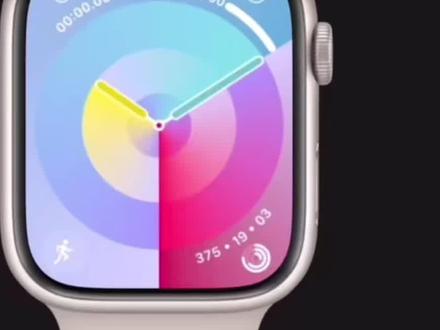 00:45查看AI文稿AI文稿
将 apple watch 升级到 watchoise 十后,你可以通过智能叠放小组件快速查看到更多实用信息,来看看具体如何操作。无论你正在使用哪个表盘,只需旋转一下数码表关就能轻松打开智能叠放功能。向上滚动屏幕,你还可以看到更多小组件内容。 想要自定义小组件,你可以通过长按屏幕进入编辑模式。现在你可以按照自己的偏号删除一些小组件,或者添加一个新的, 比方说健身记录轻点一下就添加上了。同时你还能将常用的小组件进行置顶,这样每次使用时你都能在第一时间看到他,就是这么方便。
 06:38查看AI文稿AI文稿
那么点一下,这边有一个置顶的提示啊,没有信号就可以用这个功能回到历史位置,睡眠追踪也更强了。 ippo watch 升级到 watchos 十之后,在按键功能、系统交互还有软件界面上都有很大的变化, 那如果你准备升级系统或者入手 apple watch, 那一定要看完下面这几个使用技巧啊。首先是按键功能,数字表惯类似于 watch 上的 home 键了,按一下进到程序屋,再按一下返回长按或者 siri。 现在双击是打开后台任务, 之前是通过按这个侧边按钮,这个功能变化还挺大的,有时候我们按慢了,哎,他就容易误触啊。用起来确实没有这个侧边按钮方便,感觉苹果是在弱化在手表上使用 app 且后台 这些操作。然后是这个侧边按钮,那现在按一下会打开控制中心,之前控制中心是从下面往上滑这样打开,而且我们在任何界面都是可以通过点击侧边按钮打开控制中心的,其他操作就跟之前是一样的, 按两下这边按钮,打开银行卡支付长按。是啊,关机 急救卡,指南针回速,还有 sos 紧急呼叫。这个指南针回速是沃奇五 s 时尚的新功能,如果我们在户外迷路了啊,没有信号,就可以用这个功能回到历史位置。 这个功能就特别适合一些喜欢登山徒步、野外探险的朋友。表罐加侧边按钮一起暗示截图,照片就会自动保存到手机相册, 这个功能要在设置通用截屏这里打开,那有时候想在位上截图,这个操作还是挺方便的。上面是握机上的按键功能,那主要是后台任务和控制中心的打开方式变了。 再就是系统交互,主要是表盘界面、小组件和 app 列表这三个地方。首先是表盘界面,两个手指一起按, 还是会报时,之前左右滑动可以快速切表盘吧,那现在不行了,这个感觉是反向升级啊,这么好的功能居然去掉了,现在只能长按进入编辑, 再左右滑动切表盘围之前方便了,我们在表盘界面旋转表罐或者手指往上 上划,就打开小组件,那小组件再往上划嘞,就可以打开所有 app, 用表观操作的话,就是一直转转转转转。那其实我们这样按一下也就打开了, 然后在 app 列表往下滑,就会回到小组件,然后再回到表盘界面就循环了。那小组件上面呢?会显示日期和时间,那这边一个小时中, 那下面是常用的一些小组件,这里也可以自定义啊,长按就进入编辑状态,左边是山竹, 右边是置顶,那么点一下,这边有一个置顶的提示,他操作和手机上是一样的,我们点击小组件,他如果有不同样式的是 可以切换的,比如这里的湿度、气温、降雨、风速,没有别的样式的话,他就可以选别的。 app 左上角添加一个,就比如说这个吧,然后点击他就默认加到最上面来了,进行中的小雨下会真显示啊,我这演示一下,十分钟后提醒我 现在开始倒数十分钟,可以看到他就置顶到小组件最上面来了,点击也可以查看详情,或者在这里可以直接暂停或者继续。而且表盘上面 这他是会显示当前正在进行的应用,有点类似于灵动岛,点击他同样可以看到详情。如果我再打开个软件, 就比如说这个运动瑜伽 小组件这块,他同样也是顶到最上面来了。表盘这上面现在是显示的运动吧,他只会显示一个最新的。 最后是 apple 列表,之前他是可以上下左右移动的,图标也可以摆成各种形状,这也算是 appleouch 的特色。现在呢,图标是这种瀑布流的形式,只能这样上下滚动, 底部他是可以切换成列表视图,大家是喜欢之前的还是现在的?长按同样可以调整 位置或者删除应用。第三个是系统软件界面,随便打开个软件,可以看到他现在是这种大的底色加内容的 设计啊,四个角也有对应的功能入口,右边这里呢,他会用这种小点来指示当前在第几页,转一下就可以滑到下页。 往下滑之后嘞,右上角这一块他会显示小的文字,那我之前以为是文字链接之类的,但点了没有反应, 其实是这个页面的标题啊。现在的软件鱼儿颜色还更丰富一些啊,各种不同的颜色,不像之前都是黑底白字,布局也更统一。还有两个新功能,那首先是查找手机,之前呢,我们可以用手表来查找手机, 这次可以直接在手机上就点这个标来查找手表。睡眠追踪也更强了,像血氧、心率、睡眠时间、 温度,还有睡眠的呼吸频率,这些数据都可以在手机健康 app 里看到,那还可以看到自己在快速动眼睡眠、核心睡眠和深度睡眠这三个睡眠阶段的时间分布。现在系统自带的睡眠监测 已经完全可以替代很多就是要花钱的第三方软件了,变相省钱,那相当于 nice ok。 以上就是沃吉 os 十的最新使用技巧,沃吉 os 十其实还更新了两款新表盘,还有视力健康这些好的功能,感兴趣的话可以回看上一期内容,喜欢的话可以点赞投币收藏一些。三连我是小戴,我们下个视频再见, in a car, on the road, in a road。
810科技小代 00:51查看AI文稿AI文稿
使用一周握手 s 十以后来说一下它巨大的变化。升级完第一次开机的时候会有一个你好的动画,主界面不再能左右滑动了,是这种上下滑动,我觉得相比之前上下左右滑动找 app 会变得更有效率。在表盘这里滑动表罐就能调出小组件, 一些常用的或者是最近使用的小组件都会出现在这里。比如喜欢极简表盘的同学,现在有了小组件,功能性也没有缺失什么。表盘的切换需要长按一下再选择,不像以前一样滑动就可以更换。 之前总是要从底部滑出的空手中心,在侧面按钮一按就可以呼出。以前在一些 app 的页面上滑是不一定会呼出的,但是现在这种方式空手中心的应用性就变强了,官方的 app 页面也会变得逐渐手机化, 比如天气、健身这些界面可以显示更完整的天气信息,什么时候下雨啊,湿度变化这些。
1781搞机的小五 00:44查看AI文稿AI文稿
当更新了沃驰 os 十系统后, ui 交互有很大变化,刚上手时你一定有点不太习惯。首先左右滑动不能更换表盘了,需要长按更换。从底部上滑变成了调出小组件之前的控制中心,需要用功能按键启用,并且在任意界面随时都可以打开 表罐的功能变化,向上转动也是显示小组件,按两下则是打开多任务管理 app, 视图也由网格变成了蜂窝瀑布流。 很多系统应用的中心内容也更醒目,上下滑动切换内容,有点像叠放的信息卡片。这次更新有很明显的感知,就是从表盘到获取时效性信息更方便,而且会根据习惯智能排列,内容也会更丰富,并且从小组件就可以交互控制,提高屏幕使用效率。这样的系统变化你感觉怎么样呢?
1146乐豪数码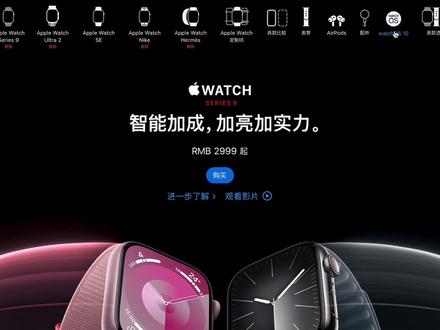 03:10查看AI文稿AI文稿
apple watch 最新的正式版 watchos 十系统已经使用了一周了,作为 apple watch 有史以来改变最大的一次系统更新,这次手表的操作逻辑相比之前有着很大的变化。今天这期视频分享下我在新系统下的一些使用感受。 在 watchos 十系统更新后,手表会有个简单的操作指南,引导用户熟悉新的按键操作。之前的表盘界面底部上拉控制中心改成了智能叠放小组件的功能,导致我每次仍然习惯上拉,却没有发现找到控制中心菜单。 控制中心被改成了短按侧边按钮呼出的方式,看来只能靠时间慢慢适应了。另外很多人发现之前短按侧边按钮直接呼出程序微的功能也不见了,实际上通过连按两次表罐就可以实现这个操作,相比之前变得更麻烦。更重要的是,之前我一直使用两 连按两次表冠返回最近打开的应用的功能也被取消了。这个功能对于经常需要打开最近应用的我来说会显得很不方便,因为要么需要去应用列表里面去找,要么需要连按两次表冠去翻看,总之都没有之前的操作更效率。另外,之前在表盘界面左右边缘滑动切换表盘的方式也取消了, 只能通过长按在滑动的方式来切换。虽然这个设计对于防止误触有所帮助,但是对于需要经常切换表盘的人来说,无形中又增加了操作步骤。 新系统在 app 列表上也取消了之前可以随意上下左右拖动的方式,改成了只能上下滚动,相比之前的操作逻辑,这样可以更方便的寻找到应用,以后再也不能通过滚动表观来缩小 app, 试图这种无聊的操作了。最后就是很多系统自带的 app 界面 都换了新的显示样式,不再像之前那样大多数使用黑色背景,而是使用带有颜色的界面,更能突出 s 七后续机型的窄边优势,可惜 se 这个大黑边会没办法遮丑了。对于经常使用 apple music 听歌的人来说,这次新系统下手表上的 apple music 终于可以显示专辑封面了, 之前我就很疑惑为什么播放音乐连个专辑封面显示的设计结果居然都没有。不过相信很多人对于这次新系统的印象最深的改变应该就是新加入的史努比表盘了吧,甚至官方都出了教你如何添加表盘的教程,这也是我认为 appo 上最好看的卡通表盘, 每天看不腻的动画,感觉像是换了一块新表。可能 apple 是给人增加新鲜感,最有力的方式就是增加一个好看的新表盘了,不过一些 bug 仍然没有修复,比如手机上使用第三方输入法的情况下,手表无法同时使用 中文键盘进行输入,期待在后续的更新中可以得到解决。以上就是本期视频的全部内容,大家对于这次的 watchos 十更新怎么看?评论区分享下你的意见。我是尼克辰,我们下期再见!
1647Nick晨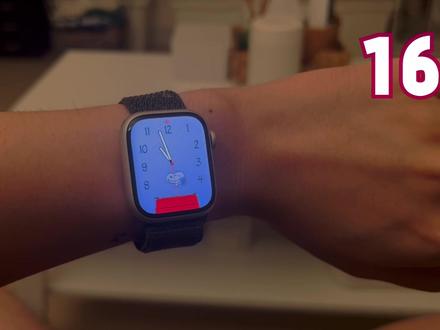 03:29查看AI文稿AI文稿
握手, s 十的 snoob 新表盘,每次台湾动画都不一样,我想知道它到底有多少款动画呢? 其实拍到这我就发现我不应该用他默认的这个 灰白的底拍出来不是很清晰。他这个表盘有个特别的模式,是在周日的时候,每次台湾不仅动画会变,而且他的背景颜色也会变,这个让我觉得特别有意思, 他这个真是做了好多款动画, 我记得之前我看过 top store 有一个在线的课程,就是教你用 snoopy 的画风去画自己的画像。我觉得苹果对于这些形象还有这些文化符号的应用特别好, 会让你觉得不仅很有趣,而且让你很想参与到里边。 到这我就想,我的天呐,还有这个 snoopy 的表盘,它的动画会根据指针位置的不一样,有不一样的互动,那到这个地方我的 指针在这个位置的动画差不多就开始重复了,所以我调了一下时间,让他换到不同的位置,看一看有没有什么新的。 到四十个的时候,我这边就开始一直重复了,我就没有再继续记下去,但是后来我发现其实还有其他的, 而且更可怕的是我把整个技术做完之后,回到头上发现我没有写徐浩一,只有二号新郎,没有一号新郎。
120冋林丁 02:31查看AI文稿AI文稿
watch os 上的辅助触控功能,让你无需触碰显示屏或表关,就能操控 apple watch 表盘,来接听一个电话或开始一项运动。我们将会介绍如何开启这一功能,并学习可用的操控手势,最后再了解如何用这些手势操控 apple watch。 想要开启辅助触控,在 apple 位置上轻点设置轻点辅助功能, 再经典辅助触控将它开启。你会看到屏幕周围出现一个蓝色环,提示你辅助触控已经打开, 这代表你可以用手势操控 apple watch。 在手势中,你可以对手势进行自定义。让我们来学会四个默认的手势操作。将食指和拇指捏紧一下 可以前往下一个项目,捏紧两下则是返回上一个项目。将手握拳一下可以轻点一个项目。握紧两下可以在屏幕上打开操作菜单,完成更多操作,像是滚动或按下数码表关。 现在你可以使用手势操控 apple watch 了。当你抬起手腕时,屏幕周围的蓝色环会亮起,接着将手握紧两下就能激活辅助触控。 这时屏幕上第一个项目周围会出现焦点环,这代表你可以用辅助触控来轻点他想要切换表盘,你可以通过握紧两下来调出操作菜单,然后捏紧一下,浏览菜单中的下一个选项, 或捏紧两下返回上一个选项。选中向左滚动选项,握紧一下来执行,表盘就向左 切换好了。要退出操作菜单,再次握紧两下就好。现在让我们来开启一项体能训练,当焦点环选中表盘上的体能训练 app 时,握紧一下来打开它,捏紧一下,浏览下一个训练项目, 要不就太急吧,握紧一下,训练马上就要开始了。除了设定好的手势,你还能通过手表向你提示的快速操作对一些事件做出响应。例如,当你在 apple 握手上收到来电,屏幕上会提示你握紧两下来接听, 捏合、握拳搞定。
7195XuF·Apple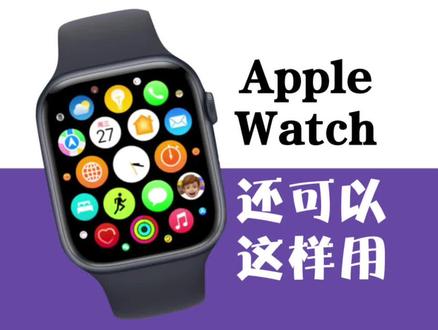 01:15查看AI文稿AI文稿
apple watch 还可以这样用?还在觉得手上的 apple watch 只能接打电话和收发微信吗? 学会这几个互动技巧,让你的 apple watch 更实用。一、呼叫 iphone iphone 查找 watch 打开手表控制中心,点击呼叫 iphone, iphone 立刻发出声音,按住还可以边发声边闪光。 反过来使用 iphone 上的查找 app 也可以呼叫手表。二、 max 解锁在设置里打开,使用手表解锁 mac 功能, mac 开盖一瞬间就可以使用,解锁快人一步。三、 keynote 遥控器 手表可以代替遥控器,直接遥控 iphone、 ipad。 还有 macd keynote 遥控,得心应手。四、遥控 iphone 拍照自拍或者聚会的时候必备利器,可以将手表 当做自拍的取景画面,拍照录像一气呵成。五、戴口罩解锁 iphone iphone 十二、之前畸形的福音避免因为戴口罩而频繁输入密码,让 iphone 也可以识别戴口罩的你。 六、查看 airpods 电量在手表控制中心显示 iphone 电量的地方下滑,可以找到当前 airpods 的电量。记得收藏备用哦!
170Nick晨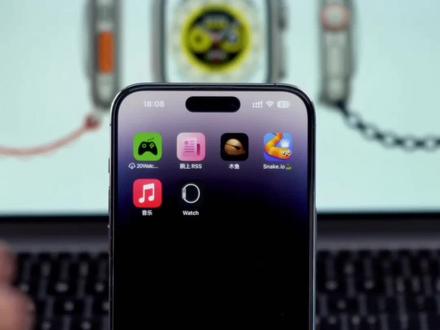 01:55查看AI文稿AI文稿
apple watch 可以看剧、刷短视频、玩小游戏、换各种酷酷的表盘、发送小信号、看小说等等,今天就告诉你如何实现。晚上 rss 可以搜索自己想看的内容,播放的时候可以点进度条,在转动表罐调节进度, 同时也可以关闭静音模式调节音量。他还能看短视频,不过受限于网络,可能需要加载。 下载万尚 r s s 复制 lightning line, 打开 app 允许粘贴就可以解锁,不需要付款,手表就能正常看视频了。 call college 提前下载好表盘, 在文件中打开找到 beta 文件,鼠标打开 app 再点传输,接着就可以把表盘都传输过去,左右滑动切换不同表盘, 长按删除。不喜欢的玩游戏 twenty watch games 里边包含了黄金矿工,点屏幕就能挖金矿,还有扫雷、书读等游戏。还有另一个是贪吃蛇, 转动表关就能调节方向发送小信号,长按好友的聊天页面,点击发送小信号就可以了,对方点确定还会收到反馈。敲木鱼 加工的掌心都可以向左滑动自定义。刷公交地铁,提前在手表上添加交通卡,就可以直接刷卡手表乘车 离线听歌只需要提前在手机上添加好播放列表和传记,充电时会默认下载。当手机没电时,找到已下载的类目,就能连接 airpods 听歌。独立闹钟 apple watch 上可以设置独立的闹钟,震感适中,可以作为午休或者起床闹钟 看小说,手机给自己发送短信,手表就会同步内容,点击就可以跳转到浏览器去找小说。当然, apple watch 其实还有很多隐藏功能,比如查找手机遥控拍照等等,你还知道哪些?
2.2万Sweekli 05:59查看AI文稿AI文稿
大家好,我是四排。其实 apple watch 有很多强大的隐藏功能,今天这个视频教会你三十个 apple watch 的隐藏功能,看完在弹幕告诉我,你觉得哪条最有用?干货较多,建议点赞收藏!笨蛋,男朋友总是拍不出好看的照片。打开 apple watch 的相机,就可以在手表上指挥男朋友的角度 劳动表挂还可以变焦,把手表套在手机上,还可以用后置高清摄像头自拍,也可以拍好看的 vlog, 晚上拍照补光或者应急照明,可以从屏幕底部向上清扫。 点击手电筒,就可以把 apple watch 整个屏幕变成补光灯,朝向自己或变暗,朝前就会变亮。向左清扫闪烁白光,再次清扫变成红光。 三种模式点击屏幕都可以改变亮度。绝在微信聊天窗口点击发送小信号,可以给男朋友发送强提醒,男朋友在手机上点击确认,手表上就可以收到反馈。异地情侣互动小技巧 get 喜欢在 支付宝种树的家人们,用 apple watch 来偷能量简直不要太爽。手机上偷能量需要一个一个点能量球,在 apple watch 上只需要点击一下数就可以快速偷能量了。另外还可以喂小鸡、查收益等等。有了 apple watch 的这些天,我也加入了偷能量大队伍。 女生朋友们一定要知道, apple watch 也可以用来预测经期和跟踪经期。在 iphone 上打开健康 app, 点击浏览,点击经期跟踪, 点击开始使用,然后根据提示一步一步设置就可以了。如果你想让 apple watch 佩戴在右手,或者想让表冠在左边,可以打开设置 app, 点击通用点击方向, 在这里设置适合自己的佩戴方式,平时戴口罩或者眼镜摘了识别不到面容 id 时,还可以用 apple watch 来解锁你的 iphone。 在 iphone 上打开设置,点击面容 id 与密码,然后输入密码下滑打开使用 iphone watch 解锁又找不到手机。向上轻扫,点击 iphone, 可以让 你的手机发出声音,长按可以让闪光灯闪烁,这个功能真的好用爆了。如果你恰好有一台麦克,那就可以用 apple watch 来解锁麦克了。在麦克上打开触控 id 与密码,然后打开 apple watch 解锁麦克选项。 佩戴 ipods 睡觉可以更加全面的检测睡眠质量。每天起床可以打开 iphone 上的睡眠 app, 了解睡眠时长以及睡眠趋势。并且手表上的闹钟更加温柔, 还有触感震动,摆脱 iphone 的恐怖闹铃。按下表罐,可以返回表盘,双击表罐,可以切换上一个打开的 iphone。 按下侧边按钮,打开多任务后台,双击侧边按钮,打开钱包 app。 长按侧边按钮,可以在这里打开医疗急救卡, 方便紧急联系。还可以快速进入指南针或者右上角的关机。向下转动表罐,可以看到 app 排列成了一个爱心的形状。这个可爱的小功能,只需要打开 iphone 上的 watchapp, 点击 app, 试图在这里 可以拖动 app 排列成爱心的形状了。打开设置,点击通用,点击去床头闹钟模式,然后打开床头闹钟模式按钮,这样 apple house 就可以在充电的时候显示充电状态、 时间、日期和设置的闹钟时间。在设置里面打开 siri, 然后开启裁判对话,就可以直接抬起手表靠近下巴来控制 siri 进行操作。开始倒数十分钟, 再也不用傻傻的喊嘿 siri 了。打开设置,点击声音与触感,然后打开覆盖静音,这样我们收到视频电话或者通知,可以用手覆盖手表三秒来快速静音。感觉到轻微的震动,说明已经打开静音模式了, 来电话的时候手指轻捏就可以接通,再次轻捏可以挂断,只能腾出一只手的时候,就很需要这个功能了。打开设置,点击辅助功能,打开辅助触控按钮,点击手势把它打开,接着点击捏紧,设置为轻点就可以了,为了防止手势冲突, 可以把握紧设置为向前看电影或者开会,可以一键开启剧院模式,防止 airpods 屏幕台湾亮屏,并且打开静音模式,但是会有震动触感,只需要从屏幕底部向上清扫,打开控制中心, 点击剧院模式就可以了。在设置里打开洗手,然后打开洗手计时器,在洗手的时候 ipos 会倒计时二十秒,并且会提示你洗够时间。在 iphone 上看视频听音乐时,手表可以显示当前内容的控制页面,可以暂停切割,直接转动表罐可以控制 iphone 的音量大小。大家是不是都发现了, iphone 的通话是没有录音功能的,而在手表上打开语音备忘录功能,开启录音,通话结束后,点击结束录音,就可以在 iphone 的语音备忘录找到 apple watch 录音文件夹了,点进去就可以看到刚刚的通话录音。开始规划前往中国四海一场。当我们在手机上开启导航的时候, 同时在 fos 上打开导航 app, 就可以直接在手表上查看导航信息了。在 fos 上打开指南针 app, 点击右下角的回速按钮,就可以开始记录路线,想要回速中距,可以点击暂停,然后点击回速就可以了。转动表怪还可以放大缩小地图, 单身独具,女生一定要牢记这个操作。紧急情况下长按侧边按钮,然后右滑 sos 紧急呼叫,可以快速拨打求救电话。另外 ipos 也会检测到你严重摔倒,一分钟禁止不动就会发出提示,然后尝试呼叫紧急服务, 监测到车祸,会在二十秒内拨打紧急电话,然后提供经纬度坐标和大致搜索半径。在 apple watch 上打开健身 app, 可以查看自己的健身状态。红色圆环显示运动燃烧的卡路里,绿色圆环显示进行了多久的健身运动,蓝色圆环表示一天内每个小时至少站立活动一分钟的次数。下滑到底部点击 更改目标,可以设置符合自己的目标。左滑可以邀请朋友来比赛,相互监督。再次左滑是奖章,每当我们完成一项挑战,就可以获得一个对应的奖章,可以督促我们坚持锻炼。全天定时测量驯养水平在 appos 上打开炫耀 app, 点击开始十五秒后就可以看到自己的驯养水平, 大家可以试试,也对我们的身体更加了解一些。还可以在 apple 上做心电图。在 iphone 上打开健康 app, 下滑,点击设置移动心电图防颤提示软件,设置好自己的信息,然后在手表上打开心电图 app, 把佩戴手表的手放在桌子上,把另一只手的手指放在表罐上,超过三十秒就可以生成自己的心电图了, 但是这个功能不能检测心脏病,不能当做医疗器械来使用哦! ok! 今天这三十个 apple watch 的隐藏功能,你学会了吗?你还知道哪些有趣的小功能?欢迎在评论区告诉我,或者有不懂的欢迎评论区留言,有问必答。 后续我会更新更多关于 iphone watch 的应用,以及和 iphone 的搭配使用技巧。关注我,带你了解更多数码干货。我是思凡,我们下期再见!
1756航行办 00:58查看AI文稿AI文稿
apple watch 新版本都更新了啥?来看看吧。左右滑动换不了表盘了,要长按才行。这次更新了三个新表盘,我都用过了,很不错。现在手表上可以编辑表盘功能了,换主题颜色改模块功能都没问题。 史努比表盘真的好像养了一个电子宠物。向上滑动,表盘变成小组件了,把常用的置顶很方便,而且小组件可以直接交互 双击表关打开应用后台左滑关闭应用。现在自新率的动画变得好浪漫呀, 记录心情的小本本也同样有了,高兴不高兴都狠狠记下来。他和 music 见面终于变好看了。
21青枫数码 03:55查看AI文稿AI文稿
apple watchos 十在没正式发布之前,这个手势操控虽然早就有了,但是没有现在这么灵敏,就没有这么丝滑。 以前捏手指或者握拳头,他有的时候可能会混淆,但 os 十更新之后就特别的灵敏,特别精准,并且你捏一下或者捏两下,他识别度都特别高,不像以前捏一下或者捏两下,他经常出错, 也不会在捏手指和握拳头上混淆。这个更新我觉得非常好用,就是能精准的定位到你的这些指令。还有 os 十更新之后所有的操作方式,还有一些软件的细节啊,都发生了翻天覆地的变化。 刚更新完,我还真的是稍微有点不适应,就比如说这个表冠,以前向上滑是变成夜间模式,表盘变成红色,但现在你往上轻轻一碰来,他就出现了快捷指令,这一点我觉得很实用啊,就所有的快捷指令都可以自己设置,然后他的夜间模式也没有取消,在你按出他自动就会变成夜间 模式啊,在亮的地方呢,自动就会变回来,就不用你再去拧动表罐啊,自己操作好。然后咱们回归正题,就比如说我设置的是今天做什么,有什么安排啊,七点到八点之间做什么啊,九点之后打一段时间去干什么,一目了然, 并且都是按照时间顺序给你排好的。但凡你有点自律啊,每天早上起来之后看一下今天天气怎么样啊,今天要做什么, 一个合理的安排,并且他还有不同的展现方式,或者是你直接变成月份的表格啊,更加好看。然后你还可以在这里删除一些质量或者添加不同的快捷质量都可以,并且他细节处理的很好,形成了一个小小的动画,然后背景慢慢变成了一个模糊的颜色啊,就非常的细腻。 以前这个操控路线向上滑的时候就真的特别蛋疼啊,但现在你只需要点一下这个侧面的按钮啊,他直接可以召唤出控制中心,就给我的感觉就是他把所有的按键都用上了,不像以 以前就感觉这些键子啊都没什么用,召唤出来那个按键之后还有小动画,虽然都是很小的改动,但感觉是非常微妙的。还有他这个表盘,以前左右滑是可以切换表盘的,但现在更新后,你必须得长按,然后进入编辑才能更换表盘。 现在在一些列表,你向上滑,他不会立即停止,会有缓冲,就特别丝滑,嗖一下就到顶了,嗖一下就到底了啊,表观也是一样的,并且有很多软件都进行处理,比如说这个天气,当前是阴天还是多云,都会给你一些背景参考, 不再像以前那样一个大黑底啊,看起来特别别扭,并且它的紫外线温度几点到几点都是一目了然,天气怎么样,体感温度怎么样,这些都可以用颜色进行表示,这些交互性啊,都特别舒服。还有这个回收功能和行点,你有没有发现出现了一个小按钮,点完之后就变成三 d 的了,以前 是二的动画,看起来也很别扭,这次你朝哪个方向,他就会,你的行点和回收功能都会有立起来啊,现在的时间几点日出几点日落啊,进行一个交互,或者你可以切换表盘来看一下这个东西啊,比如说我今天早上坐飞机啊,想在飞机上看看日出, 然后可以通过他这个方式看看大概几点他就能出来在天上欣赏一把,也是不错的交互。并且以前 appo boss 地图啊,我从来不打开,但是这次更新完之后,哎,他有图像了,你知道吗?就像我们手机上的导航一样, 不再像以前那样的啊,给你来一个符号啊,报几个字告诉你二百米左转右转,骑车的时候你哪有时间看对不对? 这次啊,更新之后,骑车或者步行导航也不用耳机了,看着手表就知道前面什么时候左转,堵车情况或者是你直接导航,这些地方处理都很微妙啊。然后就是他这个更新的算法,在你另一只手不方便的时候,你可以 你说你骑车或者拎东西的时候,你用这个手势操控来操控,真的是非常方便。如果你经常骑摩托车或者是自行车、电动车,这个系统一定要更新,真的非常好用。然后还有睡眠啊,不像以前那样就是一个闹钟了,这回可以很明确的看到,昨天晚上睡得怎么样啊,什么时间睡多长时间,清醒多长时间 都很明确都可以看到啊。这次更新很多很多很多软件都发生巨大改变,但说实话,更新之后这个表盘我真的是让我第一次感觉啊,这大边框怎么这么厚?以前我也通过其他的方式升级过,但是没有这个正式版这么丝滑。这个更新非常建议大家去更新一下,真的非常不错。
1956海港 03:35查看AI文稿AI文稿
买了 apple 我吃几天了,发现除了看时间,好像真的也不能干啥,难道真的是个美丽废物?嗨,我是大伯!经过一段时间的深度体 耶,我终于摸透了 apple 我应该怎么使用了。今天分享的是超详细的入门操作。那如果是和我一样之前从来没有接触过 apple, 我的小白同学 记得点赞收藏哦。对了,我这个 apple 我只是贴了膜的,不仔细看还挺难发现的,因为我这几天发现走在路上还是挺容易和朋友的手机发生磕碰的,所以贴个膜还是比较保险的, 毕竟他也不是蓝宝石屏幕。首先呢, apple 只是默认可以抬起唤醒的,我们只要把手抬起来就可以看时间,如果没有,可以在设置里打开双指长按屏幕可以播报时间。表盘上有两个按键,表罐和电源键。单机表 罐进入主页,再次单击回到表面,在主页的时候上下滑动表罐,可以放大缩小页面,也可以手指滑动调整。有某个 app 在中间时,向上转动表冠也会直接进入这个 app, 也可以在设置里打开抬起唤醒就可以直接吩咐,不用再 hey siri。 双击表冠,可以回到上一个 app, 单击电源键可以显示打开过的软件后台左滑退出。双击电源键,打开 app, 长按电源键可以关机或者紧急呼救。如果在使用某个 app 中发生卡顿的话,可以长按电源键,再按一次表冠,就可以强制退出这个 app。 如果是整个手表都发生卡顿的话,就可以同时长按 按这两个按钮,重启手表。在主页长按任意一个 app, 可以选择网格试图或者列表试图点击编辑 app, 可以移动 app 的图标或者点叉移图掉 app。 我们也可以在 iphone 的握手软件中点击 app, 试图 点击排列看,我就排成了一个爱心的形状。表盘下拉可以显示通知栏,左滑删除,上拉召唤出控制中心。点击最下方的编辑,可以调整他们的顺序以及隐藏或者添加功能。 点击这个可以寻找手机,让手机发出声音。长按会打开手机的手电筒,这个是剧院模式,手表会保持熄屏的状态,并且静音需要单机表贯才能开启,就可以更省电啦。点击勿扰模式选择状态睡觉的时候 一定要打开睡眠模式,不然就会半夜叫你起来站立一会。点击手电筒,手腕倾斜可以加大亮度,也可以滑动改变模式。 洗澡或者游泳的时候可以打开入水锁定结束之后长按表罐排水退出。注意 appo 握尺是防水的,但是不防水蒸汽,所以洗澡的时候最好还是摘下来。点击隔空投送,可以连接音频设备,点击小耳朵可以调整音量, 点击大小调整文字,单指。长按表盘可以更换或者添加表盘。点击编辑在颜色这一栏,转动表冠可以更换颜色。 左滑到复杂这一栏可以编辑具体的小组建功能,也可以在手机上操作,屏幕大一点也方便一些。 后面也会分享具体操作的教程以及一些好看的表盘。以上就是 apple 握尺的入门操作,当然不止这些,下期分享 apple 握尺的一些快捷操作,以及为什么需要 apple 握尺,记得关注我哦!
15.4万我叫大博 03:14查看AI文稿AI文稿
apple watch 到手,一定要学会这十个 b 组的设置,可以让你的手表更好用!干货满满,点赞收藏慢慢观看!自动启用音频 app 每次播放音乐的时候,手表会自动弹出音乐播放界面,经常听歌的话可以打开,但是有时候看视频也会一直显示。可以在 watchapp 里面点击通用, 点击自动启动就可以关掉这个选项了。启用截图想要分享好看的表盘,却不知道怎么截图,瞎了半天的按钮说的是不是你?其实这个功能需要我们手动开启。在 ipos 的设置里面点击通用,点击截屏并且打开这个选项,现在同时按下表冠和侧边按钮就可以截图了,截好的图会同步到手机的照片里。 静音报时,两者触摸屏幕可以语音报时。官方表盘还有专门设计的报时声音也可以在 watchapp 里面点击时钟,点击触感报时打开触感报时,下面可以选择三种报时方式, 竟然还有摩尔斯电马,好酷!震动强度在 watchap 里面点击声音与触感,可以修改触感提醒,平时佩戴 appos 比较宽松的家人们通知的震动提醒可以适当调强。侧边按钮,按下侧边按钮默认打开后台任务也可以设置为常用 ap。 在 iphone 上打开 watchapp, 点击程序屋,点击设置为个人收藏,然后点击右上角的编辑,把常用 app 添加到个人收藏就可以了。现在按下侧边按钮就可以很快切换常用 app 啦。关闭后台 app 刷新在 watch app 里面点击通用,点击后台 app 刷新 关闭后台 app 刷新选项基本不会影响到通知,并且也会更加省电。 app 通知,办公或者学习的时候,可以在手表上查看通知,减少打开手机的次数,提升专注力。所以我们只需要留下重要 app 的通知就可以了。在手机上打开 watchapp, 点击通 通知,打开,垂下手腕时显示通知,关掉一些不重要 app 的通知,然后返回下滑到底部,关掉从 iphone 镜像提示项目这里不需要的通知,这样才可以更大程度减少手机的干扰。另外还可以打开锁定时显示摘要 和庆典显示完成通知这两个选项,这样通知来的时候只显示摘要庆典消息才能显示内容,可以保护隐私。台湾唤醒或者常亮显示 s 以上的机型都会支持屏幕常亮,并且默认打开台湾唤醒。 但是我们大部分情况下做台湾这个动作是不需要一直唤醒手表的,我们可以打开设置下滑,点击显示与亮度,找到台湾时唤醒,选择关闭, 每次台湾时就不会唤醒手表,需要看时间的时候轻点一下就好了。如果你觉得常亮显示费电,每天看时间的频率并不高,可以在 watchapp 里面打开显示与亮度,点击始终显示并且关闭,然后返回开启台湾时唤醒。这两种屏幕显示方 方式可以自己选择哦。手表手机电脑互通解锁,每次重新带上手表就要输入密码,不设置密码呢,又不放心,只需要打开 watchapp, 点击密码开启用 iphone 解锁,这样 iphone 解锁的情况下, ipos 也会自动解锁。 同样戴口罩识别不了面容 id 时,也可以用手表解锁,前提是手表已经佩戴并且解锁在手表设置里面,点击面容 id 与密码, 打开 apple watch 解锁选项就好了。另外 mac 上也支持 watch 解锁,在 mac 上打开设置在通用里面,打开 apple watch 解锁 mac 即可。 洗手提醒,在 ipods app 里面下滑,找到洗手,打开洗手计时器和洗手提醒,饭前洗手很重要。 ok, 今天的分享你学会了吗?后续我会持续更新 appods 的干货视频,欢迎点赞关注。我是潘,我们下期再见!
1.1万航行办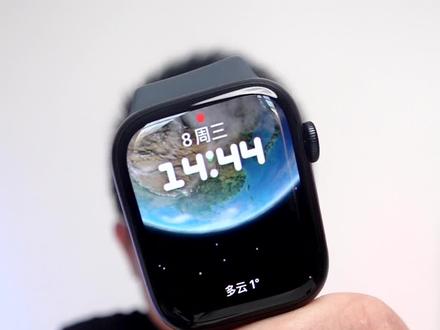 01:28查看AI文稿AI文稿
这些超实用的 apple watch 使用技巧都学会了,能让你的手表好用不止一点。游泳或者下雨时可以打开入水锁定,防止误触。解锁后 apple watch 会自动排水。用 apple watch 可以开启手机相机,在手表屏幕上可以看到手机相机的画面,可以用来取景,也可以直接拍照。 apple watch 的微信支持发送小信号,无论对方在做什么,手机都会强行弹出窗口,只要他点击确定,你就能收到反馈。对了,为了感谢大家的支持,我在评论区置顶链接准备了一千台全新正品的 apple watch, 都是国行联保,能点开就赶紧抢。如果你用 iphone 还没有 apple watch, 快去看看,不需要别的,动动手指就行。 apple watch 也能用浏览器上网,只要你对 siri 说出网址就可以。三 w 点儿抖音点 com。 在苹果电脑打开设置触控 id 与密码,打开这个开关,只要你佩戴手表,电脑就可以自动解锁。 在手表上排列图标太费劲,在 watch app app 视图再选择排列,用手机排列图标更方便。找不到手机上滑屏幕点这个手机会发出声音,长按手机在发出声音的同时还会闪光。 apple watch 的很多表盘都有动画,你可以尝试用手指点击或者滑动表冠。比如这个表盘可以查看日出和日落的时间。 如果觉得表冠各省打开设置通用方向,可以在这里调整左右手佩戴和表冠的方向。双指点击表盘,十点五十六分,米奇和米尼的表盘声音更特别,来电话时用手盖住 apple watch 的屏幕,手机就会静音。就这么多,希望能帮到你,我是老全会见!
2.7万老拳Fist 01:56查看AI文稿AI文稿
苹果手表好用的表盘设置,设置后非常实用,一定要看完一、快捷录音,如果你还是打开菜单还扒拉一圈,找到语音备忘录,再打开软件然后录音,最后完美的错过了需要录音的重要内容。其实大可不必这么麻烦,我们可以直接把语音备忘录添加到表盘上,点一下即可录音, 打电话的时候开启扬声器就可以清晰的录制通话声音,完美解决了苹果手机不能录音的问题。在学习或者有重要会议的时候,通话录音是必不可少的, 设置起来也非常简单,只需要长按屏幕,点击编辑左滑到复杂功能,点击到一个自定义模块,选择添加语音备忘录。 录音的时候,表盘上会有一个黄色的麦克风,在一些特殊的场合,我不想让别人知道我在录音,那这个麦克风图标会非常扎眼,你也可以隐藏的在显示有亮度关闭,始终显示关闭台湾唤醒,这样只有你点击屏幕或者旋转 表罐的时候,手表才会亮大大避免了被人发现了尴尬局面。录音完成后,录音文件也会同步到手机。二、快捷支付跟上面一样操作,我们在表盘上直接添加付款码,点击即可出示手机没电或者信号不好量,付款码还要加载在天那手表付款绝对是个完美选择, 相信我,有了手表应急还是非常有用的。二、快捷相机众所周知,苹果后摄像头拍照录制视频都非常清晰,由于不能实时看到自己的状态,导致拍出来效果不好, 就很少有人用后置摄像头来拍自己手表,也可以当一个实时监测器,我们在表盘上增加一个相机的按钮,这样我们的手表就变成了手机的第二款屏幕滑动还可以变焦, 点击即可拍照录像。三、快捷回复在表盘上添加一个聊天窗口,点击即可快速回复消息,找到了见对象。另外还有实时电量、电话联系人、地图、 计时器、体能训练等等,我们都可以自定义添加到表盘上。一个图文表盘,八个框框,这肯定是不够用的,我们可以重复添加几个图文表盘,把常用的 app 都集中管理,放到表盘上,需要哪里点哪里,如果对你有帮助,别忘了点赞评论。
2334玄道数码(收手表) 01:31查看AI文稿AI文稿
今天给大家分享一些苹果手表好用的表盘设置。第一点,快捷录音。众所周知啊,苹果手机是没有通话录音的,我们可以直接把这个录音的按钮添加到表盘上,点击即可录音。打电话的时候开启手机的扬声器,就能够清晰的录制到通话的声音。 这里值得注意的是,在录音的时候,表盘上会有一个黄色的麦克风图表,在某些特殊的场合,我不想别人知道我正在录音, 发下来就很尴尬。这时候我们可以上拉屏幕,打开剧院模式,这样只有点击屏幕或者滑动表冠的时候屏幕才会亮。在录音完成之后,录音的文件也会直接同步到手机上。第二点,快捷相机 主摄级别的拍照录像体验。我们可以把手表绑到手机后面,拍照和录视频的时候都是非常的清晰,这时候手表就充当了一个实时监视器和控制器,变身成了手机的第二块屏幕, 滑动可以变焦,点击即可拍照录像。第三点,快捷支付。我们在表盘上可以直接添加某信和某付宝的付款码,点击即可出示在外,如果手机没电了或者信号不好的地方直接出示,没网也能用, 还是非常方便的。第四点,快捷回复。在表盘上添加一个聊天窗口,点击即可快速回复消息,找到聊天对象。另外还有实时电量、电话联系人、地图、计时器、 体能训练等等,我们都可以自定义添加到表盘上,我们也可以重复添加几个图文表盘,把常用的 app 们集中管理都放到表盘上,需要哪里点哪里,如果大家有需要苹果表的话可以找我安排,我是小豪,关注找我,不迷路。
138阿豪淘机数码 00:26查看AI文稿AI文稿
iphone 更新最新版本之后,多了一个手势功能,这里提供了四种动作行为,只要手掌捏紧后握紧就可以操作表盘。例如我握拳两下就可以接听电话,捏紧两下就可以调节音量,甚至在骑行时还能握拳开启音乐,确实非常方便。这项功能只适用于 iphonexs 六级 se, 并且手表需要升级到握手 os 八。 然后在手表的设置中找到辅助功能,打开辅助触控,在手势这里就可以设置属于我们自己的手持操作啦。
2.5万朵哥互联科技
