mac如何检测固态硬盘速度
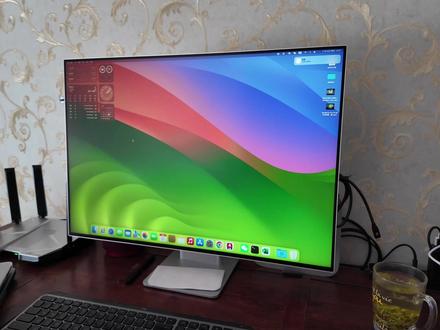
啊,大家好,我是马哥,今天我们教一下大家怎么测试自己电脑的磁盘的速度,我们会接触这一款是呃, disc spin pass 的这个软件,我们只要在这里打开这个软件就叫 star, 这是写物速度,这边是图的速度,这是我的成绩啊大家全国网友可以来对比一下啊,谢谢。

粉丝5.2万获赞21.7万
相关视频
 02:31查看AI文稿AI文稿
sm 零五幺二 f 他是哪一年的硬盘?一四款的十五寸苹果电脑和一五款的十五寸苹果电脑的五百级原装固态,他有什么区别?怎么去分辨?如果把一四款的硬盘装到一五款的 pro 上能不能用? 会有什么影响?有位粉丝呀,在战争私信龙哥问到了以上的问题,那么这一期直接给大家安排一下。左边这个是一个义乌款的十五寸, 搭载的是五百 g 的原装固态啊。右边这是一个一四款的十五寸,也是搭载的五百 g 的原装固态。首先啊,这个 sm 零五幺二 f 他是哪一年的盘呢?他是一四款用的原装固态,结尾是 f。 二零一五款的五百 g 的原装固态啊,他的结尾是 g。 今天啊,咱们从这个外观,系统内显示的参数以及读写速度三方面来教大家分辨一下一四款和一五款,顺便讲一下 他们的区别。从这个外观上来看一下,它上面都是有四个颗粒,这边的话都是三星的一个主控,但是一五款的话,在这个位置多了一个小的芯片啊,但一四款这一块的话是没有这个芯片的。从这个背面来看一下也是有区别的,像二零一五款的话,他有自己的容量,包括他硬盘的训练号, 以及中间的话会写清楚他这个硬盘的出厂日期,比如这个幺二八的硬盘,他是一个二零一五年五月出场的,像这个一四款的话,他是没有这个二维码,只有这种条形码, 他也有自己的容量信息啊,有一个硬盘的序列号,但是呢,在这个贴纸上并没有明确的写明他是多会出场的,咱们从这个最后一盘啊,这个第 n 开头这一串字母和数字的组合能看出来,他是一个一四年第三十七周出场的硬盘。 第二点呢,就是看这个系统报我定的信息,虽然一四款和一五款,它显示的是五百记者闪存,在系统报告内储存这一项里面,而 二零一五款的硬盘他会显示 sm 零五幺二 g, 而这个二零一四款的话,他会显示 sm 零五幺二 f 啊,从这个系统报告储存这一项,他的硬盘结尾的名称是 f 还是 g, 能看出来他是一四款还是一五款的硬盘。 第三个也是这个硬盘非常重要的一个指标,就是他的读写速度上,这两个机器也是有明显差别的, u 款的硬盘写容能达到一千四,读起的话能达到一千八,但是二零一四款的话基本上都是在七百左右,这里呢差别两个机器还是非常明显的。 最后呀,这个一四和一五的硬盘他是通用的,把一五款的硬盘放到一四款的机器上,他的读写速度也会比较高一些,但是把一四的硬盘放到一五款的机器上,他的速度的话还是原来的七百左右,这一点的话需要大家知道。
72松果数码11 00:27
 11:03查看AI文稿AI文稿
今天来做一期这个关于笔记本的这个硬盘, 今天拍一期关于这个 mac mini 电脑,还有这个两台笔记本,两台笔记本的这个硬盘速度的一个测试。嗯,先把这个上过外壳的这个笔记本的这个外观大家展示一下, 这个是上面是过去老的这个 m 一芯片的,十三寸的这个 macbook pro 底下是前两天拼多多才买的。这个十四寸的 接口是不一样的,老款这边是两个雷雷电四的,然后新款的是除了两个雷电四,还有一个 max soft 这个充电接口,还有一个高速抗的耳机接口, 然后后边基本是这个样子的。嗯,从博后来看的话,应该那个十三寸的老款能稍微薄一些, 买 macbook 的话就不要在意他的这个薄厚了,本身就是以生产力性能而做的,如果要想薄一点的话就考虑 l 就行了,这包也是有区别的。 逆光,哎,这样好一些。这个的话过去老的这关的话是耳机接口,耳机接口是在这里,然后现在这个 新款的话,有一个这个是 sd 的那个卡槽,然后这个又是一个雷电四的接口,这帮是一个 hdmi, 基本上就这样子。现在把这个笔记本给他分别打开 手机收起来,把茶拿到一边, 这个基本上就是这样子。新款的十四 m pro, 嗯,那个这个是我的盖版的 mac mini 八加二五六的,一会儿会分别测试一下这个,呃, mac mini 的这个 硬盘,还有这个老款的 macbook pro m 一芯片的这个 现在先测一下这个,嗯, 迷你的这个硬盘速度,打开这个 black magic desk, 然后我们现在选择,我统一把它文件夹选择成这 这个备胎计算机本身的这个文档的这个文件夹,然后点打开,然后现在点测试 star, 开始这个现在写的话在每秒钟一千三,然后读的话在一千五左右, 他这个是在循环运行,这回还是一千三。 一千五啊,因为这个八加二五六这个盖板的话,就是它的这个硬盘的话,嗯, s s d 只有二百五十六 g, 所以的话它这个性能是减半的,它没有办法形成这个两个这个呃,硬盘这种就 类似于过去叫双通道吧,现在具体什么样的技术不是很清楚了。然后现在看一下,打开这个 m 一的这个笔记本的这个,依然把这个地方选择成嗯, 文档打开,然后测速,看看这个速度,很明显的这个是 写就能写到两千五百兆,都是两千八百兆啊,再运行一次看一下,两千四百六十六, 两千八百,基本这样的,这个就明显的要高于这个嗯, mini 的这个了。最后的话再来看一下啊,再来看一下最 最新的 macbook, 十四十四寸的这个 m 三芯片呢,把它依然选到文档的文件夹打开,然后现在开始测速。 火四千,怎么回事?够这么多吗? 我的妈呀,牛逼牛逼,这个比我原来想要他应该跟那个 m 一的这个速度差不多呢,最后没想到他他会比 m 一芯片的这个读写速度要高出我看看呀,最起码百分之三十还是四十啊?这个我没仔细算, 大家可以看一下啊。这个对比就很明显了, m 四这个循环了两三次了,基本 上的话他的毒都能维持在呃血是四四千, 然后这个的话读的话,速度的话在每秒钟五千兆,这现在这这这将近就将近每秒钟四个 g, 将近五个 g 的一个读区。 这个这这这个现在确实这个有点太低了,这个要对比起来的话,这个连他的 m 三芯片的一半都跑不够, m 一芯片的话,现在的话过去觉得他已经比较 ok 了。现在的话这样比起来的话, 这个电子产品真的是买新不买旧。这是这个,这个不管别的,我这不是专业的这个数码博主啊,就是看不来别的一些对比。这个网上评测很多了,但是我就简简单单的通过这一个软件来看的话,现在他们这个硬盘 布局速度时确实差异比较明显。把这个也关掉吧, 这个也停掉。现在把我的那个,嗯,前两天装的这个闪集的这个这个理论速度应该达到每秒钟十 一一个 g 吧?就是这个这个把这个一会接上,再测试对比一下。接到这个最新买的这个,这个是我一个 usb 四,也就是一个准。这个呃,雷电四的一个一个移动硬盘 里边装的是长江智泰的这个 et 的这个内存,我一会把它接上,接上以后把这两个硬盘在同一 台笔记本上,嗯,就不接那个不接到这个 mac mini 和这个老款的 m 一上了,把它接到这个,呃, m 三的这个最新的这个笔记本上,然后再测一下它这个速度。 现在我的这个两个这个移动外外设已经全部接好了,这个是闪极的,可以听到这个风扇现在已经启动了,还是有一点这个风扇的晕转,这个声音的 能听到吧?然后这帮接的是阿卡西斯的, 然后现在两个盘浮也显示出来了,这个是阿卡西斯的盘浮,这个是陕西的盘浮,现在分别把他们粗俗 测一下,先测试一下闪击的吧,然后选择,然后这里的话选择这个闪击的硬盘,然后随便选一个文件夹,然后打开,然后点二次数。 陕机就我刚刚说的基本上每秒钟就是一个 g, 甚至有点差九百八,就跟一个 g 差不多这样子,然后读的话在八百九九百这样,这个是陕机硬盘的速度。 好,现在在选的这个 usb 的这个设备上 看一下,嗯, ok。 西斯的选择 pick up 打开 啊,这个速度基本上就比陕机那个要快快一些,两千三,两千七,这个速度的话就类似于这个刚才测的这个 m 一芯片,这个老款的这个笔记本的,这个本身苹果原厂自带的这个硬盘的速度了, 这个刚才就是读和写基本上都是在两千五左右,这个现在外置硬盘盒的话,基本上也就是这个速度。但是现在来说,今天测试的所有的这些东西的说的话,现在这个硬盘传入速度最快的话就是这一台最新的 macbook pro m 三芯片的十四寸的笔记本的速度基本这个样子。好了,这期视频就拍到这里,谢谢大家观赏,拜拜。
 00:41查看AI文稿AI文稿
使用固态硬盘有个说法没有四个对齐性能会降低百分之五十,我已经验证过了,这个说法是真的。四个对齐是在首次分区的时候要勾选一个选项才可以的,你可以回想一下 硬盘在分区的时候有没有勾选这个选项。四 k 对齐后,硬盘的速度啊有一个明显的提升,在你玩游戏,点击视频,选用程序的时候,速度都会快很多,整个电脑也会变得特别的流畅。那我在首次分区的时候没有选,那我现在怎么办呢?其实很简单,用一个软件就能很轻松的解决了。 打开分区助手,找到没有对齐的分区,右键点击选择高级操作,点击分区对齐,这里选择四 k 对齐,然后点击确定,点击左上角的提交,然后点击执行,点击是等待完成就可以了。
1.7万李哥评测 05:2636赵君日记
 01:21
 01:21


