34寸显示器4k显示太小怎么解决
上课上课又来干货,点赞收藏以防用上笔记本的同学,电脑屏幕小的同学都会遇到这个问题, 一分钟教会你们如何把看不见的功能进行拖拽出来。来自一位粉丝的问题,点赞收藏 以防用上。首先点我们在这块区域和这块区域可以看到很多的按钮没有全部显示,怎么办呢?其实你只需得去留意,在这里有一个小工具条的空格键,空格这一块区域也有一个小的空间,我们只需要按住 ctrl 键就可以这样左右的滑动, 滑的过程中不要松开键盘,好全部显示以及这一块去一样按住 ctrl 键可以上下拖拽,那功能也全部显示。学会的朋友下节课教你们如何制作自定义歪。

粉丝1.7万获赞13.9万
相关视频
 00:21查看AI文稿AI文稿
有时候更换四 k 显示器后,图标和字体很小,我们可以在桌面点右键选显示设置,在缩放与布局中把缩放比例改大一点, 注销或重启之后,图标就变大了,你学会了吗?
331电脑选修课 00:48查看AI文稿AI文稿
二 k 四 k 高清显示器使用小技巧?二 k 四 k 果然高清,但是呢,总觉得图标特别小,文字特别小,比例总是不协调。接下来教大家温室系统的一个设置,鼠标右击 显示设置进来之后呢,有个更改文本,建议大家四 k 选择百分之一百五以上,二 k 选择百分之一百二十五以上, ok 搞定。是不是这个文字大小跟比例更协调了, 这样调节文本和图标舒适性会更高。大家看一下调节完之后的一个图标跟文本的一个比例,是不是更舒适更协调了?
331ANMITE安美特专卖店 01:22查看AI文稿AI文稿
使用人问我这个显示器的分辨率太小了,能不能调大一点,我看了一下这个分辨率已经调到最大了,对于这种不赚钱的活,我肯定是不想麻烦我,直接跟他说调不了了,这已经是最大的了。结果使用人告诉我说之前请了好几个人没调好,听到别人都搞不好,那我瞬间来了兴趣,想试一下看能不能搞好。 像这种问题一般就是显卡驱动没装好,我们进入设备管理器去看一下显卡驱动有没有装好,这里发现显卡驱动已经是装好的,如果是显卡驱动没装好,这里会显示标准 vj 图形设备器。既然不是显卡驱动问题,那可能就是 bios 设置的问题,重启电脑,进入 bios 去看一下,电脑启动的时候按 det 键进入 bios 设置。 进入 bios 之后先进入到这个棋盘赛的设置,再进入第二个 system 设置,再选择第一个图像配置,再选择最后一个 l c d control 显示器控制设置,选择第二个分辨 旋律设置,按回车,再选择一二八零乘一零二四。设置完成之后看这里 f 四保存和退出,我们按 f 四保存退出,按 yes, 保存完成之后电脑会重新启动。进入桌面之后,我们发现这个分辨率已经变大了,现在这个分辨率就是一二八零乘一零二四,比以前一零二四乘七六八这个分辨率大了很多。 使用者说分辨率调大之后方便了很多。原来一些窗口需要左拖右拖才能看到完整的内容,现在不用拖就可以看到完整的软件的内容。
2.4万彬哥😅 00:43查看AI文稿AI文稿
这个是四 k 显示器,打开以后两边是白的,完了,刚才研究一下点这个, 然后点这个缩放,这个,这个调大就会两边就不弄白了,就会扩大。刚才调到一百五感觉不错 啊。第二就是字就不会那么小了啊,这样比较好,老铁要是买四 k 险七可以这么调一下哈, 这就大了,老铁的背影不变,露镜出镜,再见老铁。
 01:30查看AI文稿AI文稿
哈喽,大家好,我是大白啊,然后今天给大家分享一个小软件,就是大家在买到二 k 或者四 k 分辨率的时候,经常会遇到一个问题,什么问题呢?我们看显示器来,这是一个四 k 的显示器,我们首先右键桌面,我们买到四 k 显示器呢,肯定要调一个四 k 的分辨率,对吧?把分辨率调到四 k, 好,现在目前是一个四 k, 我们可以看到啊,这个四 k 显示器就非常的难受,主要难受在哪呢?这东西都变得特别小,你搭配这个任务栏 看这个任务栏,这任务栏也太小了,而且大家来看这些图标,哇,这图标也太小了,这也太难受了。图, 图标还可以,图标我们直接按住 ctrl, 然后滑滑轮就可以使图标变大,但任务栏要怎么办呢?今天,哎,我就给大家分享一个我的软件呢。啊,在这 这个软件大家可以去百度这个名字,直接就可以下载啊,我们把它打开,双击打开,然后为我安装,安装完成之后,点击立即配置 任务栏,图要大小,想要大,想要超大,想要应用, 然后我们可以看到现在这个任务栏就非常舒服了,然后我们还可以把这些图标放在中间啊,这个想怎么调就怎么调,这里边有很多可以调的东西啊,这个用,用咱们这个用二 k 或用四个显示器的,这个兄弟们下载一个这个软件是非常方便的。
2246安阳盈科电脑 00:30查看AI文稿AI文稿
一、打开电视机,按遥控器菜单键,调出电视机的菜单选项。二、找到图像设置选项,按确认键进入。三、进入后找到图像比例,选中它,按音量加减可以增加或缩小图像比例, 用户可以根据画面显示效果调整到最佳比例,满屏显示即可,默认图像比例是百分之一百。四、如果调整比例后仍然无法满屏显示,则可能是电视机的硬件故障引起的,建议联系电视机的售后服务对电视机进行检测和维修即可。
 00:46查看AI文稿AI文稿
老师,我新买的一个四 k 的高分辨率的显示器,装上文质 cidv 六点零之后,图标太小看不清楚,看的我眼睛都快瞎了,有没有什么办法解决一下呢?你显示器从二 k 变四 k 屏,你在 windows 的控制面板上 设置显示,设置自定义文本大小,这里把缩放为正常大小的百分比调整为百分之两百, 然后重启,再打开你的文字 c、 a、 d 图标显示就正常了,再也不费眼睛了。我们的文字 c、 a、 d 完美支持四 k 显示器,在四 k 屏的时候设置完毕分辨率就会自动切换高清屏工具调图标。
136经纬提花软件 01:13查看AI文稿AI文稿
是可以分辨率下英雄联盟指针放大显示器的分辨率越高,英雄联盟的鼠标指针就越小,哪怕把指针缩放设置拉满了还是很小。小伙伴们和我一起突破限制来放大指针。首先进入到游戏安装目录,找到 game 文件夹, 双击打开。再找到 confit 文件夹,双击打开。接着找到这个名为 prices terceping 的文件。右键我们选择记事本打开。然后我们使用快捷键 ctrl 加 f 查找,输入 costs air 文件名, 把这个数值改成你想要放大的倍数,这里我选择了两倍, 然后保存。 对了,一定要把文件属性改为指读。 最后试试看对比吧,你确定能把到我吗?找还书。
298584543217699 00:16查看AI文稿AI文稿
这是新买的显示器,屏幕显示突然不满屏,找了很久的原因都无法调到满屏。找到该显示器的功能按钮,找到屏幕的图像设置,图像设置显示为四比三,修改为当前的宽屏显示,这样就可以让画面全屏显示。
2512网络小哥威少 01:46
 00:58查看AI文稿AI文稿
老师可以看一下,这个是大屏模式,上面的摄像头区域已经没有了啊,这个但是隐藏摄像头之前,你需要把这个你的镜头全镜头往下拉一点,这里也是可以去调这个叫什么辅助摄像头,到我们把工具箱点开,这里有辅助摄像头, ok, 好,然后的话你看他就也是一样的啊,他是也是可以去调整的,都没问题啊。准备是课件的部分,他的屏幕就全部占满,占满我们整个屏幕了,可以看一下啊,其实那边也是一样的,其实那边也是一样的,你可以调到很高的地方啊,调到这这上边都有啊,这个地方啊文件,比如说这个云台,然后这个随便 啊,随随便找一个课件吧,我们这课件也是可以放到最顶端的,可以看一下,然后也可以拿到最差本, 他这种屏幕就特别特别特别大的,不错不错,希望老师能够学到啊。学生的镜头你可以放到这里,或者是下方都可以,然后这地方也可以把关了,那么你在点击摄像头的时候,设置摄像头的时候,可以在这个左下方去设置了,看这里 设置就一样的,他所有的集成到左下方了,所以老师们千万不要去那个点错了,然后你如果说嫌弃这个不好的话,你还可以再继续啊,再继续去换一下,好吧,换成那个小屏幕模式就行。
 00:54查看AI文稿AI文稿
今天我就教大家如何把家里的老显示器升级为四 k 分辨率的显示器,包教包会,三十秒搞定。鼠标右键桌面选择显示设置,我们看显示器的分辨率,目前最高是幺九二零乘以幺零八零 p 的分辨率。我们继续右键桌面选择,因为达控制面板, 选择其中的三 d 设置,找到里面的 dsr, 把所有的选项全部都勾上,点击确定,然后再选择平滑度,把它调整为百分之十确定,然后点击应用, ok, 然后我们关闭,再打开刚才的显示设置, 再看详细分辨率,此时最高已经出现到了四 k 的分辨率了,赶紧动起来吧兄弟们!抖音。
1359安居 ༿电脑组装与维修༾ 00:34查看AI文稿AI文稿
为什么我新买的四 k 高刷显示器这么糊,而且还不满屏?那是因为你新买的显示器还没有设置好,让我来教你设置一下吧!首先,鼠标右键空白处,点击显示器设置下滑,点击显示器分辨率,选择最高的分辨率,点击保留更改。 第二步,点击高级显示设置下滑,选择最高的刷新率。然后就完成啦!这两步设置好之后,就可以享受用四 k 幺四四赫兹的显示器玩游戏啦!学会了吗?关注爱泡,了解更多显示器知识!
769iplaoe显示器旗舰店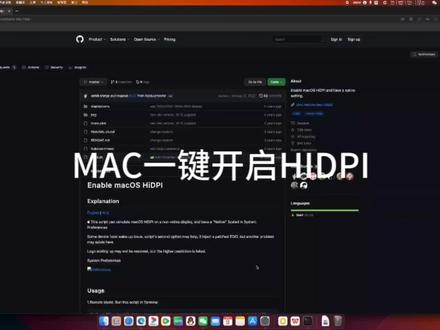 03:35查看AI文稿AI文稿
大家好,今天来教一下大家怎么去基建去开启这个 h i d p i 这个功能。嗯,首先我们去访问这个 detap 上的这样一个网址,然后呢我们去找到这个工程, 这个工程就是呃呃,一键去开启这个 h i d p i 这个功能的啊,我们首先去找到这个绿灯密这文件啊,第一种方法就是直接在终端上面去运行这样一条命令啊,我们复制条命令,然后打开终端,然后把这条命令粘接在这个终端上,然后回车去执行他,但是我们会发现啊,我们没有办法,他报错了,我们没有办法去访问这个地址。 如果说要使用这种方法来开启 hidi 的话,那我们就需要去呃有去通过科学上网的方式才可以去访问这网址,所以说我们这第一种方法就没有办法去 执行了,我们就采用这种第二种方式,通过本地运行的方式去开启这个 h i d p i。 这个时候我们就需要去把这整个工程去给它下架下来,点击这个登录的 g i p, 然后它就会把这整个工程打包成一个 g i p 文件,嗯,我这里已经下载好了,就不不再下载了。下载好之后呢,我们去找到这个文件,找到这文件之后呢,我们双击解压它,解压解压出来之后呢,我们就去找到这个 h i d p i 点 command 的这个文件,我们双击运行它,嗯,我们在运行的时候呢,我们发现它会爆一个提示,说是它是一个身份不明的文件,所以说没有办法去打开它 啊,这时候我们就取下去右键通过这种终端的方式就打开了,这个时候我们就发现他有一个打开,出现了一个打开的按钮,我们点这个打开, 这时候我们发现他就已经正常的去运行了这个脚本,然后我们选择第一种方式开启 h i d 点,然后这里呢我们就选择呃你要选择的一个显示器,这里我们就选择个 macbook pro 三, 然后这里就输入你机器的密码,输入机器密码之后,这里就选择你显示器的一个分辨率,然后我这里用的 是两 k 的显示器,所以说我这里就选择第四个。如果你没有办法去确定你自己显示器的一个分辨率,我们就可以打开这个系统设置显示,这里找到这个默认的最大的一个分辨率,这个就是你显示器的一个,通常来说这里这个就这个分辨率,就是显示器的一个分辨率,二五六零乘以一四四零,所以说这里我们就选择我这里就选择第四个, 然后回车,嗯,然后当出现这个进程已完成这个提示,就说明这个工程已经运行完成了,这个时候我们就需要去重启重启电脑,重启电脑, 然后重启电脑的时候呢,第一次重启它的那个全世界 logo 会变大,这个我们就不用去管它,之后之后再重启就不会出现这样的现象。这里呢为了让大家更好的去看到开启 h i d p i 之后的一个效果,这里我就重启完电脑之后,我就改用手机拍摄这个显示器的屏幕去做一个效果展示。然后我们重启完之后呢,我们首先打开设置,然后找到这个 显示器,找到显示器之后呢我们这里去显示所有的分辨率,然后我们往下拉,我们就可以去看到,呃,这里就多了很多这个 hidpi 的一个分辨率选项,然后呢这里我们默认用的是这个两 k 的一个显示的一个效果分辨率,然后我们去将它,嗯, 这里的话两 k 的显示效果是比较清晰的,但是,但是呢他现在这个字体就会比较小,然后呢如果说我们想要他的字体变大的话,我们就需要去调低他的一个分辨率,比如说我们这里去切换到这个一零八零 p 的一个显示分辨率, 这个时候我们就可以看到这个字体变大了,但是呢字体变大之后带来的一个缺陷就是他的显示效果会变得比较模糊,这里我们拉近看一下,这个字体 很明显是比较模糊的。嗯,这个时候呢我们就可以去啊往下拉,然后去找到这个一零八零 p 的这个 h i d p i 的这样一个分辨率,然后 我们去把它切换成这样的一个分辨率,我们可以看一下效果,可以看到这个字体就明显变得比较清晰了,这个就是开启这个 hitpi 功能的一个作用。好的,今天的教程就到这里,感谢大家的观看,谢谢。
594Juting 01:22查看AI文稿AI文稿
新显示器到手,必做的五个设置,让你的画质达到最佳状态。百分之八十以上的人买了显示器插上线就直接用,大部分只会调下分辨率,但画质没有达到最佳的效果,有些功能呢也白白浪费了。今天教大家如何正确的设置显示器。 第一,开启显示器桌面,右击显示设置,点击显示,在分辨率下拉框选择相对应的推荐分辨率二十七英寸幺零八零 p 与二 k 分辨率缩放与布局对应百分之百二十七英寸四 k 分辨率缩放与布局选择百分之一百五,这样既保证了清晰度,又满足了正常的界面大小比例。 二、点开 usb 菜单,正常调至五十到六十的亮度,那周围环境比较暗时,调至二十到三十,这样对眼睛的舒适度有一定的保障。三、对比度调整到六十四,来增强画面的层次感。四、在明亮度菜单中伽马调制伽马。二、让画面的明暗细节达到最好的 状态。五、在色温这里选择用户自定,然后把红调到五十,绿四十八,蓝色四十,这样既可以过滤掉一些有害的蓝光,又不会觉得偏色,视觉看起来更加的舒适。设置完毕,接下来看一下前后对比, 有没有感觉眼前一亮,那每个人的光感不同,可以根据自己的喜好去自由的调节。今天就到这里关注我,带你了解更多的使用技巧。
14.5万AOC显示器官方旗舰店 00:27查看AI文稿AI文稿
如何让你的显示器变得更清晰,尤其是新买的显示器的小伙伴,一定要注意了。第一步,右键显示设置,看一下分辨率是不是能和你所买的屏幕匹对的上。第二步,高级缩放设置, 在输入这里,输入一百二十四,点击应用,然后点击立即注销,你的世界就会发生了变化,变得更清晰了。
1.6万一只大狼狗DIY电竞搞机砖家 00:12查看AI文稿AI文稿
如何让屏幕显示更清晰?右键桌面,选择显示设置,找到高级缩放设置,在自定义缩放中输入幺二四,点击应用,再点击立即注销,这个世界就更清晰了。
10.4万科技杜小白


