一加ace2 pro手势怎么用
今天教大家如何使用 s pro 二的手势控制功能。首先打开相机, 从屏幕顶端下滑,进入设置页面,点击手势控制的开关,进入手势控制模式,点击开启,这里会有介绍如何使用手势控制模式,手掌控制以及剪刀手控制。 然后你想自拍可以打开翻转屏,镜头对着自己, 想要拍视频就张开手掌,相机会自动识别并拍摄, 再次张开手掌就会停止拍摄。 然后是拍照,比出剪刀手,相机会自动切换到拍照模式,然后进行拍照,在倒计时结束后拍摄完成。 以上就是手势控制的教程,使用这个功能可以解放双手,快来试试吧!

粉丝7获赞313
相关视频
 00:46查看AI文稿AI文稿
一加手机的玩记技巧专属功能来啦!打开设置,找到辅助功能, 找到手势体感往下滑,找到来电时翻转手机静音,这样子你就在公众场合下面快速的拒绝骚扰电话,你学会了吗?点击设置,打开密码与安全,点击指纹, 找到指纹样式,这样子你就可以更换你喜欢的指纹样式了。还有全景光效,点击设置,找到桌面锁屏与个性化点击更多,点到全景光效, 消息通知时,屏幕会亮起,由暗到亮的这种霓虹光效你学会了吗?快去试试吧!
 01:12查看AI文稿AI文稿
一家手机玩机技巧之快捷操作,从我们常用的相机到截图手电筒,一个手势就能使用,我是一辉,例如我手上这台一加一十二 pro, 如何在黑屏的情况下开启手电筒或者相机?首先我们打开设置, 找到其他设置,点击手势体感,打开黑屏手势可以按需打开双击亮屏与息屏以及音乐控制,中间这两个就是息屏,显示下相机和手电筒的快捷操作。话 o 开启相机话微,开启后关闭手电筒 界面。最下方还有更多的黑屏手势,可以自定义为解锁,打电话给某人,打开某个应用,但这些更多黑屏操作均需要在手机解锁后才能使用。而上面四个黑屏操作, 可以在未解锁手机的情况下打开。返回手势体感界面,下面的隔空手势目前仅支持来电时接听或者静音。接下来就是截屏,回到其他设置界面,找到截屏, 打开三指下滑,三指长按,电源键加音量下键,选择了前两项截图方法,最后一项可能就不会再用了。这里重点讲一下三指长按,我觉得非常好用,我们在任意界面里均可以三指长按,这时就可以进行区域截图, 同时直接进行编辑,并能识别其中的文字。学会这些快捷操作,让你玩转一家手机,真正快人一步。
3308一辉同学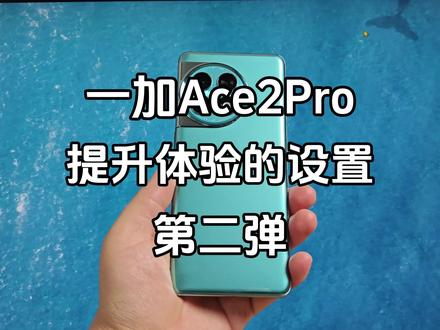 01:11查看AI文稿AI文稿
一加 s 二 pro 第一期设置技巧视频获得了很多用户的喜欢,今天给大家带来第二期同样四个设置,提升一加 s 二 pro 的使用体验。第一个,指纹竖起,可能很多用户没有注意到,一加的手机指纹是附带功能的,只要在设置特色功能找到指纹竖起,就可以编辑你常用的快捷功能,每次使用只需要解锁指纹时, 长按指纹就可以快速开启你设定的功能。第二个,侧边栏数据,这个是我最常用的功能,同样在设置特色功能找到智能侧边栏开启,平时用来记东西或者编辑一些文字, 同时还支持手写功能,多种笔记种类,满足各种需求,非常方便。第三个,红外遥控拍照添加一家,今年在 s 系列都标配了红外功能,这是一家增加了通过拍照添加遥控器,是一个不错的交互设计,而且识别速度和准确率都很高,比起之前的添加方式更直观方便。 第四个,黑屏手势,这是一个比较容易被忽视的功能,开启方法很简单,在设置其他设置手势体感黑屏手势,你开启我比较常用的两个功能,手电筒和相机,只需要黑屏画幅就可以开启, 效率大大提升。这四个功能都是容易被忽视的功能,但是能大大提高手机使用效率,不妨去试一试,我们下次继续分享。
7282振金小剪刀 06:08查看AI文稿AI文稿
yeah! yeah! yeah! yeah! yeah! yeah! yeah! 每当风过过这一次 崩溃的边缘,苦求着 心,是不是奔跑在黑暗中追寻微弱的光,也曾经历过失 败。你很累,却不知道为什么要坚持残酷的现 实, no, no be all out, you know that life so high i don't be go hands up, hands up。 是不是奔跑在黑暗中垂询微弱那端也 曾泪,却不知道为什么要坚持。
107炒菜欠个锅 00:23查看AI文稿AI文稿
oppo 黑屏手势懒人必备技巧?黑屏状态下画 o, 打开相机画,打开计算器画 n, 打开小步助手画 b, 打开手电筒,进入设置,找到辅助功能, 点击手势体感,开启黑屏手势。
34邵阳小欧 01:24查看AI文稿AI文稿
用了两个星期的一加 sr pro, 有几个细节小功能是我比较喜欢的。第一个,息屏手势,在息屏状态下直接画出相应的手势,可以进入对应的功能,这个实用性很不错,那我特别喜欢的是画 v 开启,关闭手电筒,盲操非常方便。第二个,下拉控制中心的图标,图形是支持自定义的,除了常规的圆焦矩形,还有比如像圆形、菱形, 还有其他形状可以选择,自定义的程度还是挺不错的。第三个状态男图标可以支持自定义,比如蓝牙图标,高清通话图标,还有 nfz, 包括闹钟的图标,我就不想要状态男有这些图标,那我可以把它都关掉,这个有强迫症的同学应该会特别喜欢这样的功能,我就很喜欢干净的。状态男。第四个,自由扶窗的扶窗分享功能,这 在体验魅族弗莱密的时候我说过,魅族弗莱密的小窗应该是最好用的,没有之一,它可以呼之即来挥之即去,很多弹窗或者说应用间的跳转,能用小窗解决的就用小窗解决。 那宜家的卡罗 s 这个服装分享就可以实现,比如在分享照片的时候,他调取微信时,可以直接以小窗的形式调取,用完之后,然后还是回到主界面,而不是直接跳转到微信。第五个,屏幕录制,屏幕录制他支持幺零八零 p 的最高的清晰度以及六十帧的帧率,帧率不算特别高,但是他的特色在于录制屏幕的同时 可以开启前置摄像头,所以在你需要口播演示屏幕录制的时候,你可以录制到自己的口播的视频。 ok, 那以上呢,就是我这段时间用下来我觉得比较有意思的几个小功能,也欢迎大家继续补充。我是小郑,我们下期再见,拜了个拜。
285小郑小郑啊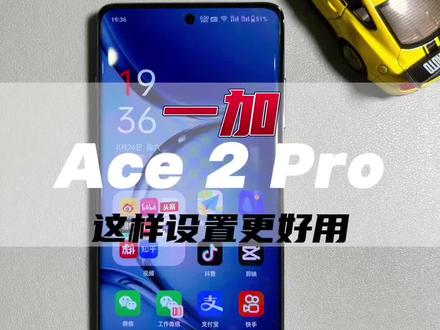 02:07查看AI文稿AI文稿
一加 a 四二 pro 拿到以后,关掉或打开这几个功能,会大大提升你的使用体验。第一,关闭内存拓展。这两年各大厂商都在卷大内存, a 四二 pro 起步十二 gb 完全够用,根本不用担心后台的留存问题, 反而打开内存拓展会影响应用打开的速度。第二,打开高刷新率,找到设置,打开显示与亮度,翻到最下面就可以看到屏幕刷新率出场,默认是智能切换, 直接选择高刷新率。在智能切换模式下,大多数应用被锁在了九十赫兹,而高刷新率模式则直接锁住了一百二十赫兹。经过这两天的使用,开启后,续航方面没有太大感知,但流畅度直接拉满。 三、浏览器简洁模式。其实各大品牌手机出厂自带的浏览器完全能够满足日常使用,但是每次打开乱七八糟的新闻和页面都非常影响体验。打开一家自带浏览器, 点击右下角我的选择右上角设置,点击主页设置,选择简洁模式,你将收获一个干净好用的浏览器。第四,关闭乐华锁屏。不知道有没有同学经历过这样的情况,每次锁屏就会更换一张壁纸,或者不小心滑动也会更换壁纸,大多数情况下还不 是自己喜欢的内容。找到设置,选择桌面与锁屏,找到漏滑锁屏,点击锁屏轮播,直接关闭。点击锁屏左滑直接关闭。第五,开启息屏显示,开启这项功能不仅能够节约时间,还能提升效率。找到设置,打开壁纸与个性化,找到息屏,打开息屏显示,点击场景化信息, 打开音乐播放和小布建议,小布建议会实时显示打车信息、外卖信息,平时工作时不需要再拿起手机就能查看服务信息,同时时间、日期也都一目了然。如果想看农, 记得点击更多显示设置,找到附加信息,把农历勾选上。第六、更新系统不要盲目相信手机,越更新越卡顿,新手机开始的小版本更新反而会提升手机的稳定度。我拿到手就收到了一条九百多兆的更新推送。这次更新内容为优化性能调度, 提升系统流畅性,从系统到通讯相机都有了完善,放心更新。下期咱们重点讲一讲如何关闭手机广告,让新手机用起来更舒服。
2.9万一辉同学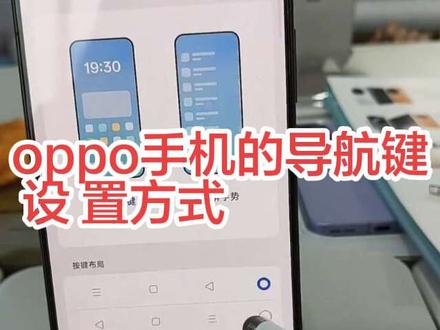 00:30查看AI文稿AI文稿
很多朋友想设置这款手机的导航键,今天来教大家怎么设置, 打开设置,找到底下的系统与更新,这边有个系统导航方式设置,然后选择虚拟按钮,这边有两种选择,可以根据自己的喜好来设置, 然后返回就可以了,是不是很简单?还有什么不懂的评论区留言。
 02:17
02:17


