
粉丝5.0万获赞11.1万
相关视频
 00:38查看AI文稿AI文稿
苹果笔记本外接显示器小技巧,首先找到设置点击显示器,点击显示器设置一共有三个模式,选择主显示器外接显示器作为主屏, 笔记本作为不平选择扩展外接显示器作为扩展,笔记本作为主屏选择镜像是显示器和笔记本显示一样的画面,想要单独显示,直接把笔记本盖上就可以了。
240ANMITE安美特专卖店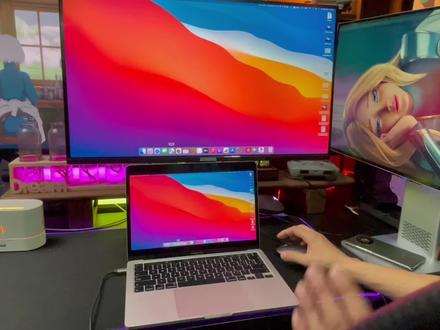 00:28查看AI文稿AI文稿
来个 book 外接显示屏怎么来?设置他的刷新频率?我们首先打开系统票设置,找到显示器,我们首先找到排列,把他的镜像这个选项打过去掉。好了,他就是扩展模式,扩展模式的话我们找到那个 t 二七零 lg, 然后我们点击缩放 啊,点击他的分辨率是他二五六零乘以幺四零的,然后把刷新频率调为一百八十赫兹。好,这样就可以了。
 00:24查看AI文稿AI文稿
麦 box 外接显示器一定要知道的设置!买了四 k 以上的显示器,回来连接后会自动默认为 hidpi 模式,以列表形式查看可用的分辨率, 请按住 option 键,点按缩略图式并选取显示列表。然后点按想要的分辨率,又要切换回缩略图视图,请按住 option 键,点按列表视图并选取显示缩略图。
 02:16查看AI文稿AI文稿
如果你的 madbook 外接了一个四 k 显示器,那怎样用是最舒适的呢?第一种方法,找一个这样的支架,然后把你 madbook 显示器作为外接四 k 显示器的镜像显示, 再合上你的 macbook, 把 macbook 这样放上去,这样的一个漂亮的支架,可以让你的 macbook 像一个工作站一样立在那,并且可以节省你很大部分的桌面空间。那这样你可以用你的大屏显示器,然后使用你喜欢的键盘,鼠标或者触控板, 在办公室和家里都可以这么用,你外出的时候只要拔掉这个线,然后把这个笔记本装到包里,就可以移动办公了。另外还有一个完全不同的办法,就是使用像这样的一个支架, 那用这个支架你可以打开屏幕,并 并且他垫高了这个高度,让这个 mibook 屏幕可以和你的眼睛平视啊,保护你的颈椎。你可以把这个 mibook 显示器设置成这个大显示器的扩展显示器,比如说专门在这边显示你的微信 qq 窗口,这样这个小屏幕作为你专门的和同事进行工作沟通的一个屏, 有什么消息直接看他就行了,不用来回切换程序了。那这边呢,是你工作的主屏幕,那这样的两个显示器都可以充分利用。然后你如果在办公室用,下班的时候合上盖子,然后拿起笔记本走人就 ok 了。 而且这样的支架呢,底部它是悬空的,很利于散热。这里你在办公室其实还可以放一些呃,文件,纸张什么的,反正在上面,这样你也看不见啊,可以收纳。其实还有一个问题就是这个麦顾客,你看到我的这个麦顾客的这个 a 键了吗?他现在已经开始掉漆了, 我用了两年大概。嗯,然后我老款的 miko pro 呢?二零一五款的,我用到大概第三年的时候。呃,也是,你可以看到变成这样的,陆续变成这样了,所以我现在在室内用的时候,我都使用自己的这个更好用的机器键盘,然后出去的时候才会用这个键盘。 ok, 这就是使用外接显示器,然后你配不同的支架的两种不同的 macbook 使用方式。那你觉得哪种更适合你呢?那这就是今天的视频,如果你喜欢这样的视频,别忘了点赞订阅,这里喷 tv, 我们下个视频见,拜拜。
442鹏哥的果核 03:35查看AI文稿AI文稿
大家好,今天来教一下大家怎么去基建去开启这个 h i d p i 这个功能。嗯,首先我们去访问这个 detap 上的这样一个网址,然后呢我们去找到这个工程, 这个工程就是呃呃,一键去开启这个 h i d p i 这个功能的啊,我们首先去找到这个绿灯密这文件啊,第一种方法就是直接在终端上面去运行这样一条命令啊,我们复制条命令,然后打开终端,然后把这条命令粘接在这个终端上,然后回车去执行他,但是我们会发现啊,我们没有办法,他报错了,我们没有办法去访问这个地址。 如果说要使用这种方法来开启 hidi 的话,那我们就需要去呃有去通过科学上网的方式才可以去访问这网址,所以说我们这第一种方法就没有办法去 执行了,我们就采用这种第二种方式,通过本地运行的方式去开启这个 h i d p i。 这个时候我们就需要去把这整个工程去给它下架下来,点击这个登录的 g i p, 然后它就会把这整个工程打包成一个 g i p 文件,嗯,我这里已经下载好了,就不不再下载了。下载好之后呢,我们去找到这个文件,找到这文件之后呢,我们双击解压它,解压解压出来之后呢,我们就去找到这个 h i d p i 点 command 的这个文件,我们双击运行它,嗯,我们在运行的时候呢,我们发现它会爆一个提示,说是它是一个身份不明的文件,所以说没有办法去打开它 啊,这时候我们就取下去右键通过这种终端的方式就打开了,这个时候我们就发现他有一个打开,出现了一个打开的按钮,我们点这个打开, 这时候我们发现他就已经正常的去运行了这个脚本,然后我们选择第一种方式开启 h i d 点,然后这里呢我们就选择呃你要选择的一个显示器,这里我们就选择个 macbook pro 三, 然后这里就输入你机器的密码,输入机器密码之后,这里就选择你显示器的一个分辨率,然后我这里用的 是两 k 的显示器,所以说我这里就选择第四个。如果你没有办法去确定你自己显示器的一个分辨率,我们就可以打开这个系统设置显示,这里找到这个默认的最大的一个分辨率,这个就是你显示器的一个,通常来说这里这个就这个分辨率,就是显示器的一个分辨率,二五六零乘以一四四零,所以说这里我们就选择我这里就选择第四个, 然后回车,嗯,然后当出现这个进程已完成这个提示,就说明这个工程已经运行完成了,这个时候我们就需要去重启重启电脑,重启电脑, 然后重启电脑的时候呢,第一次重启它的那个全世界 logo 会变大,这个我们就不用去管它,之后之后再重启就不会出现这样的现象。这里呢为了让大家更好的去看到开启 h i d p i 之后的一个效果,这里我就重启完电脑之后,我就改用手机拍摄这个显示器的屏幕去做一个效果展示。然后我们重启完之后呢,我们首先打开设置,然后找到这个 显示器,找到显示器之后呢我们这里去显示所有的分辨率,然后我们往下拉,我们就可以去看到,呃,这里就多了很多这个 hidpi 的一个分辨率选项,然后呢这里我们默认用的是这个两 k 的一个显示的一个效果分辨率,然后我们去将它,嗯, 这里的话两 k 的显示效果是比较清晰的,但是,但是呢他现在这个字体就会比较小,然后呢如果说我们想要他的字体变大的话,我们就需要去调低他的一个分辨率,比如说我们这里去切换到这个一零八零 p 的一个显示分辨率, 这个时候我们就可以看到这个字体变大了,但是呢字体变大之后带来的一个缺陷就是他的显示效果会变得比较模糊,这里我们拉近看一下,这个字体 很明显是比较模糊的。嗯,这个时候呢我们就可以去啊往下拉,然后去找到这个一零八零 p 的这个 h i d p i 的这样一个分辨率,然后 我们去把它切换成这样的一个分辨率,我们可以看一下效果,可以看到这个字体就明显变得比较清晰了,这个就是开启这个 hitpi 功能的一个作用。好的,今天的教程就到这里,感谢大家的观看,谢谢。
594Juting 00:29查看AI文稿AI文稿
mac 在外接第三方显示器的时候,调节亮度一直是一件很痛苦的事情,今天给大家带来一款完全免费的开源软件 money, 称 ctrl 安装之后, mac 或者是 mac 主机就可以实现在键盘快捷键上直接控制显器的亮度与音量,由于是音件级的控制的使用键非常丝滑。当然这款软件的强大之处远远不止于此, 在设置里还可以设置吊用笔记本传感器实现自动调光原材显示功能,支持多个显示器联动或者单独调节亮度。最后这个开关请不要轻易尝试哦。
31小宋小 01:10查看AI文稿AI文稿
max 不可外界四 k 显示以后发现画面发虚,字体发虚,你们遇到过这种情况吗? 今天我找到了他的原因,就是我们是不是使用的 tfc 的数据线去连接显示器的呢?我这个不知道是我的个例还是大家都这样,大家可以试一试。我把 tfc 换成 hdmi 以后,就发现画面要比之前的清晰度 感觉要好了很多很多。通常我们第一时间想到的肯定是用 typec 的数据线去连接显示器,因为显示器使用 typec 可以为笔记本电脑反向充电,又可以传输声音,传输画面 非常的方便。但是这个画面发虚的问题,我不知道是这个线的问题 还是其他的什么原因,大家有知道的吗?还有一个问题问大家,就是用这种 tfc 或者 hdmi 连接外置显示器以后,外置显示器输出的声音十有十五在设置不变的情况下啊,输出的声音有时候有,有时候会没有,有人帮忙解释一下吗?
169Vsjdn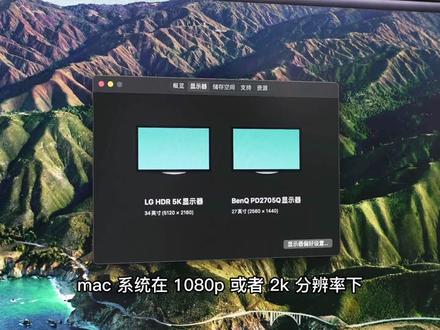 00:25查看AI文稿AI文稿
如果你准备将麦克电脑外接显示器,请务必选择一台四 k 分辨率的显示设备。麦克系统在一零八零 p 或者二 k 分辨率下会出现字体模糊、图像发虚等现象,显示器缩放设置也会变成调整分辨率,如果直接将分辨率调高,图标 就会变得非常小。而四 k 显示器支持原声 hidpi, 说通俗点就是将物理的四个像素合成一个像素,显示画面自然看起来更加清晰。
1662monkeyzmk 00:36查看AI文稿AI文稿
i'm not aware though i'm pretty fucking cool, but we'll meet again later these outsiders saw the giant lie at the heart of the economy and they saw it by doing something the rest of the suckers never thought to do they looked through the nineteen thirties the housing market collapsed made you move。
108坤哥666 05:52查看AI文稿AI文稿
奋斗诚可贵,洋洋要向上。大家好,我是杨洋,今天给大家分享一个使用苹果笔记本外接显示器的方法和技巧。 为什么要分享这个?我相信如果长时间重度使用苹果笔记本,特别是十三寸的笔记本的这些职场人士或者朋友,你们肯定会遇到一个问题,长时间去盯着电脑看,呃,两个小时以上,你就会发现眼部会非常的疲劳,反正我是经常有这种 情况出现,遇到这种情况该怎么解决呢?外接显示器一定是一个非常棒的选择,那大家可以看到在我左手边是一个外接的显示器,二 k 的聚集的电脑二十七英寸, 然后右手边呢就是我刚买的苹果电脑,是一九款的迈克波克 pro, 是十三英寸的,大家可以对比一下,这个屏的确小了很多, 现在我用中间黑色的这个 hdmi 高清的一个数据线把它给接起来,大家可以看一下他有几种模式,刚接好之后出来的画面就是这样的一个画面,现在他应该是属于扩展模式, 扩展模式大家可以细心的话可以看到啊,这个鼠标他是可以在两个屏幕之间左右平移的,也就是说你左手你右手边的这个画面是同时可以在两个屏幕里边进行显示不同的内容,这就是所谓的扩展模式。咱们 打开一个网页看一下,现在我已经打开了一个网页,我现在拖拽网页,他可以左右的滑动,在两个屏之间进行切换。呃,也就是说这种扩展模式帮助了咱们用两个显示器来显示不同的内容,来提高自己的工作效率啊。在这个扩展模式下,其实当你打 打开这个显示器里边这个排列这个按键的话,其实这个你会发现他主屏和副屏是可以来回切换的,你只要用鼠标点击这个白条,然后左右拖拽的话,啊,他又可以更改你的主屏和副屏的一个设置, 甚至你还可以通过然后调整主屏副屏的位置来更改这个鼠标,在两个屏幕之间 进行一个移动和拖拽的一个呃情况,如果你把这个主屏和副屏放在这个位置的话,他们之间 这个鼠标进行一个转移,可能就需要通过他们这个上下这个位置,如果是在右侧,他可以可能就是刚才呢就是左右进行一个移动,当咱们勾选下方这个景象显示器的话,他就自动进入了景象模式,这个模式两 两个屏幕之间显示的内容是完全一样的,你也可以理解成他是一个简单的复制模式,退出景象模式也很简单,只需要把这个对勾给点击一下,他就自动又回到了原来的扩展模式,现在处在景象模式,如果想进入盒盖模式,首先 需要先插上充电器,因为前两个模式对这个充电器是没有要求的,但是如果合盖模式必须先插上充电器,然后呃 你就可以把这个笔记本电脑的盖子盖上,盖上之后这个屏同时会熄灭,但是你动一下鼠标对他就立马就是亮起来了,你就可以等于是拿着这个苹果笔记本当成主机,然后 拿这个外接显示器作为你的显示器来进行使用了,这种使用方法其实是最高效的利用了这个电脑的主机和显卡显示器也是最大化利用的 啊,这样就非常的高效。现在呢,电脑是处在扩展模式,咱们同时关闭一下这个盖子,看看能不能也同时打开这个盒盖模式啊。可以的,这就说明啊,无论这个笔记本电脑他是处在扩展模式还是在景象模式,你只要连接这个充电器, 这样的情况都可以直接进入合盖模式,然后来进入咱们这个效率办公最高效的这个环节。大家可以看一下处在合盖模式下的这个外接显示器的显示情况,我买的这个显示器是二 k 的分辨率, 大家我靠近一点,大家可以看一下,其实这个图像显示我觉得还是非常的不错的,呃,几乎能跟这个苹果实体店里边的他的那个显示器来媲美了,还是非常不错的,我觉得基本上工作 绝对是够用的,没没有问题的,刚才已经给大家展示过了苹果笔记本外接显示器的三种不同的模式呃,给大家做一个总结吧。呃,我觉得如果说,呃,你正常是为了工作上的办公,我特别推荐盒盖模式,这种模式 是把你的电脑的性能发挥到最大化的啊,我觉得他也不占显卡,对吧?如果说是你用那个另外两个模式,他对显卡的使用效率其实是不高的。正常,其实我使用除了合盖模式之外,我用的最多的就是扩展模式,就是用两个屏,然后 同时可以切换不同的工作,也是蛮 ok 的。但是至于说景象模式,就是咱们大家常见的就是说两个屏幕显示一样的东西,我觉得这个模式有点鸡肋,基本上呃不怎么用的到,要用的到的场景是什么?就是说比如你在公司啊,给 给同事或者是给客户演示东西的时候,可能是会用到你的呃电脑,然后保证两个屏幕显示东西一样,你在电脑端操作或者翻译等等等等,可能会用的到,但这种模式用的概率还是比较低的。除了这三种模式之外,其实还有一种模式就是混合模式, 混合模式其实就是同样一个电脑,他同时可能要外接两到三个,甚至三个以上 n 多个屏幕,然后来集中化的去进行使用,那个场景就比较复杂了,今天就不展开来讲了。并且那种模式啊,对于咱们正常办公来说用的很少,可能对于一些马龙呀,或者是 呃写一些这个编程的,可能用的比较多一些。好了,今天咱们的内容就结束了,如果对苹果电脑外界显示器这一块有什么问题,可以在我的视频下方留言评论,也可以关注我,下期再见。
2002阳阳要向上 03:36查看AI文稿AI文稿
很多小伙伴都想给迈克不克搭配一个很好的大屏四 k 显示器,本期视频就给大家分享一下迈克外接大屏四 k 显示器的注意事项,并且分享一款与迈克不克搭配非常好的四 k 大屏显示器。 你要给你的麦顾客或者是 windows 笔记本电脑外接一个显示器呢?首先要考虑的其实是接口,那么外接显示器的接口呢?从最早的 dp 口,到后来成为主流的 hdimi 口, 以及现在逐渐流行的 type c 口啊,大概有这么几种吧。那现在来说呢,我个人比较推荐使用这个 type c 口来外接你的这个大屏四 k 显示器, 它有一个最大的好处,通常支持 type c 口的显示器呢,现在大都支持用 type c 口反向充电,像十三寸的 macbook 只有两个 type c 口,非常珍贵。那比如我这款雕塑家的四 k 显示器,你用 macbook 的 type c 口外接这台显示器呢?这样你用 一个 type c 口就做到了,既可以外接显示器,又可以给 macbook 充电。否则你的 macbook 如果用 h d i 麦口外接显示器,你就得额外使用一个有 h d i 麦接口的扩展屋,而且仍然还得用另一个 type c 口给麦克进行充电。 当你外接一个大屏显示器之后呢,有镜像和扩展,建议选择扩展方式,这样两个显示器可以独立显示不同的内容。在设置里选中某个显示器,那下面就可以单独设置它的分辨率。有的粉丝说之前外接显示器的颜色好像不太正, 那你可以看一下底下这个颜色描述文件,这里要尽量选择显示器品牌自己的描述文件,比如说我这里选择雕塑家自己的描述文件,刷新率呢一定要选择六十赫兹,这样才不会有脱影。如果你是成选,或者需要写大量的文字,也或者经常查阅文档,那么 你可能需要选择有竖屏能力的显示器。雕塑家这款四 k 显示器旋转角度非常的灵活,可以调整各种角度,包括竖屏。通过竖屏,你可以看更多行的程序代码,写作时也可以看更多的文字,看网页也更爽。而且还可以调节显示器的前后仰角,可以左右旋转以及调节显示器的高度。 如果你使用竖屏呢,记得要在旋转这里改为九十度,这样你就可以爽玩竖屏显示器了。一旦选择竖屏,你会发现很多桌面壁纸有完全不同的观感,非常有意思。 很多人其实是 windows 和 mac 都会用到的,比如我这有一台迷你小主机,它上面运行的是 windows。 我现在用这台雕塑加四 k 显示器的 hdmicore 就可以外接这台显示器到迷你小主机上,然后通过显示器的 type c 口呢,用一根 type c 线连接到 macbook, 最后 通过显示器下方的功能按钮,就可以在麦克和 windows 两个系统之间来回切换了。这个显示器比其他的显示器更超值的一个点是,它其实是一台一体机,它可以是你孩子的学习机,作为全身长满刺,他们会怕谁? 为什么霓虹灯发出的光是五颜六色的?也可以是你的电视机,这球还是比较到位的,接内球 内置的安卓系统,你可以在安卓市场里边下载各种需要的软件,四 gb 加三十二 gb 的配置也足够使用了。支持 wifi 蓝牙连接,可以直接连接蓝牙鼠标和键盘进行操作,你也可以用遥控器来操作,非常方便。 这款雕塑家二十七寸一体机,四 k 显示器,支持十比特 hdr, 百分之一百二十的 rgb 色彩,和麦克 os 系统适配起来非常的好,灵活的角度调 调节,内置强大的安卓系统,足够用的一体机配置,还可以给孩子当学习机用。 ok, 本期视频就到这里,如果你对麦克外接大屏显示器有任何问题,欢迎评论区留言,如果你喜欢这样的视频,别忘了点赞订阅这里鹏提微,我们下个视频见,拜拜!
458鹏哥的果核


