雷神手柄g50连接ios什么版本
hello, 大家好,这里是木鱼,今天给大家介绍就是这款雷神的 g 五零零四,他那边给我寄来这是工程样机啊,背部的商品标签贴他也没贴,包装呢,就比较简单了,具体就一个盒子,数据线,接收器这些是标配,但是大货呢,你们要以大货版本为准,接收器应该是有的, 虽然埋汰,但外观看起来样机也没有瑕疵,这是确认版本,跟大货是一样的,不影响我们对他做一个简单的测评和直观的了解。农民本身呢,对于前代产品 g 五零啊和 g 三五这些都是做了一个 外观模具的调整,最大变化就是这边之前他们为做了一个手机支架,这边会有一个镂空的接口,但现在取消了,只剩这个特别吸口和这两个背面外观模具了。我这款是黑 紫装色,另外一款是白色的,然后这边有定制涂装做的这种黑白水贴,还有这边整体的颜值是提高了一个档次的,做的是比较好看的,整体握直手感也是舒服,照我这种平常用完手惯习惯的话是蛮爽的, 因为他后面这两个倍镜呢,中间是做了一个凹槽,其实这个没变化,跟以前一样,但是他这个模具我这个手握持的时候,我只是刚好嵌在这个凹槽里面的,所以握持起来没有任何硌手感。 不过这个对于一部分手劲比较大人来说呢,有可能会避免不了倍镜的误触,但是整体握起来是十分舒服的。 那说到刚那刚刚说到这个配件,可以看到这次手柄配件是非常丰富的,一共有六个配件,两个配件呢是住在这个尖尖的位置,这一点对于我们一些玩的 ps 玩家来说是非常友好的,因为这两个他可以映射这两个新型扳机, 平常 fps 的话,新型扳机我们是用不到的,直接用一个触发扳机就行了,这两个直接映射的话,就可以避免一些我们按到底的那个不爽的感觉。配置方面的话这次就比较牛逼了,首先都是 装霍尔的,这个霍尔的先行扳机,霍尔摇杆功能按键呢是那个导电胶,这边实时键呢是做了一个内圆盘的设计,和尖尖一样,采用了这个阿佩斯的开关,整体的寿命应该是有一定的保障的。 底下这个是震动调节,还有灯光的亮度调节,可以选择关闭或者 打开升级的人盘的实践呢,最大优点呢,对于一些常玩格斗游戏玩家来说呢,这一点确实是正向升级,斜方向按键呢,这个都会比飞人盘的那个按起来舒服很多,操作肯定 也是跟得心应手的。来到我们手柄的背面,背面的话这次跟九零 pro 是不一样,他这两个螺丝孔没有隐藏,这边呢有做一个防纹路,整体握持起来是比较舒服的。中间呢这个大货版本肯定会有一个名牌水贴的, 就是手柄的详细信息,中间这个是重置按钮,以下这个就是切换开关,可以看出来支持平台也是蛮多的, dc 二点四 g, 智慧曲,安卓这些,另外呢还有一个亮灯就是 手柄,雷神手柄之前都是用那个通用的安卓软件来调一些预设,但这个手柄呢做了更改,一些常用设置,无死区啊, 映射啊,他都直接在手柄实体按键可以完成,这里是比较好玩的,就比如说一键开启左右摇杆行驶区,按住这个这两个功能键,手柄会震动一下,这样就代表着双 调感的无死区开启了,当然这个也是可以设置单调感零死区的,一样按这个,然后再按下需要也设置的摇杆。那说明功能介绍到这里呢,基本就已经了解了个大概,后面数据说话,那接下来进入我们摇杆设置环节,现在进入有限模式,看一下这个实时摇杆回报率, 幺零三六,这个手柄遥感回报率就直接干到了一千赫兹,很漂亮的一个数据。然后就来到我们这个 ctrl master, 这个有我比较喜欢玩的地方,首先准确画圆,然后手柄整体呢没有实质吸附, 左右右都没有 开启,市区开启临时区,看 好可以看到开始六月漂移了,手指没动,主要感比较明显。 那另外一点呢,这一个手柄比较有意思,就是这一个,我现在是画圆,你们看得到我 mod, mod 加这一个按键可以直接切换成画方的。 呃,说句我个人理解吧,不知道我是不是可以这样比喻,就是这是一个可调的灵敏度,我主要敢移动换方,又要敢精准瞄准, 还是原的现金瞄准,这点切换在目前幺六九这个价位,感觉没有同品竞争者能做到这一个。虽然说这个东西啊,还是看调教,实际上可能用不出区别, 但是还是那句老话,他可以我可以不用,但是他不可以没有。然后就来到我们最喜欢的局部采样了,先锁定一万, 可以看出来这一个一百毫秒内抓了一百一十一个包,采样点达到一百一十一很完美。数据去掉重复之后有九十一个采样点,采样率也是蛮高的。整体的轴啊比较先进, 那这边呢,采用分布呢?也都是尽量靠近了这个 s r y, 整体呢,鼠标是做了一个可以微超又可以比较跟手的一个手感, 不是手感就是数据表现吧。那我们把这个影视剧关了再测一遍, 可以看出来两次测试结果没有特别大的差异,非同样长一点的基本都是卡在这个九十五,能踩到九十五个点,那右边这个呢? 看起来会更加集中,但实际上我们的体验感是看感觉不出来这一点略微的差距。单边摇杆才能分级达到了八千一百九, 这个数据怎么说?呃,该车的数据是没有任何调节,因为这个也没有 a p p 去让我改那些所有的按键都在这个手柄上面直接完成,相当于这是一个初始状态, 那数据呢,展示给你们看,你们心中自然有辨别。那看我们数据表现呢?我来做一个简单总结,这个首发价格一百六十九, 目前配置这么高情况下,要改成一万率达到一千,在指标数据堆得这么牛逼的情况下,我个人是比较推荐你们去购买这个产品,去试玩一下,体验一下。现在不仅键盘卷, 手柄卷,其实好像好多东西都卷的要死,这个价格说实在的,以前想都不敢想有这种配置,那颜色来看 的话,我还是比较推荐买这个黑紫撞色的,个人感觉比较沉稳,比较好看。另外一个白色呢,渐行渐致吧,我主要是以我个人的口味出发来给你们建议的。那本期手柄介绍呢?就到这里了,感谢收看,下期再见。

粉丝1605获赞2.0万
相关视频
 00:40
 01:06查看AI文稿AI文稿
摸到鸡五零的时候,我忽然意识到为什么鸡三零的手感可以越级挑战,这俩手柄在外观上不能说全屋分别,只能说一模一样,只是在颜色上分了个深浅。 g 三零一直在用二百元的质感,在百元价位吊打小朋友的 g 五零,改成了蓝牙,换了阿尔卑斯摇杆和六头陀螺仪,修复了 g 三零震动太弱的 bug, 玩起来舒服多了, 被建议有所改进,不再是抬手才能出发,但是仍然没有长按效果,老头环还是只能滚不能跑,支持 ns、 安卓和 ios 多平台。最后,虽然咱们说过画圈不重要,但是这个摇杆升级完之后调教还不如七三零了是怎么回事? 其实大家也能看出来,雷声发力点是放在多平台兼容上,我们今天是针对 pc 的测试,对他们来说并不公平,但是 无论如何,到了二百元价位了,备件还是个半成品,实在没得洗,至少对纯 pc 平台来说,他不是一个好的选择。
474鴃舌蛮音 02:33查看AI文稿AI文稿
大家好,我给大家带来呃这样手柄的使用教程,然后在手柄关机状态下按下 home 键加 a 键,然后进入蓝牙配对模式,然后当一四灯闪烁的时候是虚拟触控模式,然后我们在手机上打开蓝牙, 然后塑造设备,我们就会看到三二六的 g 五零,然后我们点击配备连接,然后我们现在我们就连接完成了, 好了,那么我们现在已经连接完成了,然后首先我们需要后台运行 kitchen 这个软件,然后具体的下载方法我们可以从公众号或者是官网上下载,然后后台运行之后,我们就可以直接打开游戏了,进入游戏操作界面, 首先我们先进入训练模式调按键,训练上模式需要在 在游戏界面中有按键位置的地方进行调试,让我们可以根据自己的使用习惯进行调, 让我们按 model 键,然后弹出读学面,然后我们读取一个方案,然后我们可以对他进行更改,进行调试,可以把按键调到自己需要的位置,然后我这边给他进行调一下,后面可以按照按手柄上的按键,然后知道按键的具体位置在哪,然后对他进行更改实行, 然后这边你也可以把没用的按键进行删除,然后或者是你也可以点击添加按键,然后再按一下手柄上对应的键键位,然后你就可以添加一个这样的按键,再拖到自己想要用的位置,然后点保存 寸步三,然后存储的时候,他后面会带一个独具的按键,然后我们这边是 home 加 x 保存之后, 然后再按一下 mode 键,然后按一下 home 加 x, 然后这个按键读取成功了,然后我们这边可以使用。好,我们在呃手柄关机状态下,按住 home 键加外键,然后进入 swiss 的连接模式,然后点击手柄, 然后更改握法,然后同时按一下 l b 和二 b 键,静待几秒,然后这样就练成功了。那我们现在按住 x 键和 home 键,然后进入 tc 版的激活模式,然后在电脑上打开蓝牙, 然后点击添加蓝色, 然后点击连接, 然后这样说明就连接到电脑上。
541电脑数码北京市交通大学店 00:58查看AI文稿AI文稿
ios 十七呢已经上线一段时间了,具体对手柄的适配怎么样?今天手柄哥拿到了我刚刚购买的 iphone 十五 pro max, 然后呢,接下来咱们给大家看一下它的变化有哪些。 手柄哥现在手上拿的是飞至的黑五十二,经过手柄哥测试,飞至的黑五十二可以连接咱们的 ls 十七系统,大家可以看到我的系统是十七点零点三飞至黑五十二使用一切正常,和超 box 是一样的模式。 如果手上有八爪鱼一代,包括叉八 pro 的,也是可以使用手柄来进行操作的。 如果你手上有八二零,包括七幺七这些呢?这些不受影响。这些咱们的叉 box 模式呢,直连以后就可以正常使用。刚刚手柄哥讲的那就是针对苹果以往不支持的呢,又有一个新的变化,对了,八爪鱼二也是可以支持的哦。
209手柄哥子俊 01:38查看AI文稿AI文稿
哈喽,兄弟们好 nb, 二十二即将在十月十八号发布,今天我们来聊一些关于这些主流手柄如何连接我们的设备。首先我们打开设置,打开蓝牙,把蓝牙开启,先说这款 ps 手柄,我们按住 ps 键将这个设置一起按住, 一起啊,我们看到这个灯啊,快速闪烁的话啊啊,看到没有啊,点击就可以连接了,然后我们这个 ps 五设备的话,也是同样的道理啊,是按住这个 ps 键啊,加这个,同样是也是等这个灯条啊,快速闪烁啊,看到没有啊,已经弹出来了啊, 然后是 export 手柄, export 手柄,需要注意的是要买带蓝牙款的,一定要注意, expect 手柄是按住这个西瓜键啊,然后按按, 按住,再按住这个绑定键啊,也是等到这个灯快速闪烁啊啊,这个状态的话就可以了,看到没有,弹开了,然后这款北通奏师的啊,按住这个 fn 键加这个 rb 键啊,然后选择开机键, f n 加 rb, 然后开机中间这个开机键啊, 好,等到这个灯闪烁的话啊,没有也是弹出来啊,就可以连接了啊,还有这款 北通的阿基六啊,这款手表我是挺喜欢的啊,这款就比较简单了,因为他这个是苹果专用手表,所以所以只需要打开啊,打开就可以打开就可以搜到,好,今天讲解到这,拜拜兄弟们。
662蛤蟆爬爬 02:02查看AI文稿AI文稿
目前苹果设备上有很多游戏都支持手柄操作了,那对于苹果设备支持的手柄该怎么挑选呢?今天分享下我的意见。要搞清楚这个问题,首先要知道苹果设备目前支持手柄操作游玩的游戏有哪些。自从 ios 和 macos 支持手柄操作后, 支持最多的当属苹果自家的 apple r k 的游戏订阅服务了,但里面的游戏的话大多数都是以休闲娱乐为主,因为游戏既要兼顾手柄,同时又要适配触屏操作,所以 apple r k 的里很少有看到什么三 a 大作。 虽然近几年也有一些手游,例如元神、使命召唤等,包括 mac os 端 steam 平台的加入,但是游戏整体还是偏向简单休闲的风格。搞清楚了这个问题,对于手柄的挑选就比较清晰了,那就是不需要追求 pc 和游戏主机那样需要有极高手感和配置的手柄, 因为在苹果设备上的游戏甚至也没有支持震动那么简单的满足操作就可以了。手柄的支持性方面,如果已经有游戏主机的小伙伴,可以直接拿微软的 xbox 手柄、索尼的 ps 四、 ps 五手柄、 switch 的交易抗手柄, 通过蓝牙的方式直接连接使用,不需要额外再进行购买。没有以上游戏主机的可以看一下网上很多第三方支持 ios 系统的手柄,例如某机、某通等, 在购买时只要看一下介绍以前是有无支持 ios 系统即可,一些低价位的型号甚至不需要百元就可以入手。当然也有一些官方支持 mifi 的手柄,由于价格普遍较高,考虑到可游玩游戏类型,这里也不是很推荐。 最后,对于喜欢使用手柄游玩苹果设备游戏的小伙伴来说,我觉得游戏的最大优势便是可以像手游一样随时随 随地的游玩,不需要额外购入游戏设备。很多游戏还支持 icloud 同步游戏存档进度,这些都能让我们手上的苹果设备可以发挥出更多的娱乐空间。 那你有使用过手柄在苹果设备上玩游戏吗?评论区分享下你的意见。
1037Nick晨 00:48查看AI文稿AI文稿
适合各位游戏大神的手柄,他真的来喽!雷神 g 五零蓝牙游戏手柄,可以连接电脑、平板、手机、死位置等多平台。战斧双模手柄,游戏的体验感直接拉满。 幻影枪灰配色加炫光按键按压,金属质感喷漆,充分利用现代科技氛围,试问哪个男生见了不犯迷糊?做工优良,每个按键细节严格把控,亲肤材质,夏天也不沾指纹,不腻手。设计上沿袭 xbox 经典架构, 人体工学案件双震动马达确保了手柄及案件的握感舒适。无论是二 d、 三 d 游戏都能带给你极致的超玩体验。虚拟触控连接,即插即玩,没有延迟,打游戏再也无需等待。经常打游戏的宅男们,快把这款游戏手柄带回家吧!
184京东数码卖场旗舰店直播间 00:54查看AI文稿AI文稿
手柄哥,我是玩国际服的,你能推荐一款国际服苹果可以用的手柄吗?现在手柄哥这里放两款,一款小鸡手柄,一款超 boss。 咱们打开国际服,国际服呢,是需要有 id 账号资格的,他需要购买,不是免费的。在国际服中,咱们也可以进行正常的跑搭,跑跳搭这些。手柄哥给大家推荐的这款小鸡手柄材质是一个透明材质, 有炫彩灯光,可以看到手柄内部的构造。插 boos 手柄,手柄哥之前有给大家讲过啊,小毛病比较多。其次呢,价钱比较贵,很多都是假货。 两款手柄均是采用蓝牙连接系统,需要 ios 在十三以上的系统,如果是低于这个版本的,他就用不了。所以你们在选购的时候呢,需要注意了解外设,更多玩法,记得关注视频哥。
1710手柄哥子俊 00:56
 01:22
 00:55查看AI文稿AI文稿
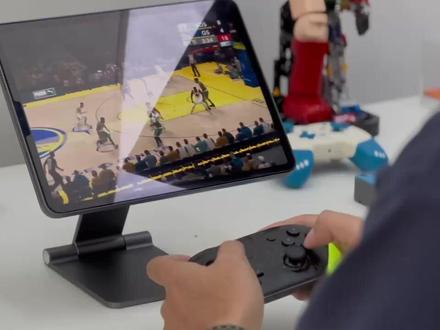
如果你的 ipad 已经更新到十六点零以上的版本,那么恭喜你,目前市面上的主机游戏手柄都可以实配了。像随时 ps、 xboss 这些手柄,包括市面上的一些第三方手柄,都可以用来玩 ipad 上的游戏。不过一些手柄的按键布局需要自己来调一下。说实话,用的手柄之后呢,游戏体验是提升不少的。 ipork 的上面有手柄的游戏专题推荐,感兴趣的话可以看我之前关于 ipopop 的分享。当然,除了 ipad 之外呢,有些游戏也可以在手机上玩。 如果你恰好有随时的话,那么这个周一炕的手柄支架就能派上用场了。把两个周一炕卡在两边,手机就能变身掌机,玩一些支持手柄的动作游戏,还是比搓玻璃更有意思一些。 如果你觉得周尔康的手感不够给力呢?还有这种 ps 五的手柄支架,把手柄和手机各自卡上去就可以了。手机屏幕可以调节角度,玩的时候也挺稳,顺便还能锻炼一下腕力。然后说一下,二 k 的上这个 n b、 二 k、 二三的版本,在设置里边可以打开解说,这成绩感不就更强了。
429有间李学长 03:50查看AI文稿AI文稿
哈喽各位,欢迎收看本日新风,断更了有一个多月吧,目前算是基本上恢复正常了,这期给大家带来的是我到手已经很久的一款手表了,那雷神的 g 五零 pro 无线手柄,那这是雷神手柄家族最新的一个产品,售价呢是二百七十元,自带二点四 g 的收发模块和手机支架,支持 pcns 手机,而且手机是支持映射的,打个王者吃鸡都是可以的啊,不像有些产品支持了有没有完全支持。 外观,雷神一直都是机甲风格的设计, g 五零 pro 也是一样,有黑白两个配色,白色呢还要贵二十块钱,现在不管是机箱、显卡、主板,只要是白色就要贵一些,是吧, 我个人还是更喜欢这个黑色的啊。手柄有两个灯带,乍一看和雷蛇的幻影战狼是很像的,长按雷神的 logo, 三秒就可以唤醒手柄,同时灯带和 logo 也会亮起。按键布局 采用的是叉 box 布局 a 下外上,和常规的手柄相比呢, g 五零 pro 增加了灯光切换键、震动按键和背部的四个自定义的按键。 手柄的握把做了防滑的处理,正面是硬一点的橡胶材质,那背面呢,是和贝壳一体的塑料材质,贝壳的外形尺寸和叉 box 手柄是基本上一致的。重量呢,二百三十克是一个刚刚好的重量, 重心呢比较靠近握把,不管是四指还是六指的握姿,我实测下来都没有很累的感觉。那么配置方面, 摇杆采用的是阿尔卑斯的摇杆,外侧呢有防滑纹,摇杆中心呢几乎没有做内摇。习惯了叉 box 手柄的用户啊,可能会有一点点的不习惯。大家比较关心的死区调教,在默认配置下有百分之十的死区,通过 klinker 可以关闭死区,在中心点画小圆是比较顺滑的。那我 还是建议大家保留一些死去啊。摇杆用时间长了,回正多多少少都会有一点点的误差。斯顿建采用的是软胶加微动结合的方式,这个组合现在已经很常见了啊,不过这款手柄是我至今觉得调教的比较好的。 那么触断软确认强,触底呢也比较扎实,比常规的导电胶呢要稳定,寿命也更长一些。 尖键是微动的呃,触发和回弹都没有什么问题,就是模具做的不是很严丝合缝,上下晃的有一点厉害,不过这个不影响使用。扳机键呢,是线性扳机,有防滑的晒纹,采用的是或者传感器,默认的依旧有百分之十的四驱,在软件当中也是可以关闭的啊, 那通过测试,扳机是十分灵敏的,很轻微的接触也有回馈的,那么比传统的机械结构还是要好很多。手柄的震动方案和叉 box 是一样的,并且独立 可调,震感呢不廉价。手柄在 space 平台上支持一键唤醒,有六轴的陀螺仪支持体感,但是由于是叉 boss 配列,需要在 app 中改一下键位才能符合日系的使用习惯。 手柄的续航大概在十个小时,采用的是一个八百六十毫安的电池,续航也还是可以的啊。不知道有多少小伙伴用手柄打游戏啊。 随手柄附赠的手机支架,加上支持映射、十二键同发以及一键红这些功能,王者吃鸡这类的游戏也算是一个不一样的体验吧。 简单总结,雷神 g 五零 pro 我觉得品质是高于目前市面上手柄的平均水平的,自带无线接收器我个人也是很喜欢的。从产品的定位上来说, g 五零 pro 是介于自家的 g 七零和 g 六零之间的,基本上就是 g 七零去掉了模块化的配置, 其实叫做 g 七零的青春版也不为过,和 g 七零比的价位上就有了很大的优势,这个价位和品质的竞品其实并不多啊。二百七这个价格在手柄当中并不算便宜,但是配置和做工我觉得是对得起价格的。 我这个是首发的版本,品控还是可以的,相信量产版应该会更好。以上就是本期视频的全部内容了,觉得对你有帮助的话还希望点赞投币三连支持一下,喜欢万社产品不要忘了点一个关注,真实巧评,用心推荐,这里是万社先锋,我们下期见!
96外设先锋 01:34查看AI文稿AI文稿
哈喽大家好,欢迎收看小妙手机,前段时间我们给大家分享这款零斗之约的蓝牙游戏手柄,然后前两天有网友通过私信问我,这个手柄能不能连接咱们的 ipad 或者是 iphone 手机,那我们今天呢就来给大家演示一下啊, 因为 ipad, ios 他们的系统都是一样的啊,都是 iphone 的一个系统。那我们今天先给大家用这个 ipad 给大家测试一下,看连接之后能不能用咱们的这个手柄来控制我们的 ipad, 从现在开始。好,大家看,我们首先把我们的这个手柄给他开机,大家看灯开始闪烁了,然后我们来搜索一下, 好,大家看,这里出来了, m 一百 plus, 那我们直接点击连接来点击配对,好,大家看,配对成功之后啊,这上面的灯就常亮了,不再闪烁。那接下来呢,我们来看一下能不能控制我们的 ipad 啊,看一下,看一下,前后左右都没有用,包括间接也是没有用的, 然后我们打开游戏试一下,看一下游戏啊,再看依然是没有用, 看到没有,一点用都没有啊, 随便你怎么看,一点用都没有。好了,通过非常的演示,大家可以看出来,我们的这个明斗之约蓝牙游戏手柄虽然可以被我们的 ipad 识别到他的蓝牙信号,并且连接成功,但是我们在拨动这上面的所有的按钮的时候啊,没有一点作用,也就是无法控制我们的 ipad 上面的游戏或者 是其他的操作。那通过这个视频呢,希望可以让更多的朋友在选购游戏手柄的时候能够有所了解,让你们避免买到不兼容的产品,那咱们本期的视频就到这里,大家如果对数码产品有任何疑问的话,可以私信留言,我会帮你们解决,那咱们下期再见,拜拜!
178床车游全国 01:09查看AI文稿AI文稿
哈喽,兄弟们好,自从苹果更新了十五系统以后,手柄得到了完美的升级优化。那是什么升级优化了?我们打开手柄来体验一下啊,我们打开就会自动连上蓝牙,让我们可以看一下。哎,看到没有, 当我当,现在我的手柄是可以完全可操控性的啊,我可以选择我想要打开的 app 或者游戏,看到吗? 非常的方便啊,瞬间我的 ipad 就变成了一个游戏主机的体验。那我们打开一个游戏试玩一下, 这就变得十分的方便了,就不用再去用手去操控了,手柄代替了所有的操作,玩起来就非常的 哎, 好的兄弟们,你们要想体验这个操作手感的话,就去更新一下你的苹果系统啊,点上手柄甩起来。
421蛤蟆爬爬 03:28查看AI文稿AI文稿
哈喽,大家好,本期视频我们将给大家带来雷神 g 十五 pro 手柄的连接教程以及 killing car 的使用教程。有线连接 switch 我们首先在 switch 系统设置界面打开 pro 手柄有线沟通功能,再将 switch 放入电池底座 与电源显示器等设备连接好手柄,在关机状态下通过 usb 数据线连接到主机底座侧面的 usb 端口,手柄会自动连接到 switch。 主机连接成功后,手柄上的提示灯常亮。现在 switch 和 g 四五 pro 手柄完成有线连接。无线连接 switch, 我们首先打开 switch, 在系统主界面选择手柄选项,选择更改握法顺序,之后在手柄关机状态下,将背部开关拨至 s 档,长按手柄菜单键,等待指示灯高频闪烁,进入蓝牙配对状态,等待指示灯进入常亮状态,则证明 switch 与手柄连接成功。有线连接 windows 电脑,我们支 直接将手柄通过 type c 数据线与 pc 设备 usb 端口进行连接,手柄将和 pc 设备自动进行连接,当手柄上的指示灯显示为常亮,则证明连接成功。值得注意的是,通过有线模式连接 pc 手柄会有三个档位,分别对应的是 switch 键位的 switch 档, 对应 xbox 布局的新 pot 档,以及需要自行设置键位预设的 dpot 档。档位与档位之间的切换需要按住加减五秒进行切换。无线连接 windows 电脑我们首先在手柄关机状态将背部开关拨至 x 档,然后长按手柄菜单键三秒,等待指示灯进入高频闪烁状态。打开电脑设置, 进入蓝牙以及其他设备,点击添加蓝牙设备,在搜索蓝牙设备中找到 xbox volus controller 连接设备,等待指示灯常亮,则证明与电脑连接成功。接收器连接 pc, 首先在手柄关机状态下,将 将背面开关拨至 s 档,在长按手柄菜单键约三秒左右,等待手柄指示灯进入高频闪烁状态。将接收器插入 pc 的 usb 接口,等待接收器的 led 灯进入缓慢闪烁状态。将手柄靠近接收器,等待自动连接。连接成功后,手柄与接收器指示灯进入常亮状态。 手柄模式切换方式与有线连接相同,同时按住加减五秒钟无线连接安装设备。首先在手柄关机状态,将背部开关拨到 d 档后,长按菜单键三秒,等待指示灯进入高频闪烁模式。打开蓝牙设置,搜索到名为桑德 robot j 四五的蓝牙设备进行配对。 配对完成后,手柄的指示灯变为常亮。无限状态连接 ios 设备,在手柄关机状态下,将背面的开关拨到 i 档后,长按胎单键三秒,等待指示灯高频闪烁后进入配对状态。在 ios 设备中打开蓝牙设置, 搜索名称为 xbox wallens controller 的设备等待配对,等待手柄指示灯敞亮,则证明手柄与 ios 设备连接成功。 killinger 使用教程首先我们先来介绍一下这款软件。 qlinker 是一款功能强大的手柄自定义软件,它可以自定修改手柄的按键、灯光震动、摇杆、扳机等正落参数。 在改接界面,玩家可以自行更改每个键位所对应的目标键。在左侧的摇杆界面,大家可以通过自行收改摇杆的有效范围,左右摇杆交换。在扳机界面,可以自行更改扳机线程、有效范围、扳机灵敏度以及左右交换扳机。 在连击界面打开需要连发的按键开关就可以实现连发功能。在红界面可以根据每一个玩家的需求,对手柄的 m 一和 m 二等倍键进行红录制功能, 一个红最多支持四十二次录制操作。那以上就是本期视频的全部内容了,如果我们的节目对你有所帮助的话,也不要忘记点赞加关注,我们下期视频再见!拜拜!
 06:50查看AI文稿AI文稿
哈喽,大家好,这是小亮电玩啊,之前我们介绍过这个 g 幺幺手屏在安卓手机上面的一个使用方法,我们今天来介绍一下这个 g 幺幺手屏在苹果手机上面的一个使用方法啊,苹果手机或者是 ipad, ios 设备设备都可以的。 好,这个手柄在这个苹果手机上也是有两种模式的,一种是 and fire 模式, and fire 模式就是呃,可以玩,直接玩, 不需要映射什么的,直接可以玩原声呐啊,我的世界啊,还有重生细胞之类的支持手柄的游戏哈,这种游戏有很多的, 就是 m f i m f i 那个手柄支持的游戏他都是可以的。好,这个模式的话,我们就是按住这个 b 啊 b 键,然后按一下这个小房子键哈,进入 配对模式,然后我们点开设置,然后蓝牙打开搜索哈,这里我们看到搜索到一个,这里识别的是一个 ps 四手柄哈。好,我们点击连接好,这个连接好了,我们进入像原声这样的游戏哈, 就是直接可以玩的,然后进入游戏之后,我们设置一下,把这个设置改成手柄, 把这个触屏改一下,改成手柄。好,现在手柄就已经可以用了哈。 啊,这个每个键的作用都可以看一下,在这里都都 要做好了的每个键的作用,这个是放必杀啊,很丝滑, 这个手柄就是不管是安卓还是苹果还是电脑还是 switch 都可以用,然后可以有体感操作哈,带陀螺仪的,另外 这个扳机是有震动的啊,这个一百多块钱的手柄当中哈是很稀少的有板机震动的,那这个手柄的话性价比是相当高的。好,给大家介绍另外一种模式,就是映射模式怎么使用 好,然后给大家讲解一下这个 ios 的映射是怎么使用的哈,我们映射模式的话是按住这个 y 键播放,然后按下这个 home 键,好进入 配对模式,然后我们点开这个蓝牙。好,我们看到这里有个 g 幺幺,我们点一下配对 好点,配对好已经连接好了,然后我们需要下载一个这个 a p p 收听 plus。 好,我们看到这里有个 shooting plus v 三,这个在那个软件应用商店里面搜索,或者是那个扫码,扫那个说明书上面有一个二维码, 就可以下载这个软件,你点开他。好,我们看到上面啊,这里点确定这些游戏哈,很多游戏 有英雄联盟、和平精英、王者荣耀、荒野行动,明日之后哈,我这里下载了一款实况足球,我们以实况足球来举 点一下这个实况足球,然后我们随便就下载一个预设吧,就下载第一个预设好,已经下载好了,我们看一下,我们看一下这个他这个键位,我看就可以看到这些键位了。 好,如果说,如果说你要你的游戏没在上面,你想玩的游戏哈,没在这个上面的话,我们也可以的,我们点个这个添加预设,添加预设之后,我们这里要在游戏里面去截一张图。 好,这里选择图片,在游戏里面截张图,然后用这个图片去自己啊调整一下这些键位映射啊,这些。 好,比如说我们这里打个比方哈,比如说摇杆,左摇杆就可以把它拉过来, 可以把它拉到这个位置,然后比如说我们 a 键 a 键传球, b 键 b 键,我们选冲刺吧,然后射门,射门我们选这个 x, 好,直传球我们选外键。好,然后这里就可以保存, 就这里保存预选方案到设备哈,保存预选设备到 a p p 勾上。 好,我们这里就有一个预设了哈。好,我们还是用实况足球哈,因为他这个是已经做好预设的,已经做好预设的我们可以调整一下, 这种做好晕色的话,他就不需要自己再去改了。嗯,给大家测试一下 啊,当然你自己不习惯的话,你还是可以改的。我们看已经可以操作了。 已经可以操作了。传球时间到了 啊,没球的时候也可以 可以去铲球啊。这个游戏我不是太会玩哈, 好像和平精英呢,这些游戏都是可以自己设置映射的啊,越位了。好, 再看一下这个,这这个是预设的,自己也可以自己添加预添加这个预设方案的。好了,对这一款手柄感兴趣的小伙伴哈, 可以联系我们客服哈。嗯,领一个优惠券哈,这个手柄一百多块钱哈,性价比相当高的。今天的视频就到此为止,谢谢大家,再见。
681小亮游戏 00:50


