技嘉b760电竞雕怎么连接wifi
哈喽哈喽,各位小伙伴大家好,这里是团长,今天咱们来讲一下这个台式机连无线网的一些情况啊,那我们现在有这个几种方法啊, 第一就是买无线网卡,第二就是买这个呃,带后缀带 wifi 的主板,然后直接带 wifi 的主板呢?也并不是说你拿回去就可以直接连的带 wifi 的主板呢,它也是这样内置一个 wifi 的芯片,对吧?有蓝牙功能,它是插了两个这个信号争议器啊, 插两个信号天线在这里是吧?然后我们如果是不买带 wifi 的主板,我们买这个无线网卡的有几种有几种款式呢?有一种这个是 usb 的啊,有一种是 usb 的,像这种 这是优盘一样的插在这里,这样就可以连 wifi 了。有些呢要打驱动,有些是免驱的,现在大多数都是免驱的,二十块钱、三十块钱,四十块钱,五十块钱、六十块钱都有, 有一些贵一点的呢,就是大一点,然后上面还带天线的,四五十块钱的那种,然后反正越贵的信号越好,对吧?用效越稳定,接受的距离越远,然后像这种普通的话, 然后因为信号干扰跟那个接口的传输速率限制,然后可能信号不是很好,但如果不是特别远的话,信号稳定还是稳定的。我自己有一个发射的科目的这个五十九元的那个无线网卡,他是这种一个大大号的盒子,带两根天线的, 然后我现在得有将近二十米远的距离啊,十五到二十米远,然后隔了两堵墙的情况下,我家里这个五百兆网速,我下载得有也得有七八兆,算是很好的了。这是啊,第一种情,第一种网卡,第二种网卡就是,呃, pci 无线网卡,就是插在这种插头里面的 pci 插头里的, 然后插在上面跟显卡一样,这里插显卡,对吧?这个位置插显卡,这里插一个 bc 无线网卡,然后这里接两根天线,在这里 它一个像像这样的插上去,插上去以后呢?这里有天线的,对吧?这是第二种。第三种那种呢?价格适中,呃,然后信号也适中,还可以,还有一种呢,就类似这个固态一样的,呃,你带 m 二 y 网卡接口的, 或者是呃, pci 迷你 pci 杠一的那种专门带网卡接口的,把它插到这个地方,然后这里也连连两根天线出来, 这都是为了信口争议啊。呃,基本上就是这几种方法啊。好,今天的视频就讲到这里了,谢谢大家观看。

粉丝5606获赞8.0万
相关视频
 01:00查看AI文稿AI文稿
今天啊教大家系压主板怎么连接蓝牙设备,我们先在主板盒找这个蓝牙天弦和 wifi 天弦,我们找到主板后面背部的这个接口,我们把这个天弦拧上,所以一定要拧到底。 好,然后我们接下来啊,把这个你想连接的蓝牙设备开机, 开机,然后把它调成搜索模式,接下来这会我们在系统右下角的位置找到蓝牙的图标啊,鼠标右键点击添加蓝牙设备,来到这个界面,然后我们点击添加设备, 选择蓝牙这个选项,然后我们就可以看到这个蓝牙的 设备已经正确的识别到了,然后我们点击蓝牙的这个耳机的图标,我们点击连接,这样的话蓝牙就已经正确的连接上了。
 02:11查看AI文稿AI文稿
不用网线怎么给台式电脑连接网络?有很多老铁说我们这个电脑不插网线,怎么能给他连接上网络呢?因为有的我们这个离路由器比较远,或者不方便扯网线,还有的是我们需要用手机啊连个热点给我们台式电脑,却发现我们这个电脑啊不支持我们 wifi 功能,然后下面呢我教大家怎么解决, 我们只需要购买一个这个无线的接收器,就可以让我们这个台式的电脑连接上 wifi 了,我们也无需锤网线,然后我们也可以连接手机的热点,下面给大家演示一下。我们首先先把我们这个呃无线接收器插到我们电脑的 usb 接口上面,最好是插到后置的接口, 现在我们来把我们的接收器啊插到电脑的 usb 接口上面,一般我们这种接口就是 usb 的接口,然后我们给它连接上, 连接上以后呢我们还需要到电脑上去设置一下,下面教大家怎么去设置,现在教大家怎么在电脑上去设置。我们找到桌面上的计算机,如果是 win 奔驰的系统,我们找到专门的磁电脑,然后我们双击打开,打开我们的计算机或者磁电脑以后啊就会看到我们里边有个驱动器,然后我们双击双击以后,它就会自动的进行安装,然后我们只需要等待它安装完成,我们进行连接 wifi 就可以了, 现在呢他已经连接完成了,然后呢我们找到我们电脑右下角有个这个信号,这个图标如果是 win 十,他会显示一个小地球的图标,然后我们点击 找到我们自己家 wifi 的名称,如果我们这个 wifi 的名称是中文名啊,它 win 七系统会显示这种呃乱码的一个形式,如果英文名就会正常的显示。然后呢我们找到自己家的 wifi, 我们进行连接, 我们点击进入链接, 大家可以看到呢,我们已经成功的连接上我们这个 wifi 了,然后非常的简单,也非常的方便,然后如果大家有需要这款产品的,可以去我视频下方这链接或主页橱窗去购买购买。 然后呢我们可以大家看一下,我们一共有三款,比如说我们简单的就办公追剧啊,我们就来这一百五十兆的就可以,如果我们这个办公追剧啊,离路由器比较远,我们就来这个三百兆的,就是带天线这种, 如果我们打算玩游戏啊,那我们就来这个一千三百兆的,他支持五 g 的信号,然后双屏的,然后如果有需要就去购买就行了。今天这视频呢就讲到这里,感谢大家的观看。
5904吉林市立国电脑维修|可远程 01:18查看AI文稿AI文稿
组装电脑如何连接 wifi? 其实你知道吗,并不是所有的组装电脑都可以连接 wifi, 可以说市面上百分之八十以上的组装电脑,他都是不支持 wifi 的, 因为想支持 wifi 的话,首先你的主板得自带一个无线的 wifi 模块,像这样的主板才支持 wifi。 组装电脑和笔记本不一样,笔记本呢,由于它的携带性, 所以呢,笔记本往往都自带 wifi 模块,可以直接连接 wifi。 而组装电脑呢,一般都是用在固定场所,所以呢,大部分都用的是网线,因为网线呢,相对来说它的网络比较稳定,在家用或者是公司里边 用网线的比较多,所以呢,主板一般是不集成 wifi 模块。不过呢,有单独的 wifi 版型,针对于需要 wifi 的人来说,那么可以选择这样的版型,可以 直接连接 wifi。 如果说你就是想连接 wifi, 即使你的主板没有这种无线的网卡也不是没有办法,你需要单独购买个 usb 无线网卡,然后呢,安装在电脑上进行驱动,这个时候呢,就可以接受 wifi 了,只不过比自带 wifi 的这种主板多了一道程序而已。 组装电脑有了连接 wifi 的功能,然后呢,再点击右下角的小电脑,找到无线,再输入密码,直接连接就可以了。
559晓电脑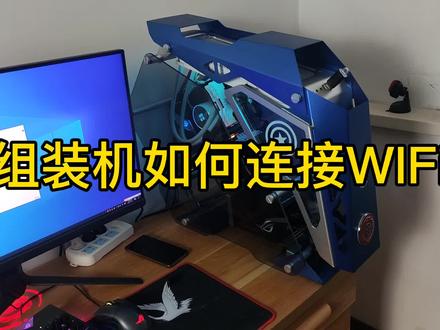 01:11查看AI文稿AI文稿
组装电脑如何连接 wifi? 组装电脑和笔记本或者是品牌机不太一样,像笔记本的话是自带无线网卡的, 可以直接连接 wifi。 而一体机呢,也有同样的功能,可以连接 wifi。 品牌机有的可以连 wifi, 有的不能连 wifi。 一切的一切都是归源于组装机自己是没有连接 wifi 功能的,因为组装机 拥有更好的散热,更强的性能,所以更多的来打游戏或者是专业的设计渲染,他们对网络的需求更高,而且呢还比较沉重,所以不方便携带,常用于固定的场所,所以一般是接网线使用的。但是最近几年,随着无线的发展,无线网络的速度也越来越快了, 很多人不喜欢连接网线,想太麻烦,那么其实组装机也可以连接 wifi 的。第一种情况,如果是你的主板支持 wifi, 连上无线,天弦信号也是非常不错的, 他就有了连接无线的功能,点击这个小电脑就可以搜索到很多的 wifi, 找到自己家的 wifi 进行连接就可以。 如果说你的主板没有 wifi 功能,那么你可以买一个 usb 的无线网卡,他长得跟 u 盘差不多,爱上驱动之后,你的电脑仍然可以连接 wifi。 如果是你,你是选择 wifi 还是选择插网线呢?记得评论呦!
3016晓电脑 01:18查看AI文稿AI文稿
wifi 主板自带的 wifi 天线如何使用?我们看这个设备,这是一块主板自带的一个 wifi 天线,我们先把这个打开,这一部分应该是 wifi 天线的底座,而这一部分应该是 wifi 天线的主体, 我们把底座先安装上,找到这根线,然后呢从这个孔穿过去,穿过来之后向后拉这个线,然后把天线的主体放到底座上,这样形成一个三角的支架,然后把线从这个位置穿过来, 翻过来之后把这个线整理到这个线槽里,拉平之后我们看他可以稳固的放在一个位置,然后呢我们看线的这头,这个位置要接在电脑的主板后边,接下, 接下来我们把线这头连接到主板上,我们看这个位置写着 wifi 的字样啊,把它拧上去, 另一个也拧上去,这样拧好之后啊就安装完毕了。 wifi 天线的主要功能就是增强 wifi 信号的收发能力,连接好之后,在这里登录我们自己家的 wifi 就行了。
849电脑『鹏举』 00:32查看AI文稿AI文稿
台式电脑如何连接 wifi? 我们一般的台式电脑呢,是没有 wifi 功能的,不像笔记本,笔记本一体机自带 wifi 模块,所以直接可以连接无线, 台式机呢,他没有这种模块,但是呢,我们如果选择了一款带 wifi 的主板,像这款华硕的 z 四九零普拉斯电瓶 wifi 版,他带了一个这个接收器, 这边呢只要把它安装上,像这样啊,把这两个天弦呢安装在上边,在这里就可以搜索 wifi 了,连接我们自己家的 wifi, 就可以正常连接无线网上网了。
1784晓电脑 01:45查看AI文稿AI文稿
主机怎么连接 wifi? 如果你在家里不方便牵网线,买的主机不带 wifi 版,或者是想升级网卡怎么办?这期视频教你怎么安装无线网卡,除了连接 wifi, 大家好,这里是专注数码客服好评差的潮通学,今天带大家了解一下装机的第六步, 无线网卡的安装。用有线网络之联,或者是买的带 wifi 主板的同学可以忽略,直接看下期视频电源的安装和接线。首先市面上主流的无线网卡主要分为 usb、 pciem 点二等接口,其中 usb 分为二点零和三点零两个版本, 他们最大的区别主要推荐在数率方面,二点零最大数率为四百八十至少 bps, 三点零最大的数率为五 gpps, 所以购买的时候要注意符合自己的需求。 pcae 是可以直接插在主板上的 m 点啊,多为笔记本电脑内置的集成无线网卡,借口安装 只需要拆开笔记本后盖,拆机有风险,安装需谨慎。因为我的是安装在主板上的无线网卡,所以是选用了 ax。 两百无线网卡属于 pcie 接口,安装非常简单。接下来我们开始安装无线网卡,首先我们找到对应的插槽和挡板,然后我们将挡板拆卸, 我们把网卡随时插入 pciex 一插槽,然后用螺丝固定好挡板。 接着我们将蓝牙接口插入主板的 usb 接口,观察蓝牙接口可以发现他是九孔的,另外一个是实心的 usb 接口,同样是九孔,所以插入的时候注意将接口对准到这里,无线网卡安装就完成了。 x 两百系列的安装方法都基本一致, 大家可以参考观看,大家可以关注一下新人二会,非常需要大家的支持,点击合集观看下期视频电源的安装和接线,这里是专注出马客服好评测的潮同学,我们下期见!
3206潮同学玩数码 00:35查看AI文稿AI文稿
收到货以后啊,在主板盒里边会发现这么一根天弦,这个天弦是关蓝牙和 wifi 的,然后我们在主板上找到正确的接口 啊,给他拧上,这个是不分前后的,只要拧上就行, 我们给这个线拧到底啊,这样的话起到了增强 wifi 和蓝牙接收的功能。然后这个天弦呢是底座,是带磁吸功能的,可以直接粘在机箱上。
526丐丐龙电脑(高端不写) 00:37查看AI文稿AI文稿
好多老哥都说住在宿舍不方便,没办法连接有线网络,这个时候该怎么办呢?即将 b 七六零 m 给你 ac, 这个主板是自带 wifi 的,什么意思呢?你只需要安装上这块主板,你就不用连接有线网络,这样你的电脑就可以连接手机 wifi 或者说路由器 wifi 都是可以正常使用的。我们看一下这套整机配置展示, 整机到手四千多,想玩什么游戏都可以,你觉得怎么样?我是阿昌,专注性价比。
98晨浩数码专营店 01:45查看AI文稿AI文稿
台式机怎么加装 wifi? 现在很多的电脑主板都自带 wifi 功能,这样的话连上 wifi 就可以直接上网,不用再去牵网线了。那如果主板没有带 wifi 功能怎么办呢?其实我们有两个办法解决这个问题。第一个就是用这种 usb 的无线网卡,只有小豆丁大小, 只要插到电脑的 usb 接口,然后安装好驱动,台式机也可以连 wifi 了。但是这种 usb 的无线网卡有一个缺陷,它所有 usb 接口的限制,延迟高、速率低,理论最大速度也就一百兆每秒,相当于千兆网卡的水平,这还是理论最大速度,实际上可能只有四五兆一秒, 而且他没有带天线的话, wifi 信号也差。如果你买贵一点的,支持高速率带天线的,这种价格又太贵了,基本上要一两百,性价比不高。还有另外一种方法是咱们主板是有这个无线网卡接口的,比如说微信的这种主板,他本身就预留了 wifi 接口的,咱们直接买一张台式机的专用网卡,比如说这张 ax 二幺零无线网卡,这张目前是无线网卡里面速率最高的,基本上速度已经达到了顶峰,他是支持 wifi 六千兆网络的。这种无线网卡有两种安装方式,如果你直接插到主板上,像这样他是没有天线的,而且也不支持蓝牙, 有天线对整个信号是有影响的,就算你是在路由器旁边,可能只有一两个信号,信号会很不稳定。还有一种安装方法是把无线网卡插在主板的 pci 卡槽里面,这种的话会先把网卡安装到挡板,再插到主板上,然后用螺丝固定好,再装上 wifi 天线就可以了。 像这种直接插主板上的无线网卡,网络速率高,延迟也低,而且加上挡板价格也不到一百块钱,性价比是很高的。如果家里不方便牵网线,或者是不太想牵网线,想直接台式机连 wifi 的,可以采用这种方法。好了,本期视频就到这里,咱们下期再见。
2077龙家老五 01:48查看AI文稿AI文稿
主板的 wifi 你用对了吗?现在很多主板都有带 wifi 的版本,而且是 wifi 六,那通常带 wifi 的比不带 wifi 的只贵一百块钱左右。那是雷人的。 wifi 问题你遇到了几种? 第一种,不安装天线,很多东西可能任由他在你的主板盒子里面沉睡很久很久,也不知道他是用来干嘛用的。如果说 wifi 信号极差,蓝牙连接不上,一定记得有这个动作, 一定要记得把 wifi 天线给他接起,莫忘了。第二种,路由器太差,拖了后腿。 我们都知道五 g 的传输率比二点四 g 那是不可同日而语的,他们呢,各有千秋,但是可以肯定的,二点四 g 的信号绝对不适合玩游戏,他的高延迟低传 书肯定会让你愈天愈死。当然,如果说你的路由器只支持二点四 g 的话,那就换吧。支持五 g 的路由器看似不贵,其实挺便宜的, 这个东西要配套,他好我也好。第三种,路由器与电脑之间遮挡太多,距离太远,这个任何视力正常的人 都能看得出来,自己改善吧,我也救不了你。一般路由器与电脑之间不建议超过十米。 啥子啊,你屋头客厅十五秒,尽量把电脑的天线放高一点,避免遮挡。每个都像异地恋,隔得太远,没得好几个的。第四,教你一招测网速,延迟在十毫秒以上的,要么自己面壁思过,要么请运营商上班。 游戏卡顿百分之八十的原因是网络质量引起的,几道蜈蚣再高也怕踩刀, wifi 贼强,优先为网杀锅。
471八达电脑专营店 00:47查看AI文稿AI文稿
各位观众晚上好,今天有客户在我们这边配了 wifi 的主板,然后走的时候 wifi 天线忘记拿了就联系我,哎呀,急的不得了,今天晚上我一定要用这个电脑的,但其实各位小伙伴我跟你们讲,哪怕你不去连这个 wifi 的天线,你的主板一样是可以用它的 wifi 和蓝牙功能的, 这个可以理解为是一个信号放大器,所以如果发生这种情况的话,不用慌张,回去正常用就可以了。 进入系统右下角点开无线网就可以搜索你们家里的 wifi, 然后包括蓝牙也是可以用的,如果你家 wifi 信号特别差的话需要这个,那在这种情况下,你尽量离你的路由器近一点,再没有这个 呃信号加强器的情况下,然后呃联系我们,我们会第一时间给你邮寄过去,或者叫跑腿啊,有任何的问题欢迎私信我,我是老 p。
 02:08查看AI文稿AI文稿
随着英特尔十四代的 cpu 发布,很多哥们选起主板上都是比较纠结,不知道该怎样搭配,我们在市面上经常装机使用 cpu, 那当然就是 i 五幺四六百 kf, 今天我就根据这款 cpu 帮大家搭配一款主板。 首先大家看一下在我手里拿的这款主板就是 g 家的 b 七六零 m 澳洲斯 proax, 带 wifi 带蓝牙功能, 这款主板的小名叫 g 家的电竞雕,大家看一下,在主板上面覆盖上金属装甲热管散热片,证明这款主板散热更加的好, 在中间这个位置带有一个散热导热管 m 点二固态硬板散热片。看完了这些散热装甲之后,我们再看一下主板的上方位置,八加四频 cpu 供电接口,十四加一 加以六十 a 供电,完全可以跑满十三代 i 九 cpu 的性能跑满十四代 i 五幺四六零零 kf, 这个 cpu 性能那是没有任何问题。再看看主板的右方,支持四个内存插槽,一百二十八 g 的内存容量,七千六高主屏, 并且支持 g 加第五内存黑科技,这功能一旦打开之后提升内存很大的性能。 我们再看看主板的侧方位置,带有两个五伏 ardb 灯光同步接口,您安装 ardb 风扇,这样会更加的方便一些。 在主板的下方也是带有两个 m 点二固态硬盘,在上方的位置带有 m 点二固态硬盘散热片,轻松解决固态硬盘散热,我们现在一般主机都会安装一块大容量的固态硬盘,您如果 后期储存容量要是不够用啊,建议您在下方位置还可以安装一块高速固态硬盘,这样更加的方便一些。再看看主板的侧面,艾欧装甲接口也是比较丰富, 这个就是无线 wifi 接口,还支持蓝牙五点三 wifi 六 e 功能,您使用无线信号,那也是更稳定。这个主板你认为怎么样?兄弟们你喜欢吗?有什么电脑硬件不了解的,我来告诉你。
95圣宇金航专营店 00:45查看AI文稿AI文稿
啊,如果入遇到那个 g 家主板停在这个位置啊,先把这面上面那个选项选到这个启动 bot 啊,然后下面有一个带信号的 win 十功能,下面有个 csm 支持啊,我们选择一下给他选择到启动, 然后回车启动之后下面有一个网络 p 差异呃 r o m 启动选项这里啊, 然后后面一个关闭的这个也打开,也选择启动,都启动了之后选按一下键盘上面的 f 十键,按完之后选四,然后就好了。
278网吧设备供应商(服务商) 00:51查看AI文稿AI文稿
diy 一台自己喜欢的电脑,是每个男孩子绕不开的话题。今天开箱千元价位性价比主板劲家 b 七六零小雕 wifi 采用十二加一加一项供电设计,支持十二代、十三代英特尔酷瑞 cpu, 整块板子大面积铝合金装甲覆盖,外观帅气散绕有优势,又帅又能打。 搭载自有内存优化技术,有效降低内存延迟,提高内存带宽,可以提升百分之十以上性能。并且 ddr 五内存支持一键超频道,七千六百兆合资支持两根 m 固态扩展,并且不需要为固态螺丝发愁。 八个 usb 接口,一个二十 g 速率 typec 接口,一个二点五 g 网口,一个 hdmi 和一个 dp, 以及一个 wifi 六天线接口,背部接口丰富,完全满足日常所需。千元价位这样一款颜值帅气、性能到位的 b 七六零 mm 主板,你觉得怎么样呢?
1062玥光的数码生活 00:51查看AI文稿AI文稿
记家把这个 ganinga 系的主板升级了,升级到了 ganingwifi 的版本,那么这个主板它的表现怎么样?我们来实际的测一测,看看它的内存超频潜力怎么样, 跟我来看看。那这个平台的内存的部分呢?我们采用的是雷克萨六千四规格的内存,我们看看这个规格的内存,在这个主板上打开第五黑科技和关闭第五黑科技,它的性能表现怎么样? 然后我们现在把这个内存超频到六千八的频率,我们再来看看它的性能表现怎么样。 八百多块钱的主板,这个性能满意吗?
74嘉选电脑工坊 00:21查看AI文稿AI文稿
台式组装电脑如何连接 wifi? 像这款华硕的 wifi 密第五六零 plus wifi 主板就支持 wifi, 自带音特尔 wifi 六无线网卡,把配备的无线天线接在主板上,输入 wifi 密码就可以连接 wifi 了。普通主板可以购买这种 wifi 接收器,插上电脑就可以使用了,你学会了吗?
485伙计数码装机店 00:50查看AI文稿AI文稿
大家好,我是林青,开箱一个极佳 b 七零零 m 小调 wifi 主板,外观跟六九零和七一零 alit 外观是一样的,雪白的装甲可以说是传统家族设计语言了。整张主板供电采用了十二加一加项供电设计,两根 m 大头插头,且都支持跟显卡一样的快拆设计,还是那句话,从此装卸快人一步。 接口方面,给了九个 usb 接口,二点五 g 网口,后置 type c 带宽,速率最高可达二十 gb 每秒。即将最新的两项黑科技也在这张主板上搭载了一键超频 ddr 五主板自动给你内存提升频率,最高可达七千六百每个赫兹。无论是小白还是大神,只需两步轻松超频 即加。自研的内存优化技术,不挑品牌,不挑型号,开启后可大幅降低内存延迟,提高内存太高,免费提升百分之十以上。内存性能怎么样?你心动了吗?心动不如行动,目前正常主板正在各大平台平台进行售卖,大家可以去看看。 ok, 那么下期视频的是我用正常主板进行超频实战,我会给大家展示完整的超频教程,那我们下个视频再见!
1007凌清

