iphone15pro 隐藏功能
iphone 的截图玩法又升级了,如果你还不会用,别怕,看完这期就能让你的 iphone 不白买,全是干货,记得收藏!一键截屏如果你在用 iphone 十五 pro 系列,可以打开快捷指令点右上角加号添加操作,选择截屏, 点下方搜索,选择存储到项目,再搜索并添加查看最近项目,项目点完成,来到设置操作按钮,右滑到快捷指令 点下方选取功能,选择刚才设定好的截图指令,现在只需长按就能实现一键快速截图。长截图更新到 ls 十七后,使用 safari 式截图,选择整页点完成存储到照片,就能直接以常用的 japan 照片格式存进相册里,再也不用转 成 pdf, 它要到文件 app 里才能查看了。语音截图设置辅助功能,语音控制,打开它,语言记得选择中文。以后我们只需直接说截屏或截图,甚至不用 siri 就能实现快速截图。小圆点截屏 依旧在辅助功能点触控辅助触控,打开它,再点进轻点两下,勾选截屏,这样就能通过双击小圆点进行截图了。敲击背部截图,回到触控下滑到底, 进入轻点背面,轻点两下勾选截屏,现在只需敲击手机背部两次就能实现截屏。截屏打码正确方式截图里那些不想被别人看到的信息,你还在随便涂几笔了事吗?其实你只需打开画笔模式, 右下角加号,添加形状方形,先调整好位置和大小, 再点颜色吸管吸取背景色,点叉叉即可,这样的马赛克才既美观又安全。文本识别对于截图内的文字内容,点右下角识别后, 除了能直接复制点翻译,还可以查看和播放英文版本。 to turn on the automatic update function, please follow these steps one。 轻松就能应对日常工作或学习时的翻译需求。如果点了播放但没声音下滑到底, 选择下载语音,下载完对应的语音包后就能正常播放了。点图标记除了识别文本,你还可以打上各种标记,比如需要高亮的部分,划痕线后停留一下就能 自动变直。同理,画出的圆形、方形或五角形都能自动变标准。另外,画直线时往回拉一下还能变成箭头。你也可以点右下角加号添加形状。选择自带箭头后, 通过蓝点可以随意改变箭头的位置、长短、方向,而绿点可以改变弯曲程度, 点下方的数字可以改变箭头粗细,中间还可以选择三种不同的样式,而右侧还能改变箭头的颜色。更多数码科技内容,欢迎关注多多!

粉丝5690获赞15.2万
相关视频
 01:58查看AI文稿AI文稿
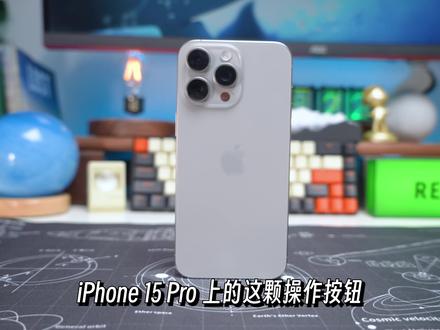
iphone 十五 pro 上的这颗操作按钮其实非常无敌,如果你只把它设置成这六个功能中的一个,那么就大错特错了。我的 iphone 十五 pro max 不仅可以自动切换至少六种快捷功能,还能一键换出无限拓展的功能列表。以下这两个神级设置你一定要知! 一、自动切换操作按钮当你这样竖着拿时,可以快速打开扫码,而当你平着拿时,可以快速进入支付码。 手机头朝下可以开启音乐识别,而当你把手机横过来,你又能直接打开相机进行拍照,再转个方向便能控制静音开启和关 关闭手机倒扣,还能直接开启语音备忘录,真的太牛了!那么如何实现这种根据手机方向自动改变操作按钮功能的设置呢?首先,我们需要前往设置操作按钮,找到快捷指令。没错,就是通过自定义快捷指令来智能判断手机状态,进而实现自动切换操作按钮。前往快捷指令。新建快捷指令, 这里需要用到 actions 提供的这个方法来判断手机状态,将其添加,可以看到他提供了六个参数,分别对应手机的各个朝向,大家可以对照这个表格查看。我们只需要对每一种状态设置判断条件,将需要的功能添加至对应条件就 ok 了。设置非常简单, 默认的静音功能也可以添加上去哦。比如开会时,当你把手机放在桌面,就可以将 base up 状态设置成静音切换,开会不打扰。如果你是拍照达人,还能将操作按钮设置成不同的相机功能,拍视频、拍照片、自拍等等,快速启动不错过最佳瞬间。虽然刚发布时吐槽很多, 但真实用了之后才发现,这个操作按钮其实远比预期的要好用很多。二、弹出列表操作按钮如果以上的六种状态还不能满足你的需求,你还可以把操作按钮设置成这样的弹出选择器。设置方法也非常简单,打开快捷指令,点击右上角新建文件夹, 将你常用的快捷指令或 a p p 快捷功能添加进去,在前网设置操作按钮,快捷指令选择文件夹就可以了。然后你就可以轻松调用一些超级实用的功能,比如套壳截屏、九宫格切图等等,效率起飞。 ok! 如果这个视频对你有帮助,不要忘记一键三连哦!
8.2万我是风延 01:08
 00:44查看AI文稿AI文稿
如果你用的是 iphone 十五 pro 及以上机型,在电池设置里一定要打开自适应电量模式,它能有效延长你 iphone 的 续航时间。和传统的低电量模式不一样的是,它不会让手机变卡,动画变慢,也不会强行关掉你的五 g, 而是靠系统 ai 学习你的使用习惯,在你不用的时候智能降低功耗,用的时候满血运行。特别是你玩游戏的时候,不会掉帧,也不会降频,让你感觉不到体验的差异, 属于是开了就不用管的隐形省电功能,实测每天能多出一到两个小时的电量。你还可以把通知打开,它会告诉你正在后台调整性能,放心使用。最后,务必记得,打开后它需要至少七天时间,系统会学习你的充电习惯才能发挥作用哦。好了,关注我,你也就试试吧!
1324苹果迷 01:29查看AI文稿AI文稿
在旅行前花几分钟设置好 iphone 上的这几个功能,能让你的旅途更轻松、更高效。本期视频有很多干货,记得先收藏起来哦!旅行路线规划打开地图上划对话框,并进入我的指南,点击加号创建新指南。例如新年广州行,依次添加你想去的景点、餐厅和酒店地址, 完成后放大地图,所有地点位置一目了然,方便你根据距离合理规划行程,不走回头路。二、防晕车模式在设置辅助功能动态效果中,开启车辆运动提示,乘车时屏幕边缘会出现动态原点,它会随着车辆运动而移动。在车上看手机的眩晕感确实减轻了,不过最有效的方法当然还是不要看手机了。 三、照片批量调色每次旅行都拍了一大堆照片,橱窗调色真的很累,现在只需要在相册中调色好一张照片后,点击右上角的三个点,选择拷贝编辑点,然后选中其他需要调色的照片,再次点击菜单粘贴编辑点,恭喜你学会了批量调色。 四、快捷翻译 iphone 十五 pro 及以上机型可以在设置操作按钮中为侧边按钮设置翻译功能,像在锁屏时长按操作按钮,就可以快速启动翻译。打开相机,对准需要翻译的文本, 比如菜单或者是网页,点击相框右下角的识别按钮,文字就被实时翻译出来了。五、汇率实时换算打个计算机,点击右上角图标,切换到转换,选择你需要换算的货币种类,输入金额,即可快速查看实时汇率。六、快速生成旅行视频旅行结束后,新建一个相册,把精选的照片和视频单独导入, 进入相册后点击播放,相册会自动生成一段带有转场和节奏的回忆视频,点击左下角,还可以为其选择不同的背景音乐和滤镜。学会了吗?这里还有更多 iphone 实用小技巧,我们下期见!
23阿柯AKe 06:43查看AI文稿AI文稿
我实在忍不住了,因为这个按钮真的太好玩了,而且这背后的隐藏功能超级多啊,今天我就带你来体验一下苹果留在这个按钮里的一个巨大使用空间啊。看了发布会的同学应该已经知道啊,按照苹果给的方案,按钮按一下只能实现一种功能,而且是非常基础的功能, 如果想换的话,必须得去设置里去换。于是今天我就来告诉你如何一个按钮来实现多种功能的选择,以及如何实现按钮功能切换的一个自动化。哎,说句人话,就是第一个方式,按下按钮之后,弹出菜单让你来选你需要的功能。第二种方式就是比较智能的,他可以根据你的时间或者地点或者其他任何变量来自动切换你按钮的功, 根本不用你去手动选择。比如说我们每天工作日五点到六点这个区间,我们按一下这个按钮,就可以让我们的车开启通风,顺便自动下班打卡,然后每天日落之后呢,按一下就自动切换睡眠模式啊等等等等各种组合都可以。我先给大家讲效果,再给大家讲怎么设置, 这样大家就可以按需求来拖动进度条啊,记得收藏好也可以分享给你买了十五 pro 的朋友啊。先来讲第一个功能,这个功能就是可以实现让你按下按钮之后弹出一个菜单,让你手动选择功能,这个菜单可以是手电,可以是静音,也可以是一个包含其他功能的二级菜单。 具体怎么设置呢?我们现在打开快捷指令,没有的同学去 app store 里搜索下载就可以了。好,我们先来讲第一个操作,这个操作比较简单啊,打开我们的快捷指令,点右上角的加号,然后搜索菜单, 然后选择一个菜单,然后这时候我们就可以输入我们想要的功能啊,这地方输入的只是菜单的名字啊,具体的功能在下面,比如说我们输入一个, 呃,再来一个,再来一个。好,我们就先添加三个吧,第一个就手电筒吧,第二个就是静音模式,第三个就是睡眠模式,这三个功能呢,不需要二级菜单,所以我们再添 添加一个需要二级菜单的,来给大家展示一下怎么设置啊?在这里我们添加一个导航吧,然后我们就可以设置它具体的功能了,要有光手电,我们呢就搜索手电, 打开手电筒,然后把这个手电筒拖到要有光,这个下面告诉他我们一点,这个要有光呢,就来切换手电筒就好了,注意把这个切换来点上开关,所以按一下就开,按一下就关是这样的意思,亮度也可以随便调,安静模式也一样, 设定静音模式,拖过来切换处点成开关,睡眠模式也一样啊。好,这就是所有不需要二级菜单的操作的设置啊,我们先来试一下,点完成,然后在设置里切换成我们新设置的,我们来按一下 啊,要有光。好,对了,再试一下我们的静音, 静音, ok, 对了, ok, 对了,那二级菜单怎么设置呢?一样的,在底下再添加一套菜单,套娃就完了。我们搜索菜单,点菜单,把这个菜单点到我们需要二级菜单的地方,就导航里面, 第一个你点个回家,第二个点个附近好吃的,然后我们拉开 app, 点百度地图,先把回家的这个放到这个二级菜单的回家底下,然后再把附近的好吃的添加上,结束菜单就好了,我们来试一下 导航吧,回家,哎,对了,所以这个功能可以让这个按钮一次性实现多种功能,但缺点就是你要选比较麻烦。第二种功能呢,就比 叫智能了,但是不像第一功能,他不弹出任何菜单,也不用你手动选择任何东西,只要你按一下按钮,他就会自动根据条件来决定你这个按钮现在所用的功能。比如说早上八点起床,我按一下这个按钮,就会自动帮我打车到单位,中午十二点按这个按钮会自动开启三十分钟的午睡闹铃, 晚上五点到六点钟再按这个按钮,他又会帮我打开家里的空调,同时从公司导航回家。这所有的功能都是一个按钮,不用调任何设置,他自动帮你选择的功能啊,我们还是打开快捷指令啊,点加号,这里我们就要用到如果这个条件了,我们先加一个条件,判断是不是早上八点,我们点击输入 当前日期,点进去设置,记得把这个日期格式点成无啊,这样我们的时间就变成纯纯的时间了,然后再点条件选择开头式,我们刚说八点嘛,输入八就可以了,这样的设置就意味着从八点零零到八点五十九,你按下这个按钮,它都会执行这样的 功能。我们刚说是八点打车,是吧?美团叫车,然后调到这里,这样的设置已经完成了一个早上八点帮我叫车的一个按钮的功能的设置,但是我们还要同时让他实现晚上五点下班和晚上十二点睡觉的一个操作,那我们就继续添加就好了。我们继续回到搜索,如果再来一个如果,记得要把这个如果 拖到,否则下面,然后就跟刚才一样继续套娃就好了。加入我们的午睡闹铃, 我们选择计时器啊,把它拖到我们的如果下面只需个三十分钟吧,这样我们就完成了一个早上八点按钮式轿车, 中午十二点按按钮是定时器,这个时间一定是从早到晚拍,比如说你二十四个小时都想设置不同的功能呢,那你就得从零点往后拍,比如零一二三四五六七八九是这样拍,这样他可以如果如下来,当然如果你的条件不 不是按时间来算,那就不重要了,这里我们再加一个两点钟的条件吧,这样我们来可以测试一下,如果,如果,如果拖到,否则下面十四点,那我们就切换一个省电模式, 记得把这点上开关。这样的一个设置就是八点按钮叫车,十二点按钮计时器,两点按钮是切换低电量模式,我们来试一下啊,这时候我们再按,应该是切换低电量模式啊,对,切换了 没有任何弹出菜单,没有任何功能的选择,全部是机器来判断这个按钮该实现什么样功能,所以我觉得这样设置是这个按钮功能的比较正儿八经的用法,当然这个条件也可以不按时间来算,我们来换一个, 我们点这个输入条件的时候,可以看到他其实有很多可以选择的设备的详细信息,或者说我们的剪切版,或者说其他输入快捷指令这些命令。这里我们选一个智能家居的配件吧,比如说我们的公 坐台是已经开着的,这时候我再去按这个按钮,他可以实现我们这些如果灯没有开,他噔就实现下一个功能,这样的就是大家可以根据自己不同的需求去设置这个东西,其实还是挺有趣的,所以说这个按钮其实能实现太多功能了,只是苹果展示出来的那些功能是非常基础非常简单的一些功能。 你知道我这个设置方法之后呢?你这设置里的这些小东西他都用不上了,太基础了就太淘汰了。当然我也试了,比如说按一下发微信啊,或者是按一下叮叮打卡呀,但是点进去之后我才发现这些功能做的都不是特别好,就基本没有几个适配的,这里百度地图要单独表扬啊,功能做的还是挺丰富的,适配最好的呢是特斯拉 app, 各种功能全都能用,这个功能就适合放在二级菜单底下,想点哪个就点哪个。所以赶快把我的视频转发给你那些 a p p 开发的朋友啊,催他们赶紧适配这些功能。视频里这些功能我也会全部打包放在评论区,大家可以自取啊。好吧,我们下期视频再见。
1.9万胖胡同学的TV 00:27
 00:40查看AI文稿AI文稿
教大家 iphone 手机最适合用来拍抖音短视频的设置,你的苹果手机为什么用起来像一块砖头,而别人的苹果手机就是一个高端的相机呢?如果你也想用苹果手机拍出这种高端又清晰的画面的话,其实只需要设置这几项就可以了。第一步,打开设置,往上滑,找到相机,点击第一行的录制视频, 勾选一零八零 p 六十帧,然后下拉屏幕,关闭 hdr 视频。紧接着我们右滑返回上一页,打开这个网格,它可以帮助我们在拍摄的时候更好的去构图。在下滑到底部, 优先快速拍摄,镜头矫正和微距控制这三个点全部打开。这样操作完之后呢,你重新再试一下,拍视频是不是清晰流畅了许多?
367露思PNG平板 00:28查看AI文稿AI文稿
iphone 十五我们偶然发现了一个非常厉害的功能,假如你的手机快没电了啊,没有电源没关系,如果你有一个 c 口的 maxive 充电器 充电,如果你没有 macsafe 充电器,无线充电器 safe 连接也可以。
10.0万小白测评 00:39查看AI文稿AI文稿
今天来展示一个 iphone 十五,特别强大的一个功能啊,当你在特殊场合需要录音时,但是不方便怎么办呢?你只需偷偷按一下这个车键啊, iphone 十五就会自动开启录音啊,特别隐蔽的一个功能,然后再按一下是取消 熄屏状态,一下也是可以的,熄屏了,然后我们再按一下,他也是可以偷偷开始录音的啊,特别的强大,特别的隐蔽这个功能,然后呢,再按一下也是取消啊! 如果你感兴趣呢,可以来直播间看一下,或者点击下方小黄车直接入手啊,我们都是当天发货的国产原装正品哦!
105铭德数码店


