手机上的短视频和相册视频中的音频怎么单独提取成 mp 三音频?我把我平时用的方法分享出来,电脑和手机都能用。先在手机里点视频的分享按钮, 然后点这个链接提取音频,把刚才的视频链接粘贴进去,如果你想提取的是手机相册里的视频,就点下面这个入口,稍微等一下就能看到提取好的 mp 三音频。 点保存,提取好的音频就直接存到手机本地了,我们再试听一下保存好的音频, 再讲下电脑上怎么操作,还是拿这个歌曲视频来举例。先点视频右下角的分享按钮,复制链接,然后打开电脑版的剪映上面这个位置,点音频,找到链接下载, 把视频链接贴进去,然后点开始下载,下载完以后,这里看到的就是提取出来的音频,把它拖到下面的剪辑区,接着点导出,把视频导出前面的勾去掉,再把音频导出的勾选上,最后点导出就行了, 这样 mp 三音频文件就导出到电脑上了。还有哪里没看明白直接问我,我都会抽空回复,记得点赞收藏备用,免得下次要用找不到。

粉丝73获赞1787
相关视频
 00:28查看AI文稿AI文稿
抖音专用的剪映高清导出参数分辨率就选这个帧率就选这个编码选这个码率,选这个 格式,选这个,音频选这个。重点来了,别多次转码,千万不要用微信还有 qq 来传素材,非常容易被压缩,建议导出到电脑里以后直接用电脑上传,或者使用文件的形式传到手机上面。发布的时候记得打开高清发布,前期拍摄的时候记得使用四 k 六十帧重中之重,拍视频前一定要记得擦镜头,快去试试吧!
3145小沈懂点运营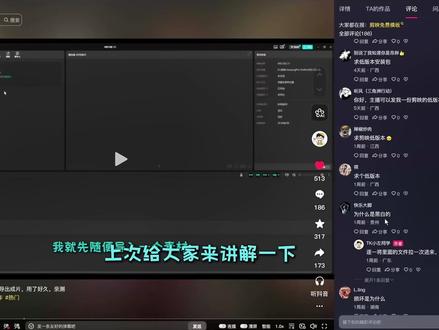 03:26查看AI文稿AI文稿
上次给大家来讲解一下这个剪映就可免费导出的时候呢,有很多粉丝跟我说说为什么是画面是黑白的,然后又说文件损坏是为什么画面黑白,包括这个粉丝也是说是白色的,然后要要是说导入是素材,这个文件损坏是什么意思? 那么现在我来给大家讲解一下,为什么会这样呢?首先呢为什么会文件损坏,导进来就说原文件损坏是因为这个视频太长了,然后他再愈合 的时候,别说百分之十,百分之二十,你就着急拉进来,然后会就会导致这个文件损坏。第二个情况是视频白色,视频白色是因为这个文件错乱了,但是呢肯定会有一个是正确的,我们从其中的三到四个挨个拉进来,就能够得到一个正确的一个视频。首先呢来到咱们的这个剪映界面,大家 来看一下,我这个是没有登录的,因为这个不用登录也可以使用的,如果登录上呢,还会产生一些没有必要的一些小问题。然后这个发现新版本大家一定要取消这个自动升级这个按钮,如果升级到最新版本,然后我们这个就功能就收费了。首先我正常拉入一个视频, 视频时长为两分三十六秒,还是挺长的,点号随便添加一些贴纸,调贴纸再添加一点,添加一个帅哥的贴纸, 这些都是要会员的文本,其实文本也一样,随便添加一点也行。 点号我添加一些需要会员才能用的。动画又开始了,嘟嘟,嗯,大家好啊,又见面,老孙我是小祖宗。 然后全选素材,新建复合片段至筹稿,然后再预合成复合片段至筹稿。这里大家可以看到这个是有一个愈合的处理进度的,要等它百分之百拉进来的时候才不会文件爽损坏。那么现在我拉进来给大家看一下是什么情况呢? 在简易里面资源里面试摇领购视频拉进来百分之百是文件损坏的,导入素材东摇原文件损坏,所以要等到它愈合完毕再拉进来, 现在导出也是要会员的,开通会员并导出, 嗯,现在百分百了,点号点击这里面这个是肯定是空白的, 空白的这个不用管它看到吧是空白的,我们拉进其他的其他的素材挨个拉进来,可以看到这个是一模一样的,上面那个 或者我们拉第三个进来看一下,第三个也是说导入素材有原文件损坏,所以说这几个文件之中肯定是有一个是可以使用的,正确的拉进来跟下面的一模一样,然后我们删除下面的, 现在可以看到是没有那个会员显示了的摇四 k 六十帧随便选,那我们就打打出大桌面给大家看一下,现在打出一分多秒的视频。
87TK小左同学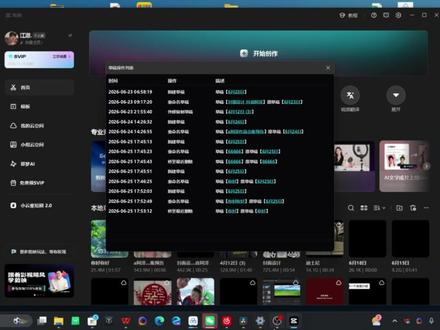 08:27查看AI文稿AI文稿
只要你看完本期剪辑教程,就一定对你有帮助。哈喽,大家好,我是剪辑师阿泽,那么这一期视频呢,我就教大家怎么去在检验上面导出我们的一个视频工程文件。 比如说遇到这种情况,比如说遇到客户要求你要把工程文件,把视频的一个工程文件发给他的时候,这个时候你就可以这样子操作。 呃,其实把工程文件给到客户其实是有两个办法,第一个办法呢就是传输我们的工程文件,然后第二个呢就是我们运用我们剪映的一个小主营空间来进行那个传输对接, 然后我先来讲就是怎么去?就是发送我们的一个工程文件给对方,好,我们先打开一个新的工程,好,我们先随便弄些素材下来,我们随便弄点素材,随便拖,在这个官方素材这里 随便拖,这样这个工程有点内容,对吧?然后随便拖个文本, 要说你好你好,随便打几个字放在这,好,然后呢我们现在命名一下我们这个工程,我们这个工程末日命名是当天的一个日期,对不对?比如今天是六月二十五号,他就会命名到六月二十五号这个当天的日期。 然后呢我们点击一下,我们把它命名一下,我们就改成你好就行了。你好你好这四个字好,然后呢我们就退出, 我们点击菜单退出,返回到我们的一个剪映首页,它会自动保好,然后我们退出来这个首页,我们可以看到这是我们刚刚保存的一个工程文件。你好你好,对不对?然后呢我们应该怎么去把那个这个工程文件传输给客户呢, 好了,然后呢我们可以找到右上角这里,我们找到这个全区设置这个程序设置好,我们点击一下,然后呢我们再点击全区设置好,然后呢我们找到这个草稿的位置,我们点击右边的这个文件夹, 然后他就会出现这个路径,然后呢我们找到我们刚刚命名的是你好你好,对不对?然后呢我们就直接搜索 你好你好就可以,然后呢我们找到这个文件,然后呢我们找到这个文件之后呢我们就直接把这个文件压缩,压缩好了,然后呢我们就直接发给客户就可以了,然后我们也可以就是用百度网盘来进行传输,也 ok, 对, 然后这个文件呢就是我们刚刚做的这个,你好你好,这个工程的一个工程文件,对里面所有的文件放在里面,然后还有一个细节点啊, 这是我们重新打开这工程文件,然后呢就是我们要传输给客户工程文件的时候呢,我们有一个开关要一定要打开什么开关呢?就是我们点击时间线的空白区域,然后呢我们右边 这里检查器,这里显示草稿参数这个页面的时候,我们点击修改,然后呢我们找到这个导入素材第三个,然后呢我们选中这个复制至草稿, 对,我们不要选中这个保留在草稿原位置,我们要选中这个复制至草稿,这样子他才会连同我们的剪辑所有的素材一同打包在同一个文件夹里 面。如果你没有选中这个复制至草稿,你选中是第二个保留在原原有位置的话,那你哪怕就是你把那个文件发给客户了, 那边导入到他的那边的剪映,然后呢导入到他那边之后呢他会显示素材丢失,这样子的话他那边就会缺少素材,所以呢我们在找出工程文件的时候,一定要勾选这个选项,对,在我们的一个工程里面勾选这个选项,然后我们点击保存就可以了。 跑车这款他是会加载一下的,可能因为我们这个用的是官方素材,不是我们在别的地方用素材,所以说他就那啥好,然后呢我们就点击返回首页,然后呢我们就在这个前提设置里面,然后就重新按照我们刚刚的方法找到这个路径,对不对?然后搜索我们的一图层文件的名称, 然后呢你就搜索我们公司文件的名称,你好你好,飞飞,然后找到这个文件夹,然后呢直接发送给客户就可以了,然后压缩,然后直接发送给客户,或者是那个打包在一个百度网盘的一个文件夹里面,然后 通过百度网盘来传输给客户,其实也是没问题的。好,然后第二个方式呢,就是也可以用我们的一个简易的小组云空间, 对,小主音空间这里,他可以上传我们的一个草稿,通过剪映的这个小主音空间来进行对接我们的工程文件,这样子你上传到,你把,比如这个草稿,这个你好你好,对不对?然后我们选择上传到此,然后呢然后他这里就会加载, 然后加载完之后呢他就会在这个小主小主页空间这里显示,然后呢小主页空间他最多可以拉四个人,然后呢我们就在这个小主页空间,你把客户拉进来,他就可以看到你的这个工程文件,然后他直接就可以下载到他的一个简用里面。 对,这也是一个方式。对,但是一般情况下我们直接找出工程文件给客户滤水,除非他有要求说,呃,必须得用小主页空间来进行传输,对吧? 好。然后呢还有一个问题啊,就是比如说我们工程我们可能做好几天,对不对?比如说这个项目可能做了两天、三天甚至一个星期,对不对? 但如果说你那个时候没来,没来得及命名,你是后面准备完成了之后,这整个项目准备完成之后,你才给他命名,比如说是什么项目,对不对?然后有有可能会出现一个 bug, 不知道是不是 bug。 就是 有时候你命名之后,你返回, 返回首页之后,你再点击这个全息设置,你再搜索这个文件,他会搜索不到。对,有时候会出现这种情况,现在是不会出现的,现在因为是当天的,所以应该是没问题的。 如果说你遇到,就是,比如说在这个搜索栏这里搜索不到这个文件,但是你又忘记你,就是你忘记你是几号开始创建这个文件,因为这个,因为这个工程文件的时候 他取了一个名字,比如说这个文件夹我是六月二十五号取的,对不对?今天是六月二十五号,然后呢我这个项目呢?六月三十号才完成,但是我没有给他命,呃,没有给他改名字, 我还是给他默认的六月二十五号,我直到最后一天才给他改名字,改项目的一个名字就是那工程名,工程的名字,比如说这个工程是做一个旅拍的,那我就给他命名,比如说旅拍的,对不对?我是 六月二十三号,呃,六月三十号才给他命名的,然后呢我需要导出公司文件给客户,然后这个时候我在这里查找对不对?然后呢我们就搜索这个旅拍,或者是怎么搜索你一个命名呢?你跟那个公司文件,然后你就找不到,然后遇到这种情况呢,我们应该怎么办呢? 呃,我们还有一种办法,就是我们打开全屏设置,找到这个版本号,对,我们找到倒数第二个版本号,我们点击一下,然后呢我们可以看到这里有一个剪映的 logo, 对 不对?我们然后我们一直长按鼠标左键一直连连接十下, 好,然后点击十下之后他就会弹出这个窗口,这个窗口应该很多人都不知道啊,这边给大家讲讲。然后我们找到功能操作,然后这里呢还有很多的选择的一个东西,比如说恢复草稿备份, 又回了草稿操作记录,这里可以看你的一个草稿的一个操作记录,然后也可以恢复你的一个草稿备份,然后呢我们找到这个草稿操作记录,然后我们点击,然后在这里就可以看见,就是你刚刚就是改了名称的那工程文件的一个原始的一个默认名字是什么, 这里就可以看得见。就比如说你看刚刚我们这个你好,对不对?他的原原草稿,他是六月二十五号的,对不对?然后我是改成他这个,你好,你好,这个名称, 然后他原本是六月二十五号的,对不对?然后到时候你如果真的不知道就是你的原本这个创建时间是多少号,你就可以打开这个草这个草稿操作记录这里就可以可以看到,这样你就可以找到 这个日期,然后你就直接搜索这个日期,就能搜索到你的工程文件。好的,那我们这一期视频呢,就先讲到这里,我们下一期再见。拜拜。
168阿泽的剪辑视界 01:46查看AI文稿AI文稿
剪映,剪完的视频导出参数怎么导啊?因为你要是导错,你就会糊。首先你看第一这上面有个什么分辨率,你如果说你手机是幺零八零拍的,你这就必须 导出的分辨率是幺零八零。如果你手机是四 k 拍的,就要选四 k, 那 咱们是不是选择四 k 拍的?是,所以在这个分辨率这你就要选这个四 k。 然后你看第二个下面的选项是格式,格式有 m o v、 mp 四跟 m x f, 这个时候要选 mp 四, 选那个 m o v 啊。第三个选项是帧率这一块,你拍的时候,如果你是三十,你就选三十,如果说你拍的时候是四 k 六十帧,咱们就点四 k 六十帧都要选好,不能出错。然后你再往下就有一个视频的码率,码率有更低推荐,更高跟自定义 只选更高,不要选这个更低跟推荐,因为这两个会压缩你的视频,这就是很多人说视频不清楚的原因。再往下看这个视频编码,这编码里有什么 h 二六四、 h、 e、 v、 c 等等等等,往下都不用看,你选二六四就可以了,因为这个 h 二六四兼容性是最高的。如果你要是选别的了,你要发给别人这视频可能人家打不开音频采集率,就选四四幺零零 h z 就 可以了。 然后你就再点这个导出,这样你导出来的视频就是高清的。比如说你把这个导出来以后,你可能微信传给别人,这个视频 你在传的时候是不能从你的相册里就直接传的,我教你怎么发啊,你点这个加号往后滑,滑到这个文件,然后你再点手机相册,这个时候你再把这个视频发出去,它就是原文件, 如果你要是这么发,你点原图他也是压缩的,看见没是有区别的。所以这么去发给别人,别人看到的就是清楚的,他再下载完再传抖音也是不压缩的。
5223王小艳(编导技能培训) 01:16查看AI文稿AI文稿
剪映怎么单独导出音频?很多朋友想要提取视频里的音乐,其实非常简单,首先打开剪映,点击开始创作,把准备好的视频添加进来,拖入下方的时间线, 剪辑完成后,点击右上角的导出,在导出设置里取消视频导出,往下滑动页面,并勾选音频导出格式,选择 mp 三或 wa, 最后点击导出就完成了。 还有很多贝贝问了,手机剪映怎么单独导出音频呢?先说个事实,手机剪映没有单独导出音频的入口,想要导出纯音频需要多走一步,咱们看看详细的步骤。打开手机剪映,选择需要剪辑的素材, 选择后会自动添加到时间轴上。想要分离出视频里的音频,选择素材后点音频分离, 这里可以看到视频原声。最后导出视频,注意这里要选择一百零八零 p, 这样导出的视频就是高清画质的,不会特别糊。这里还是视频文件,接下来就是提取出这个视频里的音频,找到提取视频声音, 导入后,等个几秒钟就可以看到了,直接保存就是 mp 三文件了。电脑剪映和手机剪映的提取音频方法大家学废了吗?
24Yao…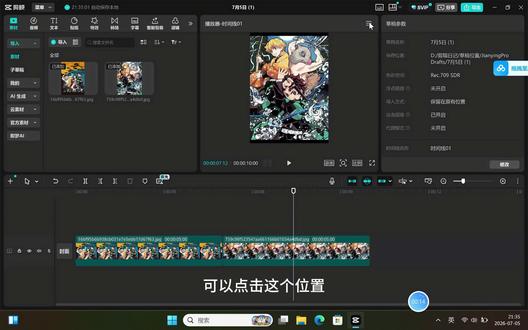 00:55查看AI文稿AI文稿
大家好呀,今天我们来学习字幕放置的位置,以及如何去导出静止的画面。我们打开我们所需要的视频文件之后,可以点击这个位置会有一个安全区,选择字幕操作安全区 这边就会有方框,我们一般就可以把字幕放到这个内框上面的这个位置 导出进帧画面的话,就是比如说这是一个视频,然后我们喜欢这一帧画面,我们就可以选择这个导出进帧画面, 再自己选择一下导出的位置,就可以导出这一帧的图片,你就可以把它当成你视频的封面之类的。
1学点剪辑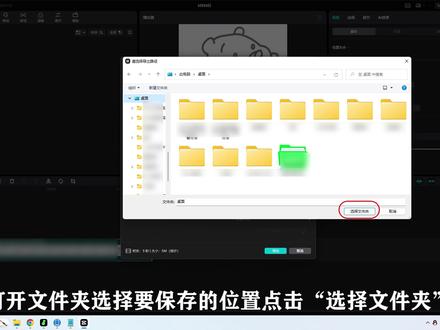 01:24查看AI文稿AI文稿
剪映电脑版怎么保存?来看方法, 打开电脑桌面的剪映,进入剪映,点选开始创作,然后点选导入,接着选择素材,素材选择后点选,打开 素材,导入后拖动素材到轨道,编辑好素材后点击菜单右方箭头展开, 打开菜单,点选文件,文件打开后点选导出,接着点击文件夹图 图标,打开文件夹,选择要保存的位置,点击选择文件夹, 最后点选导出,素材就保存到选择的文件夹了。 好了,今天的视频就介绍到这里,若有疑问可在评论区留言。最后来看操作步骤总结。
4451准答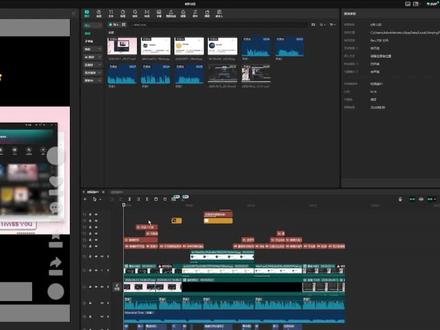 00:34查看AI文稿AI文稿
今天和大家分享一下集中导出的方式。首先我们视频做完之后,点右上角的导出,在路径这里有一个小文件夹,我们点击进去就可以自定义保存路径了。如果不想 c 盘爆满的话,我们可以选择放在 d 盘,如果我们只想保存音频的话,可以在导出这里将视频勾选给 取消掉,这样就可以单独保存音频了。或者当我们想要单独保存某一段素材的时候,我们直接选中这段素材,右击导出所选片段就可以直接保存了。最后,如果我们想要导出某一帧画面的话,我们就可以将时间线放在那里,接着点击播放器右上角的导出竞争画面,就可以单独保存这个画面了。希望今天分享的音频视频图片的单独导出对你们有用,我们下期见啦!
77剪辑师小盐


