usb无法启动代码10怎么解决
电脑无法识别 usb 设备怎么办?可以通过更新 usb 的 驱动或者卸载重新安装即可。首先我们电脑上找到此电脑,鼠标右键点击管理, 弹出界面左侧切换到设备管理器,接着我们在界面找到这个通用串行总线控制器,在里面的话我们就可以进行查询到,接着我们就可以勾选上鼠标右键点击更新驱动, 接着点击自动搜索驱动程序进行更新操作,或者是我们只需要鼠标右键点击卸载设备,然后点击卸载,卸载以后我们就重启我们的电脑, 它就会重新安装这个 usb 的 驱动,我们就可以进行识别出 usb 设备。我是杜小二,更多精彩视频教程内容记得关注我。

粉丝1113获赞1.3万
相关视频
 01:02查看AI文稿AI文稿
最近很多笔记本电脑开机无法上网,电脑使用的是 wifi 六无线网卡型号为 a x 二零幺和二幺幺,设备管理器里面网卡显示一个叹号,设备状态显示该设备无法启动,代码十或者四十三,重置和重装系统都无法解决。如果你的电脑啊状态跟我一样,可以使用我的方法修复一下。 在此电脑上右键点击管理左侧设备管理器,右侧网络适配器下面找到有问题的网卡。装机之后点击高级选项卡。火车模人选择的是八零二幺幺 abg 无线模式, 右侧我们改成第一个五 g 赫兹,点击确定。最后在网卡上右键选择禁用设备,再右键选择启用设备,看是否工作正常,如果能正常使用,就可以把无线模式切换回来了。如果这个方法不行,可以把电脑关机, 拔掉所有外接设备和电源线,按住开机键三十秒,释放静电,再次开机。如果还是不能回复,必须要联系电脑厂商,让最新的网卡驱动更新解决,你学会了吗?
4280电脑一招 01:04查看AI文稿AI文稿
用移动硬盘的人经常会遇到这种情况,插上移动硬盘之后啊,右下角提示无法识别的 usb 设备,一般这种情况啊,是供电不足,可以更换其他接口或者是电脑,还有的就是设备有问题,我这种啊,就是换了电脑和接口都不行,里面的数据还很重要,可以按照我的方法尝试恢复使用。 我们在此电脑啊右键选择管理,点击设备管理器,在右边可以看到有个 usb 大容量存储设备,上面边有黄色的三角叹号,这说明啊设备有问题。 右键这个设备选择属性提示该设备无法启动代码时,我们关闭窗口,在设备上右键选择禁用设备之后,再右键选择启用设备。操作之后啊,久违的硬盘界面就弹出来了, 打开此电脑就能看到移动硬盘了,抓紧时间把数据拷贝出来之后进行维修或者更换,这种情况是硬盘电路有问题,最好不要再继续使用了,你学会了吗?
2162电脑一招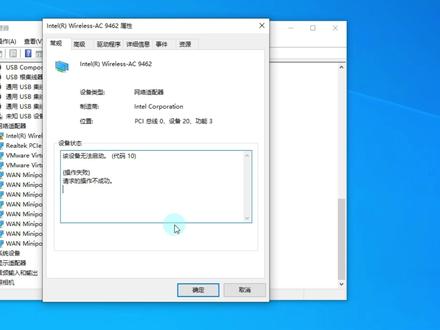 03:14查看AI文稿AI文稿
大家好,欢迎来到学电脑点滴澄海,今天给各位粉丝们免费分享第五百三十五期视频。无线网卡设备无法启动,报错代码时网卡驱动黄色感叹号。解决办法, 电脑开机后突然无线网卡就用不了了,单机有线网线图标后发现这里并没有识别到有无线网卡的。搜索 wifi 连接, 右击下开始菜单,单击设备管理器, 在打开的设备管理器窗口里找到网络适配器下的无线网卡设备,发现 该无线网卡设备显示黄色感叹号,那就说明该设备有问题,无法正常运行的报错提示,我们可以右击下该无线网卡设备单机属性,在设备状态栏里我们可以看到 这里报该设备无法启动代码时等信息提示汇报该提示的原因一般有两种情况,一种是软件问题引起的,如驱动安装一些特殊的软件后等等问题。一种是硬件问题引起的,主板或无线网卡本身硬件问题。 先从软件问题入手,右击下该无线网卡设备,再单击卸载设备,勾选删除此设备的驱动程序。软件单击 卸载完成卸载后再重启下电脑。重启电脑后再看下是不是恢复正常了,如果没有恢复正常的,再用驱动软件重新更新下驱动事项,记得更新完驱动后要重启下电脑才生效的。 如果还是没有恢复正常的,可以直接进入 pe 系统看下。进入 pe 系统方法,之前已出过视频讲过,这里就不再多说了。进入 pe 系统后看下是不是无线网卡可以正常使用。 注意了,你的 pe 系统必须带有无线网卡识别功能,要不也是无法正常识别到无线网卡的,如视频中的这样连接无线 wifi。 有 pe 系统下正常使用的话,说明你当前的系统有问题,从装过系 系统后,你的无线网卡就可以正常使用了。如果在 pe 系统下也没有识别到无线网卡的,说明你的主板或无线网卡可能存在硬件方面问题了。 你可以直接拆开机子,拆出无线网卡,用橡皮擦擦下无线网卡的金手指后,再插回去试下是不是可以正常使用了。温馨提示下,拆机有风险, 专业的事让专业的人去做,推荐你拿去电脑维修点,维修是你最佳的选择。 好的分享到这里了,来交个朋友,记得点下关注来学习更多电脑知识,谢谢!
2019学电脑点滴成海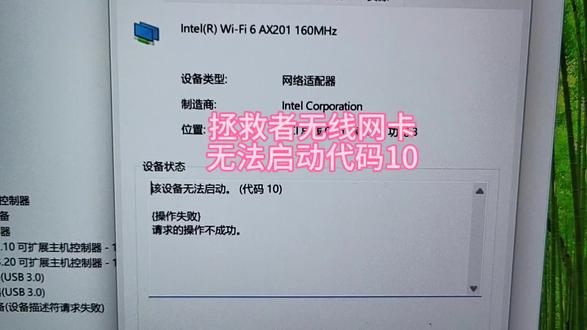 01:12查看AI文稿AI文稿
这个拯救者 y 九千的这个无线网卡啊,就是启动不了,这边呢,我们已经换了好几张了,都不行, 有没有知道什么问题的?老铁,无线网卡难道跟主板有关吗?我听有的人说南桥问题,有没有维修的大师来解释一下。打开网卡之后啊,显示是设备无法启动,代码幺零, 这个是英特尔的二零幺网卡。嗯,这个网卡呢,我们这边已经替换过两三张了,刚才有一台同样的机器。呃,把他的网卡拿过来也还是这样子。 虽然问题是解决了啊,但是这个原始的故障在哪里我们还没有弄清楚。 我们这边只用了一张外置的网卡,先这么用着吧,这个外九千用的是英特尔的 a x 二零幺的无线网卡, 然后这个二七千的话,它里面用的是 a x 两百的无线网卡,所以拯救者系列里面还是有很多种型号的,大家不要乱买。
4ZJKT 02:19查看AI文稿AI文稿
今天临时插播一条视频,就是关于电脑 usb 接口的问题,就是我今天一早起来发现我这个 usb 接口不好使了,然后 接那个无线键盘,我确认不是无线干扰的问题,然后我是怎么解决的呢?首先换了套新的鼠标,试了一下 还是不行,然后我然后我接了有线,然后我接有线鼠标是可以开机的,用这个有线鼠标,然后我的方法就是使用有线鼠标,先插上,赶紧能选,能开机就能开机, 它进入系统右,然后右键这个 windows 徽标,点击设备管理器,然后它那个你打开后,你会看到哪些驱动有叹号?有一般有叹号都有问题的设备,然后你点或者没安装驱动, 我的方法是点找,找到那个,比如我今天看到是那个 usb 这块最底下这有个叹号,然后我们需要我的方法是禁用它,假如 假设是他吧,然后右键,然后我是选择禁禁用设备,不是卸载设备啊,先进用,禁用完后他然后就停止工作了,然后他把他关,把电脑关机,关机后拔拔掉你的电脑的供电线,就二百二十伏供电线, 然后摁住那开机键,几秒钟是最好,十秒钟以上,然后插上电,然后再开机,开机后,然后进入 windows, 你 就可以使用了,然后你就进入 win 十系统里 开启,把那个设备解除禁用就行了, 然后谢谢大家观看,然后这样这就是我的那个设备的恢复,如果你硬件有问题的话是解决不了的,这可能是个软件 bug 或者问题,就是你需要嗯 禁用,然后因为你就找到刚才禁用的,一般都会有个叹号或者一个好像是一个圆形的一个标志,在那都会有个标志,不会像这这光秃秃那种的,它会有标志,然后咱把它就点右键起用设备就行了, 然后就可以正常使用了。嗯,谢谢大家观看,然后如果有什么问题可以私在评论区私信我。嗯,拜拜。
14cgj emo 00:20查看AI文稿AI文稿
你是说你一遇到 u 盘无法识别就扔哟,复工哦,完全没考虑过电脑没设置,对是吧?跟着我这样设置, win 加 r, 打开运行框,输入这串代码,再弹出的界面,点击管理模板,再点击系统下拉,找到可移动存储,并打开它,右键编辑所有可移动存储,再勾选位配置就行了,设置完成就能读取了,以后别动不动就扔了。
12七彩虹启航专卖店 09:11查看AI文稿AI文稿
咱们上一期视频和小伙伴们分享了怎样去给自己的电脑重装 win 十系统,但是呢,有一些小伙伴们可能遇到了一些问题,比如说按照我的方法,在开机的时候去敲击 f 十二, 进入不了他的开机启动项,也就是说选择不了从 usb 启动, 那么本期视频就是针对这个问题去给出一个解决的方案。好,咱们废话不多说,开机的时候 不停的敲击键盘的 f 二,这是联想的笔记本 进入 bios 的 方法,如果说你是 thinkpad, 那 么它就是按 f 一 进入 bios, 就是 我现在的这个界面,它就叫 bios。 如果说你是一些其他的品牌的笔记本,或者说是台式机,那你就需要去网上查一下, 那怎么去搜索呢?去找度娘呗,你就去输入,比如说去输啥呢?输联想笔记本进入 bios 系统,按每一个快捷键, 这样去输他就没问题,他就基本上能找出来。好,咱们就废话不多说,给小伙伴们演示一下。 开机按 f 二,这是开机的,你按下电源开关的一瞬间,就去不停的敲击 f 二,它就可以进入这个界面,然后按左右键,这里可以选择, 我们需要去设置 boot, 下面的 boot model 就是 启动模式的意思, 然后这个位置你敲击回车键,它会显示这个界面,这里有两个模式,一个 legacy support, 一个 uefi。 legacy support 是 针对以前的老款笔记本或者老款台式机的主板来设计的, 而 uefi 是 根据现在的一些新款的笔记本或者台式机主板,比如说六年以内的,大概就这个时间阶段, 它都是 uefi, 那 么这两个启动模式有什么区别呢? nexus 的 兼容性能比 uefi 的 兼容性更好一点,比如说,嗯,你现在的重装了系统, 但是呢,你的电脑又是个老款的电脑,它上面有一些软件,也是一些老款的软件,如果你用 uefi 去装了系统,它可能那个软件没法用了,或者说是特别卡, 它不兼容,说白了就是它的兼容性比 uefi 好 要好一点,但是它也有一个缺点,就是说 它的开机速度以及读取速度没有 uefi 的 快。 nexus support 模式智能系统的话,它可能每次只有六十四个字节的传输速度,而 uefi 的 话它可以达到一兆,所以说肯定是 uefi 好 一点。 那咱们这里不选 uefi, 废话讲的有点多了哈,小伙伴们不要介意。 好,咱们现在按下键来选中 usb boot, 这里显示是它的模式是 disable 的, 意思就是处于关闭状态,你也可以理解为禁止咱们回车把它改成 enable 的, 就是开启 就可以了,这个就是 usb 模式, usb 启动,你把这里开启之后,待会咱们去按 f 十二键的时候,它就会出现 usb hdd 了,咱们给小伙伴演示一下。 好,这两个改了以后,一个 u e f i, 一个 enable 的, 然后这里 f 十 save and exit, 咱们按 f 十保存并退出,然后这里回车选择它的 yes, 好, 现在马上去按 f 十二, f 十二哈, 看到没,他这里就出现了 usb hdd, 因为刚才你已经把 usb 这个启动选项给开启了,如果你显这里不显示,代表你给关闭了吧,对吧? 然后咱们选择第三个,你要确保你的那个大白菜制作的 usb 启动盘,就是那个 u 盘,得插在电脑上哈, 如果你都没插到电脑上,它肯定不会显示,就算显示它也没什么用。所以说 usb 一, 咱们选中上下键,选中第三个,然后回车, 这里直接默认就可以了,你选择下面,它也可以启动,不影响,然后直接回车。 那看过我上一期视频呢,就知道这个时候已经成功的进入了大白菜的 u 启动。 好,现在我把视频暂停一下,我去换一台 thinkpad, 给小伙伴们演示一下怎样进入 bios 去设置成 usb hdd 来启动,在 f 十二那个界面它会显示出来。 好,我现在换了一台电脑,换了一台 thinkpad, 开机的时候不停的敲击 f 一, 这是 thinkpad 进入 bios 的 方式,手速要快,我刚刚手速慢了,就是敲了好几次都没进来,试了好几次,好像他进来以后需要去设置,咱们按右键 把它选中到这个 security 安全,然后这个箭头按下键可以调整 security boot, 这里回车 这个位置。第一个,这里是 enable 的, 咱们回车 给它改成 disabled, 就是 禁用,这里就会变成 disabled。 咱们按键盘的左上角 esc, 这里退出去,咱们右键选中 startup, 这里是 boot, 然后往下选中第三个,这里是 u a u e f i only, 回车,跟那个联想的这里就长的一样了,如果你要选 uefi only 就 选 uefi, 如果你要选 lexus only, 就 选 lexus only, 咱们这里默认还是用 uefl 就 可以了。好,咱们现在两个地方都改好了,按 f 十 c and c 保存并退出,然后回车。 yes, 这个时候不停的按 f 十二, 好,进来了,然后按下键,选择第三个 usb hdd, 然后回车,然后再回车,看到没?现在他就成功了。 好了,本期视频就到这里了,欢迎小伙伴们的观看和订阅,咱们下期再见喽!
8维修佬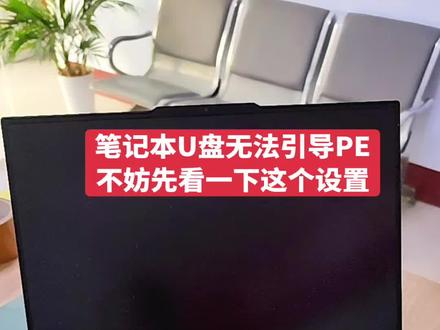 01:43查看AI文稿AI文稿
笔记本插入 u 盘,按 f 十二无法引导, 然后选择第二个是我的 u 盘, 提示这个东西 e f i usb 设备不能正确地引导设置,这种情况一般怎么解决呢?首先咱们进 bios 设置一下, 开机联想的一般是 f 二或者是 f n 加 f 二,进 bios 进来之后选择更多设置,找到这个第三大项,安全设置, 把这个安全启动,现在默认是打开给它关闭一下,然后按 f 十保存退出, 然后插入 u 盘,按 f 十二 选择我的 u 盘第二个, 这样引导这个 p 一 就可以正常了, 这个原因一般是安全启动打开了导致 u 盘无法引导。大家遇到这种问题呢,可以自己设置一下,关注我,带你了解更多电脑小知识!
121售后维修小李 00:54查看AI文稿AI文稿
如果我连接 u 盘并尝试在其中复制文件,就会弹出一条消息,显示此盘一些保护。看到这条消息非常让人沮丧,尤其是在你需要在 u 盘上添加或编辑文件时,因为你无法从中复制任何内容。 下面我给大家介绍解决这个方法,帮助您彻底解决这一困扰。在搜索栏输入 cmd 命令,右键以管理员身份运行。在窗口内输入 diskpart 并回车,这将启动 diskpart 使用程序 输入 less disk 命令,这将显示连接到计算机的所有存储设备列表。在列表中找到你的 usb 驱动器。 输入 stat desk 以并回车。再输入这个程序码,此命令会选定此班中移出威胁保护属性。通过这样的设置,你的 u 班就可以正常打开文件了。
175PC大佬 01:33查看AI文稿AI文稿
今天跟大家分享一个案例啊,今天一个客户啊,是拿来电脑进不去系统错误代码,就是现在的状态是 零叉 c 五个零 e 九,这个就是典型的系统文件引导文件没有了啊,我们想办法给他。嗯,把引导文件修复,他就可以进系统了。好,我们教大家怎么操作,我们先设 u 盘启动啊, 启动下,把 u 盘改为启动 u 盘启动。好的,按 我进来之后啊,进来之后这里的死键了啊,进 p e 之后啊,我们把那原来的 c 盘里面的一个文件找到 windows, 然后找到这个文件夹,然后再打开它,然后再找到这个文件夹,然后再打开它,然后再找到这个文件夹, 打开它,这里面没有文件对吧?是看不到的啊,看不到文件对不对?然后我们要从别的地方把文件拷到这个上面来复制粘贴就好了。好吧,如果说你这上面没有文件啊,这里面没有文件了,对不对?这里面没有文件,然后从别的能进系统的电脑, 把他那个文件这个文件夹里面的文件拷到这上面来,拷到这个电脑上的硬盘上面就好了啊,到这个界面应该就可以进了啊,应该是可以进去了,本来就是进不去,死活进不去,肯定要修复也慢,这机械硬盘的系统真的是慢啊。进来了啊,已经进来完美修复啊, 我看桌面的资料完美修复要激活。我了个去,不管了,反正我们正常正常修复了啊, nice。
44杭州芯科电脑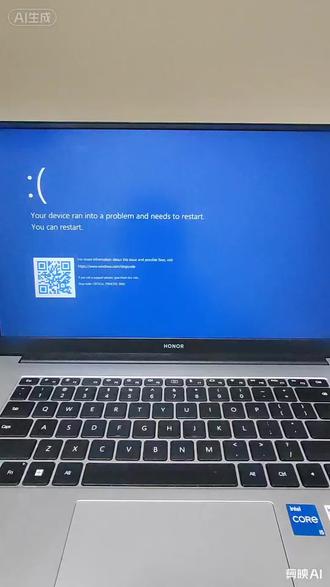 02:34查看AI文稿AI文稿
当电脑系统蓝屏无法正常启动,可尝试以下方案修复,按下电源键,关闭电脑,准备 p e 启动 u 盘,插入 usb 接口开机连续点按 f 一 二进入启动项, 选择 usb 启动。两个选项仅为分辨率不同,大家可按需选择。 等待系统文件加载完成。进入 p e 系统后,打开分区工具,点击快速分区。分区表类型选择 g、 p t 分 区数目自定义两个分区。 c 盘大小修改为四百二十七千兆, 点击 d 盘会默认恢复至五十千兆,点击确定并分区。 分区完成后,关闭分区工具,打开一键重装, 点击搜索镜像,点击搜索 u 盘光盘, 选择镜像文件,点击 c 盘,点击开始安装,点击确定,等待系统安装完成。安装完成后拔出 u 盘,避免无法加载系统,点击立即重启 等待开机。这里给大家加快一下 服务,启动完成后,系统会自动重启。 安装系统过程中直接跳过了登录界面,进入系统文件配置界面, 在此界面需确保电脑持续处于开机状态,否则可能导致系统安装失败。 系统文件配置完成,已成功进入桌面,感谢收看,下次再见!
586专哥服务 02:39查看AI文稿AI文稿
电脑无法开机或系统崩溃怎么办?别慌,一分钟教会你重装 win 十,小白也能搞定!首先我们要准备一个八 g 以上的 u 盘和一台能上网的电脑, 制作 u 盘启动盘。首先我们打开百度搜索引擎,搜索优启通,找蓝色的官方,打开官方网站,点下载装机版, 然后放在桌面上运行,然后安装软件,然后把这个软件运行以后,在它的默认模式下点一键制作启动 u 盘, 制作完成以后,然后点原版系统下载,然后打开下载网站,选择 win 七, win 十或者 win 十一,你需要的下载到 u 盘里就完成。 u 盘插入电脑开机 用键盘的 m 十一,它会出来一个菜单,选择 usb, 然后它就会出来一个启动菜单,然后进入以后就会进入 v p e 系统,在 p e 下点这个一键重装系统这个图标,运行它,然后它就会出来一个又启动的这个安装界面, 然后这里有分区,选择你的引导分区是哪个就选择哪个,那一般都是 c 盘啊,选择 c 盘,然后在上面这有一个选择系统安装文件,就是你咱们的镜像文件,然后你找到你的 u 盘里的镜像文件, 咱们现在选择 win 十,然后下边这块就会有一个 win 十的那个版本 win 十专业版, 然后你点开始安装就行,可以了, 等他走完了会自动重启,然后安装 这咱们装完的 win 十系统,哎,这个 win 十系统它是一个全功能的,就有视频上网浏览器,还有菜鸟人,还有 wps, 还有视频软件,还有智能的豆包,这些都有。 厉害,点赞收藏,需要时不迷路,下期教会您备份和优化,我的天呐!
 02:58查看AI文稿AI文稿
现在的品牌电脑出厂自带操作系统,买回家是可以直接使用的。新组装的电脑是无法启动的,我们需要制作 u 盘启动,然后安装操作系统。接下来我们学习一下如何制作 u 盘启动, 准备一个八 g 以上的空 u 盘,这里建议大家准备十六 g 以上的。接下来我们制作 u 盘启动, 把分区格式改为 ntfs, 制作模式默认,接下来耐心等待 启动 u 盘制作完成。 这里有 win 十一、 win 十、 win 八点一、 win 七及其他国产系统。 我们仍然以 win 十一为例, am 六十四位是微软为适配 am 六十四位芯片开发的 windows 操作系统, 如高通枷龙、苹果 m 系列、华为麒麟等。主打低功耗、长续航,常见于进博本二合一平板迷你主机。 am 是 无法在英特尔和 amd 的 六十四位处理器上安装运行的。 复制下载地址,用迅雷下载,这里有我爸提前下载好的操作系统,他们的后缀名都是点 iso。 复制一个 win 七操作系统到 u 盘,复制一个 win 十操作系统到 u 盘。 复制一个 win 十一操作系统到 u 盘, 这样 u 盘里就有了三个操作系统,依据您的喜好选择安装,下期来学习安装操作系统,谢谢大家!
49Mr.大冯


猜你喜欢
- 6224游戏叽