华为电脑连接打印机脱机怎么处理
很多朋友的话啊,在问老周说打印机拖机怎么解决?其实打印机拖机的话啊,分多种情况,一种情况就是我们的连接问题,连接问题,比如说啊,我们打印机连接我们电脑的 usb 线啊,我们没接触好,这是我们的打印机电源没开启,这种情况肯定是拖机状态的。 其次的话就是我们的设置问题,如果我们的打印机设置成的是啊离线模式,或者是我们打印机设置是不可用模式啊,这种情况我们的我们电脑显示的是也是脱机状态。另外一种情况啊,就是我们的硬件问题,比如说我们打印机 已经损坏,肯定是没法正常使用,当然也会显示脱机。今天的话,老周就从电脑设置方面讲解一下解决打印机脱机的问题,老周朝大家看一下。首先我们点击我们的空 面板,点击设备和打印机,选择我们脱机的打印机,点击右键,点击查看正在打印什么,我们点击第一项打印机, 我们看一下是否勾上了拖机,使用打印机勾上过后,他会显示拖机,还有一项是否勾上了暂停打印,如果勾上了暂停打印的话啊,其他连接我们这台共享打印机, 他会显示该打印机暂停打印,如果这两项我们都没有勾上,结果打印机还是显示拖机中,那我们怎么操作?第一步, 点击一个打印机,点击打印机服务器属性,点击驱动程序,我们选择该驱动删除驱动,勾上删除驱动程序和驱动程序包,我们点击是点击关闭,当我们把该打 打印机的驱动卸载过后,我们点击此电脑右键管理,点击设备管理器,右键计算机名,点击扫描检测硬件改动,这时候在右下角 会出现 usb 刷新的图标,如果没出现该图标,证明我们的打印机和我们电脑连接有问题,当在电脑右下角出现 usb 刷新图标的时候,那就证明我们的打印机和我们的电脑连接是一切正常的。我们再到相应的官网下载该打印机的驱动重新安装,这样的话啊,就能解决我们打印机脱机的问题,拜拜。

粉丝5116获赞3.2万
相关视频
 02:28查看AI文稿AI文稿
大家好,今天给大家带来电脑无线打印拖机的解决方法。首先我们先检查一下机器的状态是否正常可以复印,然后我们在机器的按键面板上按一下打印机的信息按键,也就是按按键,按一下过后, 我们等一会机器打印一张信息页,上面有机器连接的无线网名称以及打印机的 ip 地址,我们记一下打印机的 ip 地址,然后电脑点击左下角往下滑动,找到 windows 系统,双击控制面板,我们点击查看设备和打印机。 好,在这里我们找到我们的打印机驱动右键驱动,点击打印机属性,我们点击端口,在这里点击添加端口,点击 ip, 点击新端口,下一步这里输入刚刚打印的信息页上面的打印机的 ip 地址,输入好了过后,我们点击下一步添加完成了,点击完成,点击关闭,点击应用,然后我们点击常规,再次点击打印测试页,看一看 机器打印了,说明我们的无线添加成功。好,已经可以打印了,那么接下来不要着急,我们教大家如何去固定一下打印机的无线打印。首先我们电脑上打开我们的浏览器, 打开后上方这里的地址栏,我们输入打印机的 ip 地址,输入好了我们点击回车。好,我们现在 已经进入机器的一个后台,我们点击网络,这里呢输入打印机的聘码,聘码有两个位置可以查看,一个在刚刚打印的信息页右上角有一个打印机聘码,还有一个是机器的前门打开,在 左下角有一个贴纸,最后一行是打击的聘码,输入打击的聘码,我们点击提交好,已经进入了,那么我们在这里呢找到打击的一个无线点击网络地址 ipv 四,记住一定是 ipv 四,我们点击手动, 然后点击下方的应用就可以了,这样以后大家在无线打印的时候呢,就不容易去拖机了。以上就是电脑无线打印拖机的处理方法。
2336缄默9612 00:46查看AI文稿AI文稿
打印机显示拖机,如果不是误操作,就证明电脑和打印机通信出现故障。今天分享排查和解决方法,请点赞收藏吧!我们点击开始选择设置,点击设备左侧选择打印机和扫描仪,之后在右侧找到你的打印机,我们点击打印机 选择打印对列,再点击打印机菜单,把拖机使用打印机勾选掉,尝试打印。如果还不行,我们点击属性选择端口选项卡, 看里面是否有别的 usb 选择,如果出现了 usb, 零零二零零三等,我们切换一下其他 usb 口常识,切换完之后啊,清空打印任务,再重启电脑,这样打印显示拖机问题基本就解决了。你学会了吗?点赞关注我,每天分享有用的电脑知识!
1.9万电脑一招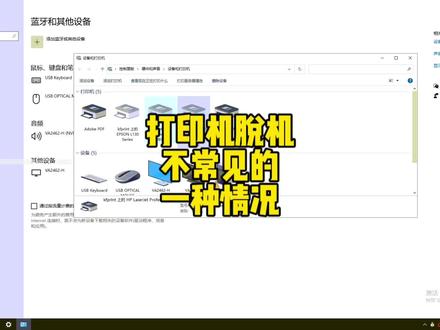 02:13查看AI文稿AI文稿
共享打印机无法连接问题千千万,又一个你可能没见过的无法连接共享打印机的问题。使用者说昨天还能正常打印的,今天就突然不能打印了,重启了两边电脑还是依然无法正常打印。 进入打印机设置,看到打印机变成了灰色脱机状态,对着打印机点右键点击查看正在打印什么,可以看到这里是脱机状态设置,里面也没有取消脱机的选项,说明并不是打印机设置的问题。 打印机前面这个名称就是共享打印机电脑的计算机名称,先试一下看能不能访问,一般能访问的话就是可以正常打印的。输入两个斜杠和共享打印机电脑的计算机名称, 按回车键确认,提示网络错误。无法正常访问,说明这台电脑与共享打印机的电脑连接不通,所以无法打印。然后我用同样的方式用另外一台电脑访问共享打印机的计算机名称,发现是可以正常访问的,其他电脑能正常的访问和连接共享 打印机并正常打印,说明还是这台电脑出了问题。共享无法正常访问,说明和网络设置有关,可以看出这台电脑设置的是静态 ip, 再用命令检查一下,看 ip 地址是否正常运行。 cmd 命令,打开命令运行窗口,拼一下局网另外一台电脑的 ip 地址,发现能正常的返回字节信息, 说明这台电脑网络是通的,但为什么打印机连接不了呢?再用 e fccovig 命令查看一下这台电脑的网络信息是否正常, 发现 ip 地址获取有问题。这台电脑明明设置的是今天 ip 一九二点幺六八点二点八六,但用命令查到的 ip 地址却是一六九点二五四开头的 ip, 这个 ip 地址明显不对,像这种设置了静态 ip 地址,然后拼内网又是通的,获取 ip 地址又是一六九开头的 ip 地址,一般这种原因就是 ip 地址冲突了。既然是 ip 地址冲突,那我们就将 ip 地址改一个没有再用的 ip 地址,原来是八六,我们把它改成一五九,改完之后点击确定,再用伊芙康菲格命令看一下网络配置信息,发现 ip 地址和手动设置的精彩 ip 地址是一模一样,这样的话就表示 ip 地址已经恢复正常了。 再打开打印机设置页面,我们这里就可以看到打印机全部恢复了正常的颜色,没有显示脱机的状态。在地址栏里面再次访问一下共享打印机的计算机名称,发现已经可以正常访问了。最后右击打印机属性,点击打印测试页,测试页已经可以正常打印,说明共享打印机连接已经恢复正常。
4386彬哥😅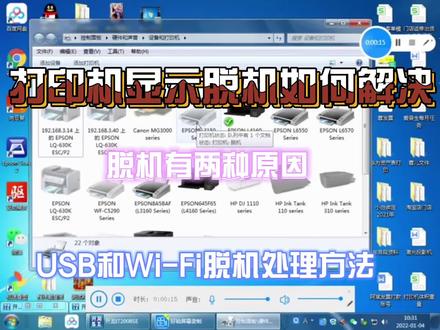 01:28查看AI文稿AI文稿
打印机显示拖机如何解决?拖机有两种原因,桌面找到,开始菜单找到设备与打印机,其他系统也是按照上面的方式找,控制面板上找到设备与打印机即可。打印机状态显示就绪,代表打印机正常显示拖机就是不能用 鼠标右键找到打印机属性,找到端口,在端口看看打印机的连接方式,显示 usb 的连接,那就检查电脑,看打印机的 usb 线,很多情况都是松脱。还有一种情况,找到打印机属性,端口显示 ip 地址, 就是网络掉了。先检查机器型号,打印机是否开机,再看看打印机 wifi 图标是否常亮,没有问题。回到电脑上右上角, 找到添加打印机,添加网络接口的打印机,这就会搜索在网上的打印机,没有搜到就刷新一下, 找到你要的型号,点下一步,找到打印机的牌子,再找到打印机的型号, 选好就一直点下一步,打印机型号选错,打印会出代码,不能乱选是否共享,看个人需求,最后一步完成就 ok 啦!可以看到打印机已经准备就绪啦!
6444Up 科技大队长 00:19查看AI文稿AI文稿
如果你的打印机显示状态为拖机或暂停,教你如何解决双击控制面板,选择硬件和声音,点击设备和打印机。打印机这里右键点击查看现在正在打印什么,弹出的窗口,点击左上角打印机,暂停打印和拖机使用打印机,这里勾选取消就可以了。
3782千翊电子 01:03查看AI文稿AI文稿
周周,我让你打印文件呢,打印机拖机了,怎么按都没有反应,不过我已经联系了维修师傅了,你天天就过来修, 你怎么回事啊?这文件客户急要的,这种小事你又做不好,难道还要我教你吗?你是不是也遇到过这种情况呢?打印机拖机不知道该怎么解决?打印机的灯正常亮着,但是就是没有反应。别怕,教你几步搞定 先要知道拖机的意思就是打印机和电脑失联了,我们先在控制面板找到这个设备与打印机看看。打印机是拖机的右键,点击打印机属性端口,如果这里是 usb 连接,就去看看你打印机的 usb 线有没有松动。如果显示的是 ip 地址连接,那可能就是网掉了。 先看看你的打印机 wifi 是不是正常灯亮着,确定机器 wifi 也没有问题,那就得重新添加打印机了。直接点添加打印机,选 这个添加网络,找到你的型号,跟着安装驱动下一步连接就可以了。怎么样,你学会了吗?记得点赞备用哦,有什么问题也可以在评论区告诉我,我会出视频给您讲解。
1148京呈办公用品旗舰店 01:35查看AI文稿AI文稿
电脑打印机拖机怎么解决?大家是不是在需要打印材料的时候经常出现各种烦恼故障问题呢? 今天教大家处理打印机拖机问题。首先我们在打印材料的时候,页面弹出拖机问题,遇到这样的问题先不要着急, 我们首先看看打印机连接电脑接口是否正常连接,如果没有问题,首先打开左上角打印机,看看拖机使用打印机是否选中,如果选中取消了,接下来依次打开打印机属性, 再弹出的属性窗口,点击端口,在端口页面查看自己的打印机是否选中打印机, 如果不是你连接的打印机端口,可以进行修改, 接下来点击确定就可以了,把 前面打印的记录全部取消了。 接下来我们打开控制面板,找到查看设备和打印机, 双击打开,我们就可以看到页面显示是否正常了,如果没有显示拖机,我们接下来就可以尝试打印了, 我们退回到前面打印文档,点击文档打印,现在就可以正常打印了。今天分享就到这里了, 如果大家有自己的不同的看法和意见的,欢迎留下宝贵意见,谢谢观看!
489小晨辉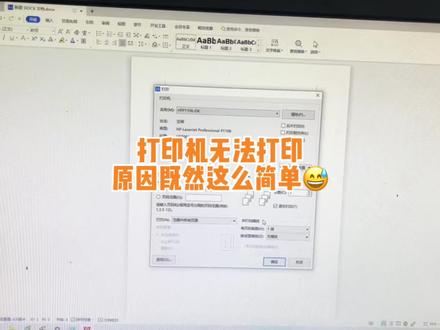 01:39查看AI文稿AI文稿
使用者跟我说这台电脑突然不能打印,你绝对想不到这个是什么原因造成的不能打印,看看我是怎么帮他解决的吧。我们首先打一个测试,看这里会提示错误,打印不了,然后我们先把这个任务取消掉, 一般任务打印不了的话,我们必须把它取消掉,不然如果即便是正常的话也不能打印。我们点开始菜单点设置,然后找到这边的设备和打印机点一下啊,然后找到不能打印的这台打印机, 点右键打印机属性,我们再打一个测试页看一下,点打印测试页发现这边测试页的话也是打不了的,也是显示错误,他这个上面没有提示任何错误啊,正常如果打印机拖机啊会或者是卡纸啊都会提示错误的,但是他这个没有提示错误, 对着开始菜单,点右键,点计算机管理,点设备管理器,这里我们可以看到只有一台答案, 因为他这个电脑装了两台打印机,所以说这个可能是线路有问题。然后我们这边就把打印机的线重新插拔一下,试一下,看插拔之后把打印机重新开关一下, 开关一下之后发现一点反应都没有,还是只能识别到一台打印机。正当我准备把电脑后面的 usb 数据线重新插的时候,发现这边有一个 usb 数据线漏在这里没有插, 然后这一个居然是打印机的 usb 线被他们拔掉了,然后插上之后这里就可以显示两台打印机了,说明打印机现在就是已经正常连接了。 然后我们现在点右键打印机属性,打印一张测试页试一下,点击打印测试页,然后现在的话就已经可以正常打印了,因为他这一个电脑是公用电脑,所以说不知道被谁把这个 usb 线给拔掉了。
2.1万彬哥😅 00:56查看AI文稿AI文稿
咦,这打印机怎么没反应啊,刚才还打印的好好的。梁师傅啊,这打印机刚才我还打印好好的,怎么突然之间没反应了呀?怎么了? 我过来看一下呀,刚才我还打印这点,打印了没反应啊?啊,这个很简单,我们平常打印的时候,如果没有打印的话,我们的电脑右下角呢会有一个打印机的标识,看到没有?就这个打印机的标识, 双击点开,你看到会挂起一个文档啊,就这个,然后呢把这个文档先点右键给他取消掉,然后呢点打印机这三个字,看到没有?这有个暂停打印和拖机使用, 用打印机两个勾给它勾选掉,其实在这个地方已经显示了我们的打印机状态,一个是一暂停,一个是拖机,要把这两个功能给取消,然后点打印机点击暂停打印,再点击拖机使用,后面状态都是正常的。那这个时候呢,我们再来打印 好,是不是开始打印了。哦,原来这么简单呀,那好了,又学会一招。
7994腾世科技打印机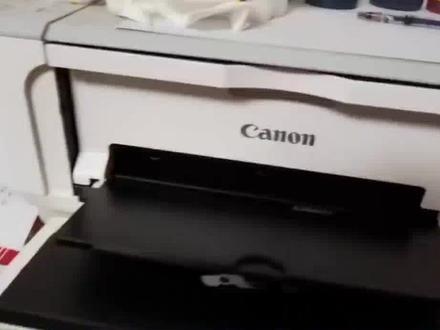 01:08查看AI文稿AI文稿
打印机脱机状态可能是由于各种原因造成的,如打印机电源未开启、打印机与电脑的连接问题、打印机驱动问题等。以下是一些可能的解决方案,一、检查打印机电源,确保打印机电源已经开启。 如果打印机有任何错误,指示灯闪烁,尝试解决这些问题。二、检查连接,检查打印机与电脑之间的连接是否正常。如果是通过 usb 线连接,尝试更换 usb 线或者更换电脑的 usb 端口。如果是通过网络连接,检查网络是否正常。 三、设置打印机为在线状态,在电脑的设备和打印机设置中找到你的打印机,右键点击选择查看打印机,然后再打开的窗口中点击打印机菜单,确保使用打印机脱机选项没有被勾选。四、重启打印机和电脑 有时候重启打印机和电脑可以解决一些临时的问题。五、更新打印机驱动如果打印机驱动程序过时或者损坏,可能会导致打印机脱机。六、重新添加打印机,在电脑的设备和打印机设置中删除当前的打印机,然后重新添加。
29家电维修-啄修修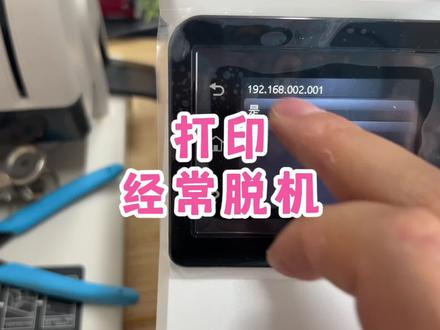 04:04查看AI文稿AI文稿
没问题,打印不了啊,对,显示拖机,小姐姐的电脑啊,经常显示打印机拖机,究竟是什么问题呢?咱们今天去盘一盘, 从小不学好,长大修电脑,今天咱们继续帮小姐姐修电脑,反馈的问题是打印机经常会显示拖机,没有办法打印,已经搞了很多次了,都没有搞好。咱们今天去看一看, 可以看到这是一台惠普的打印机,但是用手触摸这个屏幕没有任何反应,初步判断有可能是死机了, 这感觉不像是屏幕哎,这个应该是可以触摸的。那咱们首先先重启一下这个打印机,此刻我 心里在想,不会简单重启一下就可以打印了吧,这钱捡的也太不安心了。据了解,这台打印机呢是财务室这几位小姐姐使用的,平时也没有多少人连,不知道为什么会频繁出现这种打印脱机的状态, 我也很疑惑。咱们可以进入设置里面看一下,排除打印机的一个网络问题,咱们首先要进入设置,找到这个 ip, 看一下他有没有手动设置 ip, 如果您的打印机设置了自动获取 ip, 重启路由器或者交换机,有可能会重新分配一个 ip 地址。你这个电脑装的这个打印机啊, 那电脑里面有的有的是吧,我看一下。咱们现在去小姐姐电脑上查看一下这个 ip 网段,还有小姐姐打印机 设置的一个 ip 地址,打开打印机属性,找到选项点配置端口,可以看到是一个幺九二幺六八二开头的网段。咱们在这里用 cmd 命令 拼一下这个打印机来 p, 看能否拼通。 那么可以看到这个拼打印机这个 ip 是一直是不通的,咱们去打印机上面把这个 ip 设置为小姐姐电脑上的一个打印机 ip, 幺九二点幺六八零零二点幺七二点四, 紫网野马二五五二五五二五五。不知道为什么这第三个二五五始终也打不出来, 就这样吧,试一下,看有没有问题。最后设置默认网关,幺九二点幺六八点零零二点零零幺,前面两个零是占位的,最后点击确认保存。 这个时候再来看小姐姐电脑上这个拼的命令已经通畅了,证明现在打印机已经可以用了,咱们可以打一个测试液试一下, 听到这个打印机的声音,证明已经打出来了。 嗯,好了,最后再让小姐姐试一下,没有问题应该就可以了。 然后这个也是这一台 对,反应出来了,别的电脑还有吗?有要连的,就你们这个办公室在用的。好嘞啊,这个 ip 没设置好,现在设置好了就没事了是吧?嗯,对, 嗯,好,再见啊。 有时候看一下他如果不闪的话,可能这个网线掉出来,这个头子他做的不好,刚给你掰了一下。
4553大杨 01:02查看AI文稿AI文稿
打印机显示拖机,就是打印不出来,怎么办?打开控制面板,找到设备和打印机,单击鼠标右键选,打开 可以看到设备和打印机里面的打印机图标,找到电脑实际连接的打印机,可以看到图标是灰色的,鼠标右键选,查看现在正在打印什么, 选择打印机这个选项,打开可以看到托机使用打印机有个对勾,取消托机使用打印机的对勾暂停打印,也不能有对勾,打印机不再是灰色图标, 这样打印机就可以恢复打印了。哇哦!如果在打印机里面有打印任务的,建议取消, 查看打印机状态,也可以在电脑右下角找到。哇哦!
45延津惠普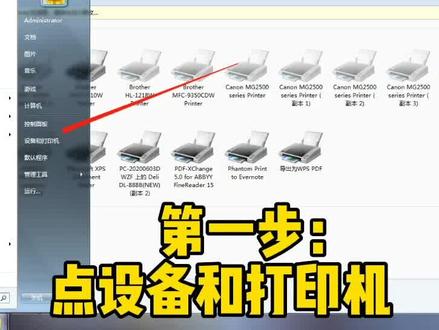 00:11
00:11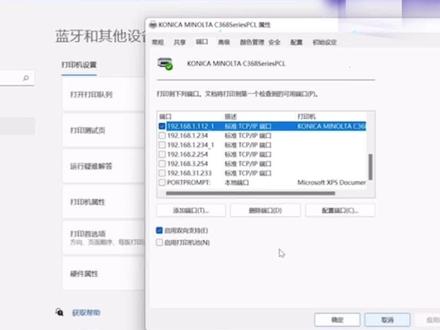 02:07查看AI文稿AI文稿
机拖机是什么原因?打印机拖机,如果不是人为原因点击拖机打印的话,那就是打印机和电脑的通讯出现问题,那这个视频给大家排查一下怎么去解决这个拖机问题。首先我们按下开始键,然后进行设置, 然后选择第二项蓝牙和其他设备,然后这个是第三个打印机和扫描仪,这里我们看到拖机,拖机的话,我们点开,然后点点开,然后查看一下打印,打印机打印对列,然后这里显示拖机,我们把这个取消 就可以就可以解决了,如果还没有解决的话,那我们就看一下打印机的属性,看一下打印机的档口,档口,把这个拿过去看一下档口,我们的档口也是把这个档口 幺九二幺六八一点幺幺二,呃,幺九二,呃,幺六八二点二五四三点二五四三一点二三三。看一下我们现在这个档口和打印机的当前 ip 地址,打印机的当下 ip 地址是否一样,是否在,呃,是否在同一个网段, 嗯,或者示范选择 ip 地址是不是看档口是不是使用错误,然后选择正确的即可,然后选择完之后点击应用确定, 呃,还有一种就是看一下,呃,还有一种就是看一下,呃, ip, 呃, wifi 和打印机,呃,是否是是否在同一个呃网 下,嗯,如果没有在同一个网络下,嗯,选择同一个网络,嗯,即可解决问题,嗯,剩下的应该就是, 呃,看一下,如果还没有解决的话,就再看一下这个,呃,打印机的网线连接线是否正确,一般就是这几个问题,大家排查一下。
916柯美震旦一站式-和承信息 02:12查看AI文稿AI文稿
无线连接打印机显示脱剂无法打印,该怎么办呢?本视频适用于 h p test 二七零零系列打印机。步骤一,确认打印机硬件正常在打印机上按下信息键打印信息页,确认打印机硬件状态是否正常,之后打印机会自动打印出信息页。查看中间的打印机 ip 地址, 如果 ip 为零,说明无线费连接,请将打印机连接至无线网络。如果有 ip 地址,电脑打开浏览器,在网址上输入打印机获取的 ip 地址为车。访问打印机一 ws 管理界面 能够正常访问,说明网络通讯正常。如果无法访问,请确认打印机和电脑是否连接同一路由器,是否在同一网段。步骤二,查看打印机图标状态打开控制面板设备和打印机,找到打印机图标,右键点击查看正在打印什么菜单。点击 左上角打印机选项,入以下两项,托机使用打印机和暂停打印。取消勾选。 刷新设备和打印机界面。查看打印机图标状态是否恢复正常,如状态变为就绪或 a 四纵向,说明已经恢复正常,再次尝试打印即可。 如果拖机使用被打勾或者取消拖机后,打印机图标状态还是拖机无法使用,可以尝试添加 ip 端口。在社会和打印机中选择打印机图标,右键选择打印机属性。打开窗口后点击端口标签页,点击添加端口。端口类型选择最下方的 sander tcpip pro, 然后点击新端口, 出现端口,添加向导按提示,点击下一步,在端口名称框中输入打印机现在的 ip 地址,完成添加端口列表中选择的端口与键更换,点击右下角应用。完成端口变装设置后, 点击关闭刷新设备和打印机界面。临时系统请多等待几十秒。档口变更后,图标位置显示会有变动,查看打印机图标状态是否恢复正常,如状态变为就绪或 a 四纵向,说明已经恢复正常,再次尝试打印即可。 如还是无法打印,重新打开端口截屏,点击配置端口,将 snmp 状态取消,勾选,点击确定,然后测试打印。如依旧无法使用,建议更换电脑或更换网络环境,安装后使用。和惠普服务一起学技术,喜欢记得点关注哦!
2863惠普服务 01:05查看AI文稿AI文稿
电脑打印机拖机重新连接的步骤如下,一、检查打印机电源和连接首先确保打印机已经开机,并且与电脑的连接没有问题。 如果是有线连接,检查 usb 线是否插好。如果是无线连接,检查打印机是否连接到了正确的网络。二、检查打印机设置在电脑的设备和打印机设置中找到你的打印机,看是否显示为脱机状态。 如果是右键点击打印机,选择查看打印机或打开设备和打印机,然后取消选择使用打印机拖机选项。三、重启打印机和电脑有时候简单的重启操作就可以解决问题,先关闭打印机和电脑,然后再重新开机。 四、重新安装打印机驱动如果以上步骤都不能解决问题,可能是打印机驱动出现了问题, 你可以尝试卸载并重新安装打印机驱动。五、寻求专业帮助如果以上步骤都不能解决问题,可能需要寻求专业的技术支持,可以联系打印机的制造商或者找专业的电脑维修人员帮忙。
 03:54查看AI文稿AI文稿
你说怎么添加几个月你就把我忘了,你这个羊对吧?哎,生,生气了,我生气了几天你就把我忘了啊。 装什么打印机,电脑修的好,备胎做到老。今天继续帮小姐姐修电脑,反馈的是这个打印机会经常拖机。 你这台电脑装的打印机是吧?好,没电了吗?一点电都没有啊? 有电有电,小姐姐反馈, 打印机添加之后会经常脱机,没有办法打印。咱们点开这个打印机,查看这个属性,发现所在的 ip 网段跟路由器的 ip 网段不是一个,咱们直接重置这个打印机,通过手机重新加入所在的 wifi, 添加过程也非常简单,把手机连接上打印机的 wifi 热点, 打开手机浏览器,根据提示输入所在的 wifi 密码,然后直接下一步 就可以添加成功了。最后呢,咱们再来电脑上重新添加一遍打印机,确认一下这个打印机的 ip 跟路由器的 ip 在同一个网段就可以了。 当然这种打印机有很多添加方式,我说的这种是作为一个旁路模式,局域网内所有的电脑都可以连接这台打印机,非常非常的方便。什么原因呢? 你下次要记得找我,知道吧?关了一下录音。录录音是吗?对,好家伙,你说这句话还出了你们公司规则,哼,我应该怎么备注我?你有我有你微信,你还记得我几个月你就把我忘了,你,你这个, 哎,生,生气了,我生气了,才几天你就把我忘了啊。忙的时候人啊,你不,忙的时候你也不,你也不记得我,我这个人是先记得 我跟你说怎么添加。嗯,这位小姐姐,我已经拍了很多期了,人也是非常的可爱,非常的好。刚刚给他开了一个玩笑, 那个打印机不要关机啊。嗯,断电了呢。断电也不要断的晚了,就这样开着,就这样开着, 我可以保持没有人惯着,但如果断电的话,难道要重来一遍?嗯,应该不用了,断电再说吧。 干嘛手机不想要了,摔成这样还还手手不坏, 考验你的阅读能力。 他是骗我钱吗?被同事诈骗了三,最后 帮小姐姐连一下打印机,顺便教他一下怎么样连接打印机应该就可以了。他们如果谁要添加打印机,直接添加就行了。 我记得刚刚明明已经教过他了呀。好吧,看到小姐姐打印这个端午节放假的通知,看人家都已经准备开始放假了。 嗯,就直接在那里添加就好了。发现那个二六零零直接直接点下一步,下一步下一步就好了。如果说你喜欢我的视频,欢迎点点关注我们下个视频,再见。拜拜。
1045大杨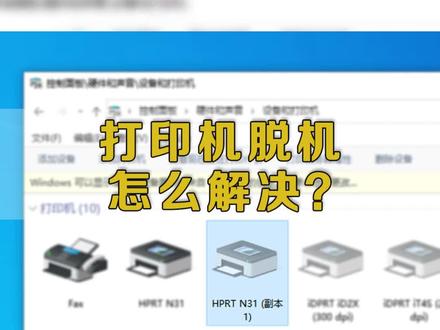 00:28查看AI文稿AI文稿
打印机拖机怎么解决?首先尝试重新插拔打印机的数据线,最好是两端都重新插拔一下,如果重新插拔后还显示拖机,打开电脑的控制面板,找到对应型号的打印机,右击打印机图标找到,查看现在正在打什么,并点击 点击左上角的打印机,点击托机,使用打印机选项,选项前面的蓝色图标消失就是取消托机,成功了,打印机即可正常连机打印。
 00:15查看AI文稿AI文稿
打印机拖机了怎么办?一招教你解决设备和打印机。双击打印机,点击显示打印机队列,打印机关闭,拖机使用打印机,点击显示打印机属性,点击端口,将所有 usb 端口试一下,打印机就满血复活了。
1749拓展打印机专营店
