梵想固态硬盘sata安装方法
电脑的 m 点二插槽都被用完了,但是还是想加一个固态硬盘,这该怎么办呢?像我这台电脑,一个、两个三个 m 点二全部都没插,但是我就是想加一个这样的固态硬盘,我来教大家怎么接。常用的机箱在背板上,一般都会给有这种 ssd 的硬盘框架, 把这种硬盘框架给取下来,把沙塔固态硬盘放上去,然后在背面螺丝孔的位置分别都拧上螺丝固定在接线上,仍然是跟机械硬盘一样,一个沙塔的供电线插上去,一个数据的传输线插上去,这样就连接好了。 如果你跟我一样是个破烂王,就直接把机箱后盖给盖上就好了,如果你想精致一点,就把它拧在硬盘架上,然后装在对应的位置固定好就 ok 了。

粉丝3.9万获赞12.1万
相关视频
 00:36
 18:11查看AI文稿AI文稿
大家好,今天给大家分享一下关于国产的固态硬盘出现了无法格式化的问题啊,得怎么样解决?那 这个硬盘呢,他叫反响啊,这个品牌是一个国产品牌啊,看官方网站以及京东啊,都有销售这个固态硬盘, 但这个固态硬盘啊,成,不仅啊成本,就说它的价格的话,就是比较低啊,比较廉价的一个状态, 那这个国产的固态硬盘啊,性价比真的非常高。嗯,但是呢,它的质量啊,我看了京东的评价,其实都还挺好的啊,只是说运气不好, 这个硬盘刚好就坏了,本来是公司在那个服务器上用的啊,因为这个固态硬盘坏了,然后把整个服务器的什么 get getliber 啊,跟跟杂七杂八的全部迁移了,后面就买了三星了,然后这块的话就沦落到我这边啊,看怎么样修复它。 本身这个硬盘他是在保的,因为他的质保周期非常长啊,有五年时间,但由于这个固态硬盘的他的订单 啊,他订单不在这个现在这个行政的这个京东账号里面啊,所以说就没法去走售后, 然后我也尝试了去联系京东那边呃,自营店啊,问他能不能售后,他直接告诉我不行啊,我说我再买一个,他说也不行, 我只能说这个厂家的这个售后真的不行啊,他,他拒绝我啊,我只能说他不行啊,然后我就在网上去找这个办法 啊,首先第一个我是搜索了这个啊,给大家看一下,嗯,这个反响啊,这个型号是反响。 s 幺零零 pro 啊,然后它的主控啊,这里有主控。 s 幺零零 pro, 它的主控芯片啊,这里刚好就有一个拆了一 t b 的,当然我这个是两 t b 的。呃,它拆开,我看它拆开 怎么样啊?拆开,这里是封装的长江存储的颗粒,然后是 tlc 的,然后他的啊,其他信息好像没了啊,就看评论有没有啊,也没有相关信息,换一个 看这个有没有。 这个打开过后,这里面哈,这里面有一个哈,这儿空 controller 哈,这个 controller 我会放大一下, 这个 ctrl 写的是 mas, 幺幺零二,这个 mas 就是连云啊,连云当然还有很多的这个厂家啊,在厂家的主控啊,这里是使用可能成本最低的方案。 长江存储加连云啊,像这里这个主控呢,是群联的啊,这品牌挺多的。然后我这里有一个这个工具啊,看啊,什么会容群联点序啊,志威啊,我,我这个硬盘的话叫联云 啊,然后这里杂七杂八的啊,自己自己参考一下吧,然后我们来看一下啊,已经知道型号了,然后我们就去找解决。呃,方案啊,我网上找了解决方案,就是开卡 啊,当然之前我开过一个卡啊,一个多奇的固态硬盘的卡啊,然后其实就是找一个软件,把这个系统啊硬盘的系统给他重新刷一下啊,因为我有这方面的一些经验,所以说啊,我 就去找这方面的软件啊,国国内的这些网站哈,真的没法去找到这个相关的工具啊,因为他们的工具都是啊,我自己搜一下吧,叫连云 联云,呃,幺幺零二量产工具, 然后你去找,你绝对找不到他的下载地址,像这里啊,走,量产部落啊,你去点吧,点进去嘛, 点进去就跑到一个论坛里面,然后让你注册,然后你注册上去,然后就让你交会员费,哼,然后。所以说这个怎么说呢?这些只是说这个赚的这个什么钱, 赚的就是信息差的一个钱啊,这个软件的话啊,这是他的界面,呃,有了这个信息啊,相对于型号这些信息,我我就通过这个型号啊去搜索下,进一步搜索。其实怎么说呢,这些网站他都是 给这个量产部落推广的啊,你不管怎么样,你要下载这个软件就要去量产部落去,然后有的呢?确实能下载下来,但是不适用。那最后我怎么解决的哈?当然这个得访问谷歌 啊,百度是解决不了这方面的问题的,然后我就搜索我这个型号啊,呃,连云的幺幺零二 b 啊,为什么是这个 型号?我,因为我拆开了啊,我把硬盘拆开过后,哦,这个好像看不到哦,这, 这回看清楚啊,它是叫 m i s 幺幺零二 b 二 b 啊, b 幺 c, 哈,我有了这个详细的型号,然后根据详细型号去搜,然后搜这里找到一个俄罗斯的一个网站哈, 老猫子的网站啊,没有不尊重的意思啊,就是俄罗斯人啊的一个网站,然后我这里用谷歌翻译给他翻译出来啊,首先找到其实是这个页面啊,比如说 mas 幺幺零二 b b i c 固件 崩溃,然后这里面他就有一个一个啥呢?有个链接啊,这应该是一个牛逼的啊,比较牛逼的一个人啊,二三年二月十一日啊,这一个链接, 然后访问这个链接,当然你要访问这个链,前提是可能你普通的网站哈,普通的网络是访问不到的啊,然后这是访问进去,就这样的。嗯, 其实他这里呢介绍了。呃,几个东西啊,这个信息非常重要,就是你的这个芯片 啊,就你的存储芯片,你是常年存储还是这些存储?每一个存储芯片他取的这个是不一样的啊,取的这个固件的,呃,定向是不一样的,这个并文件,然后这里面他会有一个 b 幺七 a, 有一个 g j s 啊,注意看哈, b 幺七 a, 也就是美光和英特尔的这个芯片,然后 g j s 是什么呢?应该是长江存储的,但是这个是拆的哈,然后还有个 t a s, 对应的就是这个啊,这个不知道是哪个品牌的, 然后 n 三八 a, 这个呢,就是英特尔的芯片了。那大概知道了这个对应关系了过后,然后我就开始下对应的工具啊。哦,这个 y m t c y m t c 的话,确实是 这个长江存储啊,然后把这个下下来,这下下来啊,因为我这边可能也不是清楚情况啊,所以说全部下载下来了。这个是 b 幺七 a 的啊,这个有点不好浏览啊。 b 幺七 an 三八 a, 然后 tas, 然后这几个工具我都试了,嗯,他症状就是不能正常读取,然后最后啊,一根救命稻草叫 tas 的这个工具啊,然后打开了, 但他有个问题啊,你下载下来过,他是没有这个文件的,那这个文件怎么来的呢? 这个文件是通过另外一款工具找到的啊,这个文件他是没有的,因原工具里面只有到四 c 啊,这其他的,然后这个是没有的,这个这个文件怎么来的哈?嗯,因为他在,我先这样吧,先把这个去掉。 呃,垃圾加载不掉这个文件啊,然后我们打开这个工具啊,这个就是对应的哈, t a s 的这 这个版本的,嗯,这里面他会去加载这个芯片信息。 嗯,那我就把那个硬盘重新装上去啊,因为我已经开大开卡成功了,所以说可以再再来一次啊,注意短接点啊,这里呢,我就不录这个视频。 嗯,线下的视频直接录屏录那个啊,电脑屏幕,然后短接点我会贴上去,然后你把用一个金属镊子啊之类的把它短接起来, 然后上上电,他这个需要一个。嗯,这个移动硬盘盒哈,沙塔接口的,然后短接听到声音了哈,已经上来了,短接完就放,放开了就不用短接了。 然后这里呢他会识别到一个硬盘啊,因为短接过他是识别不了存储大小的,然后这里呢就是零兆, 然后注意这这个位置哈,这个 e c v h c v 五 c 啊,我就从这里看到这个文件的,因为当时我下下来这里没有这个木这个文件,然后我怎么找到这个文件的哈,然后我去我的底盘,底盘下 有一个这个叫 update 幺幺零二这个文件,这个文件里面我当时就在想我这个固件可以在这里面能不能搜索到, 叫 e c v h c v 五 c。 嗯,然后一搜一大把,而且 他的大小的肌肤是一样的,我有理由怀疑就是说他这个这个固件啊,就可以在我的这个套里面用,然后我就把这个啊 ctrl c 拷贝到了我的 pass 的这个 目录里面。果然如我所料啊,可以使用 来进去,进去,拷到 six 目录下面拷进来, 然后接下来我做什么事呢?接下来就是第一步,应该是点这个 aut, 这个呢是为了识别咱们硬盘的相关信息,然后这里呢就识别出来啊,这个呢是长 三,是长江存储。然后这个呢是硬盘的相关信息啊,堆叠的话它是啊四层的,这其他信息就看不懂了哈,没关系的啊,然后这信息就得到更新了啊,包括这个咱们的这个硬件的这个 存储大小啊,这里面我看这个是 blg 型号和序列号的,存储大小应该在这好,这 二零四八 gb 啊。然后这些信息其实就是和咱们硬盘里面信息是一致的, 这个 asn 因为我开过卡,所以说 asn 已经变成我自己定义的 asn 了,和这个硬盘上面的 asn 外壳的 asn 就对不上了啊,它是 有这个问题,他 a 声对不上了,当然你也可以自己手写一个 a 声和他的这个 a 声对上啊。啊,没必要。 然后我们回到这啊,我是把这个执行了一遍,把这个执行了一遍,这个也执行了一遍,全绿了啊,然后再执行这个, 呃,最终啊,他会卡在这个切 cable 这啊,那我就可以试一下啊, 演示一下 这个过程的话,你的硬盘灯的话,它就会亮啊。 嗯,不知道成功还是失败,反正试一下嘛, 这个眼睛多先 short 啊,我走的是 short, 这个序列号配置好过就就走这个 short 啊,之前我就卡在这儿切克 r d t f w 啊,爆红色,但是这个的话如果出现问题哈,就多试几次 啊,多试几次他就不知道怎么回事啊,他就直接 pass 啊,然后走这个 mtt 开卡 全勾嘛,然后这里呢,就选择这个 out, 嗯,失败了,然后当时点了一个这个 scanshot result, 懵逼的我很懵逼啊, 哎,完了哦,我看这次我做了什么操作哈, m t p t 啊,这些一步整个操作完成, pass。 呃,我看大概的流程应该这样的, 就是你秀了过后,然后可能要点一下这个叫 schedule result, 然后再来回到咱们这边的这个,然后选 factory d 什么 b 啊,然后再开始,然后就绿色了。 但这个的话,因为我的这个对这个了解程度不是很高,所以说不能系统的把这这个原理啊给你讲清楚,但是我确实操作成功了啊,懵逼的我很懵逼。嗯,然后我们 重新上电啊,重新上电来看一下它识别的大小,这时候就比较短接了啊, 哎哎。没有初始化,然后我们进行初始化, 初始画完成了过后,我们就可以开始分割这个持盘了, f 盘走吧,开始画 这个格式化,因为两个 t 格式化比较慢啊。完了过后,然后我们考点文大文件,进去看一下速度啊, 你找一个大文件,我这大文件挺多的。 哎。 f 盘格式化出来了啊,感觉空间是不是小了一点?一点八 六个 t, 这个之前多大我记不到了。然后考一个 open wrt 啊,哎,沙塔接口的速度啊,能达到这个还是不错的,再考一个。 呃,这个是 usb 三点零的啊,靠背速度啊,如果接到直接接电脑的刷它,它可能会更快啊,这速度变慢了,还可以哦, 那这个开卡的这个啊,过程就完了啊,这个呢,也留作我后面作为一个参考啊,主要主要就是这个芯片,这个注意哈啊,其他没啥。嗯, 这里还有个什么哦,这个是我参考了啊,其他网站他怎么样说,怎么样去做这个开卡这个事,然后做了一个参考啊,然后就一步一步按照他这个说的去做。 呃,怎么说呢,反正我开卡成功了啊,什么 rtd 啊这些我我不也不知道,没跑没跑啊,有的说。嗯,把这个硬盘用。嗯,直接用那个充电头去跑。 但是我没有这么做啊,直接在电脑上做的啊,有知道的大哥可以评论一下啊,说一下这个到底什么原理啊?
145吴捞施 01:58查看AI文稿AI文稿
观众老爷们大家好,这次我们来简单说明台式机电脑纯小白安装 sata 接口的固态硬盘教程,在固定固态硬盘之前确定外壳无损伤,外包装封装完整,固态硬盘接口无污损即可开始安装。 接下来我们来正式进行 sata 接口的固态硬盘的安装,我们以这个华硕 h 五幺零主板为例, 安装时可以看到主板上有标识 sata 处即可安装 sata 接口的固态硬盘, 当然有些电脑会有多处可安装。我们先将主板上有标识 sata 处的接口插上数据线,数据线的另一端链接 sata 接口的固态硬盘,注意接口吻合正常链接即可。接着我们 需要找到 sata 固态硬盘的电源线,一般这条线上会有 sata 接口的外观标识,将 sata 固态硬盘的电源线与 sata 固态硬盘连接,这样理论上固态硬盘就可以使用了。 关于 sata 固态硬盘的主机箱放置处,每个主机箱 sata 固态硬盘的放置处不同, 但一般都可放置到主机箱外侧,主机箱盖拆开后找到 sa 固态硬盘的可安置处。固态硬盘放于主机箱内, 从主机箱外用螺丝刀固定固态硬盘的四颗螺丝,一般这四颗螺丝需自行购买,一般在某宝、某东或五金店大型百货可以找到。螺丝不要拧太紧,点到为止即可。四颗螺丝固定完成后,把主 机箱装好,就能正常测试使用了。如果有其他问题,各位可以在评论区留言,如果这个视频能帮到你,就点个赞吧,谢谢!听说长按避战,点赞大拇指会发生神奇的事情,有兴趣的老爷可以试试。
87小白做评测 02:53查看AI文稿AI文稿
这是我们的萨塔固态,它有两个接口,一个数据线接口,一个数据供电接口。数据线就是我拿的这根线,有其他颜色, 它的接口是小小的 l 型, l 型,我们插到它的数据供电节供电线,有好多朋友会找我说,你们为什么不通供电线,供电线就是从我们的, 我,我摆了两,哎,摆了两个电源,有这种蛇皮线,有这种扁平线,这里边有四个大口的,这个大四口,你接机箱风扇用的 这个长扁的 l 型接口,这是硬盘供电线,他是从你电源里边找出来的,扁平线的话也是一样的,都是这种长长的。呃,数据供电线,看好这个接口,他这是这是一个 l 型 插上,然后我们把我们的数据线另一边 接到主板上,有请我们的主板出场。有的主板呢,接口像微星的主板,他三大口在这 方便接背线中背线的话这种会好看,按这个卡金属卡扣折下来,你像稍微 老一点的主板也是微星的,这有这个就是三叉接口,四个,我们翻一下看一下,这 有两个接口,总之就是这种短的 l 型接口,他就是竹八接口,这叫 插上就可以了。这是一个完整连接过程,推一下 一个硬盘,一个硬盘连接上数据线、供电线,然后数据线连接到 主板上。为什么叹气就完成了,之后就是对我们硬盘的操作了,你要用一个 系统优盘,或者你有原版系统的话也能分区,一般我们是用系统优盘的 p 系统来, p 系统里边的分区软件来进行,来对它进行格式化分区充装系统。
321内丘达人电脑店 00:19
 00:12查看AI文稿AI文稿
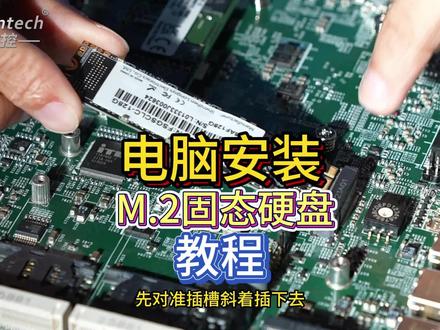
下面我们来安装 ndr 固态硬盘,先对准插槽斜着插下去,然后用螺丝给它固定在主板上,这样我们 ndr 固态硬盘就安装好了。
19东田工控


