windows 十一系统最详细的优化教程来了!刚装的 windows 十一系统,又难看又难用,不做优化还不如退回 windows 十系统,不信你看我这个 windows 十一系统桌面上只有两个图标。首先我们把此电脑和控制面板加到桌面上, 我们在桌面空白处右击,然后里边有一个个性化,然后我们往下拉,里边有一个主题,再往下拉有一个桌面图标,我们把计算机和控制面板给他勾选上,然后点一下应用和确定,这样你桌面上就有了。接下来我们把锁屏界面的过度动画给它关闭掉,我们再返回个性化里边, 然后往下拉,这有一个锁屏界面,我们首先把这个锁屏界面这个聚焦给它改成图片,然后再往下拉,把这个锁屏界面上显示花絮提示技巧灯给它关了,在你的登录页面里边啊,也不要让它显示图片了,直接给它关了。接下来把 windows 十一最反人类的右击显示更多,这个给它取消掉。 我们在搜索框里边直接搜这个 windows powershell, 然后右击以管理员的身份运行,然后给它输入一点代码,然后按下回车,重启一下电脑,右击显示更多就没了。好了,我已经重启过电脑了,大家可以看一下啊。右击是不是里面没有显示更多了? 然后我们点一下左下角的开始菜单,然后在空白处右击,这个里边有一个开始菜单设置,把这些没用的呀全给他关了, 会看起来更清爽。然后我们在搜索框里边点一下,然后你看右上角有三个点,然后点一下这个搜索设置,到这步我们点一下,严格从微博搜索中过滤掉 羞羞的文字、图像和视频,就不要让它显示了,最下边这几个全给它关掉,你的搜索界面会看起来更清爽。然后点一下任务栏里边这个资源管理器,这有三个点,我们点一下选项, 把这个主文件夹我们直接改成此电脑,然后这两个也关了,点一下音乐和确定,这样以后你再剪这个图标的时候,他就直接进入到我们的此电脑里边了,然后就是这个回收站,我们在回收站右击,这个里边有一个属性,这个一定要卷卷上,要不然很容易误删的。 我们点一下应用和确定,然后我们再返回到设置里边去优化一下我们的系统,让我们的电脑运行起来更流畅。首先我们在设置里边找一下这个系统 里边有一个通知,我们把没有必要的通知全给他关了,这个请勿打扰,也给他关了,他在返回系统,这个里边有一个存储,存储感知这一块一定要打开它,然后点一下右边这个小三角,把这个里边运行存储感知的时间,我们设置一下啊,可以设置成每天, 这个也可以是成一天,这个也可以是成一天啊,这个我们都是成一天。点一下立即运行存储感知,然后我们再返回到存储里边,下边有一个高级存储设置,点一下保存新内容的地方,这些全是 c 盘,我们全部都给它改成 d 盘, 关之后,我们全部都给他点上应用,然后我们再点一下设置里边有一个应用,这个里边有一个安装的应用,可以看到啊,这个里边有大把的系统自带的应用,我们都可以去把它卸载掉, 那什么样的能卸载,什么样的不能卸载呢?跟大家说,只要你点一下这三个点,它显示有卸载字样的,我们都可以放心的卸载,并不会对我们的系统产生任何的影响。点一下卸载他就自动的卸载掉了, 然后我们再返回这个应用啊,可以看到下边有一个启动,我们把开机自启的这些项目全给他关了,我们的开机会快很多哦。然后我们再点一下设置,这里边有一个隐私和安全,点一下常规, 这里边这四个一定要关闭掉,就是他们在把你的信息偷偷的泄露出去。然后我们再返回设置,拉到最下边有一个 windows 更新。 首先我们把在线更新的时间给他拉长一点,比如说我们给他拉到最长一千四百二十八周,这样他到二零五三年十月份之前是不会自动更新的,如果你让他经常更新的话,你的电脑会非常的卡顿。然后我们再点一下高级选项, 往下拉有一个传递优化,这个我们一定要关掉,就是他在偷偷的占用我们的网络资源。接下来给我们的电脑性能提个速,我们在此电脑这右击这个里边有一个属性, 然后往下拉有一个高级系统设置,可以看到这个里面有一个性能,我们点一下设置, 点一下调整为最佳性能,把这个平滑自己边缘和显示缩略图勾选上,然后点一下音乐和确定,然后我们再双击打开控制面板,这个里边有一个硬件和声音,我们点一下键源选项,把平衡或节能 改成这个下边这个高性能,做完这两步,你的电脑性能会有大幅度的提升。然后我们再返回这个控制面板,这有一个系统和安全,然后这有一个更改用户账户控制设置,然后把这滑块拉到最下边, 点一下确定,这样每次打开程序的时候就不会蹦出烦人的提醒了,然后给我们的 a 制浏览器做一个优化,我们打开浏览器可以看到啊,这有一个页面设置,我们把页面设置里边能关闭的全部给它关闭掉,这样你的厨师页面会更加的干净整洁。 然后呢点一下右上角三个点,然后里边有一个设置,我们在设置里边找到系统和性能,我们点开系统,把这三个给它关了, 浏览器就不会占用你大量的内存和 cpu 了。让我们从主策略级别去深度优化我们的电脑,我们按一下键盘上的 windows 加 r, 打开运行对话框, 然后从这个里边输入 g p d r 七点 m s c, 按下回车进入我们的主策略编辑器,然后从这个里边啊,我们首先找到管理模板,我们切换到标准啊,里边有一个 windows 组件,往下拉可以看到这有一个小组件,这个是什么功能呢?这个就是我们的 任务栏里边这个广告啊,大家可以看一下啊,就我们往这一点,它就有一个广告,对吧?我们是把这个给它彻底关闭掉的, 好了,我们双击一下这个小附件,它这显示有一个允许小附件,我们再点双击点开它,我们直接给它改成已禁用,然后大家注意看这啊,我们点一下应用和确定 它是不是就没了,然后大家注意看这啊,我们点一下应用和确定它是不是就没了,然后大家注意看这啊,我们点一下应用和确定,这有一个扫描 可以看到啊,这有一个直径扫描期间 cpu 使用率的最大百分比,我们双击打开它,它是默认是未配置的,未配置的话就是我们杀毒软件可以占用我们百分之五十的 cpu, 占用的太高了,我们直接给他改一下,改成一起用,给他改成百分之五,让他最多占用百分之五, 这样我们在打开软件或者玩游戏的时候就不至于卡顿。然后点一下应用和确定,然后我们去关闭几个没有用的服务,我们的电脑会进一步的提升性能。我们在搜索框里边直接搜索这个服务,然后打开它, 首先我们往下拉啊,找到 m 开头这个啊,他们是麦克斯 off 的 h, 也就是跟 h 浏览器相关的三个服务,我们必须要关闭他们, 我们直接给把这三个给他关闭,我们双击打开他,默认是手动的,我们直接给他改成禁用,然后点一下应用和确定其他的,这两个我就不做了啊,这个流程是一样的, 然后再往下拉,有一个 sismail, 我 们双击打开它,同样是给它关掉。这个 sismail 就是 说一加载内存,就是把软件提前加载到我们的内存里边,会占用我们大量的内存,同样是点禁用,然后点停止应用和确定,然后还有一个 windows search, 就是 这个, 他是什么呢?他就是我们系统的解锁服务,他会频繁的去解锁我们的固态硬盘里边的文件,为了让你搜索的时候会更快的找到,但是呢,这个打开会让你的系统卡顿,还会让你的固态硬盘健康度迅速的降低,这个一定要关闭的,先停止 再禁用点应用和确定好了这些全部做完之后,你的 windows 十一将会又好看又好用。

粉丝13.0万获赞172.1万
相关视频
 00:45查看AI文稿AI文稿
如果你的电脑升级了 windows 十一,那你肯定见过左下角这个小主键,不管你看不看里面的资讯,他都长期霸占着系统资源,配置差点的电脑还容易出现卡顿、黑屏等问题, 哪怕你在任务栏设置里把它关闭,他依旧驻留后台。按一下 win 加 w 是 不是又出来了?能不能给他彻底禁用? i know no win 加 r 输入 g p d 点 m s c 回车,依次点开计算机配置管理模板 windows 主键 小主键右侧双击,允许小主键选禁用,确定再按下 win 加 w 是 不是没了?嗯?
6.2万憨憨猫讲电脑 00:31查看AI文稿AI文稿
苹果手机的前置摄像头你真的会用吗?今天给大家分享一个非常实用的小功能,喜欢自拍的朋友赶紧跟我一起学起来吧。我们平时用前置摄像头拍照,后面的背景和字体都是反的,今天我教大家如何把它调整。首先打开设置,向下滑动,找到相机, 上下滑动,找到这个镜像前置镜头这里我们把这个开关关闭掉,这样我们拍出来的视频背景跟字体都是正的啦,赶紧去试一下吧!
 02:26查看AI文稿AI文稿
今天来带你们看一下西沃的 win 七 win 一 零系统。首先是 win 七系统, 接下来是西沃 win 八点一, 接着是西沃 win 一 零, 最后是西沃 win 一 一。 好了,由于主包实在没有啥好说的,你们就自己看吧。主包的 win 一 零和 win 一 一都是西沃的新款一体机镜像,所以有新款特别难,但是不知道为啥我的西沃 win 八点一的百百五打不开。
195阿翔数码 01:34查看AI文稿AI文稿
我不明白是不是因为怕搞砸电脑,所以不敢重装系统?别害怕,今天这个实操教程让你大胆放心装!全程步骤详细,有明确指引,就算出错也有补救方法, win 四、 win 十一都适用, 无需 u 盘,装完纯净无捆绑,驱动激活全搞定。接下来我就手把手带着大家一步步冲装系统。第一步,先把系统镜像文件准备好,我都整理在主页了,直接去拿就行, 咱们就一撞 windows 十一家庭版来举个例子哈,为了不浪费大家时间,我早就提前下好了,然后右键选择解压我们的镜像文件。第二步,解压完成后,双击打开解压后的文件, 双击打开系统行家,一键双击助手,在弹出的信息提示窗口中点击,我知道了。 第三步,其他选择参数全部默认就可以。然后点击开始安装,在弹出的信息提示窗口中点击,确定到了这一步时即可离开电脑,系统将自动完成安装,并智能适配驱动程序安装,全程无需手动操作,最终进入电脑桌面为止。 在这里我们要注意,不能将自己的电脑手动关机或者断电,否则会造成系统安装失败,导致电脑开不了机。跟着教程撞系统,超放心,再也不用怕高扎。不管怎么讲,优势在我!
 00:37查看AI文稿AI文稿
教你关闭为十一史上最独流的两大设置,关闭后大幅提升电脑的使用体验。在此之前,大家也可以留下自己的配置和真书,我来告诉你能否优化提升,需要提升点关注 直接开始教学。首先 win 加 i 打开设置,找到更新和安全,找到传递优化,把允许从其他电脑下载选项关闭,如果不关闭,他就会一直霸占硬盘空间和网络资源。接着回到主页,找到隐私,将常规中四个选项全部关闭。 这些看似很人性化的设计,实际上一直都在窥探你的隐私,按照这样,设置完后就可以安心打网了。
105洲瓦卡(主页调电脑) 00:38查看AI文稿AI文稿
一天一个实用小技巧, win 十一最变态的两大刺客,不关闭新电脑半年就报废!在此之前,大家也可以留下自己的配置和真数,我来告诉你能否优化提升,需要提升点关注直接开始教学。刺客一,键盘按住 win 加 i, 打开 windows 设置,下滑,进入更新和安全, 点击传递优化,将它关闭这个设置不关闭它会占用你大量的此盘空间和网络资源,导致你电脑 c 盘爆满,网络卡顿。刺客二,回到 windows 设置,进入隐私,在里面下滑,找到后台应用,一定要把它关闭,否则你电脑一开机就卡到不行。
2088洲瓦卡(主页调电脑)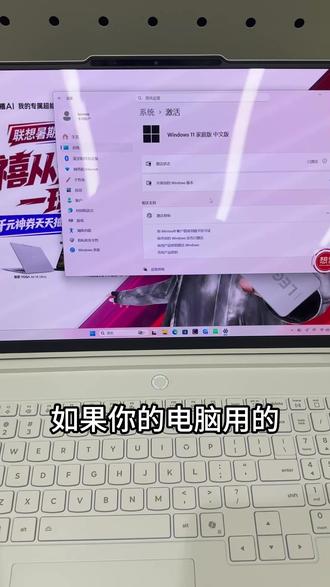 00:36查看AI文稿AI文稿
如果你的电脑用的是这个 windows 十一的系统,那么这个设置一定要关闭,他会偷偷在后台占用大量 cpu, 让你的电脑越来越卡。要想关闭也很简单,首先打开菜单,点击设置, 选择隐私和安全性,点击搜索,把这个历史搜索记录关掉,然后清除历史记录,把这两个账户也关闭,最后选择经典,这样就设置好了,学会的宝子记得点赞收藏哦!联想官方直营店。
270联想豫见|郑州中原万达 01:11查看AI文稿AI文稿
哈喽大家好,欢迎大家收看九月数码全城回收,今天教一下大家 win 十一系统一定要做的四个设置,让你的电脑永远告别卡顿。第一个呢,咱们就是打开设置, 然后找到系统,打开通知,然后把通知关闭,就是他一直在给垃圾广告开后门。然后第二个呢还是系统,咱们点开存储,然后把这个存储感知打开。 第三个就是更改默认存储位置,然后咱们找到高级存储设置,点击保存新内容的地方,然后把这些改到除 c 盘以外的其他磁盘, 然后依次点击应用。四就是关闭开机,自启动设置,找到应用, 然后点击启动,然后把这些没有用的启动项全部关闭,否则你的电脑一开机直接就卡的不行。
 00:40查看AI文稿AI文稿
抖音如果被人拉黑了怎么办呢?如果你被别人拉黑了,你是看不到他的视频的,包括他所有任何的消息,而且你也搜索不到他,那你不用着急呢,今天呢,我就教你一个好方法,建议呢,点赞收藏起来,你以后呢一定会用得到的。 首先呢,我们打开抖音右下角我的,然后呢,再点击右上角的三条杠,点击下方呢设置拉到底, 点击退出登录,然后呢再返回抖音主页,可以在右上角的放大镜啊搜索他的抖音号或者名字,搜索之后呢,你就可以看到他的视频,而且呢,他以后再也没有办法把你拉黑了,学会了吗?如果没有学会的话,多看几遍吧。
1835是大婷吖🐰 00:45查看AI文稿AI文稿
如果你的电脑也是 win 十一的系统,这两个设置少不了,来,跟着我先加 i, 打开运行框,选择系统点击通知,把这边的所有的通知点击关闭掉,就可以减少很多的弹出广告。接下去往回点开系统,选择存储, 打开存储感知,就可以自动清除硬盘临时文件,然后再选择高级存储设置, 选择显卡优化,驱动器优化,选择驱动器优化,在这里面可以看到哪些哪些显卡需要优化好,然后点击优化,点击应用就可以,然后接下去打开保存新内容的地方,把所有的存储改到 c 盘以外的 c 盘, 这可以有效的减少 c 盘的 c 盘占用,然后一一点击应用就可以了。有什么想学的欢迎评论区告诉我。
10加油打工人 00:39查看AI文稿AI文稿
有些用户在系统升级到 win 十一后,破洞窗口经常会触发顶部分屏功能,导致有些操作因为此功能被迫中断。一个设置较大火关闭分屏功能使用快捷键 win 加还打开 windows 设置。左侧菜单中点击系统 右侧下拉列表,找到多任务处理,接着点击进入该功能设置,将贴靠窗口的功能直接关闭,关闭后拉动一个窗口进行测试,随意拉动窗口到任何位置都不会触发分屏功能了。 如不想整个功能关闭,可在功能开启时点击右侧下拉按钮,只保留自己需要的功能,不使用的可直接取消勾选。
54系统之家 00:50查看AI文稿AI文稿
浪费着自己的内存,放着别人的,广而告之,这个 win 十一的小组件你卸载了吗?鼠标不小心移过去,即使你不点击,也会弹出半个桌面大小的窗口,而你在设置里把它关闭,不过是隐藏了表象。 每次开机,小组键还是会在后台运行,占着电脑的 cpu 和内存。今天教你一招,把小组键卸干净。右键点击开始菜单,选择终端管理员,在弹出的命令窗口中输入命令,按回车, 待出现确认提示时,输入 y 再回车,等屏幕显示 successfully installed 就 卸载完成了。你再打开任务管理器,小组件彻底没了踪影。你觉得 windows 小 组件有用吗?评论区说说你的看法。
1953小胡学电脑


