佳能c700打印设置自定义纸张
大家好,我是来自不应的小方。在我们使用佳能 c 七幺零打印人像的时候,我们建议机器使用线网加网方式进行打印。下面就由我来介绍佳能 c 七幺零人像打印。设置。选择设置注册, 点击登录,登录工厂默认的密码弹出的界面。建议选择取消保留默认的密码。选择调整维护, 调整图像质量。按到第二页,选择抖动设置。在渐变选项中选择一百七十线,点击确定弹出的是否自动调整。渐变选择式 因为改变了网点,机器必须要重新做自动调整渐变。下面进行机器的自动调整渐变。点击选择方法。选择方法有两种模式,可以选择使用扫描仪和不使用扫描仪 两种模式,根据需求选择其中一种。首先我们选择不使用扫描仪,点击确定使用完全调整时进行初始化打开,打开完全调整。选择纸张。建议使用 a 三普通知。 注意不使用扫描仪技术器是不挑表述的,需要消耗十张 a 三纸张,在指定纸盒中要放置不少于十张 a 三普通纸。开始打印, 正在调整,调整完成,选择另一个模式,使用扫描仪,点击确定使用完全调整时进行初始化打开,打开完全调整。选择纸张。建议使用 a 三普通知。 注意使用扫描仪技术器是不跳表述的,需要消耗三张 a 三纸张。在指定纸和中药放置不少于三张 a 三普通。 开始打印测试页一将打印好的测试页一正面朝下放置在稿台玻璃上,确保黑边位于玻璃的左边缘。注意需要在测试页上面放置几张白纸,确保不会透光。合上书稿器,点击开始扫描。 扫描完成测试页以后,点击打印测试页二。将打印好的测试页二正面朝下放置在稿台玻璃上,确保黑边位于玻璃的左边缘。合上书稿器,点击开始扫描。 扫描完成测试页二后,点击打印测试页三,将打印好的测试页三正面朝下放置在稿台玻璃上,确保黑边位于玻璃的左边缘。合上书稿器,点击开始扫描。 正在调整。调整完成,做完自动调整渐变后,我们就可以进行人像打印了。注意 在打印前需要在服务器图像设置的时候,把打印机半色调选择为渐变。 以上内容就是佳能 c 七幺零人像打印设置,谢谢收看。

粉丝9218获赞3.0万
相关视频
 01:47查看AI文稿AI文稿
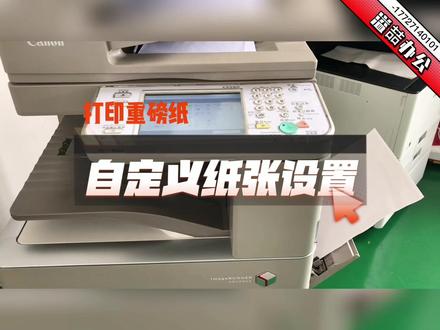
自定义纸张设置,喜欢记得点关注。将我们需要打印的纸张放在多功能托盘上,在打印机屏幕界面上选择我们所需的规格或者自定义, 这里没有您所需的规格,您可以自定义尺寸 x 纸张的高度, y 是纸张宽度。注册好了,选择确定选择下一步,根据您纸张克数选择重磅纸确定, 然后到电脑界面找到打印机驱动,找到设置设备, 选择打印机和扫描仪,找到打印机型号,打开打印首选项目,选择页面设置,然后选择自定 注册您纸张规格,高度和宽度,然后选择注册确定,选择索要打印的资料,选择选项,进入打印基础信, 选择您的纸张规格及页面尺寸,选择单面打印 纸张来源,选择多功能托盘,然后确定选择打印, 打印完成。
141佛山凤印科技复印机打印机 02:08查看AI文稿AI文稿
我们设置单打印的那种正面朝上设置啊,首先点开始菜单里面有个设置,点到设置点,设备 里面有一个,这里啊,左边啊,右右边有一个设备,有打印机,点一下里面会出现。呃, c 八百,我们这里是个单打印啊,点击右键打印机里面有一个打印机首选项,我点击首选项, 首选下出现这个界面,对啊,我们一定要在这里设置在这个界面里面, 它里面呢有一个完成方式,这里下面有个高级设置,高级设置这个这里面有一个呢,打印机正面朝上和正面朝下 默认设置的话,我们来改成打印机正面向上,对啊,打印机正面向上,点确定点应用点确定就 ok 了。 如果我们要添加自定义尺寸的情况下,也是要在这个界面里面点击界面设置,里面有一个自定义尺寸, 自定义尺寸过后这里名字你自己可以输入,比方说四六零,我们名字改成四六零,它的宽度那就是四六零, 他的长度那我们就是哦,他的宽度我们这个是二九七, 它的长度和高度就是四六零。四六零过后这里一定要点 注册啊,不然的话是没用的啊,我们一定要点注册,注册好过后点确定这个自定义尺寸就好了,我们在打印的时候那边就有了, 这里设置好过后,把所有的界面点应用和确定,把所有的界面关闭,或者你要打印的文档全部关闭,再重新打开,再重新打印就可以了。
27Mrs.叶师傅 01:19查看AI文稿AI文稿
我们今天来演示佳能复印机右侧边的多功能手动该如何去设置常用执行,先将铜板纸放在手动上,操作的面板会自动跳出纸型,有自动识别,有自定义设置,这时呢我们选择我们常用的纸型,我们将它设定好,首先选择常用纸型,点击在这个地方呢来注册,左下角注册,选择 p e, 选择注册编辑,在左边是我们常用的纸型,都是有的,我们以 a 四为例,点击下一步选择重磅纸型,那这个时候呢就可以进行他默认我们刚放入纸型是一百五十七克的,我们选择一百五十七克,点击确定,这个时候将 pe 的名字修改,选择 a 四,点击确定, 这时名字原理好,我们可以看到重磅值三,一百五十一到一百六十三,这就是一百五十克同版值,我们点击关闭,这时我们可以再选择一个 a 三的直线,点击注册,选择 pr, 我们先将名字修改,选择 a 三,点击确定,再选择注册编辑, 选择 a 三,点击下一步选择重磅纸型一百五十七克,如果我们的纸型是两百克,那我们就选择重磅纸五,如果是两百五十克,我们就选择重磅纸六,三百克就选择重磅纸七,我们今天演示的是重磅,重磅纸同版纸一百五十七克,我们选择重磅纸三,点击确定关闭, 这是我们常用的纸型,就设定好了,后期只要我们将我们铜板纸放入我们的手上的时候,他跳出这个界面,我们就不需要反复的去设置我们的纸型,我们再点击常用纸型,点击 a 三,这个时候他就显出重磅纸,他就会自动识别我们的纸型,点击确定,这个时候呢我们就可以直接选择我们的打印这个功能,你学会了吗?
73匠印机电~复印机 03:39查看AI文稿AI文稿
使用者今天提出这样一个需求,他平常打印机主要是打 a 四,但是偶尔呢会打这个 a 五的这个发票,他说他平时是这么打印的,先把这个纸拿出来,再把这个纸放进去,再把它收拢,然后呢再点打印, 打印的时候呢,这里选 a 五的纸点打印,然后这样就打好了,但是他提出一个问题,就是什么呢?他打完之后呢,他又要打 a 四的,他得又得把这个纸拿出来放到一边,又得把这个 a 四的纸的这样装进去,就是这样来回的换纸,他觉得太麻烦了,他就提出能不能把这个纸这样混着放进去打, 我说可可以的呀,他说他试着都不行,他想这样横着放,比如说要打这个 a 五的发票的时候,他就这样横着放进去,然后打完之后呢,他就这样拿出来放到一边,如果要打的时候呢,他再这样放进去,他就觉得这样很方便,他问能不能这样设置,然后 我试了一下,比如说我们横着放进去,点击打印的时候,我们纸张这里选择 a 五,然后我们把它选择横向打印,然后打出来之后他是这样竖着的,我们再把它设置为 a 五的动向,再打印, 看到没有打印出来还是这样子的,就是这个纸必须要这样放才行,如果这样放进去打出来,无论是设置横向竖向打出来都是这个样子的。想要实现它这种放纸打印的需求,我们该怎么设置呢?第一种最简易的方法,有的 pdf 软件,它有这样一个设置,不用去改纸张默认是 a 四的, 但是他这里有一个自动旋转,把它取消掉,自动居中取消掉,这样的话呢,这个刚好就是这个 a 四纸的在最上面打出来就可以了,比如我们现在直接点打印,这样的话打出来就可以了,因为这个 a 五的纸刚好是这个 a 四纸的一半,我们把它调成这种一半的模式来打印呢,他是刚刚好的,但是有的 pdf 打印软件呢,他没有这么多设置,他只有这一个简单的纸张设置,所以这种情况下我们就需要用到另外一个方法,首先点击开始菜单, 点击这个设置,点击设备,再点击设备和打印机,对着打印机点右键点击打印首选项,然后再点击纸张设置, 我们点击这个 a 四纸的这个箭头往下拉点编辑在这里给他新增一个纸张就可以了,我们在这里自定义设置一个名称,然后把这个尺寸给他改一下, 我们这个 a 五的纸的宽度是二十一,所以说我们这里宽度的话就改成二百一,高度是十四点八厘米,高度的话就输一百四十八,点击添加,这样的话就把这个纸添加进去了, 然后点确定,我们再打开我们要打印的这个文件,只要这样设置一次之后,我们以后打印的时候就不需要设置了,我们打开这个文件之后,只需要往下拉,选择我们刚刚新增的这个纸张,看到没有这个发票的纸张,点击一下它,然后点击打印就可以了, 不需要去设置横向竖向看,这样打出来的话就直接就 ok 了,不打这个 a 五的话,你就把这个纸这样掏出来放到旁边,你就可以去打 a 四的了,你就不需要任何设置 啊,如果你在需要去打这种 a 五的发票的话呢,那你就再把这个纸直接这样放进去,你就不需要把这个 a 四纸的拿出来,又需要去调整这个位置了,你只需要把这个纸这样放进去打印的时候直接去选一下 我们自定义的这个纸张就可以了,直接选纸张,然后点打印就 ok 了,你看现在打印纸都是 ok 的了。这样 添加一个纸张之后,以后我们无论用其他的任何一个 pdf 打印软件,我们只需要点打印,这其他的设置都没有,没关系,我们只需要在这个纸张里面选择我们这一个自定义的纸张,就可以直接打印了,这样打出来的每一张都是 ok 的,也不用担心如何去设置。
9668彬哥😅 01:37查看AI文稿AI文稿
现在我来教大家使用佳能 c 五五六零系列复印机进行特殊纸张打印,那么在进行特殊纸张打印之前,我们首先要将特殊纸张放置于咱们的旁路纸盒,那么现在在我手上呢是一叠同班纸方面纸, 我们将光面纸放置于右侧的多功能纸盘,就是五号纸盒,将这个托盘拉拉长,然后呢将纸张送入这个托盘,然后两侧注意两侧要卡紧, 然后呢我们回到这个屏幕上,我们可以看到机器已经已经开始响应了这个指环的这个设置, 那么呢它自动识别是 a 三指,如果您需要您的纸张的话比 a 三指还长,那么点击这个自定义尺寸,这里自定义 尺寸,这里可以设置他的纸张的这个幅面啊,两个上手很重。 然后这里面呢还有他的这个纸张的类型啊,纸张类型在这里,如果您是更厚的纸,点击更改,嗯,比如我的这个是 重磅纸,点击他,然后点击确定这场类型已经选择完成了, 那么尺寸和类型进行设置完成,那么点击确定,那么这个 盘住纸盒,他会进行这个挫折呢,会将纸卡紧,那么这个纸张就已经确定成设置成功了。
 00:44查看AI文稿AI文稿
那如果我们的纸型和我们实际使用的纸型是不同的,今天使用的是七十克,我们就选择八十克,那该如何进行修改呢?这时我们要进入设置,选择参数选项,纸张设置,选择一个纸张设置, 我们将 a 四纸选择,再点击右侧的设置,将普通纸二改成普通纸一,原价没有标数,六十四到七十五 k, 我们用七十 k 的纸型,我们就选择普通纸一点击确定,再选择第二个纸盒,点击,点击设置选择呢普通纸一,点击确定,再选择 a 四选择设置,选择第一个确定 确定关闭,这时我们再去看一下耗材与其他,再点击这边,这时就可以看到尺寸,名称,重量全部都是七十克的直径,要按照我们实际放入的值来进行选择,这个功能你学会了吗?
85匠印机电~复印机 01:13
 01:06查看AI文稿AI文稿
今天教大家一下佳能复印机如何在用户模式下进行打印自检验测试。嗯,首先呢,我们点击设置注册,选择功能设置, 选择打印机,选择输出报告,选择 ps, 选择配置页,点击确定 打印出的测试液,可以看出机器的打印黑度及字体清晰度以及机器内部的一些配置。 然后我们再点击 rgb 测试液打印, 还有四 myk 测试液, 茶叶 rgb 的测试液打印可以判断出颜色的浓度、黑度及对比度,都可以进行一个参考。
202马岩打印机 03:30
 00:39查看AI文稿AI文稿
今天我们来学习一下如何更改打印机默认的纸张大小。首先在我们的这个开始里面 啊,点击找到这个设置,打开我们的设置,找到设备,在设备里面找到打印机和扫描仪,在打印机和扫描仪这里随便选择你连接的一个打印机,选择管理, 在管理的一个首选项里面去设置你的纸张大小,比如说 a 五的,点击确定即可。
 00:49查看AI文稿AI文稿
打印照片只要右键打印就 ok 了吗?那你太天真了,老弟我只需把三二相纸插入,轻轻卡上, 选中图片,右键选择打印,选好正确的尺寸尺寸,在包装上选择高质量或标准模式打印。点开纸张类型不同选项代表不同 pass 数, pass 数就是画面成型需要打印的次数,打印头从左到右一次就是一 pass, pass 数越高,打的越慢,呈现的细节越多。所以打印照片要选光泽纸,否则就会断墨偏色。想要实现不失真的无编剧,只需要点击选项,选择打印机属性,勾选无编剧,注意在设置中选择保持大小。 打印横向照片也很简单,只要勾选横向,无需更换像纸。学会了,快去打印试试吧!
1032ASubSublimation 00:45查看AI文稿AI文稿
今天教大家在复印的时候如何在纸张上添加日期。首先将原稿放在书稿器上, 点击复印点选项,点到第二行,选择打印日期。我们可以在纸张四个角以及上下打印日期,可以选择打印的颜色以及大小尺寸。然后选择纸张,可以选择你需要打印出来的纸张类型。 我们打印各种文本或者图片都可以设置自定义的日期,我们来看看效果, 每个日期都清晰可见。每天分享更多佳能打印机小技巧!
21智哥复印机 00:47查看AI文稿AI文稿
想打印指定尺寸的奖状凭证,找不到尺寸类型,你需要在打印机驱动里面添加此类尺寸,再控制面板,找到设备和打印机里与打印机相匹配的驱动。右击选择打印机属性,注意是打印机属性。 弹出属性窗口,选择设备设定,点击自定义纸张设定,在这里就可以登记自定义的纸张尺寸。如添加凭证, 然后我们就可以在文档中找到自定义的尺寸了。电脑设置好后,还需要到打印机上指定纸盒设置对印自定义纸张尺寸。
383佳普科技 00:58查看AI文稿AI文稿
今天我们讲一下这个温漆打印机设置,自定义纸张,选中打印机,单击右键选点这个打印机属性, 然后看到这个设备设置,然后把这里面的这个呃手动禁止和滚动禁止都选成我们所需要的纸张规格。这边我们以 a 四杠三为例,然后点击应用,然后返回常规,然后点击首选项 啊,首选项里面我们选择纸张和质量,然后这个里面纸张来源选择滚动禁止,或者是有其他打印机的话,选择这个打印机设置或者脱纸器都可以,然后点击高级,然后这个里面纸张规格我们选择这个 a 四杠三, 带黄色感叹号的就是无法使用的,不带感叹号的都是可以使用的,我们选择 a 四三等分的,点击确定,然后点击应用,点击确定,然后点击确定,这样的话我们纸张的设置就已经完成了。
175网名太过个性-已被删除 02:19查看AI文稿AI文稿
自定义纸张尺寸设置,打开设备和打印机,选中需要的打印机驱动右键打开打印首选项, 选择其他。点击自定义纸张尺寸。这里以二百九十七乘四百六十行纸张为例,点击天价,自主选择名称命名, 输入纸张长宽,点击确定。 注意提示文字, 点击应用确定保存, 打开文档,选择驱动,点击属性,原稿尺寸和输出纸张尺寸,选择自定义的尺寸。 特殊纸张要从旁路,禁止纸张来源选择旁路托盘,我输出的是封皮纸,这里纸质类型选择厚质量纸质类型根据现场情况选择。 点击确定发送打印。
98复印机办公设备 01:09查看AI文稿AI文稿
哈喽,大家好,我是丫丫,今天给大家上一个佳能绘图仪加长图纸打印的视频,找到打印机,点击打印属性 页,设置页尺寸自定义大小, 这里看到最长只能打印三米二。好,我们关掉这个,回到上一个页面,点击页面最下面的大小选项, 先命个名,这边可以看到高度最大值为十八米, 命完名后根据实际情况输入打印尺寸,添加到列表就可以啦。 我们来看看打印预览尺寸已经变成八十八乘以十五米了,今天就拍到这了,喜欢丫丫视频的点赞加关注。
167蔚图图文官方号 00:33
 00:40查看AI文稿AI文稿
一成不变的操作界面,你是不是觉得枯燥了?那么其实加上复印机呢,也可以像我们个人电脑一样,自定义的去桌面布局以及更换背景,那么今天呢,我们一起来学习一下登录管理员以后呢,我们可以点击界面的右上角的菜单键,在这个菜单键里面显示的就是我们一些啊自定义的桌面的布局啊,包括背景墙的设置。 那么第一个的话呢是移动按钮,我们可以啊去移动整个我们界面里面所有的功能的先后顺序。第二个菜单,包括第三个菜单的话,我们都可以去自定义我们桌面的一些显示数量,我们可以进行三个显示,六个显示,包括十二个,十五个显示功能的话就一目了然, 我们也可以去进行选择我们的墙纸设置,也根据自己的喜好呢去选择自己比较喜欢的一些背景,整个界面都更一目了然,更符合个性化设置。
57匠印机电~复印机 00:29查看AI文稿AI文稿
每当我们继续重置的时候,我们都会发现原先纸盒的 s 纸都会默认成 ltr 的纸型,我们该如何恢复呢?首先我们进入维修方式,进入以后呢,我们进入 modernstop, 进入主席下,然后我们进入 optiov, 然后我们进入 cst, 那么 cst 上面有一个 c 一和 c 二,就代表我们第一个纸盒和第二盒纸盒的纸型。我们将呃默认的二呢把它改成零,改成零以后呢,然后我们退出,这时候呢,我们可就可以看到我们的尺寸呢,就回不到爱色了。
172匠印机电~复印机
