blender 地面材质怎么做
粉丝3521获赞4443
相关视频
 01:25查看AI文稿AI文稿
一分钟教会你这个水材质怎么做,又不是造火箭,哪有那么难,直接演示。新建一个猴头,在透射中把权重值拉满,猴头就变得透明了,再把粗糙度拉低,就得到了基础的水基础色我们稍微调蓝一点, 更像水的材质了。接下来就是重点了,一个面片怎么变得波光粼粼,需要用到材质中的置换。新建一个置换链接上去, 再添加一个造波系数,连接到法向,为什么没有效果?需要把这个改成世界空间,调整一下高度,成功了。造波中的数值我们可以随便调整玩玩,会改变波浪的大小,一个简单的造波就可以达到这种效果。 我们可以进阶一下,让材质更丰富,混合一个波浪纹理,海面会有被风吹的流动感。再用一个造波链接到系数控制一下,是不是很简单? 这个是海面材质的具体数值,大家可以根据自己的模型调整造波和波浪的参数,又不是造火箭,差不多就行。 最后可以用插件增加一些小鸟,画面会更加丰富。我用的是 spotify 这个插件,这个插件还能添加小虫子,很好玩,有兴趣可以在网上下载玩玩看,希望我的教程对你有帮助,感谢你的点赞、收藏和评论。
583每天造火箭 12:47查看AI文稿AI文稿
材质这一块是很多同学的老大难问题,很多教程都只是在 blender 的 节点材质中教你怎么去连连看,跟你说这个节点的作用是啥,那个节点的作用是啥?但是都没有说到根本上,没有说到根源上。 今天这一个视频我们就来理清材质当中的根本逻辑。我们首先要搞懂我们的贴图是怎么贴到我们的图片上面去的。我们先简单说一下大家熟知的 u v 贴图, 我们的模型其实是处于三 d 空间当中的,这是一个简单的平面模型,我们其实是把模型的每个面拆分开来, 平铺到二维平面上,然后通过拆分开来的面在这个二维平面上的关系,来确定模型上的面应该对应这个图像中的哪一部分。大家注意了,大家这里把倍数播放关一下。 现在之所以模型上呈现的图像是我们这个图像的样子,是因为在我们的模型上它的纹理坐标值是从零到一, 中间不间断的连续的,所以在图像上的每一个像素点都能一一的对应到我们的模型上。那么现在大家来想一个问题,如果我模型上的这个 u v 坐标 不是连续的,比如是以零点一、零点二,这样以零点一为基本单位来过渡到一的话,会发生什么?我们在着色器编辑器这里,我们 shift 加 a, 新建一个着分离 x、 y、 z 节点, 我们将这里的输出连到 x, 连到矢量上面,然后 ctrl 加 shift 加鼠标,左键点击可以预览效果。这个快捷键如果大家不起作用的话可以开启, 可以在编辑片号设置插件这里开启 not regular 这个插件,这是 blender 自带的插件。我们先分离 x 方向,这里的颜色黑色就代表纹理的坐标值为零, 白色就代表值为一,中间这样的过渡就表明了是从零到一,中间还有无数个小数这样慢慢过渡过去的。我们如果直接预览 u v 这里的输出的话,这里显示的是黄色, 其实这个黄色这里指的是它的 u v 坐标值是一一零, 也就是对应的我们 r、 g、 b 用颜色来表示我们的纹理坐标值,只是给我们一种直观的展现而已。这里分离 x 方向过后,我们在 shift a 使用工具运算节点 计算,这里选择吸附,只改为零点一。现在这个模型的 u v 坐标值就被我们改成了以零点一个单位逐步向一过渡的情况了。我们复制这两个节点 shift d, 然后再将它的 y 方向分离出来,因为这只是一个平面,它没有 z 轴,所以我们 z 轴可以不做处理。分离过后,我们在 shift a 添加一个合并 x y z 节点,将这里分离出来的 x 连 x, y 连 y, z 本来就没有 z 方向,这是一个平面,我们就不用管。我们现在来将这个矢量连接到图像上,预览一下输出, 大家观察一下这个效果是不是就成了我们的像素风了。如果我把这个吸附值调到零点零一的话, y 轴也调为零点零一,是不是就相当于我们从零到一中间的值?过度的单位越来越小,是不是也就造成了我们的这个像素点越来越小?我们来看一下到底发生了什么事?我们先把这改成零点零五,好观察一点。 我们中间的这一系列操作,其实就是把 u v 的 零到一 中的连续过渡变成了以这个基本单位来过渡。从我们预览合并过后的效果中我们可以看出是不是这个颜色相同的方形区域,在我们的图像上去找点的时候,找的都是图像上这一个点 的值。到这一步如果大家误了打在公屏上, 大家其实用 u v 来贴图一般都不会产生问题,大家有问题的一般都是纹理坐标中的除 u、 o、 y 的 像生成啊物体的这些节点。 如果刚才说的这个内容你已经悟了的话,那么接下来的内容你会更 好理解一点。我们刚才说的 u v 坐标是不是一个 u 向,一个 v 向 组成了二维坐标,是不是根据模型上的这个 u v 坐标去到二维平面上对应坐标处去找像素点?那么如果我不用 u v 这个方式来做材质的话, blender 其实给我们提供了一些,比如像 物体坐标,这个物体坐标其实和 u v 也没什么区别。我们 分离 x、 y、 z 来看一下,这个物体其实给我们提供的纹理坐标从中间开始也是零到一的值,不过他的最左边是负一, 所以从最左边到中间的值是负一到零,从中间到右边是零到一。我们来看一下用物体贴图是什么效果,用物体来贴图的效果其实就相当于一个面上贴了四张图上去。 注意了,大家这里一定一定一定一定要把倍数播放关了,就这一个知识点是你以后理解和灵活运用材质节点的前提。之所以会有四张图的效果, 就是因为纹理坐标中的物体这个节点给我们提供的坐标超过了 零到一这个范围,因为这边是负一,这下面也是负一超过范围的部分。 blender 的 内部会通过计算使其回到零到一的范围,这个其实就是零到一的范围,就是这个图像的范围, 或者说你理解成图像是这种平铺的效果,当模型表面上的纹理坐标值大于了一的时候, 他会在右边继续去找大于,继续去找大于一的部分。这两种理解都可以,他们的本质其实是一样的,其实他们都是通过在模型上的纹理坐标值,在对应图像上对应坐标的位置来找 是什么像素点,从而在贴在模型的表面上左上角这块区域,它的纹理范围是不是跑到了 负一到零之间?如果我们把这个范围的两段同时加一,它是不是范围又跑到了零到一之间?所以它们两个是一致的, 下面这两块区域是不是同理?那么如果现在我想将图片给左右翻转一下,我们是不是可以通过分离 x 轴上的坐标,使其范围在 一到负一之间?因为我们这个模型在 x 轴方向的纹理坐标原始是负一到一,如果我们把这个坐标的 范围改到了一到负一,这个图像是不是就左右翻转了?我们来试一下。我们还是同样的新建一个分离 x y z 节点, 先将 x 方向分离出来,再复制一个将 z 方向也分离出来,因为这个 y, 因为这里 y 轴我们是没有直的,那么现在这个纹理坐标我们是从负一到一之间, 要想它从一到负一,是不是我们把这个坐标轴整体乘一个负一,它们就反向了? 所以我们添一个运算节点,直接相乘一个负一,大家现在看方向是不是就反过来了?现在我们 shift a 再加一个合并 x、 y、 z, 将这两个合并起来, 预览一下,将这个矢量连接到图像上。刚才说错了一点,这个平面是 x 轴和 y 轴,我连的 z 轴,所以没出效果,我改了一下,把这里连,把这里分离, y 就 出来了, 现在这个效果是不是就翻转过来了?我们可以框选中间的这些运算节点,按 m 键可以临时禁用这些节点。这是翻转前翻转后翻转前,翻转后, 大家看明白发生了一件什么事吗?现在是相当于我们模型在 x 轴方向最右边的 纹理坐标值是负一,最左边是一,而我们的这个图像上的零到一 是从左往右过去的。现在我们模型上的零到一 是从右,是从右往左过去的。是不是就相当于我模型上的纹理坐标是一的这块区域?去找图像上的坐标是一的区域,这边是零的区域,就找这边是零的区域, 是不是这样就从而实现了我们水平翻转的效果?要实现上下翻转,我们是不是直接复制一个这个到我们的 y 轴上面就行了? 所以我们中间的这些计算都只是在调整模型上的纹理坐标的值而已。你所看到的教程的所有复杂的炫酷效果,其本质都是在调整模型上的纹理坐标的值, 通过复杂的计算,从而组合出一个炫酷的效果。这块内容目前在网上免费的教程中,我还没有看到有谁说的这么深入过, 在付费的内容中,在我买过的课程里,暂时也没有见到有人这么说过。 如果这一块的内容你理解了,其实你就能解决很多你在材质当中的问题了。比如你的纹理坐标,如果是从法相这连出来的, 你会发现现在你的模型表面只有一个颜色,但是你现在学会了预览纹理坐标,你将会发现整个面的颜色都是蓝色,也就意味着这一整个面的纹理坐标都是相同的,都是零一零。 所以他们去图像上找像素点的时候,都会按这个坐标在图像上的位置来选择 像素点,所以他们都会选择到同一个像素点。我们如果拖动映射这里的位置,我们可以看出来颜色其实是在变化的,也就意味着说我们法相这个节点其实是起了作用的, 所以我相信材质节点的这些蓝色的输入输出是什么,你们也就很容易能理解了。在材质节点中这些蓝色的数据其实就是模型表面的纹理坐标值, 也就是预览中显示的这些颜色组成的 rgb 值。最后希望我的讲解对您有所帮助,如果能一键三连是对我最好的支持,谢谢大家。
3486准时夏课 00:46查看AI文稿AI文稿
今天分享如何用 brand 快速制作真实水泥地面。首先给目标平面新建材质, 按 ctrl 序加 t 添加纹理贴图,有需要可以找我。按 ctrl 加右键,取消掉超度的贴图连接,将超度竖折调低。 然后来到最左边的应试,按住鼠标左键,选择缩放 s y 甲竖折,同时往右移动,增加数值,直到平面不那么凹凸, 这样一个真实的水泥地面就完成了。如果你觉得这个方法还不错,欢迎大家点赞收藏、关注哦!我们下期再见啦!
39黑尾学3d设计 02:13查看AI文稿AI文稿
blender 默认的材质节点能做出哪些材质效果?今天我将用一个小球来模拟一下材质参数的变化,希望可以帮到刚入门 blender 的 朋友。选中小球,在着色器编辑器中给它新建一个材质,得到一个平平无奇的小球。 在基础色中改变颜色,变成一个有颜色的小球。将超度调为零。小球变光滑了,看起来像一个桌球,超度拉满到一反光就消失了。将超度调回默认零点五, 此时将金属度拉满到一,就得到了一个金属小球。如果将金属球的超度调回零,可以看到很漂亮的金属反光感。还是这个金属球。将阿尔法,也就是透明度调到零点五,金属球变成了一颗玻璃球。 如果透明度调到零点一,看上去又像一个吹弹即破的气泡。接下来是次表面选项。在小球后方添加一个灯光,然后将随机游走的权重调到一,这时下面半径选项里的三个值可以让小球透过不同颜色的光,所以次表面选项常用来模拟皮肤, 玉石等逆光透亮的物体的质感。接下来再回到默认材质,并将透射权重改为一,于是就得到了一个磨砂球。 再将超度调到零,就变成了水晶球。将折率从一点五调到一水晶球,后面的画面就会发生扭曲变化。在这里定格住, 有没有让你想起什么?是的,网上的手搓黑洞的教程就是利用这种透镜原理,可以让你在 blend 中做出黑洞的效果。再次回到默认材质,随便给个红色,并将图层的权重拉满。看上去又是一个塑料小球,如果这时将金属度拉满,恭喜你就能做出汽车车漆的效果了。 带来就是边缘光泽选项,这一项我就不太懂了,但是据说网上的大佬们可以用它模拟出布料的感觉。自发光选项 可以让材质发出对应颜色的光,记得要在合成器面板中添加上灰光效果,就能得到很漂亮的光感。最后是薄膜选项,默认材质下,将薄膜厚度调到十纳米,蚀率拉到十,小球就变成了珍珠。 如果将厚度在十到一百纳米之间变化,珍珠还能反射出不同的光泽感。好啦,今天的分享就到这里,希望对大家学习 bling 的 材质能起到帮助,今后有空的时候我还会继续为大家演示其他的材质节点。再次感谢大家对主播的关注,我们下次再见!
3918知知呜Blender 00:43查看AI文稿AI文稿
blender 打开立方体删掉添加平面,新建材质切换,试图改成渲染叶子图片,拖到材质颜色,连接基础色和自发光颜色,发光强度填一 黑白轮廓拖到材质颜色,连接 alpha 通道编辑模式,右键细分切割次数填入二十打开衰减,调整细节。一片树叶快速做好平面,添加落叶粒子,按下空格动画播放落叶场景,如你所见, ctrl s 别忘保存叶子图片。评论区见如果有用,感谢点赞。
4782知知呜Blender 03:15查看AI文稿AI文稿
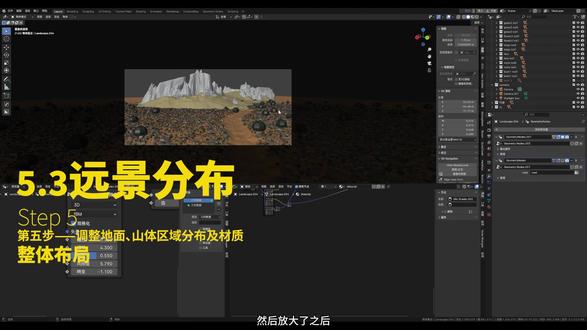
如果你曾在 blend 中为风格化动画或奇幻场景制作美观的水体时感到棘手,那么我想向你介绍这款水体着色器与生成器。该插件将基于这色器的水体材质与几何节点设置相结合,让你能够构建从水面到水下细节的所有内容。接下来,让我们看看它是如何实现这一点的。 该插件的核心功能之一是一套程序化水体着色器。除了可供选择的预设外,你还能获得几种不同类型的水体,每款都带有动态表面, 能生成风格化的波浪、涟漪和泡沫,而且所有设计都只在让你能轻松直观的操作。也就是说,你无需深究复杂的节点图,就能调整波浪的运动方式以及泡沫的生成量。例如,无论你是想要平静湖面上那种轻柔的涟漪,还是卡通风格海洋中那种夸张的波浪,都可以轻松实现。这些着色器也预设好动画效果,因此水体始终会以一种逼 且去风格化的方式流动。而且无论你是使用毅力还是塞扣子进行渲染,我认为水体效果在两个引擎中看起来都很棒。这固然不错,但除了水面本身,该插件还包含了一系列工具,用于丰富你的整个水体环境。 它包含一个程序化水下地形生成器,可以创建高度、比例和细节均可调节的海床。我觉得这对制作河床、湖底或常规的海底地形非常方便, 并且能完美匹配风格化的视觉效果。此外,还有一个有趣的鱼群生成器,它能添加成群的动态小鱼,为你的水下场景注入生机,顺带一体。它主要用于增加背景细节,这样你的场景在很大程度上就不会显得死气沉沉。 回到水面,你可以使用荷叶生成器轻松散布漂浮的荷叶。这个功能甚至允许你通过绘制来决定荷叶生长的位置,从而让你对构图拥有极大的掌控权。 所有这些元素都是模块化的,并且设计为可以完美协调工作,所以你可以同时拥有带有轻柔波纹的水面,一片漂浮的睡帘,以及水下的一些鱿鱼。我认为这一切都非常完美的融合进了一个连贯的风格化场景中。仔细想想,这就好像该插件提供了一个含钙水面和水下的微型水效生态系统。 让这款插件在众多同类产品中拓展出的原因在于它专注于简洁性和风格化。因为老师说市面上大多数插件都专注于制作显示风格的水体,而它不依赖物理计算或复杂的模拟。 正如你所见,它使用的是巧妙的这色器技巧以及底层的几何节点设置。这能帮助你实现那种既非破坏性,又可以通过我提到的设置完全掌控的动态水体效果。 这意味着你可以混合搭配提供的预设。实际上总共有大约十个模块化预设助你精准获得想要的效果,同时还不会拖慢你的电脑速度。我认为这才是最重要的。他的工作流程也非常人性化, 我是说他内置了一个资产浏览器,你可以从中挑选你需要的水体元素。你还有一个控制面板,上面提供了简单的滑块,用于调整波浪速度、泡沫量或荷叶大小等参数。另一个独特的功能是漂浮效果,也就是你可以及时让任何物体产生上下浮动和漂流的效果,仿佛他们真的漂浮在水面上一样。 这对于制作船只碎片或那个卡通橡皮压的动画非常方便,你可以毫不费力的完成。考虑到它的功能级,我认为这个插件对于那些从事风格化或非写式风格创作的独安得用户特别有用。 比如为不同项目制作环境场景的艺术家。无论是在电影独立动画,还是在以风格化为首要考量的商业广告中,或者任何正在创作需要一些水体魔法加持的场景的人。
 06:40
06:40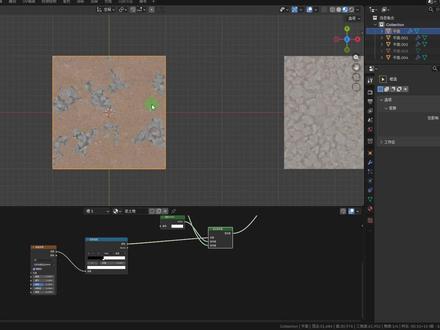 08:48查看AI文稿AI文稿
关于 blender 的 材质,我们要学的不是照着教程连连看,我们要学的是为什么要这样连。这节课我们继续说材质节点的另一个核心的知识点,黑白遮照。 熟悉 ps 的 同学应该了解黑透白不透,也就是我们在 ps 中常说的蒙版, 以免有些同学对于蒙版这个概念还不清楚。我们先简单的演示一下蒙版是什么。 我这里有两个平面,分别贴上了一张泥土的贴图和一张石子的贴图,因为我的电脑性能有限,开着置换录制视频的话延迟比较严重,这里就单纯的用一张贴图来演示。 如果我们想使用这两种材质做到这种在某一区域只出现一种材质的效果, 我们使用简单的图像混合模式是做不到的。像这里的这个材质就是将石子的贴图和泥土的贴图混合起来了,不管哪种混合模式 其实都达不到我们的效果,所以我们得使用蒙版的方法来做出这种效果。像这些显示为石头的地方, 其实就是我们常说的黑透的地方,它就像一个被剪开的洞,能直接透过上面看到下面一层, 我们可以预览一下它的黑白关系,这个能让白色区域不透过去,而黑色的区域能透过去的这一张图像,我们把它称之为蒙版。这个效果具体怎么连出来我们马上会说到。 知道了这个过后,我们要混合两个材质,其实就是找出一个合适的蒙版来,而蒙版可以使用系统里面自带的这些纹理图像来生成, 同样也可以手动的来绘制。我们这里先来讲一下系统生成的图像作为蒙版来使用, 其实从理论上来说,只要在材质中添加出来的这些所有的节点,只要你预览的时候他能出黑白关系, 那么他其实都能作为我们的蒙版来使用。比如这里的砖墙纹理,造波纹理,这里所有的纹理,包括这里面只要你能预览出黑白关系的,都可以作为蒙版来使用。 我们先来说一个造波纹理,懂了这一个过后,大家其实就一通百通了。我们预览一下造波纹理的输出,它是有黑白关系的,所以它可以作为我们的蒙版来使用,但是现在这个黑白关系对比不够强,偏灰,我们可以添加一个颜色中的 颜色渐变,连接上去调整颜色渐变的滑块,可以使得黑的地方变得更黑,白的地方变得更白。简单说一下颜色渐变这个节点,它的范围是从零到一, 当你的滑块比如说拖到零点二的位置的时候,那么在这个原始图像上, 零点二灰度及以下的灰度值都会调整为你设置的这个滑块的 颜色。这个下拉框其实就是让你去选择黑白之间是怎么去过渡的,这里为了方便观察,我们选择最后一个长值。有了这个蒙版过后,我们还需要有两个材质,我们把我们的两张图像直接拖进来 预览一下,一个是泥土材质,一个是石头材质,因为这里我们只有两张图片,其实可以直接混合图片,按住 ctrl 加 shift 加鼠标右键,从一张图像滑动到另一张图像, 这个操作是要开启我们编辑模式下的 node regular 的 插件, 开启这个插件才有这个操作,这个操作会自动给我们创建一个混合节点,将这两张材质混合起来, 混合节点中的这个混合和 ps 中的混合模式是一样的,没什么好说的,重要的是系数,这里拖动系数到零的时候,显示的是上面这个泥土材质, 也就是 a 端口连接的这个泥土图像。拖动到一的时候,显示的是下面这个石头材质,也就是 b 这个端口连接的图像。但是这里是给我们提供了一个接口,可以插入蒙版的,将我们这个蒙版的黑白输出连接到这个插口这里 预览一下混合过后,现在这个蒙版白色的地方显示的就是我们下面的石头材质,上面黑色的地方显示的就是我们上面的泥土材质。我们可以调整滑块,控制不同材质的显示范围。 当使用系统生成的蒙版可能还达不到你的要求,这时候我们可以手动绘制蒙版。要手动绘制蒙版,我们肯定需要在一张图像上面去绘制,所以我们添加一个图像纹理, 连接到颜色渐变上面,点击新建图像名称,这里我们随意,我这里就写蒙版。大家注意了这里的颜色,如果你选择的是黑色,那么这个整个蒙版图像就是黑的,那么它就只会显示 a 端口连接的这个图像, 也就是我们的泥土图像。点击新建图像确认,预览一下这个图像,可以看到是全黑的,我们还是预览混合节点这里,这时候我们点击我们的这个平面模型,按 ctrl 加 tab 键进入纹理绘制模式。 因为我们新建的是黑色的图像,所以在右侧工具这里我们要选择白色的画笔,如果你这里是黑色,可以按 x 来切换画笔的颜色。我们还需要在上面选项卡这里的强度将它拉满, 以保证我们绘制出来的是纯白色。现在你可以任意绘制你想要的形状了。 如果这里你觉得你画反了,想对调一下,可以直接将这里的颜色渐变的黑白关系对调一下, 也可以将这里的 ab 两个端口对调一下。这里大家要注意一下,因为我这里没有添加法像置换这些贴图,所以这个混合其实只是图像的混合,不是材质的混合。 材质的混合应该是着色器之间的混合,应该是泥土材质和石块材质之间的混合, 因为一个材质不可能只有一个颜色贴图,还包括下面的法像置换、凹凸等等的贴图。材质的混合方式也是一样的, ctrl 加 shift 加鼠标右键, 然后再将蒙版连接到这个系数上。这时候有一点材质基础的同学看到这里可能会冷笑一声,就这么基础的操作,说了这么久,浅了,肤浅了。 我一直想给大家传递的观念就是大家要透过现象来看本质。还记得我们刚才说过一句话,不 从理论上来讲,只要在材质中添加出来的节点,能预览出黑白关系来的,都能作为我们的蒙版来使用。我们就用这句话来扩展一下, 上节课我们是不是说过纹理坐标,纹理坐标中有个反射节点,我们预览一下, 发现反射这个节点,它的颜色是可以随着我们的视角转动而变化,大家思考一下,我们可不可以用它这个特性来做一些特殊的效果? 当然可以了,我们这里复制一个颜色界面过来,调整一下滑块,使得黑白对比度高一点,方便观察。那么我现在将这个作为蒙版连接到混合节点上, 现在我们是不是就做出了一种动态的材质效果?最后这个视频如果对您有帮助的话,一键三年是对我最好的支持。
1352准时夏课


猜你喜欢
- 187.0万张畅涛