华硕屏幕管家怎么关闭
借个农夫吗? o j k 呀。笔记本贴纸并没啥实际作用,像英特尔 a m d windows 这些图标仅仅代表了电脑使用了这些软硬件。这样子开盖可以吗?不可以,单手侧开盖子容易导致屏幕变形。能用冰块给笔记本降温吗?不可以, 热风遇冷会凝结成水滴流入笔记本,可能会导致元气垫短路损坏。正确的方法是架高笔记本,提高散热效果。可以这样子清洁屏幕吗?不可以,酒精直接喷在屏幕上,可能会损坏屏幕图层,还会有渗入屏幕内部的风险。可以这样关机吗?不可以,这样只是进入了休眠模式,并不是真正的关机。

粉丝1.3万获赞43.5万
相关视频
 02:12查看AI文稿AI文稿
今天呢给正在使用华硕天翼的小伙伴介绍一款非常实用的软件,它就是系统自带的华硕管家,在下方任务栏这里打开,打开之后呢这个就是他的主页啊,咱们点击这里的系统信息进去, 进来之后可以看到它的操作系统,它的固件版本,它的处理器,显卡,无线网卡,还有硬盘内存等等。 下面的系统状态呢,可以看到 cpu 的 载内存的使用率,电池的健康状态,还有硬盘的空间,还有它的风扇,非常的一目了然啊。接着点击左侧栏的设备设置,在这里有三个选项,电源和性能,音频与视觉,还有无线连接。 首先在电源盒性能里面呢,有一个电池保养模式,这个地方建议大家把它的电池保养模式给它打开,打开之后它会限制最高电量充到百分之八十,这样就可以提高你的电池寿命。音频与视觉呢有一般降噪和可以 ai 降噪,这个小伙伴可以根据自己的需求去设置一下无线连接呢。第一个 t a s k, 这个是网络宽带应用优化,这里大家也可以根据自己的需求选择对应的选项。下面这个 wifi 字样的呢,把它打开,打开之后它就会自动连接你当前环境中信号最佳的无线路由器。下面呢就是它的系统诊断,还有系统更新,还有一个用户 服务,这三个咱们一起来讲。首先系统诊断呢,这里如果你不确定哪一个部分出了问题,可以点击这个一键诊断开始检查就可以了。下面呢可以自定义诊断,比如说你的蓝牙有问题连不上,那你就单独去检测蓝牙充电器,有问题就单独检测充电器,下面还有一个情景诊断, 出现蓝底白字、系统运行缓慢,无线网有问题等等等等,大家都可以自己在这里去检查一下系统更新这里呢,因为咱没有联网啊,联网之后呢,这里会提示可用的更新,比如说驱动啊、系统啊等等,这些都可以在这里更新。最后一个用户服务,最主要的就是这一个维修服务, 在这个地方呢可以查询你的维修进度,如果说不知道你们当地有没有网店,可以点击右侧这个查询服务中心,就可以查到你当地的售后服务了。怎么样,这个软件是不是非常好用?如果感觉有用的话,朋友们记得给我点赞关注,谢谢大家!
86小辉电脑评测 00:30
00:30 00:48查看AI文稿AI文稿
新买的电脑上有这个软件,该卸载还是该保留?我们来看这款是系统带的杀毒软件,在新电脑激活三十天内是免费使用,十天后会提示到期续费,到底应该续费还是卸载呢?其实 windows 十一的系统上面自带的有安全防护中心,我们来看就是这个安全中心,有它就足够了,加上现在的网络基本上也没什么病毒, 那这个软件你不想用就可以直接卸载。卸载方法来了,点开始,然后点击卸载,在安装的应用这里找到它,点击三个点, 然后点击卸载。屏幕弹窗这里点击是,然后这里点击跳过,点击卸载,然后继续点击卸载,于是正在从 pc 中卸载这个软件,等待卸载完成,选择稍后重启电脑就可以了。要的赶快收藏吧!我是话说电脑东三姐,关注我,分享更多电脑知识!
316华硕电脑东三姐 00:22查看AI文稿AI文稿
电脑有这个图标的注意了,你的电脑后台内存可能正在被大量占用,它是系统自带的网盘,其中实时同步功能会消耗系统关键资源,导致后台内存被占用, 影响电脑流畅度。关闭方法也很简单,右键点击 one drive 图标,打开设置关闭保存图片和视频的功能,再去限制它占用的网速就搞定啦。
1.8万华硕终端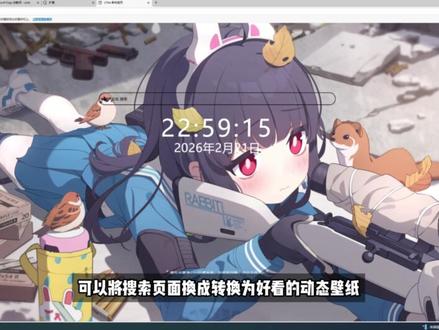 01:58查看AI文稿AI文稿
新到手的电脑该怎么开荒?今天一位粉丝找到我给他的华硕主板台式机做个新机开荒。最后再美化一下桌面,打开系统设置,先检查视频输出信号是否在独立显卡上,再看屏幕刷新率,看看是不是最高值。通知选项关掉,很烦人。 电源选项,息屏时间设置为从不储存选项,将临时文件清理一下,没什么用,还占着空间。储存感知改为每天一清 新,内容保存位置改为其他盘。个性化选项。锁屏界面,将 windows 聚焦改为图片取消勾选花絮和天气、隐私和安全性。常规的四大项里面的也都关掉,防止隐私泄露。 windows 更新选项,传递优化,取消勾选,允许从其他设备下载 这个东西,会偷偷占用你的网速。接着在其他盘新建两个文件夹,一个命名为桌面,一个命名为文档。接着右键侧边的桌面,点击属性位置选项,点击移动,然后选中我们在 d 盘创建的桌面文件夹,点击确定就完成了。 文档也是这样操作,自己不会的话就先别折腾了,这样做是为了防止 c 盘变红。接着打开 h 浏览器,将浏览器简单设置一下,安装好广告拦截器插件,防止吓到流氓软件。再安装 utap 插件,可以将搜索页面换成转换为好看的动态壁纸。 接着将游戏运行库修复一下,防止应用或游戏闪退打不开。打开这个 v 十一轻松设置,将系统更新暂停到二零四二年,关闭系统休眠、快速启动和内存压缩。接下来我们美化电脑桌面,打开 nexus 软件, 将桌面图标收纳一下,最后换上好看的壁纸,看看最后的效果。 这套流程你觉得怎么样?
95孤城 00:42查看AI文稿AI文稿
买了天选游戏本的朋友注意了,这三个设置没开等于白扔了几千块!一、键盘, r g b 灯效, f n 加 f 三调亮度,晚上开黑氛围感拉满, f n 加 f 四,一键换色,十余种灯效随便换。游戏体验,手拿把掐二、一百六十五赫兹高刷屏 默认六十赫兹多没劲,教你一步拉满操作,打开设置系统屏幕,高级显示器将刷新率设置为高刷,打游戏可太丝滑了。 三、独显直连游戏卡顿渲染慢,打开独显直连再说话,点开奥创中心,找到显卡模式,直接切换成独显输出,瞬间解锁全部性能。别让你的天选再躺平了,赶紧来操作起来吧!
 00:36查看AI文稿AI文稿
买了华硕电脑,一定要学会使用华硕管家,以这台天选六 pro 为例,首页可以查看你的电脑状态,比如电池使用状态、 cpu 内存以及 显卡情况。左侧选择设备设置,可以一键开启电池养护模式,还能提高你的电池使用寿命。下方可以开 a i 降噪麦克风、 a i 降噪扬声器功能,根据不同的使用场景,还可以切换不同无线连接模式,尤其是游戏模式,它能保证游戏屏网络的稳定性。系统诊断这里可以一键解决电脑出现了大部分问题,还有文件迁移、助手、在线客服等功能,快去试试吧!
 01:32查看AI文稿AI文稿
windows 十一系统屏幕右下角出现激活 windows 怎么办?给大家分享一个超级好用的激活工具。点击屏幕右下角,打开 windows 安全中心, 打开病毒和威胁保护管理设置,关闭这两项关闭窗口,然后打开暖气,找到这个 windows, 阻止了点击不保留, 仍然保留,然后打开文件, 更多信息仍要运行。点击四 开始激活, 下面有个进入条,他已经在激活了。 好了,激活完成了,这样屏幕右下角就没有提示了。然后我们把那个电脑图标找回来,右键个性化, 找到主体,往下拉桌面图标,设置计算机控制面板网络,点击确定,这样就可以了。
 00:55查看AI文稿AI文稿
嗨,我是谭仁大兄, windows 系统自带的一些软件呢,是越来越多,而且大部分也用不到,还会占用你大量的系统内存。 今天我就给大家演示一下如何卸载掉这些 windows 自带的软件。按一下键盘,上 win 加 i 键,打开系统设置,打开应用,右侧打开安装的应用,从这就可以卸载掉 windows 自带的软件。 family 是 家庭看护软件,不 用卸载。微软三六五 complete 是 微软 ai 办公助手,还收费。如果不用卸载微软 complete type 是 微软视频剪辑软件,功能不多,还收费卸载艾格游戏助手,如果不玩网页游戏,卸载微软 on drive 是 微软自带的云盘,它会频繁的扫描硬盘,一定卸载。 微软 to do 和 outlook 是 微软的办公软件,一般用不着卸载。 power outmate 是 自动办公工具,还收费。卸载。 carbox 游戏,如果不玩也卸载。电脑管家,跟三六零差不多,卸载资讯其实就是个广告,卸载好了,这样你就有一个干净的 windows 系统了,你也可以试一试。
20唐山大兄说电脑 00:46查看AI文稿AI文稿
千选三莫名的闪屏怎么处理?首先打开 mas 软件,他也叫做华硕管家,打开以后找到用户服务,点击 vivo 的,当这边找到的更新,全部更新提示,这个先不要重启啊,在旁边这里将检查到的全部下载, 下载后需要安装才行,记得你之前下载的位置,需要注意的是重启的时候会更新 boss, 这个可以参考我之前做的有关 bells 更新的注意事项。 如果进行了以上操作,还是解决不了散屏的问题的话,那就将电脑切换到独显直连模式。关于怎么切换到独显直连模式,可以看我上一条视频。
762数码老司机 01:20查看AI文稿AI文稿
大家好,今天教大家如何用自带的华硕管家。首先打开华硕管家 这边可以看到电脑的序列号,点击系统信息进去,可以看到电脑的信息和配置, 还可以注册产品,延长保修, 点左边的自定义,还可以设置电池设置等等。 左边的华硕闪传可以传输文件,华硕资讯,可以下载一些软件 键,用户服务里面可以进行一些系统诊断,判断电脑哪有问题。 life update 可以更新驱动转移和还原,可以进行备份硬盘和还原系统。 华硕产品里面是一些华硕自带的软件,可以进行一些辅助功能,比如说多屏协作,还可以支持华硕的显示器、路由器进行设置。今天视频到此为止,大家拜拜。


