苹果平板怎么用blender
粉丝65获赞426
相关视频
 02:39查看AI文稿AI文稿
哈喽,大家好,今天给大家讲一下我上一个视频开头的置换效果,还有这种打字动画是如何做出来,以后我也会更新一些更好的动画内容,并同步更新教程。好的,那我们从第一个置换效果来开始讲解。 首先新建一个平面,给它息分修改器,把息分模式改成简单模式,息分次数给到十到十二就差不多, 吸风开的越大呢,细节就会越多。然后新建材质选择置换,把剪辑好的视频素材导入到里边, 创建置换节点,把视频的颜色分别连接到基础色,自发光颜色,还有置换高度,调整一下参数,最后打光就有了这样的效果。 第二个讲一下打字效果是如何做的,这个是分为三个部分,第一个是上面的文字动画部分,第二个是这种物体爆出的部分,最后一个是呃这个按键的动画,按键动画首先它是这样的一个平面, 给他一个软体修改器,调成参数,之后用带动画的网格来碰撞他,最后把以外元素用其和节点绑定到网格的每一个点上,就有了这样的效果。这个是软体修改器的参数,大家可以看一下。 最后一个就是物体这种散射出来的效果,这个分为线雕部分和以外元素部分。线雕部分首先是一条线, 然后用邹波把线的尾端随机移动,其次用修剪曲线节点来做生长动画,最后给厚度就有了这样的效果。 u i 元素的部分,首先整体是几个点,给这些点分别做移动、旋转、缩放的动画,之后把 u i 元素绑定到点上,最后是上方的文字动画,这个很简单,只用到了变换几何体的结果 还是一样,给一个文字的移动旋转、缩放做动画,然后把节点复制到别的文字上就好了,最后就有了这种打字的效果。好的,如果想更详细的学习,可以把我放到粉丝群里 面的工程文件研究一下。呃,那教程就。
2070ON 103.5 01:13查看AI文稿AI文稿
这一定是全网最基础的 blender 教学了,它其实非常简单,我知道你在想什么。当你第一次打开软件,看到满屏幕的按钮和那些像外星语一样看不懂的数字时,被全退 了。关注这几个功能就可以了。这是打开即展示的正方形鼠标。点击物体,看到这橙色了吗?就代表选中了。操作 blender 只需要记住移动、旋转、缩放。这时轻拿起你的键盘, blender 是 最高效的。三 d 软件。 按 s 改变大小,按键盘上的 x, y 或 z 按 r 想转动角度, s 缩放, r 旋转。那么移动是什么呢? 按 g, g 移动。但是我其实更喜欢面板中的移动去激活它, 他可以按照你的轴向直接拖拽。按完这些键后,紧接着接下来按一下 tab。 欢迎来到编辑模式,这里是魔法发生的地方,你可以控制物体的点线面,整个三维空间点可以拖转,边可以拖转,面也不例外。记住这三个数字,快捷键,按一选择顶点,按二 选个边,按三选个面。核心造物三招,学会下面这三个功能,你几乎可以用它捏出任何东西。是哪三招?想看的话,我们下一期再见。
1.1万水花哥 04:11查看AI文稿AI文稿
you want to know how to use your ipad with blender let's find out today's episode is sponsored by me use the code below to get ten percent discount on any of my products hello, everyone, i'm lou xiano and welcome to the adventures of lollipop man today's episode i'm going to show you how you can use your ipad with blender? it's not just the ipad you still need a computer to use it but at least you'll be able to use your pencil on grease pencil so let's get right in so if you have windows pc like i do you need to download an app called do a display that one right there and what display is an app that makes it basically sidecard for windows you just go to the website and download the windows version so once you install all it you get this little thing and on the ipad you need to pay for it the only reason i'm recommending it it's because it's the best way i've found i know there's like four or five different similar apps that are supposed to do the same but i was never able to get any decent results and this one even if it's not super cheap the functionality that it gives you it i guess it's enough and so i got the cheaper version and i trial tested the more expensive one which is like twenty five pounds a year and it's not worth it honestly it's not worth it at all so we have the basic one which you pay once and you keep forever then you have the air one and then you have the do it pro one so if you get the do it basic one you get all of our winning if you get the air one you're supposed to be able to do via wi fi and then you have the do it pro which adds better color and precious ctvt i try the precious ctvt not cool and i use it over wi fi and at the end of the day you'll end up using it plugged in because it's not bad but it's not as good so i have the app open and i'm just going to plug cable so i have both apps one running on the computer one running on the ipad like that and you're gonna see that it's finding it and bam subtly we have another screen and you can change these options if it's not working perfectly, so now we get the blender, so i'm gonna drag it around from that screen to this screen poop and so now we can just create a new to the animation nope as you can see not everything works as small as one would want, but i can just start drawing and the latency is fantastic in this version like if you have it wi fi, it's not as great it's good, but it's not like this is this is very good it has a slight problem with palm rejection i would like it to maybe not work with my fingers, so have a way to turn off the fingers or maybe if i'm holding the pen, it will just work with the pen and not the fingers also it doesn't support the gestures so everything i do is just drawing and i highly recommend having a separate keyboard if you're in a laptop, because you can put it around the ipad like this i'm gonna show you here i don't have the proper setup to do this just because i don't have it so i never do this kind of thing, but you can see like i have that there and there and so i have my keyboard here and then yeah and yeah that's how you use blender on an ipad just gonna unplug this now if you're considering of getting an ipad use the amazon affiliate links below and you'll help support my channel so yeah it's fairly simple remember to like if you like subscribe and see me next time。
324MasicBlack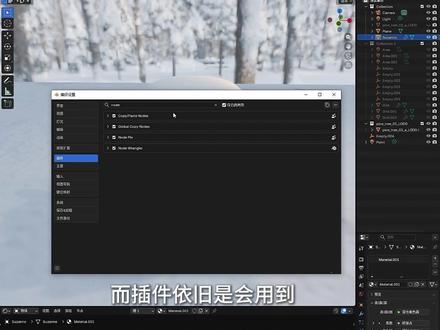 03:43查看AI文稿AI文稿
如何给一棵树添加血的材质,而且你可以随时改变血的材质的强弱。这个视频主要讲到造坡节点不停的混合会有什么样的效果, 你学了之后可以举一反三,不一定是做血,也可以做其他材质,地面两边的积雪还有树叶的效果。而我们看一下它的材质节点复不复杂呢?像这两个就是一模一样的内容, 用它的原材质球混合了一个纯白色的血材质混合在一起,偶尔呢就用一个简单的猴头混合出这个血的材质,并且加上血的置换效果。而现在我们我们删掉的所有内容,主要就是这个混合器来混合两个材质。 之前我有个视频讲 blender 做雪的这种用法的时候也用过这个方法,而这个视频是它的进阶版,而插件依旧是会用到这两个插件, n o d e p 和 n o d e w。 要做雪的话,就是在物体的上方拥有雪,所以我们先要添加一个它的几何数据, 几何数据里面有个法向可以直接连接它,我们知道 blender 的 竖向就是 z 轴,所以我们给它分离一个 z, 这样它的正常方就有雪了。而这时候我们就用到了赵伯节点,让 z 轴 边缘不要这么均匀,那么我们只需要按快捷键 ctrl shift 加 z 混合一下,把混合模式改成删除系数,直接拉到最右边。这时候我们突然发现有个问题哈,用了这个快捷键之后呢,它默认用 x 轴来混合了,我们需要切换到 z 轴来混合, 置换效果先取消掉,仔细看哈,它是有变化的,但是呢,它黑白关系不清晰,所以我们就可以在照波纹理这儿,还有它们混合之后的位置 添加两个颜色渐变节点,刚添加上去是没有任何变化的,我们需要拖动进度条这儿,把罩布的细节拉到最大,大概就是这个样子,因为你再动这两边的滑块的时候, 他头顶上也有了变化,而这时候我们再调动合并后的颜色渐变滑块,这时候我们再和原来对比一下就不一样了,而这里面的细节还有这个粗糙度就不要动了,平时就动这个缩放的数值还有滑块。而下雪我们都知道不可能只有顶上有雪, 边缘还有下方可能也会有积雪,所以我们直接把这一个模块直接复制一份出来,这的 a 节点呢就和它相连,我们直接这样连接,再把最后这一个节点连接过来,可是没有任何变化呀,是因为我们混合模式就要开始改变了,而我发现这个变量 相加都是可以用的,就来看一下哪个更好用。我发现变量不错,但是这个罩布的纹理黑白不是特别明显,所以我们就可以拖动进度条, 让它黑白特别明显,而且我也不想让它有太多的血缩放也改一下,不要让这个血太小了。还记得吗?这前面这两个数值是照波,后面这两个数值是混合, 所以混合之后的颜色渐变,黑白对比度拉强一点,就往中间缩好了,这时候的血就很好看了,我们就来复盘一下,前面是 z 轴的变化,然后是照波纹理的变化,最后呢,将这两个纹理混合在一起,这个颜色渐变就相当于是滤镜, 把黑白关系变得更强。而接着呢,我们再混合一个造薄纹理,让它和之前的造薄纹理混合在一起,用的是变亮来混合, 前面用的是相处来混合,最后连接到混合着色器的系数上面,然后这儿的置换呢,再连接置换,把它拉长一点,就可以看见这些血有了厚度。而做好了这些之后,我们直接按 a 全选, ctrl 加 c 复制, ctrl 加 v 直接复制过来,而这一个节点就是我们可以替换的原材质球,拖到这里之后,按住 shift 加鼠标右键 可以添加一个点,我们把圆模型的材质节点直接连接到这个点,这个输出节点就可以删掉了,就可以看见树干有了变化,就有了这样一棵下过雪冬天的树。那么学会了之后呢?留个客户作业,这三种怎么做呢?并且还有厚度。下个视频我马上就讲这三种方法怎么做,拜拜。
1031黑黑猴 06:00查看AI文稿AI文稿
blender 橘子建模教程首先 shift 加 a, 星键经纬球,按 type 进入编辑模式。按住 shift 键,选择上下两个点,打开上方的衰减编辑 s 缩小,用鼠标滚轮控制衰减范围。按键盘上方的数字三、进入面模式 框,选上方的面,按 i 内插面, e 加 c, 向下挤出,再按 i 内插面一次,关闭上方的衰减编辑,按 type 回到物体模式, ctrl 加二,给模型添加表面细分修改器,右键平滑着色, 对着 shift 加 a, 新建圆柱, s 缩小, g 加 c, 移上来,再 s 缩小一点,按 type 进入编辑模式。按键盘上方的数字 e 进入点模式。 按住 alt, 选择上方一圈点, e 加 c, 向上挤出, r 加 y, 旋转,按 e 向上挤出, r 加 y, 旋转,再按 e 向上挤出,按 g 移动一下, 按 e 向上挤出, r 加 y, 旋转, s 缩小,按 type 回到物体模式,给模型添加导角修改器分段改为十,右键平滑着色,接下来做叶子, shift 加 a, 新建模式, ctrl 加二,给模型环切一下, 切割次数改为三,按小键盘的数字七、进入顶视图框,选中间的点,打开上方的衰减编辑 s 放大,用鼠标滚轮控制衰减范围,再 ctrl 加二,给模型环切一下, s 放大, a 全选 s 加 x, 缩放按键盘上方的数字二,进入边模式框,选中间的边。 control 加 b, 倒角分段改为二,按键盘上方的数字一,进入点模式框,选下方三个点,一加 y 向下挤出。 control 加二,给模型环切一下,切割次数改为三框选中间五个点,关闭上方的衰减编辑 g 加 c, 移下来, alt 加 c, 进入透视模式框,选中间的点,打开上方的衰减编辑 g 加 c, 向上移动,用鼠标滚轮控制衰减范围,按 tab 回到物体模式, alt 加 c, 退出透视模式。 control 加三点模型,添加表面细分修改器,右键平滑着色,给模型添加实体化修改器,移到上面,厚度改为零点一,勾选均匀厚度偏移改为零 s 缩小模型,按 g 移动到合适位置。二加 y 旋转, g 加 c 移下来,在上方点击着色,点击新建。 shift 加 a, 新建图像纹理颜色连接基础色,点击打开,选择叶子纹理图片,点击图像纹理, ctrl 加 t 生成映设,看纹理坐标,在上方点击 u v 编辑,按斜杠键进入物体读写,按住 alt 加 shift 键,选择下方一圈边, 右键标记为缝合边, a 全选,按 u 展开,按 c 键选择材质预览调整一下 u v, 把鼠标放到其中一片叶片上,按 l 键选择关闭上方的衰减编辑,按 r 旋转,按 g 移动到叶片上, s 缩放到合适位置,另一片叶片也是一样的操作。按 l 键选择按 r 旋转,按 g 移动到叶片上, s 缩放到合适位置,点击上方的着色,按 c 键点击渲染,进入渲染预览,把 evy 改为 psycho 渲染器,点开色彩管理,试图改为 fuimik, 点开试图着色方式取消,勾选场景世界,选一个 hdr。 shift 加 a 星键,色相饱和度明度放到图像纹理和原理化节点之间,饱和度改为一点四,明度改为零点七,色相改为零点五八。 shift 加 a 星键颜色渐变颜色连接操度,调整一下颜色的位置。 shift 加 a 星键噪波纹理细数,连接细数,点击噪波纹理 control 加 t 生成映设,看纹理坐标,噪波的缩放和细节都改为十。 点击噪波纹理, shift 加 d, 复制一份映设的矢量,连接噪波的矢量。下面的噪波纹理缩放改为五。 shift 加 a, 新建凹凸细数连接高度凹凸的法向连接法向凹凸的强度改为零点一,距离改为零点零五。 shift 加 d, 复制一片叶子,二加 c 旋转, 再 g 加 x 移动, g 加 y 移动到合适位置,二加 y 旋转, g 加 c 往下移框选这部分才直接点 ctrl 加 c 复制,点击橘子梗,再点击新建, ctrl 加非粘贴颜色渐变的颜色连接糙度凹凸的法向连接法向基础色改为深绿色,调整一下颜色渐变的位置,点击橘子模型,再点击新建, 糙度改为零点二五。 shift 加 a, 新建颜色渐变颜色连接基础色,黑色改为深橙色,白色改为橙色,调整一下颜色渐变的位置, shift 加 a, 新建沃罗诺伊纹理,距离连接系数缩放改为三十。点击沃罗诺伊纹理, ctrl 加 t, 生成映设看纹理坐标,纹理坐标的物体连接矢量, shift 加 a, 新建凹凸,沃罗诺伊纹理的距离连接凹凸的高度,凹凸的强度改为零点三,距离改为零点零零五。 点击凹凸节点, shift 加 d, 复制一份下面的凹凸强度改为零点六,距离改为零点零五。 shift 加 a, 星键造波纹理细数连接高度,造波纹理的缩放改为十,细节改为五,映射的矢量连接造波纹理的矢量。按住 ctrl 加 shift 键,同时拖动鼠标右键连接两个凹凸节点混合的结果连接法向 shift 加 a 星键置换,置换连接材质输出的置换的缩放改为零点零二、 造波纹理的细节改为五,点击造波纹理, ctrl 加 t 生成映设,看纹理坐标,纹理坐标的物体连接矢量,这样橘子就建好了。
7268奶油小狗设计 03:00查看AI文稿AI文稿
曲线编辑器在做动画的时候使用频率非常高,而熟练的使用曲线的各种差值模式和控制感类型,能提升一大截的效率。所以这个视频就一次性把曲线的模式和控制感类型说清楚。 首先可以分为两类,一类是按下 t 键出现的差值模式,一类是按下 v 键出现的控制零类型。差值类不要被他的多选项迷惑。最常用的只有长值和贝塞尔。 长值通常在动画工作流程的期望阶段使用,曲线将会保持该值,直到下一个关键帧连续播放起来,就是一卡一卡的。这种差值模式能帮助观察 pos 和 timing, 简约好用。 推荐在偏好设置里把默认差值改为长直线性,会把所有值以直线连接,针与针尖永远是匀速运动,不常用贝塞尔为默认的差值模式。如果你未更改过动画的偏好,设置曲线,通常是贝塞尔和自动前置配合,形态上就是缓入缓出。 这些插值模式可以精细到具体通道的具体针,比如前面是长直模式,后面是背塞尔模式,缓动和动态效果基本不会用。缓动就是把曲线变成这样一组专门用于加速和减速某一值的插值, 动态效果则是自动生成收敛波,模拟弹跳的曲线和简单的回弹。那为什么不用呢?因为这类插值模式非常不可控,控制柄不再参与曲线的控制, 而插针、移动针都会改变曲线的形态。但最本质的问题还是这些效果使用贝斯感也可以轻松的做出来,而且易于修改。 控制柄类型只有贝塞尔的叉式模式才能看见变化,自由将允许你独立移动。单端控制柄常用于速度的急剧变化,如弹球 对其与自由相反,控制感始终锁定在一起,始终朝相反方向。而刚刚提到的自由和对其为手动手柄类型,他们不会改变贝斯杆的形态,只会改变其控制模式,常常用于精细调整。但是这两个模式通常不需要手动切换,因为只要对自动型控制柄做出旋转操作,他们就会自动变成对齐或自由。 而剩下的三个类型就是刚才提到的自动型控制柄。适量能直接生成直线段,如同线圈插直,不允许旋转,但只要一动一端就会变成自由模式。 自动则是产生所有类型中最光滑的曲线,但是这样是有代价的,做好的基质很有可能过大和错开,旋转后变为对齐模式。 自动前置就是用来防止关键帧之间的曲线方向过大和错开,旋转后变为对齐模式。 常用的流程为在做动画初期的 blocking 阶段使用长直模式,后续把叉直模式改为贝塞尔进行曲线的调整。接下来就是因人而异,我喜欢把所有的曲线控制柄类型改为自动,调整的过程中把极致用自动前置前置住。 而调整完的曲线往往控制柄类型大部分都会变为对齐,可以快速检查有没有通道没有调整过。最后,如果缩放曲线,控制柄类型也会变为手动手柄,但是移动不会视频的。最后,如果你想系统的学习动画,欢迎购买我的动画课程,我们下期再见!
1738VV Purple 11:33查看AI文稿AI文稿
blender 小 女孩建模教程首先 shift 加 a, 星键立方体 ctrl 加二,给模型添加表面细分修改器应用表面细分修改器, 按 type 进入编辑模式,按小键盘的数字一,进入正视图,按住 out, 选择这一圈,点 s 缩小一点,再按住 out, 选择下面这一圈,点 s 放大,按 type 回到物体模式,点模型添加多级精度修改器,细分三次,右键平滑着色, 左上角切换到雕刻模式左上角选择 gu 笔刷,右键可以调整笔刷大小,右上角打开镜像 x 轴,接着用笔刷往外拉,做出脸颊的形状,按小键盘的数字三,进入测试图,同样用笔刷调整人头的形状, 右键根据自己的模型调整笔刷的大小,继续调整形状, 左上角选择 block 笔刷,用笔刷点几下脸颊,使脸颊有鼓起来的效果。左上角回到物体模式, 接下来做耳朵, shift 加 a, 星箭经纬球 s 缩小, g 加 x, 移出来,按 g 移动到合适位置, s 加 y, 缩放,右键平滑着色, g 加 x, 移出来一点,左上角切换到雕刻模式左上角选择 gr 笔刷 键,调小笔刷尺寸,用笔刷往后拉,做出耳朵的形状。左上角回到物体模式,给模型添加镜像修改器, 移到上面,点击吸管再点一下人头模型, s 放大, g 加 c, 移下来一点。接着做眼睛 shift 加 a, 星箭经纬球 s 缩小, g 加蛙移出来, 在 s 缩小, g 加 x 移到合适位置, s 加 y, 缩放扁一点二加 x 旋转贴合到脸部,右键平滑着色点模型,添加镜像修改器,点击吸管再点一下人头模型, s 缩小, g 加 x, 移动,接下来做头发, shift 加 a, 新建立方体 control 加二,给模型添加表面细分修改器,应用表面细分修改器,再添加多级精度修改器,细分三次,右键平滑着色, s 放大一点, g 加 y 往后移, 左上角切换到雕刻模式左上角选择 gu 笔刷右上角打开镜像 x 轴,调整一下头发的形状, 左上角回到物体模式, shift 加 a, 新建立方体, ctrl 加二,给模型添加表面细分修改器应用表面细分修改器,再添加多级精度修改器,细分三次,右键平滑着色, s 缩小, g 加 y 移出来, g 加 c 移上来, shift 加 d, 复制一份支架, x 移到左边,选择中间的球体左上角切换到雕刻模式右上角,打开镜像 x 轴,右键调小笔刷尺寸,调整头发的形状, 把鼠标放到另一个圆球上。 alt 加 q, 切换模型,调整头发的形状, 左上角回到物体模式,给模型添加镜像修改器,点击吸管,再点击中间的头发,接着 shift 加 a, 星箭经纬球 s 缩小, g 加 x, 移到右边,按 g 移动到合适位置, 给模型添加镜像修改器,点击吸管,再点击头部。 shift 加低复制圆球, shift 加 a, 星箭环体 主环半径改为零点七,小环半径改为零点四。二加 x 加九,十旋转按 g 移动到右边, s 缩小按 g 移动到合适位置。 control 加二,给模型添加表面细分修改器,右键平滑着色,给模型添加镜像修改器, 点击吸管,再点击中间的头发。接下来做身体, shift 加 a 型柱体 s 加 c, 压扁一点, s 缩小, g 加 c 移下来, ctrl 加 a, 应用全部变换点模型添加导角修改器分段改为十。 shift 加 d, 复制一份, g 加 c, 移下来,右键设置圆点圆点至几何中心, s 加 c, 拉长, 按 type 进入编辑模式。 alt 加 c, 进入透视模式框,选下面一圈点。 s 放大框选上面一圈,点 g 加 c, 移下来, ctrl 加二,给模型环切一下, s 缩小,按 tab 回到物体模式。 alt 加 c, 退出透视模式。点击围巾模型。 shift 加低,复制一份, g 加 c, 移下来,右键设置圆点圆点至几何中心。 s 放大, s 加 c, 压扁一点, d 加 c, 移上来一点,按 type 进入编辑模式。按住 alt, 选择上面一圈边, s 缩小,按 type 回到物体模式。 control 加 a, 应用全部变换导角修改器的数量改为零点一五,接着做手臂, shift 加 a, 新建立方体, s 缩小, g 加 c, 移下来, g 加 x, 移到左边, s 加 x, 加扁一点,再 s 加 y, 缩放,按 type 进入编辑模式。 alt 加 c, 进入透视模式 框,选下面一圈,点 s 放大, ctrl 加二,给模型环切一下,切割次数改为二,框选上面的点。 shift 加 d, 复制一份,按 p 分 离,选中项。 alt 加 c, 退出透视模式。按 tab 回到物体模式。 ctrl 加三,给模型添加表面细分修改器,右键平滑着色,点击衣服模型。 ctrl 加三,给模型添加表面细分修改器,右键平滑着色, ctrl 加 a, 应用全部变换,给模型添加实体化修改器移到上面,厚度改为负零点一偏移改为零,勾选均匀厚度, 按住 shift 选中这两个模型二加 y 旋转, g 加 x, 移动到合适位置,点击袖子模型,给模型添加镜像。修改器移到上面,点击吸管,点击中间的衣服, 接着选择手臂模型,给模型添加镜像修改器,移到上面,点击吸管,再点击中间的衣服,接着做腿部, shift 加 a 星箭立方体 s 缩小, g 加 c, 移下来,再 s 缩小, s 加 c, 拉长一点, g 加 x, 移到右边,按 type 进入编辑模式。 alt 加 c, 进入透视模式框,选下面一圈,点 s 放大, control 加二,给模型环切一下, s 缩小框,选下面左侧的点, g 加 x 往右移, 按 type 回到物体模式。 ctrl 加二,给模型添加表面细分修改器应用表面细分修改器,添加镜像修改器,点击吸管,再点击中间的衣服, 再添加多级精度修改器,细分三次。左上角切换到雕刻模式右上角,打开镜像 x 轴,做出角的形状,右键调小笔刷尺寸,继续调整角的形状, 左上角回到物体模式, g 加 x, 移近一点,接着做蝴蝶结, shift 加 a, 星键经纬球, s 缩小, g 加 c, 移上来,右键平滑着色, 再 shift 加 a, 星键立方体 s 缩小, g 加 c, 移上来, g 加 x, 移到左边, s 加 y, 压扁一点,按 type 进入编辑模式。 alt 加 c, 进入透视模式框,选右侧的点, s 缩小, ctrl 加二,给模型环切一下, s 放大,再 ctrl 加二,给模型横向环切一下,切割次数改为三,按小键盘的数字一进入正视图框,选中间的两个点, s 加 y 往里缩,放在框选中间,左侧的点 g 加 x 往右移,按 tab 回到物体模式。 alt 加 c, 退出透视模式, ctrl 加三,给模型添加表面细分修改器,右键平滑着色, s 放大一点,给模型添加镜像修改器,点击吸管,再点击圆球框选蝴蝶结模型, g 加 c, 移下来,二加 x 旋转, g 加 y 往前移, g 加 c 移下来, 在 shift 加 a 星键经纬球, s 缩小, g 加 c 移下来, g 加 y 移出来,右键平滑着色,按 g 移动到合适位置。 shift 加 a 星键柱体, s 缩小, g 加 c 移下来, g 加 y 移出来, s 缩小, s 加 c 拉长一点,按 g 移动到圆球上面。二加 x 旋转,再二加 y 旋转,按 g 移动到合适位置,按 shift 选中这两个模型, g 加 y 移动到合适位置, shift 加低,复制一份模型二,加 y 旋转,按 g 移动到合适位置。把所有模型的修改器都应用掉,如果是有多个修改器,应用顺序需要从上到下 框选所有模型, ctrl 加 a, 应用全部变换。接着点击蝴蝶结模型右侧,点击粒子,点击加号,再点击毛发 数量改为五百,毛发长度改为零点一,点开子集,选择叉直行,显示数量和渲染数量都改为两百,找到糙度端点改为零点零五,随机改为零点零二五, 尺寸改为零点四,点开毛发形状直径根改为零点二,按住 shift 选择蝴蝶结的圆球发式和围巾,按住 shift, 点击有毛发的蝴蝶结, ctrl 加 l 复制修改器,单独选择围巾 右侧粒子,点击复制粒子,毛发长度改为零点零一五,取消勾选均匀分布操度里的端点改为零点一,随机改为零点零六,按住 shift 选择这几个模型,再点击围巾模型, ctrl 加 l 复制修改器,接着给模型上裁值,点击上方的着色, 按 c 键点击材质预览,点击人脸,再点击新建, shift 加 a, 新建颜色,属性颜色连接基础色,按住 shift 加选耳朵,手臂和腿部,最后再点一下脸部, ctrl 加 l 关联材质,单独选择人脸,左上角切换到顶点位置,右侧找到工具。十色器里白色改为肉色,调色版里点击加号, ctrl 加 x 填充颜色,十色器里肉色改为棕色, 调色板里点击加号,选择 paintsoft 笔刷,右键调整笔刷大小。右上角点开镜像 x 轴,点一下脸部,把鼠标放到耳朵上。 alt 加 q 切换模型,右侧调色板里点击肉色 control, 加 x 填充颜色。右上角点开镜像 x 轴,右侧调色板里点击棕色,点一下耳朵上方 手臂和腿部也是一样的操作。 alt 加 q 切换模型,右侧调色板选择肉色。右上角点开镜像 x 轴, ctrl 加 x 填充颜色,再选择棕色,点一下手臂,腿部也是一样的操作。 左上角回到物体模式,把 eva 改为 psycho 渲染器,点开色彩管理,试图改为 fuimik, 右上角点开渲染,试图着色方式里取消勾选场景世界,选一个 h d。 二、点击头发模型,再点击新建基础色,改为黑色,糙度改为零点六,把材质拖动到头发和眼睛上, 点击蝴蝶结,再点击新建基础色,改为深红色,糙度改为零点六,把材质拖动到衣服上,点击裙边,再点击新建基础色,改为白色,把材质拖动到衣服和法式上,这样小女孩就建好了。
3065奶油小狗设计 10:14查看AI文稿AI文稿
本系列耗时五千八百小时,制作总时长三百六十分钟,手把手教你使用 blender, 既能吃透多边形建模与节点修改器,又能玩转几何节点与材质合成, 解锁 brand 的 无限创作。可能这不是炫技和标题党视频,而是实打实的三 d 建模干货教程。为了方便大家学习教程附带的相关资料和学习案例,我也给大家打包好放在网盘了,有需要的小伙伴幺幺幺抱走。 哈喽大家好,我是方影风清子。那么从今天开始,我们来学习 blender 这个软件,然后我们讲一下如何安装这个 blender, 在 安装之前的话呢,我先讲一下这个 blender 的 一些个历史以及这个软件的由来, 因为他的身世还是蛮有故事性的啊。那么首先这个软件的话呢,他很早的时候就出来了,在一九九五年的时候,有一个有一家这个荷兰的动画工作室叫做 angie, 那么他们这个艺术总监的话呢,就是以前就是这个 blender 之父,就是这个叫 tom 的 大叔,他当时呢觉得这个三 d 软件非常难用啊,市面上的一些三 d 软件,然后一拍桌子就说算了,我们自己写一个。 于是布兰蒂最初的时候只只是这家公司里面私人定制的一个工具,目的是为了做出这个炫酷的获奖动画,这是他之前的为什么会有这个软件出现的一个原因。 然后第二个时间节点的话呢,是一九九八年,因为这个 blunder 它太好用了, tom 觉得不能独享,所以他就离开了这个动画工作室,离开了这个 new game, 然后成立了一家新的公司,叫 not a number, 就是现在的 n a n 啊,我们叫它 n a n 这个公司,这个公司的话呢,就透着一股即刻的叛逆, n a n 的 目标呢,在当时上堪称革命,要做一款 免费强大,人人可以用的这个三 d 梦想三 d 软件啊,听上去这个目标就非常高大上, 然后后面的话呢,还成功拿到了一笔投资,四百五十万欧元左右,所以这个团队就扩张的非常的快,而且也风光了好一段好一段时间,那个时候九一九八年的时候,我也听说过这么一个软件啊, 那么第三个时间节点的话呢,是梦睡的时刻,就在二零零一年的时候,因为扩张的太快,市场不佳,加上互联网泡沫的这个影响, n a n 的 雄心撞上了残酷的现实,投资人撤资,公司倒闭,布兰德开发瞬间停滞, 眼看就和无数失败的项目一样,要消失到这个尘埃中了啊,基本上在二零零一年的时候,这个软件基本上是快完蛋了,那个时候被市面上的三菱 max 啊,玛雅啊,还有这些个软件,那个基本上垄断市场了,或者属于吊打了。 那么第四个时间节点就是疯狂赎身计划,二零零二年开始,他们成立了一个布兰德基金会, 并做了一个像疯子一样的决定,他们众筹十万欧元,从原投资人手里把布兰黛原代码买回来,然后彻底开源啊,这一直到现在他也是开源软件啊, 当时并当时没人看好。而且在这个的话呢,在这个时候的话呢,关乎所有三界爱好者,未来的圣杯奇迹发生了,来自全球的开发者、艺术家、普通用户,仅仅用了七七周的时间就把这个钱筹到了。 在二零零二年的十月十一十三号,布兰德正式以开源协议 g p l 向全球发布,这一天的话呢,也被社区称之为什么布兰德的重生之日,那么就是从这天开始,布兰德重生了, 那第五,那第五个就是全球合作的开挂人生啊,从此这布兰德就彻底起飞了,他不属于任何一家公司,而是属于全世界每一个热爱创造的人,无数开发者愿意为他提供这个代码 功能成几何指数的生长, c 勾渲染器, evo 实时渲染器,几何节点,什么视频剪辑啊,功能越来越多,功能越来越多,那么就成就了我们现在这个布兰德发展非常快的这么一个目 情况,因为全球所有的这个人员爱好者,那么都为他提供功能,所以他的功能就越做越强大,越做越强大,到现在已经非常牛逼了啊。 好,这个就是我们 blander 的 一个发展历程,基本上,嗯,他和别的软件是不一样的,因为他是开源的,并且是免费的。那么怎么获取这个软件呢?我们只要来到这个官方,官方这个网站啊,如果有人要找你收费的话,那肯定是 小心一点,不要被骗了啊,那三 w 蓝灯点 o r g 就是 它的官方网站了,那这个软件能干什么呢?我们可以到这个特征里面去看一下, 那我们的官网也可以看到它是一个完全开源的三 d 软件,那么国外的话呢,有很多个人去使用它做出一些非常牛逼的短片啊,还有自己喜欢的三 d 模型手办, 那么它可同时可以在 linux, windows 等等一些电脑上进行运用,那么它基本上能够做到,其他别的软件能够做到的很多东西都能做到,你比如它可以渲染,它可以哎制作模型是不是可以雕刻,那么还可以动画,还有绑定, 那么呢在故事的艺术下,然后用它来做故事片,短片,视觉效果也可以用它,那么还可以模拟各种各样的火焰爆炸呀,什么 三十崩溃呀啊,那么同时也集成到各种生产的管的管线里面,还可以做视频剪辑,那么它可以使用拍摄脚本集成到这个里面,那么界面大概就是类似于像是这样啊,所以是一个多功能的软件啊。 首先我们讲一下怎么下载,下载很简单,在官网里面我们点下载布兰德的版本,我刚刚讲了,它是由于全球的这个爱好者 那么不断的给它进行开发,所以它的版本迭代的功能非常非常的快,那么我现在这里用到的是四点五点二,我们点下载之后,这个时候点了下载布兰德之后,那么我们网页就开始下载了, 那么等你用到的时候可能就不一样了,可能是四点七,四点八或者五点零等等啊,那这个安装的话呢,也是非常的简单,我们来看一下啊,我先我这里已经提前下载好了, 那么下载完成之后,你可以看一下,就这么一个程序在这里面啊,就这么一个程序,然后我们双击, 因为他是免费开源软件,也不需要你进行什么特别的处理啊,只需要你点下一步,下一步啊,找一个位置啊,如果不喜欢这个位置,大家可以改变一下他的位置,然后点下一步,下一步。 这个时候安装的很快,只有几百兆,三百多兆左右,以前更小啊,以前好像只有一百多兆,现在功能多了之后有三百多兆了, 因为最早我用它的时候应该是二点几的版本啊。好,我们等它安装完成好,这个就已经安装完成了,然后再点 finish 就 可以了, 弄完之后他会打开这个网页,要你问你要不要给他捐钱啊,你可以选择捐,也可以不捐啊,因为他就是靠这个基金会存活下来的。好了之后的话呢,我们就有一个这样的图标,安装包的话呢,我可以删除了啊,这里 有一个图标,那找到这个图标之后,我们双击哎,这样的话呢,就进入到它的界面了,这个时候表示我们 banana 已经安装成功了,那么它是一,它是一个安装起来非常简单的程序啊, 默认情况下我们使用鼠标中间转一下,那这个时候我们就可以开始使用 blunder 了,但是大家会发现这个好像不是中文版的啊,嗯,可能看着有点有点有点难受吧, 在呃,因为我这个不是第一次会打开啊,那么在打开的时候的话呢,会有一个,会有一个这个提示,重新我再打开一下, 那么这个时候,因为我们如果你没有选了,直接把跳过它的话呢,就是个英文版的 blender, 有 多国语言版,它是一个多国语言版的软件,所以它有专专门的中文版啊,所以在这个里面的话呢,我们要选择中文版,简体中文版。 哎,这就可以了啊,默认的键的话呢,我这里就选它默认的 blender, 然后我们点一下这个保存就可以了啊。好,这个想要把它去掉,随便点一下空白处,这个时候大家会发现他是中文版的了,当然有一些可能这个名字 还是英文的啊,这是正常的啊,有一些他没有官方,他没有进行汉化,但我们看这个面板基本上都是中文的了,这个时候我们就真正安装完成了。 ok, 这里谢谢大家。然后觉得我这个视频不错,可以点赞三年。
1674带你轻松学建模 11:17查看AI文稿AI文稿
包子们新年好啊,今天我们来简单建个模,没错,就是开头灯笼的建模,按照惯例全选,然后删除 c c a 新建一个立方体,然后系 tab 进入编辑模式,按一下键盘的三进入面,模式一向上挤出 s 缩小,下面也要挤出和缩小,挤出完下面我们要给它细分, 选择这个面,然后右键细分三次就好。这里我们要用到 loop tools 的 插件,包子们可以去偏好设计下载使用。选择底面,点击圆环,然后右键删除这个面就行,它大概就是这样。 接下来我们来优化它按键盘的 i 进入边模式,我们选择框架的几个边,选择性,我们按 shift 联系选择,可以同时按 alt 选择联系的边, 选择完后, ctrl o b 倒角下滑一次,鼠标滚轮分段给到二小小的拉出一点就好,不用太大, 当然暂时用不到这个倒角 g z 向下移动一下它。因为我们要做三个灯笼,所以主包建议弄个集合,弄个集合就看起来整齐一点,主包后面也会整理的隐藏一下,我们来做第二个灯笼。 c c a 新建一个救体, 我们要点开左下角,把顶点改到六,然后是同样的挤出开口,选择线段倒角,这里主包开了个加速挂,你们应该没有 第三个灯笼,只是在第二个的基础上环切了一下,所以我们 c 四 d 复制一下这个灯笼, 然后整理一下,选择第三个灯笼 tab, 进入编辑模式 control 二,或者选择右边的工具,其实系左边,然后给主体中间来像一下 s 放大一点, 简单整理一下,大概的模型就完成了。然后我们来做个蜡烛吧,也是一个集合。 c c a 新建一个立方体,然后记忆给它压的细细长长, shift d 给他复制一份 i z 九十度,然后选择这两个长条右键合并一下,这个就当机架了。 然后大家 shift a 新建一个就体,这里的顶点改回到三十二, just 给它缩小记,移动到核心位置,然后我们要做个火苗,再次吸 c a 心键,这次吸一个棱角球,然后吸 tab, 进入编辑模式,这里要打开下面这个衰减模式,按一点模式, 机器向上移动一下,一个尖尖的火苗完成了。摁,很草率的完成了。回到物体模型,然后这些 s 缩小到核心大小, 按读写,我们先给他做个小动画。来到修改器模块,我们添加一个替换修改器,把这里改到物体, 我们要去新建一个空物体当做目标。 c k 新建空物体纯轴,然后吸管吸取一下当做目标, 然后把强度降到零点五,进入设计页面,把类型改到银序,这里要把深度改到一好。所有模型完成,我们开始做材质,拉开渲染模型,并拉出来一个窗口。 这次我们先进入合成器,打下灰光哦。再说一次,要看到效果,需要把合成器调到总线,然后我们打开着色器编辑器,新建一个材质, 删除自带的原理化。 b s, d, f, 新建一个自发光,然后直接 ctrl t 吧。再说一遍,这些要 node regular 插件,需要在偏好设计中自己添加一下,这里把它自带的改成颜色渐变。 注意这里需要把纹理坐标的物体连到洗亮书包,小小望了一下,后面会改,然后添加一个分离 x y 并把 g 球连向。接着就是改颜色,像火焰的颜色就行,不用太苛刻。 自发光强度给到五瞬间就亮了,球包响起来,该纹理坐标了。好小火苗完成,然后先让火苗动起来吧。给唇酒打一下关键针,选择唇酒来到一清二二, 然后到第一百五十针,机器移动一下纯轴,然后再按按打向关键针,然后看一下就有了火焰燃烧的感觉。然后我们来给其他的做一下材质, 右键平滑着色一下,蜡烛来个简单的乳白色就行,支架来个简单的深棕色就行。 然后我们 shift a 来建一个空物体,把它们整合一下,调整一下高度,让空物体框住它们就可以了。 选择所有物体,最后选择空物体,然后 ctrl o p 新建父子级。接下来是让每一个灯笼都有一个蜡烛,从第一个开始,我们即移动一下, just 缩放一下,不需要太计较,不要让它穿模就行。然后系当到外壳的材质,我们同样一个材质,分三份用,新建一个材质 原理化 b, s, d, f, 可删可不删,主包化学添一下足了。新建一个半透 b, s, d, f, 然后系原理化 b, s, d, f, 接着添一个混合着色器, 简单链接一下,然后系新建颜色渐变和链接这里拖到微微能看出一点点蜡烛火焰就行。 然后是上颜色,新建一个颜色渐变, ctrl t 这里还是换成分离 ic, 简单链接一下,还是 g 轴。好的,煮包又忘记换成物体了,包子们别忘了。然后调整一下颜色,这次不要随便了,要洋气点。好吧,喜欢就好。 这部分的最后我们来新建一个环境光遮壁, 然后还有一个颜色渐变, 这个要链接到系秀 七夕,过一会酒包会连成这样,包子们不嫌麻烦的话可以等会和酒包一起改,然后系第二个, 不想改颜色的话,大家可以关联一下材质,先选第二个,再选第一个,然后 ctrl l 关联材质就好,主包撤销一下,为什么?因为我就要改一下, 选一下刚做的材质,然后复制一下,很关键很关键很关键很关键,因为要不然就都改掉了,然后改一下颜色就好, ok, 第三个,嘿,熟悉了吧?熟悉了,酒包又要开挂了。什么不熟悉?不熟悉就回去重看, 然后我们把它们三个给分开,不要重叠在一起,因为每一个都有很多项,我们分的集合就很有用了,直接选择层级 g y 三, 然后选择下一个层级 g y 杠三, ok, 分 开了, 问题来了,它不亮,主包要去像橡胶图那样链接节点了,你们想看吗?啥?不想看?不行,起码看一个。我们来新建一个自发光, 然后给它移动到这里,把颜色给到自发光,然后新建混合着色器,混合一下, ok, 亮了。 算了,不想看我就开挂,然后再挂一下这张图吧, 太棒了,就是最后一步了,还记得我们刚刚倒的脚吗?没错,就在这里用,我们先单独对一个灯笼脚。救你了,小芳, 我们 tab 进入编辑模式,三面模式 a 全选,然后我们按住 shift 不 搜,依次点掉棱以外的面,记住还有下面的面,然后我们按 e 挤出,按 s 向外挤出 一丢丢就好。这里我们可以再挤出一次还是一丢丢,然后右键分离选,就像拆分, 然后附记一个裁剪,最后把自发光拆掉就好了,可以换一下颜色,像个框就行。 好了,简单的建模,我们后面可能用到这几个灯笼,主包是想做一个类似于这样的动画,然后就有了这一期建模 好了,感谢收看主包,给包子们拜个晚年,大家新年快乐!新的一年,祝大家 福星高调!恭喜喜龙马精神,事事平安,万事如意,心想事成,福临门,贵气盈门。恭喜发财,吉庆有余。春风得意,阖家欢乐,健康长寿,前程似锦,笑口常开。四季春菜,福路向前,年年有福,寿高寿,一帆风顺,花开富贵六合同春,祥光满喜,幸福安康,八面玲珑,事业有成。和和美美,岁岁安康,天赐良缘,心想事成,财源广进,锦绣前程,平安吉祥。福如东海,寿比南山,喜上眉梢。和和美美美,美梦成竹,平安金玉满堂,大吉大利。
161挽风追影 05:06查看AI文稿AI文稿
在长期接触和学习 blender 的 过程中,我发现目前网络上的 blender 文字相关教程存在一个明显的局限,大多只围绕 blender 软件自带的基础文字功能展开讲解,内容单一,无法满足大家多样化的创作需求。很多小伙伴学习 blender 文字操作,不仅是想掌握基础文字的添加和调整,更希望能用 blender 制作出独一无二的 logo、 有 设计感的特殊文字, 甚至是将文字与图像结合的创意作品。但现有教程很难覆盖这些核心需求,常常让人学完基础就陷入无从下手的困境。基于此,我特意整理了这套全新的 blanc 的 创意制作教程,跳出传统文字教程的框架,从实操出发,一步步教大家用 blanc 的 制作 logo、 设计特殊文字,同时 解锁文字与图像结合的创作技巧。无论你是 blanc 的 新手,还是想提升创意设计能力的进阶学习者,都能跟着教程快速上手,把创意作品成专属作品, i love you!
 05:09查看AI文稿AI文稿
大家好,我是 kitty, 今天来分享这种木制小桌子的制作方法。添加立方体进入编辑模式。调整高度和宽度, 回到物体模式。添加倒角修改器,分段为三,添加二级细分,右键自动平滑着色。复制一份向下移动进入编辑模式。缩小一点 添加立方体进入编辑模式。先整体缩小一点,再沿 x y 轴缩小回到物体模式,移到桌面下方。 添加倒角修改器,分段为三,添加二级细分,右键自动平滑着色,进入编辑模式。卡一条环切线,再卡一条线, 选中右边这条边向右移动。透显模式下选中中间两条线,按三切换到测试图,沿 y 轴放大, 再在最上面卡一条环切线,回到物体模式。添加镜像修改器。镜像物体选择桌面轴向勾选 x y 轴,添加柱体,沿 y 轴旋转九十度,向下移动一点, 进入编辑模式。先整体缩小一点,再沿 y z 轴缩小回到物体模式,移到两个桌腿之间, 右键自动平滑着色。复制一份,沿 z 轴旋转九十度,移到右边的桌腿中间, 进入编辑模式。沿 y z 轴缩短一点, 给前面的横杠添加镜像修改器。镜像物体选择桌面轴向勾选 y 轴,右边的也是一样的,轴向勾选 x 轴。 添加平面移到桌面上方,按七切换顶视图,按对角线旋转进入编辑模式。右键细分,切割次数为十, 给桌面添加碰撞效果,给平面添加布料效果。打开时间线面板播放到布料接触桌面且四角自然下垂时,点击暂停 添加实体化修改器,偏移为零,厚度零点零七、再添加二级细分,右键自动平滑着色应用,布料效果见膜就完成了。 切换到渲染模式,打开着色编辑器,选中桌面新建材质,命名为木纹。 添加噪波纹理节点, ctrl 加 t, 连接到坐标和映设, 细节为十五,缩放值 x 改为十三, y 改为五。再添加一个噪波纹理系数,连接到十量缩放零点六。细节一,取消勾选规格化。在噪波纹理后添加颜色渐变, 在中间添加一个滑块,给滑块设置由浅到深的棕色。 添加一个凹凸节点,造波纹理连接到凹凸的高度,凹凸连接到圆理化的法向强度零点一。 再在造波纹理和圆理化之间添加一个颜色渐变,连接到圆理化的糙度。将黑色滑块改为浅灰色。 选中桌子的其他部分,最后点击已经添加材质的部分关联材质,选中桌布,找一个织物的贴图,这三个文件分别是颜色法向糙度全部拖进来, 颜色连接到基础色,糙度连接到糙度发象后,添加一个发象贴图节点,再连接到原理化的发象, ctrl 加 t, 连接到坐标和映设,另两个图像也要连接过来。 最后将糙度和发象的色彩空间改为非色彩就完成了。关注我,解锁更多小技巧!
107梦见Kitty 06:14查看AI文稿AI文稿
最近后台也是有人私信我求零基础自学 blund, 关于 blund 教程,主包也是强烈推荐 kudos 老师也有很多好的教程,零基础,无脑点小狐狸就行了。 那如果用三个关键词来概括我这道课的特色的话,那就是借势结构和基本。第一个借势入门 就你不要想着速成,你被老实巴交在那一堆基础课里面干熬你那个三分钟热度啊,是有限资源,咱们先借势起步,把它利用好。我要缩短你从入门到得到实战反馈的这个时间,你先跟着我学半小时的基础课,我就带着你做第一个作品。 还没学建模?没关系,搭积木总会吧,咱们就用内置的这些方块球体打造一个珍珠耳环的少女,我带着你走一遍。从建模、布光、材质、渲染的一个全流程有了一个全局的掌控感的话,你会对自己更有信心。我们 经常说的稳扎稳打哈,不光是要你基础牢固,其实早点获得成就感和信心才是你学下去的基石。学完基础操作后,就可以试着开始找点案例来做了。 网上案例有很多,可以先做点简单的,非常简单,基本上比葫芦画瓢就行,多加练习就好。 新的一周打卡开始啦,通过上周的一些练习模式下再调整额,如果在 它,嗯再旋转一下面的值,你看它就先把那个数字点一下, 嗯,然后选择这个头部给它上 当。学会基础操作并熟悉建模后,就可以试着找进阶教程了。这里主包也是推荐学习一下 blander 教科书,只剩一瓶辣椒酱,这套课可以说是最全面的 blander 教程了,里面相当丰富的理论知识, 只不过主包当时只听了一点,没有听完整套课程,不好评价。推荐时间富裕且想钻研 blander 的 包子们。 最后,我们现实中人走路默认使用的这样的一个坐标系啊,其实是有一个选项供你选择的,可以看到在我们的顶部的这个上栏,这啊,注意,有一个叫做我们的全局,还有一个是我们刚才讲到的局部,是吧,默认情况下是我们的全局。 如果你现在角色建模主爆推荐不要叫我顺顺点击主页投稿最多播放点击第三个卡通角色建模教程,神中神,无需多言,不仅声音甜美,教程也非常详细,适合有点建模基础的。 因为后面纹理材质需要 sp 软件就没看了,只看完建模部分,做出来的成品也是十分有成就感。无脑入རེད ཡ ལྟོ མ ཟེར གོ ཚེ ཁ སེར དེ གང ཟེར ཟེར ནས ཐོ ཐོ དང ནོར པ བ དེ ནོར རེད བོད གན ཟེར ན ནང ལ སོ རེ ཉལ བ ཟེར དེ ནོར རེད རེད འཛུམ བུ ཡར རོག དོག མོ འདི ཟེར གྱི རེད ཁྱེད རང གཉིས ཡོད པ རེད ཟེར ན ཐིག གི གཉིས གི འདུག ཟེར དེ ནོར རེད ཡི གེ ཡིན ན ཧོ ཧོ མོ ཤོག ཁག བྱེད ཐུབ ཀྱི མئۇنى چاغ ساققۇرۇش ئاپتېرىيونى بايرىدۇ بۇنىڭ بەدەننۇرى يادىيانا كۇتىپسۇن قارا نۇرىيە ئۇزكۆكتى插个题外话, sp 软件可以看看高有信的 sp 教程,感兴趣的大家好,我是小高,我今天呢,我们来安装一下我们的一个 sp, 然后这里呢,有两个版本的 sp 啊,然后,呃,我会分别给大家进行一个说明啊, 这里呢,我们打开最新的二零二二版本啊,盗版版的啊,然后我们是双击这个地方, s e t up 这个地方 好,我双击他。然后这里呢,我们简体中文啊,不用去使用别的音的动画教程推荐 kurt 老师,需要用到 ai, 这是一套偏进阶的课程,但是我还是会把大家当成一个初学者来做这套课。 课程附件呢,我会放到咱们的置顶评论区,大家可以去免费下载,有的平台可能找不到,你就去我的官网下载,譬如这个动画调起来比较复杂,会花的时间很长。另外还强烈推荐的就是主包喜欢的三选二教程了,可能教程版本太古老了, 现在都已经五点零版本了,参数设置有的已经变位置了,不过还是可以学习的,教程也是非常详细。 以上就是主包自学 blanc 的 时看的教程了,教程全部免费,无任何付费。路漫漫其修迢,自学建模之路仍然还很漫长。最后掏出坟掘 blanc 的 几个节点模块可以看看,这个教程是十分的进阶强悍, 通透感非常强烈,并且呢整个质感也非常的高级。这里我们可以看看整个合成器面板的完整节点流,通过这些图层的有序配合,我们就可以在不乱的中实现出这种风格非常强烈的卡通效果图像。 ok, 这样的话呢,我们的合成器卡通动画就全部制作完成了, 你学会了吗?还有一个,这个动画全流程零基础,新手玩家也可闭眼入。上课之前我会简要说明一下我们将在讲座中包含的内容。
1376对啊是的


