xss怎么连接电脑显示器
哎呀,鼓捣了半个上午终于搞定了,然后这个是底座加了一个延长线,然后直接去接位置, 这样就是可以,呃,用这个底座连这个电脑屏幕去玩了。 ok, 我要开始享受游戏了。

粉丝5746获赞16.6万
相关视频
 01:47查看AI文稿AI文稿
大家好,我是小包,今天给大家解答一个 xboxusx 和 s 以及旧的 xbox one 连接显示器,特别是幺四四零 p 显示器的 hdr 问题。 这是我的华帅 aqlea 显示器,它是二五六零乘幺四四零的分泌率,它支持 htr。 在我的 xbox seriess 这里,我设置了幺四零 p 一百二十赫兹的分泌率和刷新率。 尽管我可以勾选允许 hdr 十,但是我打开支持 hdr 的游戏后, xbox 依然输出的是 sdr 信号。我的显示器的信息栏也显示当前是 hdr 关闭的状态。答案很简单啊,因为 xbox 的 hdr 输出仅能在四 k 分辨率下运行,幺四四零 p 和幺零八零 p 下都只能输出 sdr 信号。 我这台显示器虽然是幺四四零 p 分辨率,但是它可以接收四 k 信号。显示器内置了四 k 转幺四四零 p 的缩放功能。当我设 xbox 的分辨率为四 k 十,当然,由于这台显示器的 h d 二点零接口的贷款限制,四 k 十刷新率只能为六十个字。而此时在打开支持 h 调的游戏,你可以看到显示器提示 h 调。开启 显示器的新西兰也显示了当前为 hdr 开启的状态。市面上很多幺四四零 p 显示器不能像我的这台这样接收四 k 信号。所以如果你的显示器只能接收幺四四零 p 或者幺零八零 p 信号啊,那么即使你的显示器支持 hdrxbox, 也无法开启 hdr。 ps 五在九月七号的固件更新中支持幺四四零 p 分辨率的输出,他比 xbox 好的一点是,幺四四零 p 下依然能开始 hdr 啊。实际上, ps 四时代旧款的 ps 四当时就能输出幺零八零 p 的 hdr 了 啊!当然 xbox 在幺四四零 p 下比 ps 五强的一点是,幺四四零 p 下 vr 依然能正常工作,而 ps 五的 vr 在幺四四零 p 下就无法工作。那么今天的视频就先到这里,可以的话请朋友们点个赞,谢谢!
644小包评测 09:46查看AI文稿AI文稿
我是可不可审的玉龙,我们平常都遇到过用 ps 或者 xbox 四驱机的时候,你买了一个 带有 display port 的显示器的时候,你发现呢,这个时候没办法直接把 xbox 或者 ts 五的 视频传到你的显示器上面,我们 q 不可使呢,就推出了两款可以把 hdmi 的信号转为 desplay 信号的两个转换器,分别是 cd 零七六三跟 cd 零七六四。 cd 零七六三它最高支持四 k 三是赫兹, cd 零七六四呢,最高可以支持到四 k 六是赫兹,分别就用这两 转换器大家展示一下怎么连接你的 xbox 万 s 到你的第四批 pot 的显示器上面。 cd 零七六三的是 sdmi 接口,这边呢是 dcp pot 的母口,这边呢是一个公共电额外供电的线 啊,他这个是当你这个 hdmi 的信号啊不足以供电的时候呢 啊,可以给供电供电是 xbox ys 呢,他已经是啊开机了。我现在呢把这个 hdmi 的这个接口呢接到这个 xboxys 后面的 acdma out to tv 这个,然后呢这个 usb 是可以接到这个 x box ys 上面的 usb 接口上面。好,这个呢,就是 啊,一条 dispyprot 的线,然后呢我把它接入这个 dcp pot 的门口。我们看到这个飞利浦的啊,因为我刚刚接的这个产品呢是, 可是呢 cd 零七六三他最高的分辨率是支持到四 k 三十赫兹,所以说呢,刚刚我们看到啊,改为幺零八零 p 啊,或者幺四四零 p, 这个实际上他是可以玩游戏的。 同时呢,我们 q 不合适也有一个 cd 零七六四的这款产品,我现在把 cd 零七六三这个呢给他取下来, 然后放到一边去,这款呢是最新的插入这个一七天麦 输的这个这个地方,然后 usb 供上电,然后 dp 呢这个地方连上, 然后我们看到了这个地,这个地方呢这个显示器呢他可以到幺四四零 p, 这个地方的刷新率呢, 呃,就可以达到一百二十赫兹,是这个是飞利浦的啊,这个两 k 的显示器是可以达到这个分辨率的啊,当你的显示器如果这是四 k 的话呢?嗯也可以达到四 k, 我们现在呢 这个三星的显示器呢,他可以是可以是达到四 k 的,我现在 dp 的这个线拔掉,然后呢再连这一款,这是四显示器上面,然后我们再看到这个地方的分辨率选项 啊,这个地方有电视,到常规这地方有个电视和显示选项,看到这里已经有四 k uvcd 的选项,说明这个三星的显示器呢,它是支支持四 k 的,我们可以点这个四 k 电视详细,你的电视支持四 k 六十赫兹, 所以说这个地因为我刚刚连的是 cd 零七六四,是这一款支持四 k 六十赫兹的,这一款的这个啊转换器我们同时呢还有一款啊,比较便宜一点的 cd 零七六三,支持四 k 三十的,我如果我们用这款产品的接在这个显示器上面,我们看看他有什么表现。 好把这个四 k 六十的这个转换器呢取下来,再把这个支持四 k 三十的,这款的燕麦转 dcpot 母口的这个转换器呢接到 xbox 的这个后面 这个其实我这个 usb 口是没有接的啊,没有接的话其实有时候他也是可以显示的,这个时候如果供电不足的话是要接一下的。好,我们看一下在这个四 k 的这个他这个选项, 因为这个 cd 零七六三呢啊,他三十赫兹,所以说到这里呢啊,我们看到他已经没有四 k 的选项了,只剩下幺四四零 p 了, 但是呢,这种情况下呢,也是不影响,不影响我们玩,我们玩游戏的, 刚刚呢演示的是啊,我们 xbox ys 啊,分别用 cd 零七六三和 cd 零七六四啊,连接这个三星 和这个菲利普斯一个四 k 和一个两 k 的显示器,这个情况我们接下来呢还有一个 ps 五,我们看一下 ps 五的这个表现情况,这个呢是索尼的 ps 五, 我们先试一下这个 cd 零七六三最高支持四 k 三,是赫兹的这个转换器。 ps 五他的电源键呢是在这个地方,我按一下他应该是开机了, 然后呢我把这个一些电麦接口呢接到我的这个地方,好像不显示,是吧,不想不显示的话,我们把这个 usb 供电线给他接上试试。 哦,应该是上一次这个撇缩我没有正确关闭,所以说呢啊,现在呢,呃,撇缩我的这个键 现在应该可以了,正常来讲呢,因为我们看到这个上面有一个这个电源按键,把它按按上才可以啊, ok, 现在我们我们选择这个用户吧, 好,现在我们看到啊,我们用可不可审的 cd 零七六三,最高支持四 k 三十赫兹的啊,这个转换器啊,连接 ps 五的 a a 七电麦口到这个 三星的显示器的低配像他已经是可以连接连接到了,我们看一下他这个分辨率,他有多少啊?视频的输出信息。 哦, ok, 嗯,他不能显示四 a 三是赫字,他这里显示的是幺零八零 p 六是赫字,这个呢是 cd 零七六三,我们可以再用 cd 零七六四这个新一代的产品来做一下对比,大家记住这个参数是幺零八零 p 六是赫字。 好,我把锡林秀三这个产品给他拔掉, 我们接下来接这个最高至四个六十赫兹的 cd 零七六, 同样的一些连麦接这里, 然后 dp, 就这里,刚刚看到这个地方呢,分辨率已经达到了四 k 六十赫兹,周四呢,他支持这个四 k 六十赫兹的这个分辨率。我们还有一个两 k 的显示器,我们同样呢来验验证一下这个啊两 k 显示器的这种情况。 我把这个 dcpo 的这个从三星四 k 显示器接到这个飞利浦这个两 k 的显示器上面, 这个时候呢,他的分辨率呢是幺零八零 p 的六十颗子,这种情况呢,他其实呢是不影响我们玩游戏的, 我们看到这种情况下呢,其实我们也可以正常的操作。嗯,我们还有一个呢是四七三,是赫兹的上 代产品,你用这个七零七六三呢?嗯,再用在这个 ps 五,还有这个两个显示器上面,我们看一下是什么效果。对,我们看到他这个分辨率呢是达到了,嗯,幺零八零 p 的六十赫兹, 当您啊买了两 k 的显示器的时候,嗯,又买了索尼的 ps 五,这个时候呢,嗯, 其实你买 cd 零七六三跟 cd 零七六四啊是没有多大差别的,他只是能满足你 啊幺零八的 p 的这个情况下面的需求,但是呢,当你买了四 k 的显示器的时候呢啊就可以啊,买我们全新一代的产品新生修饰,这个时候呢啊能够获得 更加的一个分辨率和刷新频率。好的啊,这就是一期的,我跟大一期的内容分别是,嗯, 七零零秋三和七零秋四分别在啊 xbox ones 跟这个啊,索尼的这个撇速啊 啊 hdmi 的接口,呃,连接到您的 svp 的显示器的啊,这种情况 啊,您如果哪些方面的疑问呢,都可以与我们进行沟通交流啊,这期的视频就到这里。好的,谢谢,拜拜。
254胖胖龙 01:59查看AI文稿AI文稿
当我打开叉 box 准备玩的时候, 哇,我发现黑屏啦,黑屏了, 叉 s s 的黑屏呢,一般发生在更换显示硬件这个阶段,因为叉 s s 比较便携,我们可以带来带去, 是不是所以你上一个显示音阶的配置呢?可能与你下一个显示音阶的配置不兼容, 在这种情况下,我们怎么办呢?我在网上搜了半天发现呢,很多人就是教你 啊,一定要把叉 ss 连接上之前那个可以显示设备,然后调好显示设备以后,再接到下一个显示音节上,这也太麻烦了吧。 因此呢,我在网上找到了显示重置的这个处理办法,大家可以看一下啊,只要按住西瓜键和配对按钮,等到响两声以后,就可以重置显示模式了, 这时候就是要同时按住这个按钮,还有这个按钮 入西瓜键和配对按钮,这是第一声要等他响两声好,第二 想完了以后打开,然后我们的西瓜灯就会变成闪烁状态, 好,这时候我们就会进入这个重射模式。
426黏虎Gaming 03:17查看AI文稿AI文稿
大家好,我是小张同学,这个视频是想分享一下游戏主机是怎么和电脑连接的,因为我老玩游戏,就有了想把游戏直播出去的想法, 就自己琢磨着开了直播。我身边的朋友问的我最多的问题就是直播是用手机直播吗? 怎么把游戏主机的方面直播出去的,于是就有了这段视频。我直播用的是电脑,其实很简单,只要准备一个采集卡就行,这个采集卡一头是 usb, 另一头是 hdmi 的接口,只要把这个采集卡插到电脑上, 他就会自己装驱动,不用理他,装完驱动,把游戏机输出的 hdmi 这个这个线插到这个 采集卡的另一头,那个游戏机的声音和视频信号就会进入电脑里边,这时候就可以通过直播软件直播了。咱们再回头说一下这个采集卡,其实这种采集卡啊,他有 上千的,都几十的不等,我买的就是几十块钱的,我也没用过好的,也不知道上千的和他有什么区别, 反正用着感觉挺正常的,就先用着吧。直播的时候电脑上他是这样显示的,就和这图片一样, 然后我玩的时候就看着那个电脑上的显示器,然后就发现那个画面有延迟,玩小一点的游戏还行,大大一点的游戏他延迟非常严重, 我估计会有一秒左右。然后我就买了一个这东西,他可以把那个 呃 hdmi 的那个信号一分为二,就从这输入,我们就只要把游戏机的那个输出的信号, hdmi 的那个线插在这里就行, 从这输出他就会把信号分成两股,然后我这个就接到电脑上,也就是说接在那个采集卡上, 让他直接拨出去,然后这个呢我就又接另外一台显示器,我就眼睛,我就看着另外一台显示器,这个没有延迟啊,就这么玩,然后这边他慢就慢慢就就能直接拨出去的,就不用管他。后面问题又来了, 因为我有两个游戏机,然后有时候玩这台,有时候玩那台就会来回拔线,出,出现那个来回拔线的问题。然后我又买了这个东西,这个他他是个切换器, 这个一个游戏机接这里,另一个接这里,他摁他就能切换两个信号,然后这里是输出,把这个输出呢 接在这个缝线的这个这个这个输入这里,然后然后这个缝线呢,他就把这头传给电脑,这头传给显示器,然后就实现了一个来回切换的问题。 这就是我电脑和游戏机连接用的方法和用到的一些小东西,你们学会了吗?
241小弓长同学(: 00:49查看AI文稿AI文稿
给你的笔记本外接一个显示器,你就可以获得台式大屏还有独立鼠标的体验了,那么今天这期视频肯定能够给你提供一些帮助,认真看啊!第一就是选对线材,个人建议呢,选用 typec 转 dp 信号线,如果你用它自带的 hdmi 或者是迷你 dp 输出口,他走的都是独显运算和显输出 性能是不可能被拉满的。但是呢,如果你选择用 c 口输出,哪怕你的本子没有独显直连,他也会获得一个独显直连的状态。第二就是连接完显示器之后,千万不要忘了设置 第二屏幕显示,不然的话就会默认为双屏同步,就没法跑到你外接显示器的刷新率了。第三就是在电源设置里一定要关闭和上盖子就睡眠的这个操作,这样的话,即使你和上了显示屏,系统依然能检测到有显示器的数据在输出。完成了这几步操作,你的显示器性能直接提升百分之百。
7.9万联想Lenovo翰林汇专卖店 00:44查看AI文稿AI文稿
显示器该怎么接?这里有两种接头,一种不对称的叫 dp 接头,一种不对称的叫 hdmi。 如果你的显示器是一百二十盒子以上的,建议优先选择这个 dp 插头,这里有一个倒刺, 记住拔的时候要按一下再拔出来。还有插的位置,如果你的主板上有这种插口,但是你有行卡的话,那就不要插在这个主板上的这两个位置, 要选择显卡对应的茶槽插上去就好了。然后我这个是高刷显示器,所以优选选择这个 dp 的茶槽,然后直接插上去就好了。
1764图图老司 01:02查看AI文稿AI文稿
好多粉丝啊,想要这种笔记本外接显示器的双屏桌的,但是却不知道具体的操作过程。放心,今天海哥三步教会你一、接线,看这张图,确认你的笔记本接口和视频线的规格是否相符。想截光刷屏啊,笔记本首先得带的动才行, cba 和显卡太差,就算你的接口啊,带宽足够,游戏大锁依然跑不了。二 k 和四 k 二、设置连接后,按分加 p 开启四种模式,其中复制模式会限制外接显示器的分辨率和刷新率,建议大家选择扩展或紧闭。二、屏幕模式使用。三、 新品连接后,笔记本没有声音,只需点击右下角小喇叭图标,你可以在这里随意切换播放设备。注意,很多人都在问笔记本外接显示气候啊,是否可以合上笔记本盖?答案是可以带有风险。打开控制面板,找到电源选项,选择关闭盖子的功能,关闭盖子时不采取任何操作,点击保存。仅第二屏幕显 显示的情况下,合上盖子对于外接的显示器显示啊没有任何影响。但是我们并不建议这么操作,因为显示器的散热问题,合盖之后对于笔记本的原装品会有很大的影响。切记,本期就是这样,我们下期见!
2.1万桌魂 02:40查看AI文稿AI文稿
recently, i bought this portable screen for the xbox series s and it got me thinking could we turn this into the equivalent of a gaming laptop this is a twelve point five inch ten eighty p sixty hurts display with hdr and freesync and you can expect get around three hundred knits of brightness from this ips screen g story do also have a version for the xbox series x but i think the form factor of the series s is much more appropriate for this setup attaching the xbox series s is pretty simple it clicks into place and you secure it with the two provided screws next connect the included hdmi and power supply and you are ready to go also inside of the box there is an additional usb power cable which gives you the option to power the screen directly from your xbox series s removing the need for having two power supplies none of the connections at the back are blocked by the case you can still use your c gate expansion card and the internet port on the case itself you have butt ends to control the screen for adjusting the speaker volume and changing screen settings furthermore the g story does have two hdmi connections so you could hug up another portable console like an nintendo switch if you are on the go and stopping in a hotel room to be fair the internal speakers are pretty good, they are loud and also clear however, most people would probably connect their headset directly to their control anyways or use the two headphone ports at the back which are perfect for two player with the provided remote you can adjust the volume of these speakers as well as screen settings you have a lot of options to tweak for changing the colors enabling freezing and adjusting hdr last month this youtube channel got over one million views and seventy five thousand of you are returning on a regular basis to watch my videos it would be awesome if you click that subscribe button to support the channel and catch future uploads overall the screen looks great and the ten eighty p is pretty sharp due to the smaller screen i love the portability of this setup ideal for anyone who is traveling and wants to play in the hotel room or on something like a tray it fits so well into a backpack you could even take this to school and play with your mates in your dinner break the possibilities are truly endless with the option to even hook this up to something like a portable battery to try and take this set up to the next level i wanted to add a keyboard and mouse recently i did a video on this and i was pretty impressed with the overall support on the xbox cbss however, a regular keyboard i felt maybe too big in distract from the portability instead i found this one handed keyboard that is very cheap in bill quality but that does make it light in weight with a form factor that fits well into a bag combining this with a half decent mouse you got yourself a more than usable setup only issue was the lack of arrow keys for navigating the xbox dashboard and in game menus so do make sure that you keep your control in nearby i think that this is a pretty awesome setup, but if you do want to learn more about the pros and cons of using a mouse and keyboard with your xbox you should not ignore this video here where i tell you everything that you need to know。
747GSTORY 00:41
 00:30查看AI文稿AI文稿
我们收到显示器看到有一堆线,先不要慌,看一下主机上有哪些接口,像这个主机上面有一个 h 电脉,下面也有一个 h 电脉,上面这个是和弦,下面这个是毒弦。 我们在线材里找到对应的线,然后插在下面的毒线上,另外一端插在你的显示器上,不用每一个接口都插,只需要连接一根线就可以了,不知道哪个是对应的,就挨个的是,能插上去的就是对应的。如果我把线插在上面的和弦上,那我的 its 四零九零就不工作了。
137戴尔德杰官翻机 00:54查看AI文稿AI文稿
本来今天我已经放假了,但后台一个朋友给我发来了这样一段话,看后我细思极恐,没想到居然有人还在犯这种错误,也让我觉得过年前是仍然有必要给小白中的小白回一回血。事情是这样的, hold up wait a minute no! 所以如果你的显卡和游戏帧数明显不对位,过于悬殊,你不如先看看你的显示器接到了主板上还是显卡上。
5.2万机仔老阳 06:01查看AI文稿AI文稿
哈喽,大家好,今天给大家介绍一下 xbox ones 手柄的一个使用方法啊,我们先介绍一下在那个电脑上使用的一个方法,它可以通过两个方式,一个是有线的方式,有线就很简单了,直接这里 啊,用我们送的这个 usb 线,一头插电脑,一头插在手手柄上面哈,我这里用自己自己的线插上去, 像这样插上去,这个指示灯开始亮,然后就就已经可以玩了,这个很简单哈。好,然后给重点给大家讲解一下这个无线蓝牙配对是怎么怎么连的哈,我们先给那个手柄装上电池哈, 如果说要使用无线功能就必须要用电池,我们看到这里有加和减哈,加是正极电池的,这里是真极,这里是负极哈, 这是直正极对正极哈,负极对负极哈,不要上反了啊,然后这个是加直正极,然后我们上好电池,把这个盖子打关上 好,然后按一下中间这个西瓜键,他这个灯开始闪烁,就是这个手柄就有电了哈,但是现在还没有配对。 我们看一下这个,如果说你不想用五号电池,可以买我们这个充电功能的,带充电功能的锂电啊,这个是可以充电的啊,如果说你的电脑他自己不带蓝牙的话,我们可以 啊,用这个蓝牙适配器插在电脑上面,他就可以让电脑有有一个蓝牙功能哈,如果自己的电脑带蓝牙的话,就不需要这个哈。好,给大家讲解一下。 推对,我这个是台式机,我这个也没有蓝牙功能哈,把这个插上去,插到 usb 接口上面就行了, 然后这个点这个添加蓝牙设备,选这个蓝牙, 然后我们手柄这里哈,回到手柄这里来,手柄这里哈,我们打开这个灯,开始闪,之后打开电源,然后我们长按这个键,这里有一个小的圆键,是个配对键啊,长按一下 之后,这个灯开始快速闪烁,他就是进入这个配对模式哈, 好,我们可以看到这里已经找到了这个 xbox 这个手柄哈,我们点一下,正在连接好,我们看一下这个指示灯常亮了,就代表他已经连接好了, 然后我们就可以进游戏试一下哈,像这个电脑上的游戏很多都支持手柄,像那个 steam 上面的很多游戏啊,像这个比如说网游当中的元神啊,这些都是可以支持手柄的哈, pc 版的元神 进入游戏之后啊,一般来说像原生这个游戏要设置一下,在菜单里面设置成手柄操作就行了啊,现在这个就可以用手柄操作了。 好,可以加,然后给大家讲解一下怎么在手机上进行培训啊,这个也是可以玩手机游戏的。好,我们先把这个手柄关掉, 好,长按这个就关掉了啊, 然后我们打开手机,好,找到那个手机的设置,然后啊,每个手机他都不一样哈,点这个连接,点蓝牙好,找到这个,打开这个蓝牙哈, 搜索,然后我们还是先开机,然后按一下配对键,三秒钟 啊,我们重新商量一下, 好,看到这里手机出现了一个 xbox 手柄号,我们点连接,正在配对哈, 好,点,配对好,这个手柄也敞亮了,就是已经和手柄手机配上了哈,我们看一下, 然后这个就可以在那个手机上操作了哈, 手机上也有很多支持手柄的游戏哈,像这个侠盗飞车,试一下 在手机上面像什么那个王者荣耀啊,吃鸡啊,这些游戏他是不支持手柄的哈,只有像这个支持手柄的游戏才可以啊。好,你看 这个也是可以操作的啊,如果说你想用这个手柄玩王者荣耀,或者是那个吃鸡之类的啊,那个必须用到应射啊,有点麻烦。那个有时间再出一个教程给大家 啊,手机上有很多也有很多支持手柄的游戏,像崩坏三了,然后那个苹果版的那个元神啊,然后那个像侠大飞车呀,什么 死亡细胞啊之类的,非常非常多,还有我的世界啊,这些都是可以用手臂来直接操作的哈。好了,这个视频教程到此为止,谢谢大家,再见。
1020小亮游戏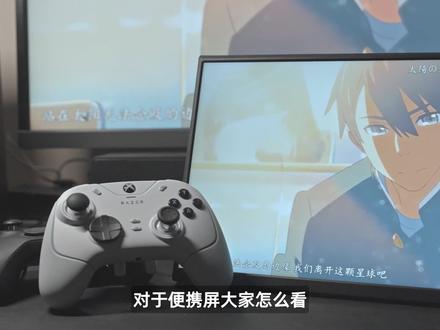 03:09查看AI文稿AI文稿
对于便携瓶大家怎么看?是智商税还是用过就回不去的神器?从我的更新频率就能看出来。最近我一直在出差,于是早就对这个东西感兴趣的我整了一块四 k 六十真 ips 的便携瓶,看看在我的日常使用场景下,这个东西到底有没有购买的必要。 嘿,大家好,我是五九,欢迎来到我的频道,这个频道以数码游戏类内容为主,未来可能还会更新一些 vlog 内容,感兴趣的朋友可以点一波关注,你的参与会让这个频道更加精彩。 回到今天的主题,我手上是一块闪折 zb 幺五六 uf 变黑屏,这是一块十五点六英寸的四 k 六十 ips 变黑屏,边框四毫米,重量五百二十九克,非常的轻薄。为什么选这一款 屏幕?首先先说一下我的日常使用场景,设备是一台十五寸的 macbook props 五叉 s 叉叉 ss 和落灰很久的 switch 马字剪视频照片。后期和主机游戏是我每天都在做的事情,所以我比较在意屏幕的色彩表现和响应速度。 这块闪折的便携屏官方数据百分之一百 srgb 设域和八 ms 的响应速度,我是准备拿它来当笔记本屏幕的拓展,还有出差或者过节回家临时的游戏需求。看到这里,很多朋友会说,出差为什么会带游戏机? 如果你像我一样出差到另一个城市,一周甚至半个月,每天回到酒店有大把的时间无所事事,那么一台主机在身边出差在外也能苦中作乐。下面我们来看看时机表现。通常情况来说,大家普遍是便携瓶和所以吃搭配时, 但是我这喷射战士三出之前真的不知道该玩啥,而且我这个可是四 k 的变音屏, 那肯定要和次时代主机配套,随机附带的拓展屋和 typec 转 hdmi 连接线,还有三合一的 hdmi 便携底座和便携式底座。充电器配件非常的丰富,可以方便的连接到各种设备,还支持反向充电。 在 ps 五和叉的十级画面体验上老是说超出了我的预期,颜色非常的细腻,而且在对屏幕要求颇高的 fps 游戏的表现上也非常的棒,几乎感受不到任何延时, 在画面表现上可以说是不会拖刺,是太祖籍的后腿。另外我们可以看一下与 macbook pro 的屏幕对比,色彩还原几乎没有太大的差别,也可以很好的作为笔记本的副屏,用来剪片子或者修图使用, 相当的不错。你可能要说 macpu pro 不是有屏幕吗?真的,如果有一块完整的屏幕可以用来实时间看效果,那剪片的体验真的可以上升一大截。 好了,又到了最后总结的环节,首先闪折的这块便携屏在次世代主题游戏的表现上,还有我日常工作的使用体验上都能很好的胜任。 对于学生党或者一般的人群,我个人建议二 k 的变形屏更具性价比,当然四 k 的体验确实也更好。你觉得变形屏适合哪类人群呢?欢迎弹幕和评论一起讨论。好了,这就是本期的全部内容,感谢观看,你的点赞和关注是我更新的动力,我们下期再见!
1067嘉宸CHEN 01:14查看AI文稿AI文稿
大家好,本期的视频将和大家介绍如何连接显示器与主机,根据显示器的插槽选择合适的显示数据线。首先需要明确的是你的主机是否有独立显卡。 一般而言,主机的后侧会有两个显示信号输出接口,如果有独立显卡时,请将视频连接线接在独立显卡接口上。视频数据线的另一头连接在显示器上, 连接完毕后接入电源线,另一头连接电源插座。大部分的带耳显示器会有个输入员设置选项按钮, 这个按钮可以改变显示器的输入员,比如说 t g a h d、 n i。 当连接完毕后,显示器未显示,可切换选择正确的输入员。 本期的视频非常简单,就是这些啦,感谢您的观看!
146戴尔售后授权服务中心 00:47查看AI文稿AI文稿
哎,哥,你怎么一边能打游戏还能一边看视频呢?这个简单,首先你得有两台显示器, 将高清线插入电脑主机 hdmi 接口,另一侧连接外接显示器,按住温加 p 键,选择扩展模式,桌面右键选择显示设置。我这个默认就是选择显示器一号, 将屏幕显示方向改为纵向,这就是效果了, 点击保留更改,最后将显示器旋转过来就可以竖屏显示,用来外看 ps 图层和 pr 合成视频,简直行业标配。
1069ln665544321 00:35查看AI文稿AI文稿
用笔记本外接显示器时,这三点一定要避坑,建议先马后看。三、优选 hdmi 线只有用这种线连接显示器时,才能发挥独显直连的效果,不会降低游戏帧率,对于没有独显直连的笔记本, 能提升帧率。二、挑选显示器的时候要选择 hdmi 二点零的,如果选择到 hdmi 一点四接口会逊色很多。 一、连接上显示器后,记得还要做个设置,打开老黄控制面板,在调整视频颜色设置中,在这里的高级设置中把动态范围改成完全,这样屏幕色彩才不会灰蒙蒙的。关注我,学干货!
4.0万数码研究室 01:08查看AI文稿AI文稿
连接笔记本电脑和大显示器有几种方式,一、 hdmi 连接如果您的笔记本电脑和大显示器都配备了 hdmi 接口,那么可以使用一个 hdmi 线缆将两者连接起来。只需将一端插入笔记本电脑上的 hdmi 接口,另一端插入大屏幕显示器即可。 二、 vga 连接 vga 是较老的视频传输标准之一,在许多旧型号计算机上仍然很常见。如果你想用 vga 将计算机与外部监视器相连, 则需要一个适当长度正确类型十五针或九针且质量良好的 v g a 线缆。三、 d v i 连接如果您拥有比较新款式显卡,并希望以数字信号格式发送图像到高分辨率液晶面板,则最佳选择是 d v i 线。 four thunderbolt, usb c 连 thunderbolt 和 usbc 可以通过单个端口提供数据传输、音频输出和视频输出功能,因此他们也被广泛应用于麦克 book 上。作为主要 io 转换工具。请注意,在进行这些操作时,请确保关闭所有设备,并按照说明书中所述安装线材及其他附件。
11@顺行而至


