华为打印机脱机怎么解决
打印机显示拖机,如果不是误操作,就证明电脑和打印机通信出现故障。今天分享排查和解决方法,请点赞收藏吧!我们点击开始选择设置,点击设备左侧选择打印机和扫描仪,之后在右侧找到你的打印机,我们点击打印机 选择打印对列,再点击打印机菜单,把拖机使用打印机勾选掉,尝试打印。如果还不行,我们点击属性选择端口选项卡, 看里面是否有别的 usb 选择,如果出现了 usb, 零零二零零三等,我们切换一下其他 usb 口常识,切换完之后啊,清空打印任务,再重启电脑,这样打印显示拖机问题基本就解决了。你学会了吗?点赞关注我,每天分享有用的电脑知识!

粉丝8.7万获赞122.4万
相关视频
 00:19查看AI文稿AI文稿
如果你的打印机显示状态为拖机或暂停,教你如何解决双击控制面板,选择硬件和声音,点击设备和打印机。打印机这里右键点击查看现在正在打印什么,弹出的窗口,点击左上角打印机,暂停打印和拖机使用打印机,这里勾选取消就可以了。
3812千翊电子 01:28查看AI文稿AI文稿
打印机显示托机如何解决托机有两种原因,桌面找到,开始菜单找到设备与打印机,其他系统也是按照上面的方式找,控制面板上找到设备与打印机即可。打印机状态显示就绪,代表打印机正常显示托机就是不能用 鼠标右键找到打印机属性,找到端口,在端口看看打印机的连接方式, 显示 usb 的连接,那就检查电脑,看打印机的 usb 线,很多情况都是松脱。还有一种情况,找到打印机属性,端口显示 ip 地址, 就是网络掉了。先检查机器型号,打印机是否开机,再看看打印机 wifi 图标是否常亮,没有问题。回到电脑上右上角, 找到添加打印机,添加网络接口的打印机,这就会搜索在网上的打印机,没有搜到就刷新一下, 找到你要的型号,点下一步,找到打印机的牌子,再找到打印机的型号, 选好就一直点下一步,打印机型号选错,打印绘出代码不能乱选,是否共享,看个人需求,最后一步完成就 ok 啦!可以看到打印机已经准备就绪啦!
609办公设备飞姐🚩 00:56查看AI文稿AI文稿
咦,这打印机怎么没反应啊,刚才还打印的好好的。梁师傅啊,这打印机刚才我还打印好好的,怎么突然之间没反应了呀?怎么了? 我过来看一下呀,刚才我还打印这点,打印了没反应啊?啊,这个很简单,我们平常打印的时候,如果没有打印的话,我们的电脑右下角呢会有一个打印机的标识,看到没有?就这个打印机的标识, 双击点开,你看到会挂起一个文档啊,就这个,然后呢把这个文档先点右键给他取消掉,然后呢点打印机这三个字,看到没有?这有个暂停打印和拖机使用, 用打印机两个勾给它勾选掉,其实在这个地方已经显示了我们的打印机状态,一个是一暂停,一个是拖机,要把这两个功能给取消,然后点打印机点击暂停打印,再点击拖机使用,后面状态都是正常的。那这个时候呢,我们再来打印 好,是不是开始打印了。哦,原来这么简单呀,那好了,又学会一招。
7972腾世科技打印机 01:22
 00:28查看AI文稿AI文稿
打印机拖机怎么解决?首先尝试重新插拔打印机的数据线,最好是两端都重新插拔一下,如果重新插拔后还显示拖机,打开电脑的控制面板,找到对应型号的打印机,右击打印机图标找到,查看现在正在打什么,并点击 点击左上角的打印机,点击托机,使用打印机选项,选项前面的蓝色图标消失就是取消托机,成功了,打印机即可正常连机打印。
 01:27查看AI文稿AI文稿
电脑连接打印机频繁出现拖机状态怎么办?大家的电脑的打印机是不是常常遇到这样的问题,在打印文件的时候提示打印机拖机,遇到这样的问题先不要着急,首先我们先点击开始控制面板, 再控制面板页面,双击打开设备和打印机,再设备和打印机页面,右击 找到查看现在正在打印的设备,双击打开,点击打印机,取消勾选,突击使用打印机,现在打印机就显示正常了, 如果大家操作完以上还是无法打印,选中打印机设备,右机找到打印机属性, 在弹出的打印机属性页面选择端口。首先我们查看一下已勾选的打印机端口是否正常,如果不正确,大家可以根据你打印机的端口情况进行更改 属性,完成点击应用确定,再重启电脑就可以打印了。以上分享的打印机拖机的解决方法就到这里,如果大家有不同的看法,欢迎留言,谢谢观看!
2490小晨辉 00:24查看AI文稿AI文稿
打印机如果出现脱机的情况,一般分两种,第一种是数据线连电脑的,建议重新插拔数据线,大部分脱机状态就可以解决。第二种是网络连接的,那么先检查一下打印机的 ip 地址和电脑的打印机驱动力的 ip 地址 是否一致,如果不一致的话,在电脑上把打印机驱动里的 ip 地址修改的和打印机一致,基本上后期的问题也可以解决。
2873祥旭科技 00:15查看AI文稿AI文稿
打印机拖机了怎么办?一招教你解决设备和打印机。双击打印机,点击显示打印机队列,打印机关闭,拖机使用打印机,点击显示打印机属性,点击端口,将所有 usb 端口试一下,打印机就满血复活了。
1750拓展打印机专营店 01:03查看AI文稿AI文稿
周周,我让你打印文件呢,打印机拖机了,怎么按都没有反应,不过我已经联系了维修师傅了,你天天就过来修, 你怎么回事啊?这文件客户急要的,这种小事你又做不好,难道还要我教你吗?你是不是也遇到过这种情况呢?打印机拖机不知道该怎么解决?打印机的灯正常亮着,但是就是没有反应。别怕,教你几步搞定 先要知道拖机的意思就是打印机和电脑失联了,我们先在控制面板找到这个设备与打印机看看。打印机是拖机的右键,点击打印机属性端口,如果这里是 usb 连接,就去看看你打印机的 usb 线有没有松动。如果显示的是 ip 地址连接,那可能就是网掉了。 先看看你的打印机 wifi 是不是正常灯亮着,确定机器 wifi 也没有问题,那就得重新添加打印机了。直接点添加打印机,选 这个添加网络,找到你的型号,跟着安装驱动下一步连接就可以了。怎么样,你学会了吗?记得点赞备用哦,有什么问题也可以在评论区告诉我,我会出视频给您讲解。
1160京呈办公用品旗舰店 02:22查看AI文稿AI文稿
很多朋友的话啊,在问老周说打印机拖机怎么解决?其实打印机拖机的话啊,分多种情况,一种情况就是我们的连接问题,连接问题,比如说啊,我们打印机连接我们电脑的 usb 线啊,我们没接触好,这是我们的打印机电源没开启,这种情况肯定是拖机状态的。 其次的话就是我们的设置问题,如果我们的打印机设置成的是啊离线模式,或者是我们打印机设置是不可用模式啊,这种情况我们的我们电脑显示的是也是脱机状态。另外一种情况啊,就是我们的硬件问题,比如说我们打印机 已经损坏,肯定是没法正常使用,当然也会显示脱机。今天的话,老周就从电脑设置方面讲解一下解决打印机脱机的问题,老周朝大家看一下。首先我们点击我们的空 面板,点击设备和打印机,选择我们脱机的打印机,点击右键,点击查看正在打印什么,我们点击第一项打印机, 我们看一下是否勾上了拖机,使用打印机勾上过后,他会显示拖机,还有一项是否勾上了暂停打印,如果勾上了暂停打印的话啊,其他连接我们这台共享打印机, 他会显示该打印机暂停打印,如果这两项我们都没有勾上,结果打印机还是显示拖机中,那我们怎么操作?第一步, 点击一个打印机,点击打印机服务器属性,点击驱动程序,我们选择该驱动删除驱动,勾上删除驱动程序和驱动程序包,我们点击是点击关闭,当我们把该打 打印机的驱动卸载过后,我们点击此电脑右键管理,点击设备管理器,右键计算机名,点击扫描检测硬件改动,这时候在右下角 会出现 usb 刷新的图标,如果没出现该图标,证明我们的打印机和我们电脑连接有问题,当在电脑右下角出现 usb 刷新图标的时候,那就证明我们的打印机和我们的电脑连接是一切正常的。我们再到相应的官网下载该打印机的驱动重新安装,这样的话啊,就能解决我们打印机脱机的问题,拜拜。
97网管老周 00:45查看AI文稿AI文稿
一般来说,打印机显示拖机状态可能是连接线松动或者打印机关机,将打印机重启并重新插入连接线即可。如果仍然显示拖机,那可能是设置了拖机,使用打印机取消该模式即可。操作方法如下, 首先点击左下角,开始图标,选择设置选项,然后点击设备图标,选择打印机和扫描仪, 再选择拖机的打印机,点击打开对立按钮,接着点击弹窗中的打印机,点击拖机,使用打印机即可。
 01:28查看AI文稿AI文稿
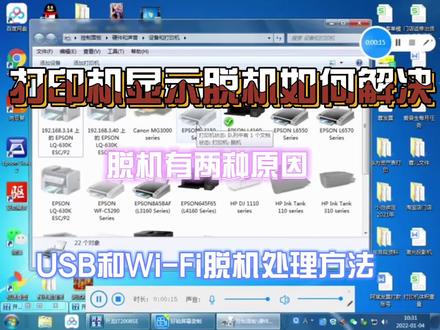
打印机显示拖机如何解决?拖机有两种原因,桌面找到,开始菜单找到设备与打印机,其他系统也是按照上面的方式找,控制面板上找到设备与打印机即可。打印机状态显示就绪,代表打印机正常显示拖机就是不能用 鼠标右键找到打印机属性,找到端口,在端口看看打印机的连接方式,显示 usb 的连接,那就检查电脑,看打印机的 usb 线,很多情况都是松脱。还有一种情况,找到打印机属性,端口显示 ip 地址, 就是网络掉了。先检查机器型号,打印机是否开机,再看看打印机 wifi 图标是否常亮,没有问题。回到电脑上右上角, 找到添加打印机,添加网络接口的打印机,这就会搜索在网上的打印机,没有搜到就刷新一下, 找到你要的型号,点下一步,找到打印机的牌子,再找到打印机的型号, 选好就一直点下一步,打印机型号选错,打印会出代码,不能乱选是否共享,看个人需求,最后一步完成就 ok 啦!可以看到打印机已经准备就绪啦!
6438Up 科技大队长


