华硕掌机玩Steam游戏要怎么设置
哈喽,兄弟们大家好,欢迎收看这期视频。自从上次我发过 rp 三点五游玩战神视频之后,沉寂了好几个月了,很多朋友问我是如何实现的,那么这期视频我就回应一下我是如何利用串流让这款掌级焕发新生的吧。 都知道一款长级性能提升能够实现的功能就越发的多,那么采用安卓系统的 rp 三点五利用串流是何等的黑科技,那么我们今天就来看一下我是如何畅玩串流功能的吧。 说到串流,大家第一个想到的软件就是 demink, 这个是 dem 官方触屏,让大家利用移动端爽玩电脑游戏的黑科技工具。我们打开 rp 三点五内置的 demink 直接运行,可以看到我的 rp 三点五 直接变成了一台 mini steam day, 接下来我们就可以畅玩我 steam 库中的任何三 a 大作了。然而就只能这样了吗?那我之前提到的战神三 steam 商店也没有,这咋玩?这你们就有所不知了,只要我们在 steam 库中添加第三方软件, 不止 ps 三模拟器,就算利用串流玩叉、 ss 叉、 s 叉 ps 五主机游戏也依旧可以透过串流在小小的 ip 三点五上运行。 虽然三点五的性能不足以支持 p 三模拟器,但我们可以串流后模拟,这真是让三点五焕发新生,简直太酷了。 当然,也不是所有掌级都可以串流的这么流畅的,为什么 r p 三点五效果如此好呢?有三点值得探讨, 第一点,三点五支持 wifi 五 g, 这可以让串流延迟降到最低。第二点,三点五的屏幕分辨率在一众千元掌机里面是最高的,超越了七百二十匹,所以串流画面也是一马当先。 第三点,三点五的性能有所保障,可以让串流时几乎感受不到游戏卡顿。 最后总结一下,能够实现如此效果,还得得益于三点五强大的拓展功能。看 这期视频,兄弟们如果对我这套操作感兴趣的话,可以点一波关注,点个赞,想讨论或有任何问题都可以在评论区留言,也欢迎大家来我直播间探讨,感谢大家收看,那么我们下期视频见,拜拜!

粉丝9773获赞1.8万
相关视频
 00:45查看AI文稿AI文稿
刚入手咱们温度的掌机宝宝是不是经常会遇到为什么别人玩游戏很流畅,自己却很卡?这三个设置赶紧学起来! 一、屏幕模式根据游戏不同,这里一般选择全屏模式或者无边框窗口模式。二、屏幕分辨率比较吃性能的游戏,建议幺二八零乘以八百,不太吃性能的就可以使用一九二零乘以幺二零零啦。 至于怎么判定吃不吃性能,主要看游戏能不能达到基本流畅的三十针以上,这里大家可以下载微信小飞机来测试哦! 三、画质设置这里你可以设置高中低三个档位,自带 fsr 设置的游戏还能通过这个设置拉高游戏增速,但是吗,画质也会受到影响哦!学会这三个设置,那么就没有你不能玩的游戏啦!
 00:49查看AI文稿AI文稿
哈喽,小伙伴们大家好,今天给大家讲一个提升我们 og 掌机游戏续航的小技巧,打开我们的控制中心, 然后把我们的这个功号改成十五瓦,分辨率呢改成七二零 p, 还有我们的这个 a m d r s r 超分辨率开启。 好,现在进入游戏看一下咱们的游戏帧数,元神启动 可以看到啊,我们的画质没有明显的降低,然后呢帧数依然能保持在六十帧,我们的功耗也降低了,而且这续航大概也能多加一个小时左右吧。
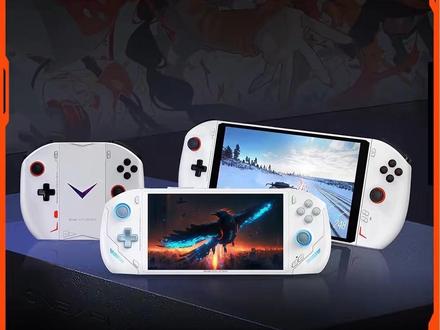 01:35查看AI文稿AI文稿
想要游戏高清流畅无卡顿,以下设置定要做好了!就是这个一号玩家中心自带十二种功能,可一键呼出调节,实现玩家提升游戏的整体性能、续航、画质。今天就教大家如何提升游戏过程的性能。续航 画质。功耗调节,功耗低,续航就长,功耗高,游戏的流畅度就越高,但会取舍掉一定的续航时长, 方建议调至二十瓦就能拥有很好的流畅度和续航时长。风扇模式可以提前设置好自己想要的风扇转速,比如掌机 ccu 温度过高,我可以将风扇转速调到百分之九十,这样可以提升游戏的整体续航及流畅度。当温度正常时,我想 风扇安静些,风扇转速调至百分之四十以下都适用。分辨率调节,我可以根据个人爱好调节游戏窗口大小,分辨率越高,画质越清晰, 而选择分辨率的中间值,就可以在流畅度、画质和续航间达到一个很好的游戏体验。其次就是不可或缺的亮度、音量、震动程度调节。 没有一个软件是摆设,也没有一个软件是多余的。强悍的性能、酷炫的颜值、简单实用的后台软件,这就是为什么越来越多玩家选择 onesplay pc 游戏掌机的原因。一键三连点个赞,下期带你深度挖掘 masco 更贴心玩法!
 02:45查看AI文稿AI文稿
最近有不少粉丝问啊,怎么在 steam deck 屏幕上显示这个游戏性能参数?其实这个设置非常简单,没想到还有不少人不知道啊,索性我这次就来详细说一下这个 sd 的性能面板参数吧。要打开性能面板,咱们得先按这三个点按钮,然后选择这个电池图标就可以进行设置了。 咱们先来看第一个性能界面水平,这个就是用来显示游戏运行时的各项性能参数的啊,这边有五个级别选择,级别越高显示的参数越详细 看下面一个使用安游戏设置的配置文件,打开这个的话就会单独给当前的游戏保存配置,这样的话你就不用每次玩不同的游戏都要重新调整设置了。个人建议开启这个选项,他默认是关闭的。再看这个帧率限制,这个功能可以限制游戏的最大运行帧率,运行帧率越低就越省电,而且可 可以控制温度。再看这个刷新率啊,这一项就是设置屏幕刷新率,这个范围是四十到六十之间的任意数值。更改刷新率的话,上面的帧率限制上限也会有变化,比如你刷新率改成四十,那上面的帧率限制最高就会变成四十, 刷新率低的话,电池消耗也会更少。一般这个增率限制是刷新率的四分之一、二分之一,或者和刷新率相同,这样的配比游戏整体感觉会更流畅。再看这个允许私聊,默认是关闭的,如果打开系统会强制禁用垂直同步功能, 可能会造成画面错位撕裂,但可以降低延迟。这个功能只有在外界不同刷新率的显示器时才会有用。再来看半速率着色,这个功能默认是开启的啊,它可以使游戏着色质量减半,在一定程度上可以稳定游戏增率。如果你们发现游戏内的文字和马赛 刻一样看不清的话,可以关闭这个选项,这样的话字体会变得更清晰一点。再看热设计功耗, t v p 限制,这个功能打开的话可以直接限制 a p u 运行游戏的功率,这个设置对电池续航影响比较大,设置瓦数越低越省电。 咱们一般玩二 d 游戏的话,功耗就不需要很大了,设置个七到九瓦足够了。大型三 a 可以不做限制,但风扇呼呼响,像我这种强迫症玩所有游戏都要限制一下功耗。再看 gpu 频率,手动控制,这个选项打开的话就允许你手动设置 gpu 时钟频率, 也可以降低电量消耗啊。在游戏没有充分利用 g p u 的情况下,这个设置可以稳定帧率,控制游戏的卡顿效果。最后看这个缩放过滤器,这个设置对十六比十或分辨率低于幺二八零乘八百的画面有效果。一般这个设置主要是为了开启 f s r 功能啊,低分辨率的游戏性能开销会更少, fsr 可以把低分辨率的画面处理的更清晰,所以有时候把游戏分辨率调低再开 fsr 运行帧率会更高。这一次我应该是说清楚了吧,觉得有用点赞加个关注!
2200灵翼MAGICWING 01:08查看AI文稿AI文稿
千万要小心,新入手 window 掌机的朋友,一定要先做磁盘分区,不然一不小心就容易导致系统卡顿。一般来说,购买了咱们弯插 player 的掌机自带的磁盘分区要么是一个 c 盘,要么就是一个 c 盘和 d 盘。首先我们要压缩 c 盘,在本地文件夹触屏,长按此电脑, 点击显示更多选项,再点击管理,找到储存。点击词盘管理,长按或者鼠标右键 c 盘,点击压缩卷,这里会得到压缩前总大小和可压缩的空间大小。 这里建议大家为 c 盘保留一百个 g, 一零二四 k 等于一照,一零二四照等于一记总大小,减去这个数量就等于你要输入压缩空间的量。然后不断点击下一步即可得出一个新的压缩卷。再点击这个新的压缩卷,新建简单卷,继续下一步就会得到一个全新的词盘。如果你需要跟 其他词盘合并,那么事先你要对需要合并的盘进行删除卷,这样你从 c 盘分离出来的空间会自动与其合并。同理,长按或者鼠标右键这个新的压缩卷,新建简单卷,点击下一步就可以得到一个新的词盘啦!怎么样,耐心的小可爱你学会了吗?
 07:32查看AI文稿AI文稿
各位朋友大家好,也入手一周 steam deck, 那大家入手 steam deck 之后需要去设置哪些东西呢?今天就一站式把所有的东西给大家出一个教程,让大家更好地去把你的 steam deck 给设置好, 不用再去翻各种视频了。我看这种集合的视频非常少,我就今天来讲一下吧,这是我做的画面美化,就这些插件,这插件还有插件商店有好多内容都有,那具体这个商店怎么装,一会我给大家说一下, 包括这是我下的一些学习版游戏,怎样去导入到咱的 steam 库当中,而且这个学习版游戏怎么去设置封面,我在接下来视频当中 都会给大家进行详细的讲解。好,我们拿到你的 steam deck 之后,点你的 steam 找到设置,先把开发者选项给打开,在底下就是开发者 打开之后,我们找到 c f 远程调试,把 c f 远程调试打开, 打开之后呢,我们按 steam 按键找到电源,切换至桌面模式,我会将有一个文件分享到咱的我的简介当中,或者评论区当中,大家把它都给下载下来,就是需要的一些代码,就是这个文件。 首先呢,你需要去设置自己的密码,怎样去设置呢?点左下角这个点 seat 系统,点运行命令终端,复制 password copy 是复制,然后再点左边这个,这个就是粘贴 呼出你的键盘,这样呼出呢? cm 加叉,这样就呼出键盘了,点这个确认键,这样你就可以设置你的密码了,一会这个密码你要记着它是有用的。 第二个呢,是要解锁只读权限,也是将这个代码复制 copy 复制,还是在这个命令终端,然后粘贴, 然后点一下确认,这是要输入自己的密码的,就是你刚才设置的密码,点 d m 加 x, 你输的时候这个是不会显示的,所以说不用担心,然后输入你的密, 点一下确认这个只读权限就打开了。第三步呢,你要将你的应用商店下载元给添加,如果你不添加的话,这个是应用商店啊,里边这个所有的应用都是找不到的,元是在这看的 ct 设置,这是我添加的这个元,怎么添加呢?和刚才一样, 将这一串代码复制粘贴,还是刚才一样积木加 x, 然后点一下确认,这时候还是输入你刚才那个密码就行了,点一下 ok, 他就添加上。添加上之后呢,还有最后一步就是这个就是插件,这个代码就是插件, 将这个代码复制终端,然后粘贴,还跟刚才一样, steam 加 x, 直接回到我们的 steam os 模式,这时候呢 点右边的三个小点,这个地方就出现一个小插头,能找到右边这个商店的标志, 剪辑之后就可以下这些插件了,各种插件都可以,然后也可以去一键进行搜索。 那我就给大家说一说我这个插件吧。第一个插件呢,是一个我们的主题插件,这个主题我设置的底下这个边栏透明,然后还有我们的主界面变成大的, 就是我们看到了这个界面变成大的,原本是小的嘛,这个是 steam 的一个桌面的图片呢,显示你装好这个插件之后,直接在我们的游戏这个界面点设置,就三个小杠就可以直接 更改艺术作品了,这边有所有的玩家们上传的作品图,这是宣传图,大宣传图, 个人图片都有,这里和大家说一下,推荐大家不要装一些动态图,如果装动态图的话,你的桌面会变得非常的卡,大家看一下吧,我装的哪些动画? 这前几个是没有动画的,我们看一下二灯法环动画,还是非常炫酷的,这样的话他就主界面不会卡了。还有战神就在装的有, 这都是学习版游戏啊,如何导入,等一下我给大家说。还有神秘海域四,这个没有装动画,嗯,只狼,嗯,只狼也装的有 大表哥,我记得状态也有吧,看一下大表哥也是,还有五十三杰洛特。 这里也给大家说一下如何装学习版游戏。这时候我们需要按一下 steam 切换至桌面,这时候呢需要将你的硬盘或者是 u 盘插到 steam 的这个充电口,他就会出现一个像这个这个图标, 然后你就打开你这个文件,打开之后呢,你这个游戏就可以下到这个,呃,硬盘里边了,就是学习版的游戏,我们需要打开这个 steam, 找到酷,找到左下角添加游戏添加 v steam 游戏 找浏览,在这找你刚才那个位置,我插的内存卡,所以说你需要找一个名字叫 rend, 这直接回到最底层,这个是 run, 然后 media, 哦,这个是我的内存卡的名字, 这就是游戏了。看到有生化二,这是我们看不到 e x e 文件怎么办呢?就可以在这文件类型点所有文件 往下拉,找到,这就是 e x e 启动文件,点打开添加就可以了。添加完之后给大家说一说怎样去设置兼容层,你也可以不用下 g e 四九那个兼容层,也可以用系统自带的,比如说战神,那我就找到这个管理页,找到属性,这有一个兼容性, 这是我用的记忆四九,你也可以用,官方自带的就是这个七点零杠六,这个运行起来也是可以的,就不用再去麻烦了, 官方是自动更新的。还有一点需要给大家说的是什么呢?我们不是觉得 steam deck 的颜色色域不够深吗?这个插件里面有就是这个插件, 像你的这一项调至一百二,他的显示效果就好些多了,其他的最好不要调好。那我们今天的全面全方位的讲解就先到这吧,有什么不懂的话可以在视频下留言,我尽量给大家解决。好,谢谢大家。这里是玩具社,我们下期再见。
3606玩机社 03:28查看AI文稿AI文稿
r g 的掌机如何设置按键映射?首先打开凹创 包装,打开以后咱们点击设置,点完设置之后,这有一个控制模式,点击配置,咱们以游戏手柄模式为例啊,因为玩拿这个东西都是打游戏吗?点进去点击以后看左边有一个按键映射, 按键映射的意思就是你这个面板上的这些按键和你机器的侧面的扳机键都可以用来映射成一个按键。什么叫映射?就是把它映射成类似于电脑上键盘上的一个按键, 然后比如说我现在要映射一下我的这个识字,识字按钮,咱们找到方向点,这 找到方向键以后,咱们按一下哎,按一下哎, 然后,嗯,比如说把方向键设置成 w、 s、 d, 假如说我玩儿的是一个吃鸡的游戏,我把它设置成 w、 s d, 这时候我的方向键现在返回,这个时候我的方向键就变成了键盘上的 wsd 了。然后假如说我想用,我想用这个这个键开枪,这个左侧的扳机键叫左扳机键啊,咱们找一下 这个,这个刚才我设置了一下变成了鼠标单机了啊。 l t 这个点一下看上面有有 动作键盘,数字键盘鼠标,你可以把它设置成任何一个,咱们把它设置成单击鼠标左键。好,这个时候的,这个时候我的左扳机键就变成了鼠标的左键,这个按键就变成了鼠标左键。然后假如说我想把右边的这个按键设置成鼠标右键, 先把右边的这个扳机键设置成鼠标右键,这个一样的道理,点击 rt 右扳机给它改成, 改成鼠标右键返回,这样他就变成了鼠标的右键扳机,然后剩下的所有按键啊,像这个 a b xaby 这个按键都可以进行设置,任何一个按键原理都是一样的啊。返回,然后你看左摇杆下压,这个摇杆是可以按下去,左摇杆下压也可以设置成一个按键。 知道原理以后就特别简单,左脚杆下压,你可以把它设置成一个按键, 也可以设置成一个动作,也可以设置成键盘了,数键盘了,任何一个按键都可以, 你所有的按键映射都在这个按键映射里设置啊,这个左摇杆右摇杆不是设置按键的啊,它是设置你一个灵活度的一种感觉的啊,就是这些。
553xmw0921 01:56查看AI文稿AI文稿
涨级该怎么启动使用?今天就给大家演示一下 aoxo 涨级保姆及教程,视频有点长,记得点赞哦!开机键在顶部, 短按一秒多钟,指示灯会亮起,就是开机画面。紧接式设置页面,直接选择语言和地区,点击连接网络,下一步密码不用设置也行。进入到 window 十一系统界面中,这就是我们长期的主界面, 就是一个普普通通的电脑,也就是说你的电脑能做的,他也能做。左边下面这个后面键是可以切到桌面的 假,右边这个键就是可以调出我们的任务管理器。比如说我现在要玩游戏,怎么下载游戏?在百度搜索框输入 steam, 找到一名 steam 官网,然后这里点安装 steam, 很快下载好了。下载好以后,我们点击打开这个文件,点击自动安装好,安装好以后会更新,更新很快就好了。现在已经进入到我的 steam 账号中的,左边就是游戏列表, 想玩哪个我们就点击哪个,然后进行下载。开始游戏前确认一下 aos 玩家中心是启动的 rsrrsr 选向这里启用,为了验证有没有启用,可以在进入游戏前按一下快捷键方向左加 star 的按键, 可以看到右上角有提示,就是已经可以启用了。开启了 rsr 用八百匹的帧数显示着幺二零零 p 的高清画质,你看这细节多高清,层次感多真实。玩家中心实现软件功能一键 切换,切换 cpu 功号频率、屏幕分辨率、亮度调节 rgb 等小切换马达震动大小,设定风扇大小等。今天视频就到这了,大家想看什么测评评论区留言。
312AOKZOE 00:28查看AI文稿AI文稿
买了我们六八零零有奖金的包子,玩大表哥时,是不是遇到不能全屏的情况?只要两步就能让游戏全屏? 先点击设置找到图形,将屏幕类型设置成全屏,往下找到高级图形,把高级设置解除锁定,再将图形 api 改成 dx 十二,最后确定应用更改就行啦。对了,如果宝宝们按照设置后没有出现全屏的情况时,可以连接键盘,按下 l 加回车键或者重启游戏就可以啦!
1071One XPlayer官方旗舰店 00:40查看AI文稿AI文稿
哈喽,抖音的小伙伴们,大家好,我们 og 掌机啊,已经发售了一个多月了啊,我们今天为大家分享一个小技巧,一些操作啊,一些设置啊,可以使游戏变得更流畅啊,更流畅的一些运行。那么我们今天就为大家展示一下。首先我们打开 屏幕左侧的一个控制中心按键,然后我们调节一下运行模式,调成增强模式, fps 限制器调成一百二十帧。 然后我们的 amd rs 二操分辨率打开刷屏幕,刷新率调成一百二十赫兹,分辨率调成一零八零 p, 这样就可以了,这样我们就可以流畅了一些,运行一些。呃,三 a 游戏啊,今天呢,我们小技巧就介绍到这。
 00:52查看AI文稿AI文稿
宝宝,你看你们家长鸡又卡又慢,怎么跟你们宣传效果都不一样,不可能让我看看!天呐,你都给你长鸡装的些啥呀? 三六零卫视、腾讯安全管家,这些软件会占用你斩击大量的 cpu 后台运存的,会让你的斩击反应很慢的。 我用什么软件杀毒啊?宝宝,我们 wifi 有游戏讲机搭载的熨斗系统自带了很强的杀毒功能,讲机不需要再安装任何杀毒软件啦。其次,安装软件则可以使用熨斗系统自带的 microsoft 浏览器,比如下载微信,则浏览器搜索微信官网, 进入官网后选择晕头死版本下载即可啦。这里要注意的是,认清软件的官网端扣,所有的应用下载方法都适用。好啦,可别再说我们的斩击又卡又慢啦!
 01:36查看AI文稿AI文稿
大家好,欢迎收看本期视频,今天我们视频主要讲的是 r o g 的账机, 经过我们技术大拿,没日没夜的奋斗,终于将据说全网 lg 掌机都刷出来的百度网盘登录界面二维码给搞出来了。咱们废话不多说,给您展示一下 啊,这是 lg 掌机之前版本系统的百度网盘登录界面,看一眼 这是现在百度网盘的登录界面,可以看到已经完全和电脑端一模一样了。好,咱们再来讲点其他的,如果您收到 机器之后,哪里有不会的不懂的,觉得打字说不清楚可以看这里。点开开始菜单可以看到这里有个向日葵,点开看, 把这串数字发给我们客服,跟客服讲一下您的机器有什么问题,有什么不会不懂的地方,这时候呢,客服会让您点一个接受,就在这个机器的右下角,这边会弹出一个窗口,您就点接受, 剩下的就可以交给我们客服了。还有咱们这次在手柄驱动里加入了更多的快捷菜单,只要长按快捷键呼出手柄驱动,这样可以让您更快更方便的操作。好了,本期视频就到这里,咱们下期再见。
43至尊宝🌪️ 03:18查看AI文稿AI文稿
哎,好,阔别已久的教程视频又来了,今天给大家带来一个怎么开启那个 f s r, 然后达到一个不损失画面的效果下,还能提升帧率。 现在我这个大表哥是一个没有开启的一个状态,你可以看一下我现在的帧率, 对吧?然后待会我开启之后,你再看一下我开启之后的阵率啊。话不多说,现在就开始教大家怎么开启那个 f s r。 好,咱们先退出游戏,来到这个进程,然后点击这个右边触摸板下面这三个点的这个按键按一下,然后选到这个电池,然后他默认是这样的,你往下拉, 往下拉,看到这个有个缩放过滤器了吗?然后你直接拉满,拉到这个 f s 二这里,最后一个是 f s 二,然后锐度的话直接拉满就行了,用五就行,然后这样就外面的就食指完成了,然后接下来的食指游戏, 不同的游戏不同的试试方法,你像大表哥一样,就是需可以在外面你改这个分辨率,也可以在游戏内改分辨率,对吧?在外面改就是摁后面这个齿轮键,咱们开那个接龙线的地方,点击属性,看到这边有个游戏分辨率了吗? 您不同的游戏不同的开启方法,这个反正经过咱们测试的是大表哥,还有那个之狼还有战神都可以这么设置,都可以在外面设置,然后 你选个低的分辨率,他咱们掌机默认的是幺二八零乘八百吗?对吧?你可以选个低的,你比如用个幺二幺零二四乘七六八,或者幺零二四乘六百四都可以,我用七六八选个六百四吧。 嗯,然后勾上下面这个对号,然后返回,然后你再开始游戏。 好,这样是咱们一个开启之后的一个画面效果,您可以看一下我留的帧率 啊,看一下现在帧率明显要比刚才高了一些,而且画面基本上是没有损失的。他是一个什么原理呢?我可以给您再关 转向的 f s r, 您看一下,把我这 f s r 给关掉,看它变得模糊了。 您这样通过我这个视频你可能看的不太清楚,但是如果您实际操作一下,你就会发现他的画质会变模糊,打开之后他也会变得清晰。 来吧,这针率什么的,这样就很稳定。这个方法适用于基本上大多数的游戏,不是说所有游戏都可以这么用啊,大多数的游戏都可以通过这个方式来调 啊,希望能给大家带来更多的帮助吧,然后关注我,以后给大家带来更多的小知识啊,拜拜。
449租啥电玩 00:32查看AI文稿AI文稿
兄弟们,今天我来分享一个提升 steam deck 性能的小方法。首先在关机的情况下,我们按住这个加号键,再按一下电源键开机,就可以成功进入 bios 设置模式。接着选择右下角的齿轮图标,按 a 键进入,然后选中第二个 advanced 放大镜图标,再选右侧倒数第二个选项。 然后在弹出的窗口中,我们选择分配四 g 内存,最后按选择键保存并退出。此设置有助于提升游戏的图形性能,让帧率更稳定。你学会了吗?学会了!点赞关注加收藏!
7573灵翼MAGICWING


