精粤主板如何设置核显启动

粉丝439获赞4685
相关视频
 03:55查看AI文稿AI文稿
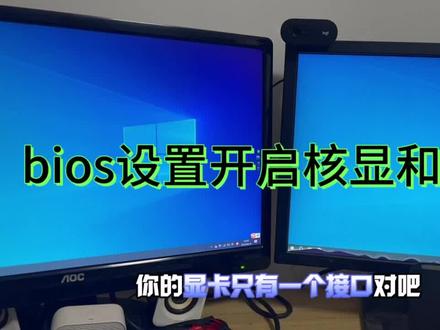
大家好,我是你们的李同学,这期视频呢,教大家怎么设置这个, 这个金悦的主板就你插了独立显卡,它自动会把这个和弦给关闭的,然后呢你想破成显示器,对吧?你一端呢插着这个独立显卡,一端呢插着这个和弦,然后呢 就只有一个独立显卡,他能显示,对吧?而且他显示不了,因为你的那个可能你的显卡只有一个接口,对吧?如果你有两个接口呢,就你就不用看这个视频了, 这个视频主要是给大家给一些同学讲啊,就是你只有你的显卡只有一个接口,对吧?一或者只有一个接口能用,对吧?像我这用的这种老显卡是 g t x 六六零,它有三个接口,但是呢 我这个就一个,只有一个口,他能用,然后我用这个口呢核显就关闭了啊,另一台显示用不了了,那怎么调到这个现在这个状态呢?来教大家,就是 你看这个鼠标能直接移过去,比如我们开一个这个,看一个图片吧,那么这个对吧?你可以直接拖过去,这就很爽啊,两个大屏 啊,比如直播,你在这边直播这个画面呢,在这边你在这边就可以做一些操作,比如现场搜索些东西啊,或者有一些画面给他调过来,就等于一个 啊,预演的,预演的这个地方,然后这边是真正实操的地方,对吧?然后但是呢你直接接的显卡的 这个显示器呢,分辨率会好一些,那这个接的这个和弦呢?就稍微显示效果,对吧?有点差距啊。然后呢我教大家怎么进配钥匙设置,我们先重启这块是金悦的 b 七六零主板, 金悦 b 七六零 m gimi 第四档,金悦的主板呢是按这个 f 十一, 等它重启,等它黑了之后啊,我们就反复的按这个 f 十一,像这样反复的按,不要不要按住不松手,反复按,反复按啊,反复的按, 这他是限量,这个限量这个极限的,我们选中这个真的是大, 然后我们到这个芯片这一块,然后我们选择这个系统代理 s a 配置,然后选择这个显示配置, 然后我们把这个主显调成 h g, 调成 h g 之后呢,他的这个他默认是这个,他这个的话呢只有独立显卡能用,就你唱独立显卡和显就自动关闭了, 所以我们选的这个 hg 我是已经选好了,选完之后呢,按这个 f 十保存就可以了,我们点试, 打出完之后呢,这边就可以开机了,他正常就在开机。 然后我们来看一下,别看了,这边也亮了,这边也亮了,两边的都都亮了, 然后这边是主屏,这边是副屏,那么一个简单的这个 bios 开启和弦的这么一个操作啊,就分享到这边,那么如果觉得我的操作对你有帮助的话呢? 欢迎大家点赞留言评论转发一下。那么大家对这个有任何问题的都可以在评论区留言,或者呢你遇到一些什么问题对吧? 这边呢都可以去,如果遇到刚好遇到你的这些问题呢,都可以去录制视频给你演示一下。那欢迎大家点赞留言评论转发,我们下期视频再见。
570拾光信息 01:24查看AI文稿AI文稿
进入这个 boss 之后,你看吐槽一句,只有英文,连中文界面都不给 选 admise, 选这个 advise 什么什么的,然后往下拉,拉到 a m, d, c, b s, 选这个 n b, i o 什么什么啊, common oppo option, 然后再往下选,选这个 g f x 一般是和显卡什么 gf 叉,然后你把这个 igpuigpu 选到这个第三个,这个对什么什么 i a d, 选到了之后,你看下边多了一个 u m a 选项,就是我们的核显的这个这个什么 size 规格可以选了,内存大的话你选多点,默认的话应该是五五幺二的。我们看啊,我们选到两 g, 然后按 ai 负十保存重启了,可以看到我们的专用 gpu 内存,现在是两 g 了,证明我们改成功了,记得关注再走哦。
214内丘达人电脑店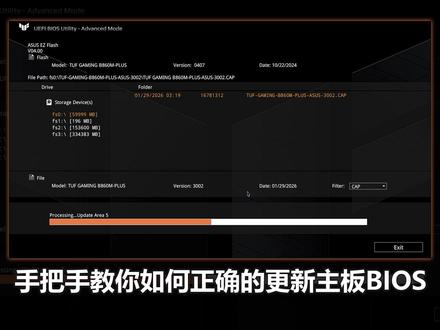 04:58查看AI文稿AI文稿
手把手教你如何正确的更新主板 bios! 首先大家了解一个知识点,不同的厂家他们的主板 bios 界面都是根据产品的品牌定位来设计的,比较典型的案例就是微信,他们家的主板 bios, 好 多型号的 bios 界面都不一样,不过最近几年很多主板厂家都对自家的 bios 界面和布局进行了统一, 像华硕这样的厂家就选择了只用颜色来区分不同系列的主板。本次更新 bios 的 方式我们全部都采用了 u 盘更新,如果你想看某个具体的品牌,可以直接滑动进度条哦。还有一个注意事项,存放 bios 文件的 u 盘容量最好是十六 g 的, 并 且 u 盘的格式是 f a t 三十二。如果你是华硕的主板,那不管是天选系列还是 top 系列还是 r o g 系列,它们的主板 bios 的 更新方式都是一样的。我就以大师系列的主板举例。首先你需要先去华硕的官网下载你主板对应的 bios 文件,在搜索主板的时候,你的主板型号和官网的产品型号必须是一一对应,差一个字也不行 后,点击网页左上角的服务支持,在驱动程序和工具软件这里找到 bios 和固件,下载最新的那个 bios 文件即可。下载完成后,你需要把这个文件拷贝到 u 盘中,并把它解压出来。以上步骤完成后,你就重启电脑,一直按 delete。 进入主板的 bios 界面 后,按下键盘上的 f 七,进入高级模式,找到屏幕上方的 t o l, 然后点击第一个 easy fresh 的 选项,这时我们就进入主板 bios 的 升级界面了,然后你在下方选择显示 c e p 文件,这个时候 u 盘里就只剩下 bios 文件了。双击这个文件,查看更新前的注意事项,最后一直按确定就可以开始更新 bios 了。 注意,更新 bios 期间不能断电,否则主板容易变转。接下来是微星主板,比较有意思的是,微星入门款主板和 m p g 系列的是相同的,是另外一种 不就以微星 m p g 的 暗黑主板举例。首先你需要先去微星的官网下载你主板对应的 bios 文件,在搜索主板的时候,你的主板型号和官网的产品型号必须是一一对应,差一个字也不行。 然后点击网页右上角的进入支持,在驱动盒下载,这里找到 bios, 下载最新的那个 bios 文件即可。下载完成后,你需要把这个文件拷贝到 u 盘中,并把它 解压出来。以上步骤完成后,你就重启电脑,一直按 delete, 进入主板的 bios 界面,然后按下键盘上的 f 七,进入高级模式。然后你找到苹 屏幕左下角的 m fresh, 等待片刻后,我们就进入主板的 bios 的 升级界面了。我们从 u 盘中找到主板的 bios 文件,双击这个文件,主板就可以开始更新 bios 了。注意,更新 bios 期间不能断电,否则主板容易变砖。排气泡系列的主板的 m fresh 在 屏幕的正上方中间位置,图标比较小,我们只需 要点击这个图标就可以和其他主板一样更新 bios 了。操作逻辑都是一样的, g 家主板的操作逻辑和微机很像,还是相同的。方法,首先你需要去 g 家的官网下载你主板对应的 bios 文件,在搜索主板的时候,你的主板型号和官网产品型号必须是一一对应, g 家主板同型号会有很多小版本型号,它们之间的 bios 也是不互通的, 所以你要分清楚你的主板是一点五的这个版本,还是一点四的这个版本。然后我们点击网页右上角的支持与下载,下滑网页,找到 bios 文件,下载最新的那个 bios 文件即可。下载完成后,你需要把这个文件拷贝到 u 盘中,并把它解压出来。完成以上步骤后,你就重启电脑,一直按 delete 键进入主板的 bios 界面,然后你找到屏幕右下角的 qflash, 我 们 就会进入主板 bios 的 升级界面了。这个看似没有按钮,其实你只要点击屏幕正中间这个巨大的 u 盘,就可以选择 u 盘里面的 bios 文件了。注意,更新 bios 期间不能断电,否则主板容易变砖。接下来是明轩主板的 bios 更新,你需要打开明轩的官网,然后找到自己的主板型号,下滑网页,点击驱动 bios 下载,然后选择最新的 bios 文件下载即可。 然后你需要直接在电脑里把 bios 文件解压出来,并且在文件夹里找到 e f i 这个文件,把这个文件拖到你的 u 盘中,注意这个 u 盘只能存在 e f i 这么一个文件,不然主板会读不到这个文件的。然后我们重启电脑,按 f 十一,进入快速启动模式,选择我们的 u 盘,这个时候主板就开始自动更新 bios 了。 注意更新 bios 期间不能断电,否则主板容易变砖。而且明轩主板在更新期间,只有出现这句 fpt 操作成功的英文,你才可以重启电脑。然后是七彩红的主板,你需要打开七彩红的官网,找到你自己的主板型号,然后我们点击网页右上角的 支持,找到网页左侧的 bios 选项,下载最新的那个 bios 文件即可。随后我们需要在电脑里把这个文件解压出来,并且把文件夹中的两个文件全部复制到 u 盘中,注意这个 u 盘里只能存在这两个文件,全部复制完成以上步骤后,你就重 启动电脑,一直按 delete 键进入主板的 bios 界面,在主机的左侧就有一个用 u 盘升级 bios 的 选项,然后我们点击它,在弹出的窗口中点击 c i p 文件,最后再点击 ok, 然后点几下确认就可以开始更新 bios 了。注意更新 bios 期间不能断电,否则主板容易变砖。最后就是京院的主板,还是相同的办法,你需要打开京院的官网,找到和自己主板对应的网页下方网页,在下载这个选项里找到, 然后选择最新版本的 bios 下载即可。随后我们需要把这个文件在电脑里解压出来,然后双击这个文件夹,在 u 盘自动刷的文件里找到 e f i 这个文件,我们把这个文件复制一份在 u 盘里。完成以上步骤后,你 就可以重启电脑,按 f 十一进入快速启动模式,选择我们的 u 盘,这个时候主板就会自动开始更新 bios。 注意更新 bios 期间不能断电,否则主板容易变砖。更新好以后电脑就会自动重启,并且进入系统。好了,以上就是国内主流品牌的主板 bios 更新教程,我们下期视频再见!
1306躲在机箱里的小羊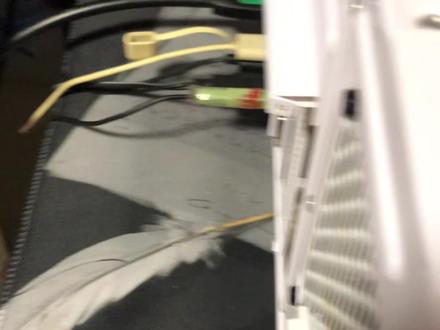 00:43查看AI文稿AI文稿
啊,有的时候咱们开机之后没画面,你可以先排查一下子这个啊,视频线,你像这根就是我的视频线 hdmi 接口,你是不是插到了主板上?因为咱们这个 cpu 没有核显,所以说你插到主板上他是肯定是没有画面的,你把它拔掉,插在显卡上这个位置, 哎,插,因为这两个地方就是显卡漏出来的接口啊,他在这个位置他可能就会有画面了啊,此时此刻不需要说是什么断电关机,直接拔掉插上去就可以了,试一下,如果没有依旧没有画面, 那么重新启动啊,就是开把这块断电啊,重新启动一下试试。
22河马电脑主机 02:29查看AI文稿AI文稿
一个华硕的 b 八五,如果想用那个,我们想用那个无头显卡的话, 还是一样的方法,其实都挺简单的,他们都是怎么讲吧?都是那个,只是名字不同,那我们进来了过后,首先在这个语言这里 默认是英文,我们给他选择简体中文,简体中文了过后这有高级是高级模式,点一下这里确定,然后我们就进到那个高级模式,这反应有点慢了, 来来,然后高级到高级模式里面找高级,你看下来,好, 他没有没有什么那个北朝,没有北朝的话我们选那个系统代理设置,你看他就有显示设置了,显示设置点一下,首选显卡, 给他选成 igpu, 然后他就是一个核显, igpu 内存这里是自动的,你不用管他, 不用管它了,因为这是 b 八五,它是比一款比较老的,那我们看一下启动,这里有一个 csm 兼容性支持,就这个它的话其实也挺简单的,如果你要给它关闭的话, 你这下面的所有选项就得是那个 uefi, 就 驱动设备优先 才行。如果说是这个这个的话,它是一个传统的一个 第一个启动控制,你看如果说我们要关闭,就紧紧 u e f i 就 可以了,这里因为我们不上那个显卡,然后就演示一下就可以了,最后面还是一样的,按那个 f 十 回车就搞定了。不要说我在这个什么 主板上面啊,没有那个北桥,也没有什么图形设置什么的,因为它名字是不一样的,每一块主板包括同型号的它都是不一样的。
13业余小小明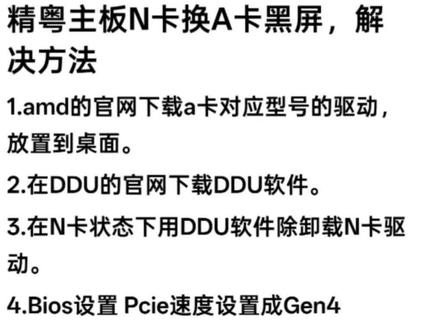 05:15查看AI文稿AI文稿
这就是我自己找的,然后根据操作的那个解决方法,这个京悦的主板从 n 卡换到 a 卡,然后黑屏的问题现在已经是解决掉了, 测试了两,测试了两天了,他也是好的,现在说一下这个处理流程到底是怎么 先下两个东西。第一个呢是那个你在 n 卡的状态,在 n 卡的状态下先下你这个卡的新卡,新卡 a 卡的驱动, a 卡的驱动一般都是 amd 的 官方 在官方里面下 下载,下载里面有产品,里面有显卡,然后这里有个支援与支持,然后下载 显卡,一会儿启动程序,在这里输你的产品号,型号有九零零零叉 t, 然后搜索搜索,根据你的系统,然后下载你的那个驱动程序,我的是 win 十一的六十四位的, 然后在这里直接下载,然后这个就是他下了好的驱动程序,这下载的第一个,第二个是下载那个 ddu, 只有这一个官方的网址,他下他下一下那个 ddu 是 完全免费的,没有任何捆绑的, 在这网站里搜到的,搜到的这些 ddu 这些说是 ddu 全部都是捆绑的,当你一打开使用的时候,它就提示你要扫码交费 啊,只有这个在原英文的官网这个里面, 对这直接下载就可以了, 到最下面直直接下载这个第一个下载第一个这个就是 下来运行的时候你要记住它的位置,运行的时候记住你要记住它安装的位置,在 安装在机盘的 啊,直接点击以后在按在安全模式下跟正常这个都可以的,不过安全模式的话要关机重启的时候一直按住 shift 键,然后它弹出那个,然后选择的比较麻烦, 你以前的显卡,现在显卡,以前的显卡是 n 卡就 n 卡,然后点清除重启 这个的话就把以前的 n 卡的驱动就完全卸载了。看机启动的时候,重启的时候一直按 delete delete, 然后进入这个 boss 界面,进入这个 boss 界面,进入 boss 界面以后选新片子,新片子里面有个 啊,系统代理 sa 配置配置的,然后 pcie 配置,然后显卡乘以十六这一项,把这个 p c r e 速度这个改成 j e n 四,改成 j e n 四,然后保存退出就可以了, 这里保存退出它是它是重启了,重启后你你也可以先不用管,等它进入那个系统界面里面,进入系统以后,你然后再嗯再关机, 关机关机以后,关机以后一定要在断电的状态下,然后把你的 a 卡拿掉,哦,把你的 n 卡拿掉,然后换成你新的 a 卡 安装上去,然后电脑,然后启动电脑,启动电脑以后找到你桌面上你下载的 a 卡的程的驱动程序,然后直接点运行,然后按下一步,下一步它会自动安装的,它会自动安装的,它自动安装结束就行了。
34一山秋月色 00:45查看AI文稿AI文稿
这是华硕的主板啊,开机按这个 dl 键,然后 f f 七啊,我这边按错了,给它关掉 啊。首先按 f 七,然后找到这个高级啊,系统代理设置,然后再显示设置啊,这样看到有显示设置,首选显卡啊,选这个 ig pu 啊,选这个,然后又移移到这个启动这里啊,找到这个 csm 啊,把它关掉就可以了。 ok 啊,这样然后按 f 十保存重启就可以了啊。
19南昌破烂王阳哥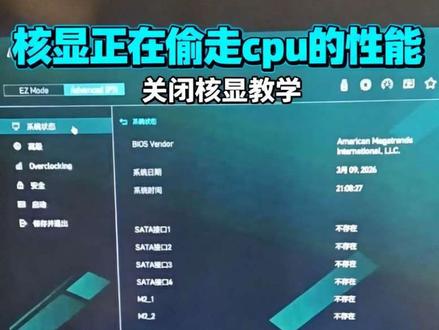 01:02查看AI文稿AI文稿
也许你的 cpu 根本就没有在满状态运行,导致这一切的元宵可能是你的核显。有显卡的用户,我强烈建议将核显关闭。那么我这期视频就来教大家怎么关闭核显。以这台微新的主板为例,我们需要先进入 bios。 微信主板进入 bios 的 方法是开机时点击低立键,而不同主板的进入 bios 方法是不一样的。大家可以去网向查询一下,找到自己的主板,因为为了保证核显的运行, cpu 的 电压和温度相对来说都会更高一些。好,那么正式开始教学,点击高级 选择内键显示配置。这里的第二个选项就是和写,一般来说默认是开启的,把它调成镜像,再点击 f 一 零, 保存自己当前的配置并退出,这样就成功关闭了和写。还想看我做什么内容的可以发在评论区。
353Cass(橙子电竞) 07:24查看AI文稿AI文稿
这期为大家带来全网最炫的背钥匙升级教程,含盖微星、火座机加三大主流品牌,还有明轩、金悦两个品牌。近期英特尔发布了新款的二七零 k plus 和 u 五二五零 k plus 处理器,老主板需要升级背钥匙后才能兼容使用,大家也可以参考这期教程视频来操作。本次给大家介绍了三种主板的背钥匙升级方式,常规 u 盘背钥匙升级、 无 cpu 升级和在线升级三种方式,优先推荐常规的 u 盘升级,这种方式稳定性最佳,基本不会出现问题。第二种就是无 cpu 升级,如果你入手了最新款的 cpu, 老主板无法点亮且主板支持这种功能的话,就可以使用这种方式。最后一种就是 windows 在 线升级 bios, 受到 windows 系统稳定性影响,这种方式不推荐使用,存在失败的风险,严重时会导致主板变砖。接下来是准备工作,准备一个任意容量的 u 盘,插入电脑后进行格式化,格式选择 f a t 三十二。如果你的 u 盘容量大于三十二 g, 就 比如我的是六十四 g, 系统就没有 f a t 三十二的格式化选项。 解决办法如下,右键点击 windows 开始图标,打开此盘管理,选择你的 u 盘,右键选择压缩卷,输入压缩容量。比如想要三十二 g 就 输入三二七六八。将 u 盘分区调整为小于三十二 g 后,就可以选择 f a t 三十二格式进行格式化了。准备工作完成后,先看卫星主板的升级步骤, 考虑到卫星不同的主板备钥匙界面和升级入口有差异,本次用两款主板演示覆盖所有的 u 盘,备钥匙界面和升级入口有差异,本次以 b 四五零 m 杠 a pro max 举 百度搜索微信官网搜索对应的具体型号,点击相同的型号图标,进入页面后打开技术支持,选择驱动下载,再点击备钥匙下载最新的备钥匙文件。 u 盘插到主机的后面,也就是主板的 usb 接口。备钥匙文件拖入 u 盘里面并且解压, 然后重启,显示器还没亮的时候重复按 delete, 进入备钥匙界面后按 f 七,然后点击高级模式,点击左下角的 m flex 图标,弹出提示会自动重启进入刷新界面,选择刚刚下载的文件夹,双击打开, 找到对应的备钥匙文件,再次双击升级备钥匙提醒还是选择是后面不能断电,一直等到它自动重启进入系统界面,这样才算备钥匙升级完成。另一个备钥匙界面不一样,下面以 b 八五零排一炮距离一样进入微信官网搜索具体的型号,点击相同型号的图标,打开技术支持,选择驱动下载,然后选择备钥匙最新的版本下载。 u 盘插到主机后面, 也就是主板的 usb 接口,备钥匙文件拖入 u 盘里面并且解压,然后重启,显示器还没亮的时候重复按 delete。 进入备钥匙后,选择最上面的 u 盘图标提示,点击 yes, 然后自动进入升级的备钥匙界面,一样选择刚刚解压后的文件,双击 提示,点击 yes, 等它进度条走完,自动进入 windows 界面,这样才算备钥匙升级完成。然后来到微信主板的无 cpu 升级步骤,一样进入微信官网搜索具体型号,这次以 b 八五零排气报举例, 和前面操作一样,下载好的文件解压后把备钥匙文件改名到 m s i 点 com, 接下来文件拖入 u 盘里面,同时还要保证 u 盘里面只有一个文件。下一步主板插到二十四 p 和 cpu 的 八 p 供电线后, u 盘插入主板后面的 flash 标识的 usb 接口上,接下来按 flash 按钮, 指示灯会频繁闪烁,等指示灯熄灭之后,说明主板升级成功。然后来到微型主板的备钥匙在线升级步骤,正常开机进入系统后打开主板的 m s i 龙盾控制软件,点击支持高级 搜索到最新的背钥四,选中后点击安装,等待自动安装重启,最后自动进入系统界面,说明升级背钥四成功。下面来到华硕主板的升级步骤,华硕移除了在线更新背钥四功能, 这次只有两种升级背钥四方式,经过测试大师塔夫天选 r o g, 无论哪一个系列升级背钥四的界面位置都不一样,这次以 r o g 叉八七零吹雪主板举 首先是常规的备钥匙升级步骤,打开华硕主板官网,搜索主板的具体型号,进入服务支持驱动程序和工具软件,备钥匙固件,选择最新的备钥匙版本,下载解压后复制到前面准备好的 u 盘,插入主板的 usb 接口后重启,显示器还没亮的时候重 按 delete。 进入背钥匙界面后点击左下面的图标,或者按 f 七高级模式,选择 t o o l, 然后点击第一个选择,进入背钥匙升级界面,选择刚刚复制进去的文件,双击最后提示界面,点击 yes, 等它进度条走完,一直到 windows 界面,说明升级背钥匙成功。第二就是没有 cpu 升级背钥匙的步骤, 刚刚下载好的备钥匙文件解压文件夹里面有一个程序,双击打开,然后按照提示继续点击,备钥匙的文件会自动命名,单独把命名好的文件复制到 u 盘,同时还要保证 u 盘只有这一个文件。下一步插入主板的二十四 b 主板供电线, u 盘插到备钥匙标识的 usb 接口, 长按备钥匙按钮三秒,提示灯会频繁闪烁,等指示灯熄灭之后,说明主板备钥匙升级成功。来到机家主板的升级步骤,机家主板的升级备钥匙界面都一样,这次用机家的 b 五五零 m d s 三 h 举例, 优先用常规的 u 盘升级备钥匙,打开机家官网,搜索具体的型号,并且要确定 r、 e、 v 版本号,一样打开支持与下载,选择备钥匙挤压后的文件,复制到前面准备好的 u 盘, 插入主板 usb 接口后重启显示器还没亮的时候重复按 delete。 进入备钥匙界面后,选择右下角的 q f 来写,或者按 f 八进入升级备钥匙界面,点击 u 盘的图标,选择刚刚下载好的备钥匙界面,点击 u 盘的图标,选择刚刚下载好的备钥匙文件,双击等它进度条走完,一直到 windows 升级步骤。以 b 八五零冰电音举例, 打开机家官网,搜索具体型号,并且要确定 r、 e、 v 版本号一样打开支持与下载 b 钥匙下载后解压文件夹,把 b 钥匙的文件重新命名,单独把文件复制到 u 盘, 同时还要保证 u 盘里面只有这一个文件。下一步主板插入二十四 p 的 主板供电线, u 盘插到有 b 钥匙的 usb 接口上,按一下 q fly 按钮,指示灯先快闪后慢闪,等指示灯熄灭之后,说明主板升级备钥匙成功。再来到机家主板的在线升级备钥匙步骤,开机进入系统后,打开机家的 g c c 控制软件, 点循环的图标,然后点击主板备钥匙,选择备钥匙,点击安装,等待自动安装重启,最后自动进入系统界面,说明升级备钥匙成功。第三家升级备钥匙介绍完下面是七彩虹,明轩和金悦,经过测试发现七彩虹的主板升级备钥匙的入口都一样,这次以 b 八零 i 登录键举例, 网页搜索主板的全称,可以直接进入同型号的主板官网界面,点击技术支持 b 钥匙下载最新版本。解压后的文件,复制到 u 盘,插入主板的 usb 接口后重启,显示器还没亮的时候重复按 delete。 进入 b 钥匙界面后,打开左上角的图标,进入升级界面,选择刚刚的文件加双击,最后双击 c a p 结尾的 b 钥匙,文件会弹出提醒 演示,等它进度条走完,自动重启到 windows 界面,说明升级不钥匙成功。下面来到明轩主板的不钥匙升级步骤,这次以明轩的 h 八幺零 i 七叉举例,进入明轩官网,点击产品线英特尔系列,搜索对应的主板型号,点击 驱动不钥匙下载,下载最新版本的文件,然后解压,把解压好的 e f i 文件复制到 u 盘,同时要保证 u 盘里面只有这一个文件夹,插入主板的 e f i 接口后,重启 u 盘确认,然后就自动进入刷新不钥匙的命令行界面, 等它进度条走完,然后重启电脑,进入 windows 界面,说明升级备钥匙成功。金悦主板的备钥匙升级步骤也差不多,这次以金悦的 b 六五零夜幕举例,进入金悦官网,在右上角搜索主板的具体型号,选择主板对应的型号,选择下载,然后点击备钥匙下载最新版本的文件,然后解压,把解压出来, e f i 文件复制进 u 盘, 插入主板 usb 接口后重启显示器还没亮的时候,重按 f 十一,选择 u 盘确认,然后就自动进入刷新 bios 的 命令行界面,等它进度条走完,然后重启电脑,进入 windows 界面,桌面升级 bios 成功。以上就是市面上大部分主流主板的 bios 升级教程, 如果你觉得这些内容对你有帮助,希望可以给我们一键三连,非常感谢!最后给我们打一个广告,我们坐标在杭州组建了一个上门装机团队,可以提供杭州范围内的上门装机服务,有需求的朋友可以联系我们。
208极客装机社 03:492512阿弈DIY电脑
 00:34查看AI文稿AI文稿
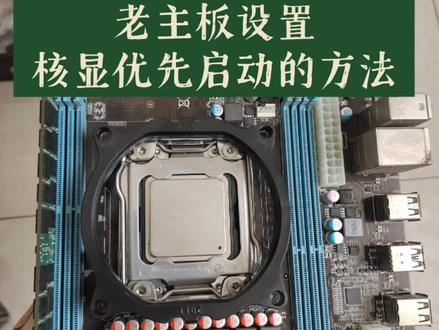
老主板设置和显优先启动的方法第一步,开机狂按 delete 键,进入 ails, 选择红框里的选项,后面依次按红框里的选项选择即可。 这里要注意的是,一般以 i 开头的都是和弦的选项, 选择它,然后 f 十保存即可。
669奇偶空间站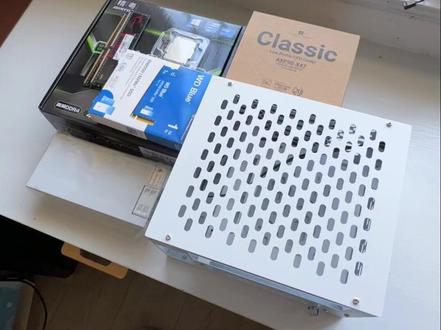 03:28查看AI文稿AI文稿
好,这两天咱们装点带和弦的机子,这个老哥要的是幺三四零零啊,然后的话其他配置都在这,内存条给他上的是双八的,因为是和弦的机子嘛,所以说双通道要好一点,然后 b 七六零 i, 然后系数 s n 五五千, 叉四七,还有咱们的 i d s 冰淇淋网卡,网卡这边咱们拿过来了。呃,因为这个是英特尔的 cpu 嘛,所以说咱们上的是 i x 二幺幺, 如果是 md 的 话,那就只能上 i x 二二幺零了。 i x 二幺零很贵啊,比 i x 二幺幺贵一倍啊, 所以说还是英特尔,但是英特尔 cpu 贵,哼,所以说还是 md 有 性价比,虽然它网卡要贵一点。然后这边的烤鸡温度咱们来看一下, cpu 温度只有四十九五十度啊,还是非常低的。 英特尔的核显优温度比较低啊,我们刚刚那个幺三四零零 f 的 装好忘拍了,因为发货比较急嘛,现在晚上了,咱们装第二台。呃,这个也是带核显的,不过是 md 的,是五五零零 gt 的, 然后的话这个老哥预算比较低,就两千块钱这样子,所以说咱们固态硬盘也给他上的是一个五百 g 的 内,内存条呢,也是单八。 然后其他配置跟咱们之前差不多啊,咱们装来看一下。咱们上机之前 i t s 都是要先测一下的啊,咱们这边系统也装好了, wifi 蓝牙驱动也是装好了, 都测试好没有问题的话才能上机啊,看一下啊。五五零 gt, 然后显卡驱动也装上了,咱们上机之后再来进行一下烤机测试,没问题才能发货,咱们这边也是装好了。 嗯,我开这个窗关角可能看的有点大,这样看一下巴掌啊,就这么点大。 然后 md, 这个 u 的 话确确实挺热的啊,可以看到全核心满载是三点三六啊,然后温度的话 六十七度啊,呃,之前那个幺三四零零,我用这个散热器压才五十度啊,这个居然高了十七度啊, md, 果然热,不过呢,这个温度也挺好的了,我看他们用那个四热管压 有的都能到七十多度啊。哎呦我的个天, md, 这个 u 的 肌肉确实挺挺热的啊,那废话不多说,咱们这台明天早上也发掉啊,化妆用窗窗窗框角拍,这显得这机箱好大, 咱们来看一下螺丝刀啊。嗯,这个是比较小的螺丝,跟他比一下就差不多这么点的啊, 咱们这边也是包装好了,来看一下电源线、 wifi、 蓝牙天线,螺丝刀啊,不是 螺,螺丝扎带和那个脚垫都放在这里面,然后的话咱们这个是机箱原包装,外面再加一层大箱子,然后最外面再加一层气柱,就这样发货啊,都是包装很好的。 好,如果有需要装 i t s 的 老哥,欢迎加小王微信啊。小王,呃,已经装五六十台 i t s 了,出问题的也很少,只有一台有售后啊,然后本地的话可以上门自提,外地的话咱们发顺丰快递。
10小王装机猿


