苹果电脑怎么连接惠普打印机并打印
今天教大家惠普四幺零如何直连打印机打印。首先看一下打印机显示屏有没有直连标,如果有直连标,直接按 i 键,如果没有直连标,直接按一下这个键,直连标键按一下,然后再按 i 键。 打印机会打印出来一张信息页,这是打印机的名字,这是密码。然后拿出手机,找设置,找无线, 然后找到打印机的无线信号,输下无线密码,点加入, 这样手机就已经连接上打印机了,它显示不可上网,这是正常的,这是打印机的无线信号,只供打印使用。

粉丝2.0万获赞10.0万
相关视频
 01:11查看AI文稿AI文稿
mac 电脑怎么连接惠普打印机? 点击打印 icon, 打开打印对话框, wifi 连上之后会自动安装打印机驱动, 这里可以设置打印地企页,这里可以设置彩色或黑白打印, 点击打印按钮,文档就通过 wifi 传输到打印机开始打印了。 这里要强调的是, wifi 连接上之后, 打印机驱动就可以自动安装了,只需要选择惠普打印机就可以开始打印了。 mac 电脑和 windows 电脑连接惠普打印机,原理是一样的。
181豆飞侠 01:03查看AI文稿AI文稿
麦克系统怎样设置无线打印?打开 app store, 安装 hp smart, 打开应用,点击继续进入设置界面,点击否,点击继续连接方式,选择无线,使用 usb 线将设备连接打印机,点击继续。检测到打印机后点击继续 wifi 设置界面,点击继续输入管理员名称和密码。打印机完成连接后,拔出 usb 线栏,点击继续。选择打印机和扫描仪,点击减号图标,删除自动添加的打印机后,点击继续 等待配置完成,选择跳过账户激活设置,填写邮编,点击继续提示打印机安装成功后,点击确定, 打开一个文件测试打印,选择正确的打印机,点击打印,这样打印机就设置完成了。和惠普服务一起学技术,喜欢记得点关注哦!
2104惠普服务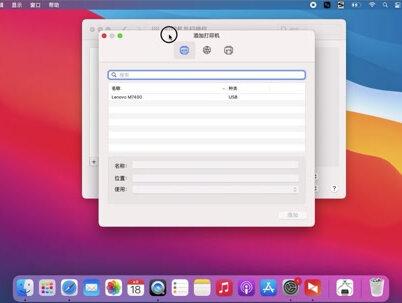 01:59查看AI文稿AI文稿
粉丝问,苹果电脑如何连接打印机?请准备好打印机,我的是联想 n 七四零零,你的可以随意把打印机的连接线插入电脑的 usb 接口中,高一点版本的系统会自动弹出安装打印机窗口, 没有自动打开的,可以在系统偏好设置中找到打印机。点击加号添加打印机,这里已经找到了 n 七四零零,双击,这里需要选择一个驱动程序,我们找一下,看看有没有 没有联想的驱动程序,那么就需要找一下这台打印机的驱动,这是我网上下载的驱动,安装一下, 安装成功,我们再次打开打印机,再一次添加, 这一次就有联想的驱动,我们找到合适的驱动安装 至此,电脑和打印机已经连接成功了,打印一张验证一下。
2711新芯 01:04查看AI文稿AI文稿
苹果电脑连接打印机第一步,点击浏览器搜索打印机官网,点击官方网站, 点击下载中心,选择所有下载,输入对应的驱动型号搜索,选择相对应的版本并下载, 下载完成之后安装黄色文件,选择继续安装 软件,安装好了之后选择关闭。第二步,切换到桌面,选择系统偏好, 找到打印机与扫描仪,在左下角点击加号,选择 ip, 并 且输入 ip 地址,然后最下方使用选择,选择软件,输入对应的型号,选择对应的打印机型号,点添加就完成了,赶紧打印试一下吧!
3006打印机租赁浩诚全国可租 00:59查看AI文稿AI文稿
苹果电脑该如何设置无线打印呢?设置一次之后就可以实现无线打印功能了。电脑打开 app star, 下载安装 hb smart 软件手续第一次使用会有关于使用协议的提示,点击继续进入设置界面。连接方式,选择无线点击口,按照接下来的提示使用 外资电线将设备连接到打印机,检测到打印机后,点击继续出现网络连接界面,点击继续进行连接,输入账户密码后等待打印机自动设置 完成后,根据提示断开 usb 线,接着点击打印机扫描卫衣,选择机器,点击减号删除,自动添加打印机,点击继续打印机。自动完成设置后,点击跳过账户激活设计,点填签好右边, 这样驱动就自动添加完成了。打开日语文档测试打印,检查是否安装成功。和惠普服务一起学基础,喜欢记得点关注哦!
74惠普服务 03:48查看AI文稿AI文稿
使用 h p easy start 在 mac o s 中安装 h p 无线打印机,这是一款适用于 h p 打印机的引导性下载和安装应用程序。 在 mac 上打开 web 浏览器并导航至一二三点 h p 点 com 斜杠 set up, 单击下载已保存。 hp easy start 打开已保存文件,并在出现系统提示时单击打开 查看协议和声明,选中复选框来接受条款,然后单机继续。为了安装方便,请启动打印机的电源并使其 处于设置模式。对于只有按钮的打印机,请按取消按钮唤醒打印机,然后同时按住无线和取消按钮五秒钟松开按钮,网络设置随即重置。 对于具有 lcd 或文本显示屏的打印机,请导航至无线或网络设置菜单,然后选择恢复网络设置或恢复网络默认设置。 单击继续从检测到的设备中选择您的打印机。如果未显示或无法检测到您的打印机,则确保打印机已开启且处于设置模式或与计算机 连接至相同的无线网络,然后再次尝试。选中您的打印机后,单击继续 确认所列出的无线网络是您想要加入打印机的网络。如果未列出正确的网络,请单击下拉菜单并选择您的网络单击加入。 连接打印机时, mac 将暂时断开与无线网络的连接。首次运行 hp easy start 时,系统会提示您选择允许访问您的蜜月恋。 如果您需要手动输入网络凭证,只需单机拒绝即可。单机允许或总是允许,以使用存储于 mac 上的网络设置来自动配置打印机。 当打印机连接到无线网络后,单击继续阅读,并根据屏幕上的说明操作进入安装屏幕 打印机的当前软件和驱动程序选项随即显示,包括根据您的配置 hp 推荐的软件, 选择最适合您需要的软件和驱动程序,然后单击安装。如果出现提示,请进入管理员用户名和密码,然后单击确定, 随即下载并安装选中的软件。完成软件安装后,单击继续 选择您所需的状态和警告选项,然后单击继续。要添加打印机至打印机和扫描仪对列, 请单击添加设备。添加完打印机后,您可以打印测试页或执行测试扫描来验证安装,或仅单机继续 阅读,并根据其余屏幕上的说明操作在 mac os 中完成打印机设置,然后使用 h p 打印机开始打印。
 02:54查看AI文稿AI文稿
如何在 mac 上使用 hp 打印机进行手动双面打印?若有使用 hp 打印机进行双面打印,请按照以下步骤在 mac 上配置打印设置,然后手动将打印输出重新放入打印机。 在您的打印机上将足够的纸张放入禁止盒,确保能够完成整个打印作业,且不超过打印机的最大容量。 在您的麦克上打开带打印的文档,在顶部菜单栏上单击文件,然后选择打印。单击打印机,下拉菜单。选择您的打印机 向下滚动到纸张处理部分,并单击箭头已显示选项。单击打印张数,下拉菜单,并选择进击数页,单击纸张 顺序下拉菜单。如果您有从背面放入纸张的纸盒,请选择自动。如果您有从前面放入纸张的纸盒,请选择反向单击打印。打印页面的第一面, 从禁止盒中取出所有剩余的纸张。 打印完所有页面的一面后,从出纸盒中取出纸碟,在平面上轻敲 决定影响。如何阅读双面打印输出能够以短边为轴,像阅读写字板那样翻页,或者能够以长边为轴,像阅读小册子那样翻页。将以打印的页面放回打印机。对于大多数从背面放入纸张的打印 机,请翻转页面,以便打印的页面朝后上边缘朝下,形成小册子的页面布局,或上边缘朝上形成写字版的页面布局。 对于大多数从前面放入纸张的打印机,放入纸叠,以打印的页面朝上下边缘,在打印机内形成小册子的页面布局,或上边缘在打印机内形成写字版的页面布局。 在您的 mac 文档中单击文件,然后选择打印,确保在打印机下拉菜单中选择了您的打印机。 向下滚动到纸张处理部分,并单击箭头已显示选项,单击打印张数,下拉菜单,并选择仅偶数一 单击纸张顺序下拉菜单。如果你有从背面放入纸张的纸盒,请选择自动。 如果您有从前面放入纸张的纸盒,请选择反向单击打印,即会打印文档的另一面,完成双面打印作业。
 02:58查看AI文稿AI文稿
本期视频跟大家聊一下关于苹果电脑用打印机的问题,最近有朋友问的比较多,那么我就来说一下 苹果电脑连接打印机,大家首先要确认你的打印机支不支持苹果系统。一般在购买打印机的时候,他都会有专门的图标,一个呢,像 windows 一个呢,还有像苹果的那个笑脸, 如果打印机上边有这两个图标,那么就说明他是支持苹果系统的。另外一点呢,如果是老一点的打印机,能不能在苹果系统下边用,这也是个问题。所以呢,您还是应该要登录打印机的官网 去查询打印机的型号,然后他有没有持续更新。这一款打印机的驱动作为真丝打印机,大概率是没有苹果版本的,所以针对打印 机来讲,大家还是应该有了的。落实一下支不支持苹果系统,准备购买的,先问好苹果系统可不可以用,那么接下来就说打印机的驱动 在苹果电脑上边。苹果公司跟这一些打印机厂商已经有一项协议,当打印机厂商发布新的硬件的时候,他们会提供给苹果服务器一个通用打印机驱动。那也就是说,我们使用打印机的时候很简单,你只需要在苹果系统编号设置 打印机里边左边框下边有个加号,当然了,记得要连着网络啊,不连网不行,点击加号添加打印机。那么这个时候你的打印机应该要通过有线连接好苹果电脑,并且开启电源,让苹果电脑发现有新的硬件 接入。然后呢,您点了加号,他就会开始到联网,到苹果的服务器上去搜索这个硬件是什么东西,当他识别了这一台打印机,那么他会自动从苹果服务器下载通用驱动安装到你的苹果电脑上, 这一些工作对于苹果这样的理念是非常方便用户的,我个人也觉得很惬意。但是如果你的打印机是多功能打印机,需要有很多独立功能支持工作的时候, 例如复印、扫描等等的,那么你还是应该要单独下载或者找到官方提供的驱动完整包进行安装,那样的话功能是最全的。如果仅仅是通过联网苹果服务器传给你的那一个打印机驱动包,他估计会有版本的问题, 功能不会很全。所以在苹果电脑上使用打印机就分为用前的了解咨询和使用中的联网下载通用驱动和你自己独立下载官方驱动包完整功能的安装。那么就有这些情况,这个呢就是苹果电脑用打印机 大家在思想上要知道的几个问题。那么好了,本期视频就说一下打印机,我们下期见,拜拜。
1272北麦科技 01:50查看AI文稿AI文稿
兄弟们,今天给大家看一下这个苹果系统如何安装网络打印机,然后我们找到这个打印机与扫描仪,把它点开,点开之后呢,我们这里面啊,直接点这个左下角的加号, 点完之后我们选择中间这个网络,这个网络这个图标,然后输入打印机的 ip 地址, 这个打印机的 ip 地址啊,需要去打印机上去查看一下。 呃,很多这个苹果电脑啊,连接打印机,这个驱动啊是自动安装的,不需要去手动去添加,很少级别的打印机才需要手动去添加。输入完成之后啊,我们直接 他协议啊,就是互联网 ip 协议,互联网协议直接点添加, 呃,他说这样又报错,无法连接,无法验证网络上的打印机发生错误, 这个是什么情况呢?我们先去拼一下,拼一下打印机的 ip 地址,发现 request time out 就拼不通,我们到打印机上去查看一下,发现打印机被关机了,然后我们把打印机开机, 开机完成之后,然后我们再去拼,反正正常可以拼通了。然后这时呢我们点击取消,再次添加一下。呃,可以看到他的那个协议啊,互联网打印协议 a p p, 然后他这个都是默认的,直接添加, 然后直接好,然后这时呢可以看到左边他又多一个打印机,然后上面有个绿色的这打印贴完成。
1372即到哥网络科技 00:30查看AI文稿AI文稿
麦克系统该如何设置无线打印呢?打开系统编号,设置打印机与扫描仪,点击加号添加打印机,选中打印机,点击添加,完成后等待打印, 最后测试打印,打开需要打印的文档,点击文件打印,确认打印机型号后点击打印就可以了。和惠普服务一起学技术,喜欢记得点关注哦!
359惠普服务 01:11查看AI文稿AI文稿
大家好,本期视频我是教大家如何用苹果的系统如何连接打印机和设置共享打印机,因为很多粉丝都认为苹果的电脑是连接不了打印机的,其实苹果电脑连接打印机比任何电脑更方便,设置共享打印机也是更方便,我们来看一下, 首先第一步我们是打开系统票设置,系统票设置里面有个打印与扫描打开,首先这里是没有打印机的,我们只需要把这个打印机的 usb 插口连接到,和电脑连接到一起以后,他就自动会识别打印机的型号,如果说我想把它设置共享打印机怎么办?这有个共享系统编号设置, 然后可以把这个共享打印机选上。啊,他现在设置共享打印机,然后在旁边的这台电脑,在旁边这台电脑如何找寻他的共享打印机,然后我们同样打开这个打印机。啊,这里有个加号,看见没有点下加号,他这就会在同一个网络下面, 他都会识别到我们设置共享打印机,然后进一个添加,然后他在收集信息,拉近一点啊来,我们现在已经识别了这个共享的位置,是另一台的卖部铺,然后打印机名称 是吧?然后我们就可以这样就可以共享好了,然后进一个添加,添加之后他就有一个,这样就添加完成了,然后我们就可以直接打印,是不是很方便?
484定哥 02:17查看AI文稿AI文稿
嗨,大家好,我是路可。上节课我们学习了如何安装并设置打印机,今天我们将一起研究如何使用打印机。 我们以最常用的家用彩色喷墨打印机为例,如果要打印照片或文档,有两种方式,第一种,快速打印, 如果是会议以前,要将会议摘药快速的打印出来,只要使用快速查看模式就可以了。来跟我复习一下快捷查看的快捷键是什么呢? 对了,就是选中这个文件,然后点击空格。大家如果想进一步了解,可以翻看之前的课程,关注爱果冻就可以了。 iphone 的爱吃的那个果冻里面可以看到关于快 速查看的相关课程,来考一考大家的英语怎么样?打印的英文怎么说呀?没错, three two! 那在打开后,只要使用打印的快捷键和慢的加 p 就可以进行打印了。 第二种方法,打开文档后,点击菜单栏上的文件,点击打印,同样出现了打印的界面。除了可以选择打印页数和范围,还有哪些选项是可以设置的呢? 比如,我想制作一张婚礼请柬,事先已经设计好了,现在我们来打印。我希望使用厚一点的铜板纸打印的清晰度达到最高,请跟我进行这样的操作,点击 显示详细信息,选择质量与戒指类型选项,选择最高质量纸张,选择相纸。大家注意,在使用不同的打印机时啊,设置的选项也是不大一样的哦。 ok, 打印 大功告成!好,我们今天学习了如何使用打印机,课后作业是如何进行灰度打印呢?多多点赞会变好看,多多留言会变有钱。关注爱果冻,和路可一起每天提高一点点。
918Luke带你玩儿Mac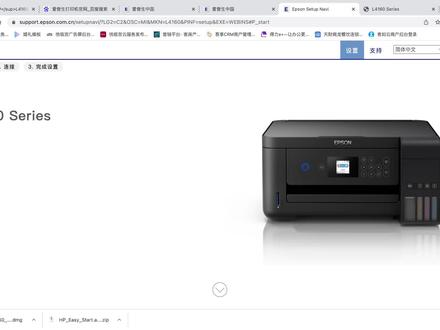 02:20查看AI文稿AI文稿
mac 系统添加打印机?本片以爱普生打印机 l 4168 为例,首先打开电脑网页,百度搜索爱普生打印机官网,记得认准官方图标,打开后点击搜索对应型号打印机, 选择 mac 操作系统,选择第一个驱动,自动安装下载驱动文件,完成后打开驱动, 双击进行安装, 选择第一个重新安装基本软件,勾选 选择对应打印机,点进下一步 打印测试业。 接下来打开系统偏好,设置打印机与扫描仪,选择对应打印机,点击选 像宇浩才显示打印机网页,点击返回主菜单, 切换到高级设置, 点击网络,基本 将获取 ip 地址方式改为手动,避免下次重启网络后 ip 地址变更导致打印机连不上。
218尘心 03:34查看AI文稿AI文稿
如何在 mac os 中从 h p 打印机进行扫描?如果要将文档或照片从 h p 打印机扫描到 mac, 请按照以下步骤操作, 在您的 mac 上打开 h p smart 应用程序。如果未安装 h p smart, 请从应用商店下载。如果在 h p smart 中添加了多部打印机,请单击箭头查找要使用的打印机。单击扫描磁贴。 如果您尚未登录到 hp 账户, hp smart 应用程序会提示您登录或注册一个新账户。按照屏幕上的提示登录您的账户。 第一次扫描时会出现开始使用。单击开始随机打开扫描窗口,从顶部菜单栏中选择一个选项。 要扫描保存在 mac 上的照片,请单击导入。要使用 mac 上的网络摄像头扫描文档或照片,请单击摄像头。 要从打印机扫描文档或照片,请单击扫描仪。在打印机上将原始文档或照片放在扫描仪玻璃板上,或放在自动文档送纸器。若您的打印机配备中使用导板正确放置 在扫描窗口中。根据需要更改来源。预设扫描区域输出和分辨率选项已匹配扫描作业。 要让 h p smart 自动检测扫描结果的边缘,请单击检测边缘复选框。选择自动增强图标。已打开 或关闭自动增强功能。单击扫描按钮开始扫描。如果选中检测边缘复选框,则会打开检测边缘窗口。通过单击并拖动角落处的蓝点来调整扫描边界,然后单击应用, 随后将显示扫描预览。单击菜单图标已编辑替换或删除扫描页面。单击旋转图标已旋转项目 在编辑窗口中,您可以调整或改善文件。在右侧的导航窗格上单击剪裁图标来剪裁扫描结果或旋转扫描结果。 单击调整图标来调整亮度、饱和度、对比度和其他曝光设置。 要向扫描结果添加滤镜,请单击滤镜。单击文本,已在扫描结果中添加文本层。单击标记,将高亮和其他标记添加到扫描结果中。 调整扫描结果后单击完成。要向扫描结果添加其他页面,请单击加添加。您可以拖放图像对多页扫描进行重新排序。 要打印扫描结果,请单击打印。要将扫描结果保存到麦克上的文件夹中,请单击保存更改文件名、文件类型和压缩设置,然后单击保存。 选择要在计算机上保存扫描结果的位置,然后单击保存。要通过电子邮件发送扫描结果, 将其上传到云存储或通过 airdrop 共享。请单击共享。要通过传真发送扫描结果,请单击传真。
 07:19查看AI文稿AI文稿
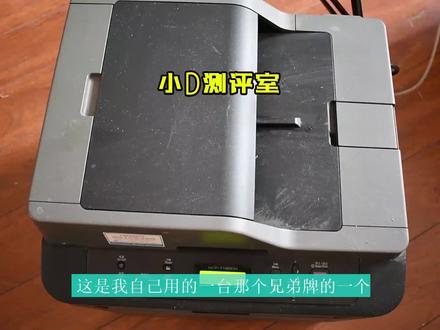
这是我自己用的一台,嗯,是那个兄弟牌的一个七幺八零 dn 的一个型号啊,我 本来想把它搬到拍摄台上的,因为太大了,我就不搬上去了,就在这里简单说一下,这是我自己用的一个打印机,用用了好多年了,反正打了几万张纸了吧?打了,呃,一直用的苹果,然后最近好多小伙伴就是一直问我这个 怎么连打印机,好多人以为这个苹果电脑不能连打印机,那个其实不是的啊,可以连打印机的,这电脑不能连打印机呢?还叫电脑?今天我们就来演示一下啊,怎么用这个苹果电脑连接打印机。今天我们就用 这个迈克布克 a 和这个迈克布克普啊,都是一五款的,因为比较经典嘛,质量也比较好,用这两款给大家做演示。首先我们用一五款的迈克布克 a, 然后来给大 给大家做一个演示,然后我们就可以看到他这里不是有一些图标吗?啊文件,你包括可以打印,可以打印预览, 当然你要是踏破 c 口的新的那种机器的话,你要买一个转接头才能插上哈,或者是你直接用蓝牙,或者是你你公司的局域网都是可以的哦,因为这个我就是在自己办公桌上,然后办公嘛,所以说这个,呃, 打印机直接就是插到我的电脑上的,我是这么用的啊,然后我看到了吗?插上以后他这里提示有一个下载安装,就是我这个打印机的一个驱动,他自己就弹出来了,或者是 你打开你的设置设置这里这里哈,你的设置系统编号设置,然后里边有打印机与扫描仪,你打开以后,呃,他这里也会自己会蹦出来你这个 动啊,这里我们点击安装,上面连接电源,然后继续使用电池啊,他这里就有一个软件在更新,看到了吗? 他有一个下载驱动的一个过程,这个时候你只需要把你这个打印机的驱动装上就可以了,只需要装一次哈,装一次就够了,以后打就是谁用谁谁打了啊。好了,已经有了,有了以后看到了吗?我的打印机的名字就出来了,我是一个兄弟牌打印机, 打印机质量还是比较好的啊,看到了吗?直接出来了,然后具体使用的办法呢?肯定是会打印的,都能会啊。不,不多讲了,我们直接打印啊,然后文件打印,看到了吗? 然后打印机他会,如果你连接多台打印机,你要看。好啊,这里要选择你这个打印机的型号,就刚才装修中手提示的一个,然后打印一页,或者是双面打印都可以,我直接打印一页,然后我们连打印, 然后打印机在边上啊,我,我就不不拍了,因为打印机比较大,这个镜头都装不下,他,听到了吗?打印机在打印好了,这是 是打出来了,就刚才不就就很简单,没有任何障碍啊。啊,好多没用过的,可能以为苹果不能打印啊,肯定是能打印的,电脑不能打印,那,那对不对?那还叫电脑啊,好了, 我们就就直接关掉这个,用这个迈克布克普,一五款的迈克布克普啊,这一台机子,呃, 质量也是非常好,卖的也是非常好,小伙伴用它来办公啊,设计啊都是非常流畅的,我们一样要要连上他的这个打印机。 直接连上啊,我们开机看了吗?你插上以后他自己就跳出来,这个我放大一下啊,自己就跳出来安装这个驱动,如果没跳出来,还是就从系统编号设置里面这个打印机,然后他自己就会就会弹出这个安装窗口,然后你点击安装这个驱动,那我继续使用电池 需要下载一会啊。好了,已经安装完成了,然后这里就出来了,你的打印机看到了吧,然后 这个时候我们就可以打开你的办公软件啊,我现在在用的是 wps 啊,如果你自己有 office 的话,你也可以直接用 office, 都是一样的,一样的操作步骤,有需要这个电脑的可以随时联系我啊,这个二手笔记本,新的笔记本都可以联系我啊,粉丝都都给 质量好的机子,然后好了我们就还是不登录啊,我们还是直接做一个。呃,我们这次用用表格吧,上次不是做的一个 cl, 这是我们用表格,然后我直接 打印一些,然后我们直接点击文件,然后直接打印 文件。打印,然后然后选择你的打印机,就是你默认的这个打印机,然后默认,然后我们直接打印,然后点击右边的打印, 我们听到打印机已经在运行了啊,好了,这就是 刚才随便打了几行,这不就就就出来了,这是这个表格啊,我我忘了,选中那个盘下板了,就直接打印出来了,这不就就就是很简单吗?无论是哎还是 pro, 他操作都是一样的,立马就打印出来了,没什么太难的地方啊,就就就 就很好用啊,就好多小伙伴没买过,可能不会用啊,但实际上就就这么简单吗?就没有任何不好操作的地方,就是很简单,比温度的 比较简单多的多,而且很快捷啊。我再就是我们扫描一下吧,我们把这个试一下扫描,把这个这张纸扫描一下,放到我的打印机的那个扫描扫描里边。呃,有的打印机可能没有扫描功能,大部分都有, 如果没有扫描功能的话,你你需要那个买那种有扫描功能的感应词,然后我们点击扫描,打开扫描仪,然后直接点 这个扫描,我放大一下啊,直接点击这里的这个扫描,正在扫描,可能需要等一下啊, 我已经扫描好了,就是已经扫描好了,就这么简单,这个就可以扫描吧,这就是扫描和打印打印机的两个功能吧,这个 这个还有什么需要呃,不懂的吗?或者是你你可以把这个给共享,就是点击这个共享,就把这个打印机共享,就共享以后就别的人在同一个网络也能看到这个,就类似于你 在公司,你们公司有那个局域网,用局域网在打这个打印机的话也也是一样的道理。好了,今天我们就主要是说一下这个打印机怎么设置,怎么连接设置打印机啊?好了,感谢大家的收看啊。
697小D测评室 01:57查看AI文稿AI文稿
打开一个惠普 smart, 添加第一台打印机,点开始,最上面那一排是打印机型号, 家里的 wifi 名字,正在搜索 wifi, 找到 wifi 之后输 wifi 密码,家里边的 wifi 密码, 我们的 wifi 密码是八个八,我在这里输八个八。点继续等待中, 单机上有个感叹号的按键,按一下, 按下单机上这个按键,手机接到信号, 正在加入网络,等待完成连接, 正在完成连接 继续, 这点继续调过,暂时调过通知点应用 正在检测这张尺寸,点打印也可以调过,这里选择打印点继续,他会打一张测试页,挑过次步走点十, 全部完成之后,机器会打出来一张二维码,用微信扫一扫, 打开微信,扫一下这二维码,再答应的话,就在打印机的小程序里面打印,绑定打印机,对, 允许,可以了,开始答应完成。
160洛阳大川打印机维修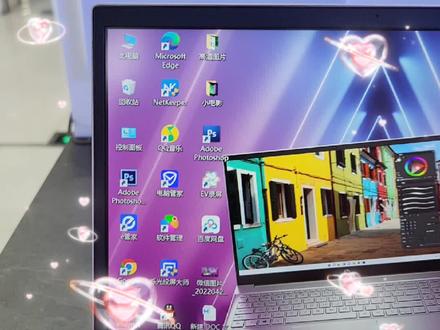 01:09查看AI文稿AI文稿
打印机如何连接电脑?点浏览器,点百度,百度搜索惠普,然后百度一下, 然后往下拉,找到这个是官网,点进去出来这个页面,往下拉,找到支持,然后点下载驱动, 然后选打印机,然后把这这地方写上你这个产品的型号或者是序列号,序列号的话一般在机器的背面, sn 后面应该是十位吧。 打印机 sirio no 后面这串输入进去出来驱动程序,右边点下载可以保存桌面,找到下载的驱动,点击安装, 默认推荐,下一步选择打印机型号,下一步默默安装 打印机,连着电脑等待安装完成就可以啦。
1017芥末の小屋


