uv打印机专用通道打印教程
那我们现在回到图纸这边,按孔侧键加鼠标左键,把鼠标放在这个位置,按一下左键,他就选中了,全部选中了这些,然后我们要把这个已经做好装饰的这一圈选去去掉啊,而且这样鼠标主键去掉,去掉了以后,然后这些部分是我们是需要搜索, 搜索两个像素进去,在这个选择里面选择里面有一个修改,修改里面有一个收缩,收缩收缩量是两个像素,然后点确定,点完以后我们回到通道 来选中这个装饰通道,然后按 alt 加 d el 键把这个填充进去,这样子我们的装饰就做好,然后按 ctrl 加 d 键把选区去去掉,从放大看一下,你看这个红色的是代表一个白底,然后外面边缘是代表是 白色,所以我们白色是有收进去了啊,收进去了两个像素,我们点开眼睛看一下,就知道红色的是代表白底,这样子的话我们的装饰就做好了, 然后我们给它保存存储为保存确定,然后这个纯手透明度这个高,一定要去掉这个位置的勾油去掉,其他的就不用管它啊,得确定,那这样子我们的装饰宝就已经保存好了。

粉丝5862获赞1.4万
相关视频
 00:56查看AI文稿AI文稿
怎么在 ps 软件里面做装设通道?首先我们打开一张我们想要的图,插入进去,用魔棒选取要做装设通道的区域,然后把图片格式转化为 cmyk 模式,再新建一个装设通道。 我们通过放大图片确认装设区域的范围没有问题后,在工具栏里面找到实射器,准备好要填充的颜色浓度, 填充在装色区域,装色浓度可以自行更改,数值越大,出没就会越多,数值越小则出没会越少,这样一个完整的装设通道就做好了。
356深圳宝斯威数码打印机 00:20查看AI文稿AI文稿
十秒教会你 uv 白色专用通道怎么制作!首先右键图层缩略图,点击选择像素,接下来收缩三个像素,避免打印出来露白边。 最后新建一个专色通道就充好白沫了。大家学费了吗?还想学什么?欢迎在评论区留言。
 01:31查看AI文稿AI文稿
今天来讲一下怎么用作图软件建立专色通道,我们以 ps 软件来示范一下。首先定位框中放入一张图片,在 ps 中选中需要打印白木的区域 菜单,选择修改收缩,把这个选择的区域缩小,把这个选择的区域收缩一到四个像素点。 图中可以明显看到选择的区域收缩目的是建立白墨通道,打印白墨,避免套色不准露白边现象。 通道中新建专色通道,出现对话框进行命名,选择白墨范围,设置 cmyk 数值,控制白墨量,此处参数 可以根据实际打印情况设置。编辑填充,如果专色通道图层填充错误或者选择错误,将直接导致白沫无法输出,或者输出的位置不准确,请确认图形选择的正确区域。 把四色图层隐藏,我们可以更加清楚的看到白沫的打印范围,然后记得把刚才隐藏的四色图层点击出来, 关闭图层中不需要打印图层的眼睛,保存为瑞图软件能识别的文件格式完成。
677金谷田UV打印机官方账号 10:23查看AI文稿AI文稿
下面我们来讲怎么在这个 ps 中做专设通道,也就是说白底和光油都是属于专色的,主要分两个部分来来装啊,第一个是这个全服白底和局部白底 以及渐变白底怎么做?第二个是在这个 ps 中啊,这个呃转色通道的白底厚度怎么改?就是白底条那个打印出来的厚度。 首先我们打开 ps 啊啊,就以这张图片来讲,哎,怎么做全服白底? 我们直接是在这个选选先,先是一定要找出一个选那个选区,然后全部框选这是全服的,然后 后点这个通道部分,点通道,然后点这里,这里不是新呃新建通道,而而是点这个新建专设通道, 这时候就是一个 w 啊,名称的话可以是很多种啊,看你默认那个这个 color get 里面怎么去默认的一个名字, 当然如果是越印呢?等其他的那种绿头软件,他名字是不一样的,像越印的话,他排在第一个就是白色,排的第二个就是公牛, 我这里默认是 w 啊,这样的话就是一个全服白底的,呃,一个呃做出来了就是全服白底,但正常我们生产中很少用的这种啊,因为一般都是有选择性的,这是个全服白底。 那下面我们再来做这个局部的,因为有时候有时候毕竟不需要这么大的面积嘛,像这种部分他是这种文用模板啊, 然后连续的像这种部分是不需要打白底的,不需要浪费白底,那只需要这个蓝色和这个六洞啊,字母 abc 这几个 abc 区,这几个字母要要白底怎么做呢?第一种就是我现在选中以后, 你如果会 ps, 直接把它抠出来,如果不会,你也可以。我选中的区域就表示我不需要做白底的区域,那么剩下的区域是需要我做白底的区域,我就这样反向选择反向,看到没有,他基本上这个蚂蚁线就蚂蚁线内就是他选中的 区域了。然后我再点通道,再点新建专设通道,这个部分红色的部分就表示有专设啊,我把这个眼镜关掉, 这个通道里面他只有黑白灰三种啊颜色啊,所以你就能看得到。这个黑色部分就表示有白底,这个白色部分是表示什么都不出的啊,这是百分之百的白底, 我们可以看得到这个信息。这个部分啊,你可以看一下,当我这个光标移到这的时候,那是 k 百分之百,就表示这个地方的白底百分之百,这就是一个局部的啊做法,当然局部做法有很多啊,做这种,比如说我现在这张图片,我只想这个 红色的 a、 b、 c 区,呃,这几个,呃,部分做白底,这几个区域怎么去选? 那这个就要用到魔棒的工具了,也可以用红色的啊,有很多种方法,比如说我现在用魔棒,我选择的是,呃,先把它抠红色,红色部分,我先把它抠出来吧,我先选中它,然后选择反向,然后复制一个头层 啊,复制图层,这样你就能看得到,其实这就这边区域和这边这中间已经没有了,我把它关掉了, 我把它单独剪接出来,右键选择这个红色区域,然后剪接啊,通过剪接头绳,这样的话分成了红蓝两个区域了。如果我只要红色部分做做这个白底, 你就选中,首先选中这里看到没有?选中头层原原后的话, 你按住你键盘的左下角那个 c、 t、 r、 l ctrl 键,然后点这个地方,鼠标这个地方不要点这里,也不要点其他任何地方,一定是点这个地方, 他就已经选中了这个区域,看到没有?然后你可以新建通道,新建专设通道啊, 这样的话只有这半部分,红色区域有白底,然后这半部分他是没有白底的,这半部分他是没有白底的啊, 这里才有,你可以我们可以看到这个 w 的通道里面的一个变化,这边是没有白底的啊,这边黑色部分是表示有。
1212山东鼎力数码电子有限公司 03:12查看AI文稿AI文稿
大家好,我是飞扬联合的老杜,很高兴又跟大家见面了,上一期我们聊到了 uv 打印颜色变黑的问题,嗯,这一期呢,我们给大家讲一下新的一种工艺。 呃,可以看一下啊,我手上拿的这一这一款呃,图打出来这个效果是一叫立体浮雕的,他这个是怎么做的呢?他其实也是我们 uv 打印做出来的,只不过对图片需要去处理,那么这个图片怎么去处理?今天我们以视频的形式给大家详细的讲解一下。 好,我们现在呢,和上次一样啊,我们首先打开 ps 的一个软件,然后选择一张图片,在文件里面打开,选择一张你想要做的一个浮雕的图, 注意下这个图片的你选择以后,以后要看他的格式啊,鼠标点一下,他这个是 cmyk 的啊,上次我们已经讲过的啊,不明白的可以看一下 上期的一个视频啊。好了,我们先图片打开了,其实呢,我们一般这个图片呢,是我们是需要先进行一个抠图了,每个人的习惯不一样,可能我们这里就不细说了啊,我们先复制一个图层, 复制图层,然后选择其中一个,用最基本的一个磨橡皮擦工具, 就把我们不需要做浮雕地方给他擦掉,你看我们这个图呢,我们是蓝色,是不需要做浮雕的,我们就给他擦掉。这里为了节约时间呢,我们倒把刚才已经擦好的一个图拿出来啊,擦好以后呢,就这个样子。好,我们现在图已经扣好了,然后我们选择模棒工具, 然后点击空白的地方,右键选取相似,然后再再右键选择反向选择, 对,然后我们现在菜单栏,菜单栏里面选择修改搜索两个像素, 为什么要搜索两个像素呢?就是如果我们不说的话,就是机器,你没有在机器没有调的很非常好的状态下打印呢,会容易出现白边啊,影响我们的打印质量。好了,我们现在选,选择好以后呢看我们的右侧呢有一个通道,我们左键点一下啊,在他的右边呢有一个小三角, 我们左键点一下,然后选择新建专色通道啊,把他名称呢给改成外特。就是我们白色的英文吗?注意大小写啊,第一个字母是大写的, 不然我们设备呢是不能识别的,颜色的话随便方便观察就可以了,密度我们选择百分之百,然后点点确定。好了,我们现在看到这个红色 地方呢,就会出现浮雕效果的地方,就是我们现在红色就是后期我们打出来就是这个,这个地方会出现浮雕。点击文件 啊,文件啊,我们另存为啊,纯属为一样的格式,选择 ttt 服的格式,这个跟我们上期说过的一样,纯属的一个。然后我们先把 icc 给勾掉 啊,现在没有了,现在可勾掉啊,空白的我们保存啊,这个图片就处理好了,然后这个交给我们的打印技术员就可以了。 好,今天我们给大家的分享呢就到此结束,下一期呢我们给大家继续更新新的一些优惠打印的一些应用啊,谢谢大家。
 00:27查看AI文稿AI文稿
我们先选择外面的框,然后再选择里面凑,加其复制一个啊,然后打开 ps, 然后点着文文件新建文件,然后直接确认就可以了。 ctrl 加 v 粘贴一个 虚辅键,加 at 同比例缩放,然后关掉里面的眼睛,一通道新建装设通道。
140UV打印欧工 04:22查看AI文稿AI文稿
uv 打印机专色打印怎么做?今天来讲一下 uv 打印机的浮雕光油通道是怎么做?有很多朋友买了 uv 打印机之后,不知道怎么处理图片,产品打印出来效果的好坏,机器是一方面,那图片处理也是非常重要的, 那机器厂家在教学的时候,重点也是倾向于讲解机器,机器的原理还是比较简单的,但是图片处理部分对于学过设计的朋友来说是一点就通,但是没有接触过设计软件的朋友对于做图方面就比较困难了。 今天来教大家一下 uv 打印机在打印之前的白沫浮雕光油通道是怎么做的啊?以 ps 为例,我们先打开 ps, 然后点文件新件, 这里的宽度和高度啊,就是我们要打印的产品的宽度和高度,比如我打打印一个笔记本啊, 宽度十五厘米,高度二十厘米,下面的这个分辨率啊,我们要选到三百到五百之间,三百就可以,然后颜色模式选择 cmik, 那现在这个呃图层就是我们,嗯,打印产品的尺寸,就是比如说是一个笔记本,那我们现在再拖一张图片,嗯,要打印的图片进来, 比如我们要把这个图片打在笔记本上,我们先点图像,图像大小看一下他的分辨率是不是跟我们见之前见的画布是一样的啊?分辨率三百,跟之前的画布要是一样的,然后我们把它拖到笔记本的这个图层里面, 调整好它的大小,按住 cc 键可以同比例的 放大或者缩小,缩小之后按回车确认一下。 那我们比如说想在人物的下面打上白底,我们只需要按住 ctrl 键点到这个人物的图层, 点一下之后他就会把整个人物都选中啊,这些虚线的地方就是选中了,那现在我们需要把这个选区往里面说一点,要不然打出来容易漏白边啊,我们点选择修改收缩,这里面一到三个像素就可以啊,说了两个像素之后,这个白底就往里面说了一点, 之后点击通道啊,小三角点新建专设通道啊,不是新建通道,是新建专设通道,这个名字就写一二三四啊,一就是白底,二是浮雕,三是光游,这样比较容易记 一点。那我们现在可以看到这人物的下面这些红色的啊,就是白底,这个颜色是可以随便设置的,红色、蓝色、绿色都可以。 这个白底我们做好了,现在我们来做浮雕的通道,比如说我想让这些呃黑色的线条或者是黑色的文字下面摸起来有手感啊,我们只需要用魔棒点击黑色的区域,点一下之后,他会就会把这个黑色的线条的选中啊, 这些黑色的线条都都已经选中了,那我们站在通道里面点击新建专车通道,这时候名字起二啊,我们区分一下白底和浮雕的这个颜色,我们可以把颜色变成其他的 啊,这个一就是白底,然后二就是浮雕啊,缩小可以看出来的,那我们将 光油的时候啊,只需要把这个通道二复制一层就可以了,然后起个名字三啊,一是白底,二是浮雕啊,三是光油,这个时候这个图就做好了,我们把所有的小眼睛都点开, 然后点文件存储维,我们存到桌面,然后格式选择 t 或者 pdf 的就可以 压缩,这里看一下啊,点着点这个不缩减像素啊。 这个图片我们做好了之后啊,就可以拖到 vip 软件或者我们的打印软件里面去打印了。然后今天我们这里讲的是 ps 怎么做这个浮雕和光油还是比较简单的,然后我们下期讲一下 ai 和 cdr 里面 是怎么做浮雕光油的。专车通道还有很多人想问的白墨通道,白墨渐变效果是怎么做的?学会的朋友可以帮忙点个小爱心,谢谢。然后这里还有比较具体的图文教程。
1607上海诺彩uv打印机 00:27查看AI文稿AI文稿
白嫖的知识,如果你不懂设计软件,又想操作 uv 打印机实现局部浮雕供油效果,一招教你解决。首先把需要打印的图片通过 ps 软件打开,在左边工具栏找到模棒工具,一定要勾选属性男女的连续选项, 然后我们只需要在图片上点点点点选需要打印浮雕光油的区域后来到通道面板,新建专色通道,然后复制三个保存 pdf 就可以了啊,赶紧白嫖。
207诺彩数字喷墨打印设备 01:42查看AI文稿AI文稿
uv 打印专色白教程视频,先认识一下键盘, ctrl 键打开 ps 软件,看到界面的打开按钮,点击选取镂空人物图,再确认打开,等待软件处理。 我们要在这个图稿上做专色,放大一下画布看得清楚些,跟着视线放大看,再看右面,点击相应图层,按下 ctrl 键加鼠标左键,点击图层缩略图,放大看一下,选框线出来了,我们放大看选框线,再点击菜单上选择命令,修改收缩, 看到弹出的界面,收缩量修改三像素,点击确认。 我们再来看一下选框线位置,选框线位置明显收缩了,再点击右方的通道图层,看到右面下拉三角, 点击看到新建专色通道,点击弹出界面,我们看一下名称修改,命名为专色白一,点击颜色,弹出实色漆界面,选择白色色值区域,点击确认密度修改为五十数值,点击确认 砖色区域已经完成。缩小一下画布看一下,明显看到和之前的颜色区别。接下来点击菜单文件命令,点击另存为 弹出界面,点击保存在您的计算机上修改名称为镂空人物。一、保存类型为 t i f f 格式, 最后点击保存按钮,弹出界面,点击确认,再次点击确认按钮,保存进行中。完成,我们回到桌面看一下图稿,双击看一下修改图稿完成。其他设计软件你会做吗?在我评论区留言见,求关注!
470龙科UV打印机厂家 00:56查看AI文稿AI文稿
部分,然后我们分两步,我们先做这个白色的字的一个一个一个撞色,我们要把这个选区这边的选选区给它去掉,怎么去掉?选中这边这个选框工具,然后按倒车键,然后鼠标按住左键图筒 拖动拖动的这个位置,然后伸手他这个选区就去掉了这个白色的字这边就只选中这个白色的字的这个部分。然后我们在这边通道这边,这边右上角这边按键清洁专车通道, 这样就可以,这个等于说这个白色的这个装饰已经做好,其实我如如我们如何去判断砖设有没有做好?我们可以在这个砖设这个通道这边 按鼠标中间把这个眼睛关掉,看一下红色的其实就是代表一个砖色,白色砖色这边的白色砖色已经做好了,然后这个彩色的这个图案部分的一个白底我们还没做。
 00:30查看AI文稿AI文稿
今天教大家通过设置预值一键做浮雕通道吧!首先在图层选项里找到预值,滑动滑块找到合适的数值。接着新建专色通道, 建立黑色通道的选区并反选,再设置要填充的末量 out 加点立即键填充全景色辅标通道就做好啦。
 04:06查看AI文稿AI文稿
这条视频分享一个 ps 做专色通道的案例。首先打开 ps, 打开需要处理的图片, 就以这张图片作案例。 打开之后先看一下图像模式是不是 cmyk, 如果不是,把 rgb 改成 cmyk, 再到图层这边给图片解锁, 双击一下,然后确定可以看到小锁的图标消失了,到左边找到魔棒工具,右击一下,再点击魔棒工具。这张图片我需要在有颜色的地方打印白沫, 单击一下空白的地方,我们看到数字中间的空白没有选中,再右击一下,选取相似 按键盘 l 键和鼠标滚轮键,放大缩小视角,看一下选取的细节如何。 很好,白色的地方都选中了,再右击一下,选择反向,这样选中的就是有颜色的地方了。我们到选择工具里收缩一下选区,收缩一两个像素就可以了。 收缩选区的目的是打印彩色周围不露白,如果后续打印的时候有露白,可以多收缩一点, 要求不高的可以不收缩。收缩完之后到通道这里兴建专色通道名称要根据 reap 软件的要求来填写,密度和颜色保持默认就可以了。 改好名称点确定,这样这个专色通道就做好了。关闭一下 cmik 通道的小眼睛, 黑色的部分就是我们 ub 机打印白沫的地方,如果想要把白沫打印的淡一些, 可以在右下角点击新建的专色通道点,选中之后到上面一排选择里面再入选区, 确定到编辑里面,把专色选区填充一下前景色,也就是这里 看一下 cmik 色值,把 cny 都改成零, k 值会决定白墨浓淡,我这里设置成百分之八十的白墨浓淡度,然后填充前景色, 关闭 cmyk 的小眼睛,打开历史记录,前后对比一下, 黑色变成了灰色,这就说明浓淡度改变了。到此,这张图片的专色通道就做好了,也就是一张图片需要在哪个部位打白沫,我们就扣选中哪个部位,然后兴建专色通道并填 冲前景色即可。最后我们把处理好的图片存储出来,存储为 tefe 格式,取个名字。 需要注意的是,这个界面千万不要勾选存储透明度, 我这里勾选不了存储透明度,是因为这张图没有透明背景,如果有透明背景的图片需要留意一下,如果勾选上去,会导致打印出来出白沫的位置不对。 留意这一点,万一哪一天就会碰到这种情况。最后点确定,图片就存好了,点个赞吧!
1302李小文 03:39查看AI文稿AI文稿
uv 打印机 ai 软件专色打印怎么做?上一期视频我们讲了 ps 怎么做专设通道啊,今天我们来讲一下 uv 打印机打印史料图的时候,使用 ai 软件怎么做白底浮雕图层, 如果大家的图片是未图,就尽量使用 ps 去做图,那如果是使量图也可以使用 ai 来做图啊,其实也不是 ai 不能做未图的专设啊,就是比较麻烦,没有 ps 方便,所以看大家习惯用哪个软件操作吧。下面来演示一下。 我们先将图片选中,全部选中,按住奥特键向下拖一层,复制一层,然后我们先分割,然后再连接,这样我们就得到一个跟上面图形一样的图层, 然后我们将这个图层填色,点击色板的小三角,然后新建色板,然后名称就起一二三, 然后颜色类型选择专设下面的颜色可以随意更改。填充好之后,我们来点这个属性里面的叠印填充,如果不点这个叠印填充,白底是打印不出来的。 点印填充之后,我们再将白底向内缩一点,否则打印机打出来容易漏白边。我们点中图层,然后选择对象路径,路径偏移,我们向内缩就是负的,然后这个单位是以毫米为单位的, 那就是负零点二毫米,大概是这个样子,我们可以具体打印出来看一下实际情况啊,如果还露白就多说一点 啊,如果不露白了就可以了。我们放大的时候就可以看见下面是有两个路径的,那我们现在把外面的路径给它删掉,这个白底就做好了,然后我们将上 上面的图层进行编组,否则对齐的时候容易会偏移。选中上面的图层,然后点击编组,将两个图层都选中,再点一下上面的图层,以上面的图层为基准来对齐, 在放大的时候就可以看到白底是比彩色,这个粉色是白底,白底是比彩色啊,往里面缩一点的, 我们也可以做浮雕了,然后将白底涂成给他拖走,或者是按看错加三给他隐藏,我们将他拖走, 然后将上面的图层取消变注,我们现在来选择要注哪个位置的浮雕,比如说这个英文字母,我们点一下之后按住 ctrl 加 c, 然后再 ctrl 加 f 原地复制,然后同样点击色板,然后新建设 这个名字,我们可以起二,这个是浮雕成,我们也是专设,然后蓝色我们更改一下颜色来区分白底浮雕,蓝色之后,然后还是要点这个低音填充,这个浮雕就做好了。 我们做光油的时候再点击这个文字,然后按住 ctrl c 复制, ctrl 加 f 原地粘贴,然后我们再来新建光油的通道色板里面新建色板名字的起三,然后颜色类型是专色,更改一下颜色来区分他是光油, 这样就可以看出来紫色的是光油,蓝色的是浮雕。然后我们再将上面的图层全部选中,右键编组,然后再选中所有图层,点击上面以上面为基准对齐, 这样一个图片白底浮雕光油就做好了。然后我们点击文件纯储维,这个格式可以选择 aipdfeps 都可以。图片做好之后,我们就可以拖到我们的瑞普软件里面,或者是打印软件里面进行打印了,感谢大家的观看。
783上海诺彩uv打印机 09:30查看AI文稿AI文稿
大家好,欢迎来到今天的真修大课堂,本期节目呢,带大家了解一下,在 ps 里面啊,就发到笑口里面, 我们这个光油白底这一类的专测通道如何建立?那我们把 ps 打开,打开以后呢,我们放一张图片进去 好了,大家可以看得到啊,这是我们的一张图片,那么这一张图片在正常情况下,我们是没有做一些白底,没有做一些通道的,因为从果胶或者从 ai 里面倒出来以后呢,啊,有可能啊,你是没有做通道的啊,特别是像果胶里面做 出来的,他一定是没有通道的,他只有一个透明背景,像这个我是没有做透明背景,他只是有个白色的 背景。呃,那我们在看这张图片的时候,有两个地方需要注意看,可以看得到我们是什么样的模式,在这里可以看得到 cm、 y、 k, 在这里也可以看得到通道里面,也就是在我们的通道里面可以看到 cmik 啊,这几个颜色。在做白色通道和光油通道最基本的一个要求就是我们的这个,呃, 这个图形的这个模式啊,他必须得是 cmyk 模式的,这样子呢,在我们的内部软件里面他就可以进行识别, 我们通过模板工具进行选择一下啊,我们先做一种通用的一种方式啊,首先我先用模板工具需要把这个周边区域进行选择,选择以后呢进行一个反选选,右键点击选择反向,选择反 像以后呢,就是得到了我们这个内部,也就是说我们这个引啊框选区域内,大家可以我放大一些,大家可以看得清楚一些啊,在这里啊就可以框选,我们这种框选区域内啊,就是我们想要的啊,一个 区域就是一个做白色的一个区域,但是呢选择完了以后,并不能直接新建左手通道,而是需要进行修改,怎么个修改法呢?就选择修改收缩啊,收缩的目的就在于什么呢? 其中由于我们的这个白色啊,就是在优微领域里面,白墨他是要比彩墨更粗糙,所以呢导致的这个白墨打出来的颗粒啊,他在一样大小的情况下,白色一定会比彩色更大,所以要进行一个收缩啊,这个收缩的大概 情况呢?怎怎么来判别他输出多少呢?一般情况下两百五十六分辨率,也就是在啊,在我们的图像,图像大小在这里会有个分辨率,我们这张图片分辨率是两百,是三百的,三百的话,那么我们的搜索就按两百五十六 分辨率来进行计算,两百五十六分辨率要搜索一个像素,那么三百分辨率大概是要搜索一点二,一点五个像素左右,那么我们可以直接选择修改啊,搜索啊一一点二,确定, 哎啊,选择错了一点,他只能一个像素,一个像素或者是两个像素,两个像素进行搜索啊,我们先搜索一个像素,大家可以看得到,在实际上 他在这个图形里面就是你看啊,大家可以看得到,从这个位置跟边缘这个黄色的位置,他实际上已经小了一点,特别这个青色的也能看得清楚啊,也能看得清楚,他稍微更小一点,那么当你这个收缩完了以后,那么就可以在我们的右边进行 选择新建装饰通道,点击好确点击确定,那么得到了我们把这边这个眼睛去掉 啊,对,把这个眼镜去掉,就得到了我们想要的这个黑色部分,这个黑色部分其实就是我们的一个 啊,专色部分,那么这里面会有一个名称要求,首先这个把光油的要求,光油的这个名称是 vr n i s h, 首先这个 v 必须得是大写的啊,在我们这个由于软件不一样啊,他这个名称可能多少会有一些区别啊,这是光有的一个简称啊,在这个要求 第二个密度,你可以是零,也可以是百分之一百,那为什么呢?因为密有一些软件,有一些滤图软件,他识别的是这个密度来调升这个光油或者是白沫的浓度,颜色点开, 有一些呢是通过这个颜色来进行区分啊,我们这个白沫的厚度是多少啊?他识别其中一个通道,比如说 k 通道,我们比如说 k 通道,一百啊,其他东其他的都是零。 那么当 k 为一百的时候啊,百分之一百的时候,那么他的这个木量就相对比较重,当他为 百分之五十的时候,他打印出来的末量就会比较浅。而我们有,而且还某产品的这种软件呢,他可能四个通道都进行识别啊,你都把它设置成百分之五十,那确定啊,这边确定,那么就得到了我们就想要的这个光有的这个通道 啊,这就是相对而言,你如果是百分之五十,他就会比较浅,如果说我们这里全部是百分之一百, 大家可以看得到这个底部 啊,大家可以看看,得到刚才我们在更改的时候这个底部的这个变化,好点击确定啊。大家啊, 颜色上差异是不会有太大,因为刚才百分之五十的墨量是在原有的基础上进行了一个精简。 呃,白色的一个,这边这个是光油,那么还有需要做的一个是什么呢?如果是光油和白沫同时出的情况下啊,也是一样的,这个是光油,那么我们 在新建的过程当中啊,是可以直接新建一个啊,这个这个情况,这个时候啊已经不需要搜索了,因为我们选择的通道是这个光油通道,然后进行模仿工序进行反选的 选择反向,这个时候就不需要收缩,假设我们是选择的这个上面这个区域啊,进行一个选择,那这个时候我们就需要反选以后啊,就是我现在这边反选以后, 然后就需要进行修改搜索,比如说一个像素,但刚好跟这个光油的大小是一样的,一般在做图的过程当中啊,光油可能 会比白沫稍微更大一些啊,好,我们现在这个已经建成了,我们再做一个光油的通啊,那个白沫的通道,然后新建专色通道, 白木的通道。这个名称首先 w h i t e 第一个 w 也必须得是大写的其他的一些颜色色性啊,就是我们的油墨特性里面那个颜色的这个墨亮啊,包括这个密度啊,和刚才光油的这种设置方式是一样的,只不过这个名称有变化 啊,某些软件在上面名称是白墨,某些软件白墨就是直接打白色,某一些软件里面这个光油就直接打光油啊,这个也很常见啊,点击确定好,大家可以在这个这个位置啊,就底我们这个 底部这个位置就可以看得到有一个白色的通道和一个光油的通道啊,这是正常的这种这个制图的一个方式,也就是我们这个光油啊,还有我们这个白沫啊啊,他 制图的一个方法。那么当我们图片做完了以后,直接点击软件啊,就我们的左上方文件储存为在原图的基础上啊,这是个人的一个小意见啊,加个 w 或者是再加个 v, 这个 v 呢?加加 v 加 w 这个目的是用于区分我们原图和我们没有做图的这一个区别啊,这个加了个 w 和加 v, 但是我就知道我是做了一个光油的,那么 在保存类型里面有一些需要注意的,在这包括咱们这种装饰啊这种选项都别的把它勾上,如果说我们保存的类型是 tivo, 那就保存 tf, 如果说我们保存的类型是佛的效果,也就是 psd 格式的就可以保存 保存 psd 也可以保存一 ps, 这个呢是根据我们绿普的这个软件他识别的一个性质来决定的。好,我们点击保存 好这边这个选项啊,几乎不需要怎么样去管他啊,他默认就可以了,点击确定 好了,当他输送完成了以后,那么就会得到我们想要的这一张白沫和光。有的这个图片,大家可以对比一下这两张有什么区别啊?好,从大概从这里就可以看得到, 就从这里可以看得到,明显的这张是做了光油和白沫的,这张是没有做光,油和白沫的他两张在我们在这个过程当中看啊,有很明显的一个区别。好了好了,感谢大家收看今天的节目,谢谢。
3039臻轩uv打印机 00:38查看AI文稿AI文稿
按住 ctrl, 点图层,选择通道层,点右边小三角,新建专色通道,填充白底墨亮, 回到图层,复制彩色图层,点图像,调整罚值,调整数值。 魔棒工具,点黑色部分选区,再回到通道层,选择砖色层,填充百分之一百墨量, 然后保存,完成白底浮雕的专色制作。
403刘济平-UV打印技术支持 01:00查看AI文稿AI文稿
三分钟教你学会 uv 打印,我们一起来看一下。打开瑞图软件,导入客户所需要的打印的图片,改成客户所需要的尺寸, 点击打印保存图片。第二步,打开机器控制软件,呃,把材料放到机器上,我们测一下这轴的高度, 完成侧高,把刚才锐好的图 直接选中双击,然后我们直接开始打印就可以了。
641益彩UV打印机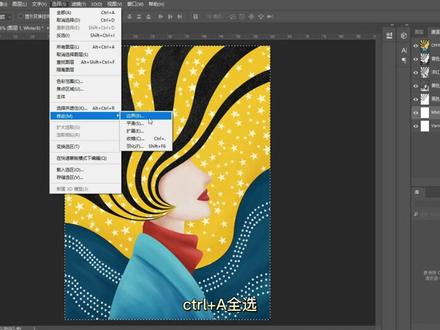 00:53查看AI文稿AI文稿
uv 白沫通道怎么制作?局部光油通道又该怎么制作?今天就用 ps 中的这张图片教大家怎么把星星部分制作成光油效果。首先新建两个砖色通道,分别命名为白色和光油。 接下来要将整个图片底部填充白沫, ctrl 加 a 全选并收缩三个像素,奥特加 delete 组合键填充全景色。 用魔棒工具选取出星星部分,同样收缩像素,选中光油通道并填充墨量。 这样一幅带有光油效果的简约装饰画就制作完成了,赶快拿去打印试试吧!
 01:14查看AI文稿AI文稿
今天啊,我加了这个 cojo 的两个专色, 这个 w 一就是你们 u v 打印上使用的白色通道的名称 w 二是你们光有的名称啊,当然你们打印解释的那个程序啊,你们 rap 上的 通道的颜色啊,通道的名称,这个就是你们 psd 里面新增的那个通道的名称。好吧, 这样做的出的 call 文件你们是可以直接打 u v 的白沫和光油的,注意啊,用这个两个填色就可以了,不需要再去动 通道上处理了,我见过很多很多这样的,你做个几百页文件,一页一页的导成 psd 去加通道, 真的没那个必要了。真的没那个必要啊,有这个需要的人啊,可以联系我一下,我们把这个功能好好强化一下。
 00:36查看AI文稿AI文稿
今天我们讲一下白色渐变通道,首先还是要新建一个四色文档,选择填充渐变色,填充后点击通道,新建一个专色通道并命名, 接着建立选区并反选,双击专色通道,设置莫亮,通常百分之四十的莫亮就可以了,点击确定就可以了, 回到图层,关闭图层前面的小眼睛就完了。最后保存为打印格式文件,你学会了吗?
 00:51查看AI文稿AI文稿
首先复制一个图层,然后关掉下面的图层,再框选上面的图层,在色板这里呢,随便选择一个颜色 填充进去,然后新建色板这里主要是把这个选择砖色,把印刷色选砖色,然后颜色跟名称都无所谓, 然后这里会有一部分是有描边的,我们再重新框选,把描边也填充成钻石, 然后再选择这个白底部分,把它的透明度降低,也就是把白底的木量降低一点。然后深色的地方呢,就是一个浮雕的部分,浮雕的部分,然后在 把这个索性打开,选择点印填充跟描边填充,然后再打开彩色的图层,然后保存就可以了。
160刘济平-UV打印技术支持