
粉丝1637获赞4064
相关视频
 00:58查看AI文稿AI文稿
腾达 ac 系列拨号上网教程,首先把路由器通电,通电之后这个启示灯会亮,然后稍等一分钟左右,等路由器启动,启动之后按路由器背后这个复位键把它恢复出厂设置好,这样就恢复出厂设置了。恢复出厂设置之后打开设,打开移动网络,打开移动数据,把移动数据关闭后出去连上 wifi, 连上一个腾达没密码的 wifi, 连接后去浏览器这里点击使用去浏览器输入幺九二点幺六八点零点幺,点击进入,进去后台之后,如果是自己家的宽带,把网线插到光猫的千兆一口, 如果是房东的网线,直接把房东网线插到路由器的网口, 进入后一般会匹配你的上网方式,匹配是宽带拨号上网的,把宽带账号密码填上去,全部填写完成,然后点击确定,这样就完成了。
904路由器懂多多 02:38查看AI文稿AI文稿
腾达路由器恢复出厂设置演示硬件如下,大家好,今天的话给大家讲解一下这个腾达路由器恢复出厂设置的方法。首先我们将这个路由器翻过来看一下背后这些插孔以及按钮, 从左到右这边分别是 ling 孔、万孔、电源孔以及在最右侧可以看到有一个 rst 字样的按钮,这个按钮就是我们恢复出厂设置所需要用到的按钮。现在的话我们把这个路由器通电,通电以后呢这个所有的指示灯会 亮一次,然后在左侧位置这个指示灯的话,他会变为这个常亮或者闪烁的状态。如果说我们需要恢复出厂设置,只需要按动这个 rst 的按钮,长按十秒钟左右,前面的指示灯会全部 闪烁一次,我们现在来操作一遍,首先将手指按动这个按钮,选择为长按状态,按动以后呢我们来观察这个指示灯,指示灯会在十秒钟左右的时候闪烁一次,如果闪烁就代表恢复出厂设置成功。 好的大家可以看到这个指示灯已经闪烁了一次,现在就代表这个路由器已经恢复出厂设置。 如果大家忘记了这个 wifi 密码无法登录路由器的管理后台可用,可以使用这个方法来重置设置。 这里的话再给大家讲解一下这个手机端操作方法。首先我们打开手机上面的设置功能,打开以后我们将这个 wifi 连接到需要恢复出厂设置的那个路由器。 wifi 连接 以后我们查看一下 ip 地址,在详情中我们可以看到这个路由器的 ip 地址为幺九二点幺六八点零点幺,我们将它记下来,记下来以后我们打开手机自带的浏览器, 在浏览器中我们输入刚刚得到的 ip 地址,也就是幺九二点幺六八点零零幺,打开以后呢,我们就进入到了这个路由器的管理后台界面, 由于这个手机界面比较小,我们可以双手拖动将它放大,放大以后我们在左侧的位置找到这个系统管理,在系统管理中我们找到这个重启与复位功能,我们点击它, 点击以后大家可以看到在这个重启与复位功能中有一个恢复出厂设置,我们点击这个恢复出厂设置。好的,点击以后呢,这边就会自动恢复出厂设置, 这个时候只需要耐心等待,等待它恢复完成,这个路由器就已经重置成功了,有需要的小伙伴可以按照这个方法去尝试一下。
995抖小蚁 02:25查看AI文稿AI文稿
重置了路由器,结果没法上网了,如何解决?演示应见如下,重置路由器以后出现无法上网,主要原因是原有的路由器设置已清空,登录到路由器管理后台重新进行设置各项参数,如填写宽带账号密码或者其他联网方式等相关信息, 最后重新设置 wifi 信号,路由器就可以重新恢复网络。大家好,我们平常在使用路由器的时候,可能会因为各种原因,我们会通过这个路由器背后这个恢复按钮对于这台路由器进行 恢复出厂设置。恢复以后呢,我们把这个光猫与路由器正常连接,会出现这个无法上网的情况,主要原因呢是由于我们这个路由器在之前其实是已经做过各项参数设置的,你恢复出厂设置之后呢,就像是一台新的路由器设备,里面是没有任何相关信息的,我们 只需要在电脑通过浏览器对这个路由器重新进行设置,这个路由器就可以正常使用。接下来的话我们也去演示一下。好,首先我们在电脑上面打开浏览器,在浏览器的搜索栏输入这个 ip 地图,这边是幺九二零幺六八零二, 我们登录到管理后台路由器的管理后台,在管理后台左侧找到外网设置,第一次使用路由器都是需要进行这个设置的,这里有一个联网方式,如果说我们家里面有这个宽带账号密码,这个时候呢,你就需要选择这个宽带拨号模式,选择 宽带账号,输入自己的宽带账号密码, dns 的话就自动获取,最后就点击连接,如果你没有宽带账号密码,你就选择这个动态 ip, 然后选择自动获取或者手动设置,这两项都是可以的, 一般的话我们都是自动获取,点击连接,这样的话这个路由器就已经进行联网了。接下来的话是我们这个 wifi 设置,我们点击左侧这个无线设置,点击无线设置,点击无线名称与密码, 在这个界面呢我们需要输入一个无线名称,还有这个无线密码,这边我都已经提前输入好了。加密方式的话我们选择这个 wpa 二这个方式,也就是他推荐的方式, 如果你的那个路由器有五 g wifi 的话,把这个也同样的方法设置一下,点击保存。最后的话我们通过手机或者说电脑去连接这台路由器,都是可以进行上网的,有需要的小伙伴可以去尝试一下。
4749抖小蚁 01:08查看AI文稿AI文稿
昨天晚上在直播的时候啊,有位朋友跟丹奇说,他家明明用的是千兆宽带,但是上网还经常转圈。所以说今天丹奇带着我们的智慧家庭工程师打卡紫金阁小区,咱上门为他检测一下,看一下这个网络究竟是什么原因导致上网卡顿入户。 先打个招呼,来到了用户家,正常换上我们的鞋套,拿着我们最专业的设备,先给用户来检测一下网速,客厅四百多兆,卧室三百多兆。看一下先用的设备 是一台腾达的 a c 幺二零零双千兆路由器,路由器看着还行,但其实他跑不满真正的千兆宽带,硬件和我们的千兆宽带不匹配,所以才会卡。现场换上我们的 f t t r 全光 wifi 设备, 千兆光纤直接通到每个房间,测速达标一千兆功单也录入完毕了。我们来看一下这三个设备,现在已经变成了两个设备,既简洁又美观。 所以你看啊,宽带再快,设备跟不上也是白搭。想体验真正的高速网络,不光要看套餐,还要看设备,你家网络卡不卡?评论区告诉我,记得点赞关注哦!
57松原通信人丹琪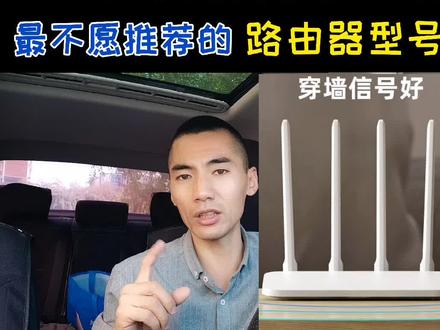 02:03查看AI文稿AI文稿
哈喽,大家好啊,今天给大家推荐一下百元以下的这个路由器啊。其实针对于百元以下的路由器,我不想给大家进行推荐,因为这个价位的路由吧,几乎都是百兆的这个路由,他不是签到的路由,只有极个别的几个才是签到的路由,而且的话针对于这个价位的路由器来说呢,他没有什么性能可言啊,就是能用,但是他绝对是体现不到他的一个性能, 而且的话它的质量的话都可以说是很一般啊,不能说它的质量多好,但是也不能说它的质量有多次啊,那今天的话,我就给大家挑出几款吧,给大家推荐一下,如果是你想选择路由器,可以尽量的先从这几个里边进行选择。 看过往期视频的这个朋友啊,知道我以前的话并不推荐大家用腾达的这个路由啊,但是如果是你想选择百折百元以下的这个千兆路由,那么此时的话,你可能必须要看一下腾达的 ac 幺零啊,这款路由是百元以下的千兆路由,性能的话还可以,中规中矩吧啊。然后其次的话就是小米的四 a 千兆版,小米的四系列的,比如四 c 啊,四四四 a 啊,他有很多很多啊,但是几乎都是百兆款,如果是你要想选择这个的话,一定要注意是小米四 a 千兆版啊,选择这款路由啊。然后第三个就是 tp 啊, tp 这个的路由器性价比比较高,但是 tp 这个在百元以下的这个区间内,他的千兆路由几乎是没有的啊。 给大家推荐一款就是 tpb 的 ac 幺二零零,其中有一个型号叫做五六二零千兆版啊,这个的话是他的一个千兆款的路由器啊,但是这个路由器的话,嗯,可能会是一 稍微多那么一点点,一百一二那样啊,但如果是你要能找这个平台的话,你可能花十块钱以下来买则买到这款路由啊。然后最后和大家说一下我推荐的这几款路由吧,都是千兆的路由啊,因为什么?因为现在的贷款吧,很少会有一百兆以下的啊,但如果是你这个路由器就想用一百兆以下的百百兆的路由,那么此时百元以下的路由, tp 的,小米的很多型号你都可以选择啊。之后我和大家结个尾啊,就是如果是你的预算真的是特别特别有限,包括这个路由器,你也不打算用特别长的时间,那么我所推荐的这几个你可以看啊,但如果是你要是自己家用啊,你不 房可以添个几十来看看。我往期视频里边有推过两百以下的这个路由器啊,大家可以重点看一下,记得关注再走哦。
937顺哥聊弱电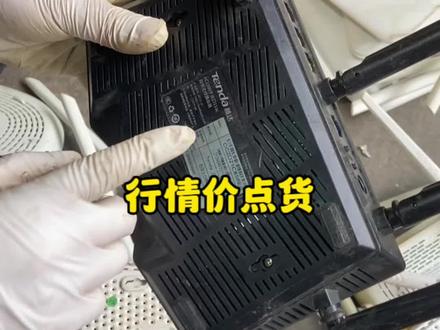 01:09查看AI文稿AI文稿
现在八八六 n 这个网口不进水不生锈,囤货五块五一个, 现在很多行情都已经跌价了,像这种 f 三的话,目前只要这种 vr 六点零的,这种不带六点零的都不要。 然后天的话现在囤货网购网口不进水不生锈,能通电,然后十三块钱一个,不分成色,恒达 ac 十一的话包好天线断三根左右无所谓。嗯,现在能值三十块钱一个。 这种小孔路由器他泛黄了,但是他是三百兆的小孔的,现在也只值三块五一个吧,这种六三零千兆,然后现在 值包好三十块钱一个,六五零零千兆也值三十,然后五六二零千兆,现在三十五一个包,好像这种百兆的话现在囤货二十三一台,网口不进水不生锈通电,正常货。
 00:59查看AI文稿AI文稿
a c 幺幺是一款专为大户型打造,适合两百兆及以上光鲜家庭使用的双屏无线路由器。 a c 幺幺信号强劲,三大核心技术确保穿墙性能, 外置五根六 d d i 高增一天线,信号覆盖一百二十平方米,可穿三堵墙。二点四 g h 五 g 均采用信号增强模块,角落也能看到 beam forming 信号智能追踪技术,实现精准穿墙,并支持信号强度调节,一键 wifi 信号满格。配备千兆有线端口,支持两百兆及以上光纤,结束 两路五 g wifi 设计,实现八百六十七兆 wifi 接入智能终端,保障了两百兆及以上光鲜的充分利用。支持防蹭网功能,一键提出蹭网者免安装上网宽带账号自动迁移技术,轻松替换老路由。
 01:52查看AI文稿AI文稿
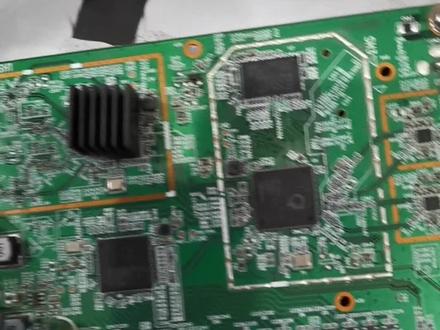
老铁们老铁们,这台泡过水的哈,你看啊,底部的水剂我刚给他擦干了,整台泡过水的, 现在擦干了,封口本来是腐蚀的,我也擦干净了,虽然底部还有少量的这个水干掉了这个白色的痕迹,但是金属触这触角我已经给他 擦干净啊。等一下上机看一下,看是否端口全部好,底部的标签已经套烂了。 底部的标签泡烂掉了啊,你看泡了多久这是 啊,泉州下雨下两个月,估计这里个是泡了将近两个月吧,等下见证奇迹哈,我们给他点亮全千兆的一个啊,企业级陆游是不是真的这么赖?操呢, 看啊,原来的水晶头都被泡水泡的,这边都已经腐蚀坏掉了。好了,一直这样子,可以的,好了, 可以用了,可以用了哦,上面这台监控用的交换机啊,一八年到现在非常稳定啊。非常稳定。 好,搞定了,修好了,网速很快哦,大家好。
20新蓝 00:37查看AI文稿AI文稿
家里面网络卡顿不好用怎么办?如果是租房子又不想买太贵的设备怎么办?这个时候隆重推出咱们的腾达 ac 幺幺一千二百兆的双千兆双屏家用无线路由器, 然后这一款的话,咱们现在哈不需要三位数,不需要四位数的价格哈,咱们只需要两位数的一个价格就带回家改善咱们的网络又不贵,性价比又高,就算是租房咱们后面退租走了也不心疼, 然后随便拿回去用个三四年是绝对没有任何问题的,所以有需要的小伙伴就赶紧店铺里面冲一冲哟!
 00:58查看AI文稿AI文稿
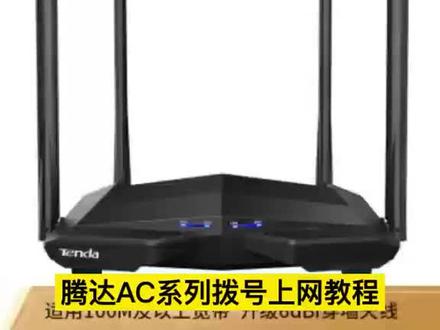
腾达 ac 系列拨号上网教程,首先把路由器通电,通电之后这个启示灯会亮,然后稍等一分钟左右,等路由器启动,启动之后按路由器背后这个复位键把它恢复出厂设置好,这样就恢复出厂设置了。恢复出厂设置之后打开设,打开移动网络,打开移动数据,把移动数据关闭后出去连上 wifi, 连上一个腾达没密码的 wifi, 连接后去浏览器这里点击使用去浏览器输入幺九二点幺六八点零点幺,点击进入,进去后台之后,如果是自己家的宽带,把网线插到光猫的千兆一口, 如果是房东的网线,直接把房东网线插到路由器的网口, 进入后一般会匹配你的上网方式,匹配是宽带拨号上网的,把宽带账号密码填上去,全部填写完成,然后点击确定,这样就完成了。
21IT视频教学 01:10查看AI文稿AI文稿
路由器开着为什么还搜索不到 wifi? 延时设备如下,路由器正常开启搜索不到 wifi 的主要原因是 wifi 信号被隐藏,需要手动添加 wifi 或者关闭隐藏网络功能, 这里为大家演示一下。好,首先我们打开这个路由器的管理后台,我们登录到管理后台之后,点击这个无线设置, 在这个无线设置中有一个无线名称与密码,我们点击进来,再进来之后可以看到这里有二点四 g 网与这个五 g 网, 然后右边有一个隐藏网络,如果把这个隐藏网络勾选上的话,我们平常拿这个手机是搜索不到这个 wifi 信号的,但是可以通过手机的添加网络功能自行输入这个 wifi 的名称与这个 密码是同样可以进行连接的,这个的话一般是用于不让其他人连接自家的 wifi 网络 进行设置的,如果你需要把这个打开的话,就把这个隐藏网络给取消掉,最后我们进行保存,这样的话你的手机就可以搜索到无线 wifi 信号了。
3602抖小蚁 03:29查看AI文稿AI文稿
电脑怎样设置不让孩子玩游戏演示硬件如下,大家好,电脑可以通过路由器 ip 地址禁用,让设备在规定的时间段不可以联网, 或者单独让该款游戏禁止联网,让孩子不能玩游戏,同时可以根据需要适当的放宽时间段,通过这种方式的话,可以做到禁止登录游戏,但是设备可以正常访问其他网络。 好,这里的话方便。也是我使用了一台普通的台式电脑,然后是温室的系统,这里的话我们直接打开浏览器,在浏览器这个搜索框,我们输入自己的路由器 ip 地址,我这里的话是幺九二点幺六八点二点幺 竖自己 ip 地址。之后呢,我们选择这个左侧有一个家长控制,我们点击这个家长控制,可能其他的路由器显示界面不一样,但是都是有这个控制端口的,我们点击这个 端口找到自己台台式电脑或者说笔记本电脑的人和 ip 地址,我这里是幺九二点幺六八点二点,我就找到这台设备,然后点击编辑,我们在这个家长控制这个界面可以更改这个设备的名称,以及控制上网的时间,我这里先修改一下名称,比如 孩子的电脑 名称修改完之后,就是说接下来就是你允许他上网的时间段,比如说这里我允许 晚上七点到晚上九点之间这台电脑可以上网,你就把这个时间段给设置一下,这里重复时间的话,可以设定为每天或者指定日,比如说你让他在周六或者周天周日这两天上网,就把这些勾选上,然后 不需要设置的话就把它全选勾选上,接下来的话就是网站限制,你不让他上某个网站,就把他加入到这个黑名单,比如说我们这里选择把 qq 这个网络网站设为黑名单,这样的话你就选择保存。 接下来的话我们可以尝试一下,尝试一下把这个网站比如说设置为 qq, 然后我们登录这个网站,大家可以看到这个电脑是登录不上的,这个网站就已经显示未连接到互联网。 另外一种方式的话就是说限制这款游戏,如果他玩了某款游戏不让他上网,这里的话我们可以通过电脑管家来实现。我们打开电脑的电脑管家,在这个左侧有个工具栏,里面有一个流量监控, 我们点击这个流量监控,比如说他不想让他玩这个 qq 或者说其他游戏,在这个里面是可以显示他这款游戏或者应用程序的,这里的话我们点击把 qq 这个进网,我们直接点击进进入网络,这个时候呢我们的 qq 下线,然后重新上线,大家可以看一下这个 qq, 它是上不了网的 好,大家可以看到这里的话就显示登录超时,就是说这个游戏或者说英文程序不能上网。现在的话我们尝试把它恢复,点击这个恢复连接,然后我们再次上线,这个时候大家可以看到就已经正常联网了, 通过这两种方式可以对电脑进行这个禁止访问 ip, 还有禁止游戏或者说程序登录或者说联网,有需要的可以去尝试一下。
162抖小蚁 02:38查看AI文稿AI文稿
电脑网线连接光猫还是路由器演示设备?腾达 ac 二三,大家好!电脑网线接口正常与路由器 ln 孔连接,如果光猫附带的有路由功能,并且提供 ln 孔, 也是可以与光猫进行连接的,同时要注意该设备的 ln 孔数率是否达到网速要求,正确的连接方式才能有更好的网络体验。好,今天给大家讲解一下这个电脑 路由器还有光猫应当怎么去连接。正常情况下我们电脑应当与这个路由器进行连接,然后呢路由器在于这个光猫进行连接,形成一套完整的网络体系, 因为我们这个路由器作为调节设备,它的专业性与稳定性都要比这个猫猫要强很多。还有一种情况的话来加 讲解一下这个光猫的问题,有两种情况,第一种的话是我们这个光猫在网络入户的时候,他没有附带这个润油功能,也就是只有一个万孔,这个时候你是没办法直接去连接电脑、笔记本等这样的设备,我们只能是通过 这个光猫与路由器进行连接,然后再把这些网络扩散给其他的的设备。还有一种情况就是说我们这个光猫 他有这个 ln 孔,也就是附带的有路由功能,带的这种路由功能的话,是可以直接与这个电脑进行连接的, 但是会出现另外的情况,就是说你这个光猫上面这个路由器,它附带的这个路由功能有没有支持千兆网络,比如说我们家里的宽带网络是五百兆的, 但是呢这个路由器这个 ln 孔输出孔也就是只支持一百张的,这个时候你用这个包包进行连接,我们的电脑或者说其他设备,你是达不到这个网速理想状态, 然后我们通过这个光猫这个千兆路由器连接之后呢,这样我们就可以用到这个千兆网络,这就是一些基础的连接方法。在知道了这些设备之间的联系呢,我们就推荐大家 电脑和这个路由器进行连接,如果你的光猫支持这个路由功能的话,也是可以直接连接在光猫上面的,但是一定要注意他的速度,如果你这个路由功能支持千兆网络,也是可以直接连接他的, 如果不支持的话,尽量还是用这个路由器作为调节设备权进行连接,这个大家就在连接的时候一定要注意一下。
1.3万抖小蚁


