英特尔cpu散热器底座四个角怎么拆
大部分的主板你 cb 用的卡座这个帽去掉之后,然后用手都是可以直接卸掉的,然后如果说碰到有些就是拔不掉的,因为有些的设计的就比较紧啊,我们就是在后边 然后找一个这种尖头螺丝刀,或者说是其他的螺丝刀,这样夹一下往下摁,就这样,然后一般都是换个方向,然后再往下摁, 然后四个都这样做,然后这边就取下来了。这个小技巧也是好多人都不知道啊,大家都可以回去试一下。

粉丝280获赞2930
相关视频
 04:00查看AI文稿AI文稿
现在我们来学习怎么更换散热器的扣,据以英特尔的散热器为例,这是一款英特尔的主板, 上去不论是这种塔式的,还是那种下垂式的,圆圆的,那种下垂式的,只要他是这样扣的,这样子,这样子,两边这样子扣上的,并且下面是有一个这样子的圆形的这样子的底座的,他的安装与拆卸的方法都是一样的,怎么去拆这个上来器的扣去呢? 我们先把它放好,这个扣去他是两边这样子扣上的,我们先压下一边,这个他是这个扣去是有弹性的,这个扣子有弹性的,我们先把它压下去,压下之后我们就可以松开一边, 看到没有?这边已经松开了,这边我们压下去,用点力把它压下去,把它松开,已经松开了,松开之后的话呢,另外一边就可以很轻松的 可以把它松开,把它拿下来了,看到没有?另外一边也也就很轻松的就可以把它松开,就可以拿下来了,就可以取下来了,取下来之后呢,我们把这个电源线拔掉, 上气已经拆下来了,放一边,上气拆下来之后呢,我们就来拆这个扣,取底座,这个底座呢,我们先拆这四个黑色的固定这个钉,这个黑色的钉,这个如果呢不好拆的话,我们可以用一个小小的平可的螺丝刀,或者用其他的合适的工具,也可以用平可的螺丝刀,把它轻轻的, 慢慢的小心点,把它把它翘起来,就可以拿出来了,对不对?把四个全部这样子拿出来,黑色的钉,先把它拆出来, 这是个黑色的电影 出来了,拿出来之后呢,他有十个,他,他还有四个,拿出来四个黑色的钉之后呢,他还有四个透明的这个钉卡到主板的孔里面,这个主板他是有四个孔的,四个孔刚好是由这四个透明的钉卡住的,这个黑色的钉子要拆掉以后,这个透明的钉呢,我们就可以直接拔了,直接这样子拔,拔,拔出来, 直接这样子拔出来,这个架子就可以拿下来了,有些珠光用久了以后呢,这个过程可能就没那么顺利,可能这个钉呢会比较紧一点,紧一点也没关系,也是直接这样子拔的,方法都是一样,或者说呢,如果太紧不好拔的,我们也可以从主板的后面,从主板的后面把它捏住这个地方,把它捏住,把它往里面送, 捏住往里面送,嗯,这样子也会比较好拿下来,这样就拿下来了,很简单,装回去的时候呢,我们也是一样,我们先装安装的, 我们就把这四个透明的钉先这样子装好,装好在这个架子上面,然后把它卡上主板,然后再装入四个黑色的钉, 装好四个都装好,这样子的架子就装好了。装好了之后呢,我们装上热气的时候呢, 我们要注意这上面的龟子,它原本是有一是有一层上的龟子的,如果它干掉了或者是搞脏了,我们就把它抹掉,用纸巾把它擦干净,擦干净之后呢,我们再来涂上一层新的涂,涂上一层新的龟子上去均匀的涂一层,涂好,涂完龟子之后呢, 我们再把上上气,不论是这种塔式的还是那种下垂式的上上气,只要是这种两边扣的,他的安装方法都一样,来,我们把它对好放上去,我们先把它扣上,一边 扣上一边把这一边先把它扣上,扣上之后呢我们再用一点力把这个扣子,这个扣是有弹性的,我们用点力把它往下压,再扣上另一边,可以了, 这样子就两边都扣好了,两边都是一样的,两边都扣好了,两边都扣好以后呢,这个上去他是有一根电源线的,我们把这把这个电源线的插头把它插入到这个主板的插座上面, 这里是一个卡口的,这个卡口对好,主管插入上面,这个卡口对好,把它插上去,这样就装好了。
3298电脑装机维修大师 02:00查看AI文稿AI文稿
cpu 散热器拆卸与安装首要要了解电脑 cpu 的散热器是不通用的,最常见的是这种风扇两边带卡扣的通用风扇, 这种两边带卡扣的风扇都是通过两边的卡扣与塑料底座搭配使用,达到固定的目的。注意看,底座上的四边都有小鼻子,有的底座只有两边有, 这个无所谓,散热器只会同时用到对称方向的两个小鼻子。视频里的这款风扇,两边的卡扣一边大一边小,我们用手指压住大的这一边,做一个下压后提的动作,散热器就可以轻松的拿下来了。 现在我们再把这种通用散热器原路安装回去,加深印象。先把卡扣不好按压的那一面挂到鼻子上,再用好按压的那一面扣住扣据, 完成安装。这种通用风扇你看明白以后,至少超过一半的电脑散热器你都可以轻松拿下了。不管是什么样子的,只要是两侧可以按压,不论是卧室还是这种立式, 只要扣据的形式是一样的,安装拆卸的方法就都一样。还有一种意外情况就是这种比较大的散热器通常都比较抠手,加上机箱内部空间狭小,不好发力,还容易被散热片划伤手。可以直接拆掉底座,把散热器扣据的力直接卸掉。 用钳子夹住塑料底座的胀塞,用力拔掉四个角上的胀塞后,同样可以拆掉散热器,但要注意钳子不小心伤到内存等其他硬件,可以先把内存拔掉再来操作。塔式散热器的风扇可能会挡住底座一侧的两个胀塞,我们需要拆掉风扇完成操作。 这个风扇也是很好拆装的,一般都是两边用铁丝固定,仔细看一下,如果怕安装不回去,就先用手机拍个照片,像这样拆掉一边风扇就可以拿掉了。 通用风扇的拆装是不是很简单,一看就会,祝你们一切顺利,下个视频教你拆装英特尔原装风扇!
2102沈阳电脑上门(天天数码)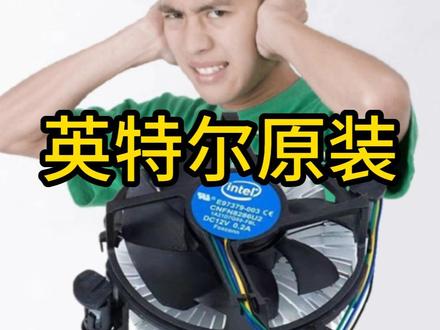 01:53查看AI文稿AI文稿
英特尔原装散热器的拆装,这款散热器的历史悠久,跨度距今有十多年之久,注意看散热器的周围有四个可以旋转的小机关,按照箭头所示的方向逆时针旋转半圈后向上拉起。不得不佩服英特尔原装风扇的设计 非常的人性化,一看就会完成操作后我们看一下主板的背面,和通用风扇的道理是一样的,也是涨塞的原理,这里不用手指去按压视频,只是方便大家理解,实际操作过程中是不涉及到主板背部的。 只要四个可以旋转的小机关,向上抬起后,左手按住机箱,右手握住散热器,可以轻微左右摇晃,原装散热器就可以轻松拿掉了。 这款散热器的轴承质量非常好,但是早年间有很多假冒盒装处理器,散热器也是假冒的,质量就很糟糕了。 最爱损坏的地方是四对儿白色的两爪插销,所以拆装的时候一定要旋转到位,不要暴力拆卸。 现在讲解安装回去的方法,第一步,把四对两爪插销插回到主板上对应的四个圆孔内。第二步, 检查四个可以旋转的旋钮,安装的时候是按照箭头相反的方向顺时针旋转半圈,确认转到轻易转不动为止。第三步,向下按压旋钮,会有清脆的卡紧声音。 到这 英特尔原装风扇拆卸与安装,你是不是学会了呢?好了,点赞与关注是对我最大的鼓励,想了解其他任何电脑知识可以私信我。
1392沈阳电脑上门(天天数码) 01:39查看AI文稿AI文稿
给小伙伴们讲解一下电脑处理器,也就是 cpu 的散热器方面拆卸与安装方法,特别是快递运输途中颠簸导致散热器风扇掉出来的情况怎么去解决, 给大家做个小分享。现在的散热一般都是底座固定螺丝的方式,四边各一个弹簧压力螺丝加一条风扇供电接插头。注意看一下我们机先生 diy 电脑师傅下面的操作,散热铝片有可能比较锋利,注意别挂,刮伤手皮肤。 处理器表面上的胶状涂层是一种帮助贴合和散热的硅胶,小伙伴们不要去碰它或者擦掉它。 如果遇到了风扇热气风扇掉出来的情况,就像下面这样扣回去就可以了,基本都是卡扣类型的,比较简单,注意不要划到手就可以了。 安装回去的方法是一样的道序,先插好供电插头,放正对方向,再分别上紧四边螺丝,注意可以分多次轮换着上紧螺丝,不要单独一个上的太紧会导致对角的螺丝翘起来不好拧。分开轮流多次上紧,最后检查一下贴合度和固定程度, 确保散热紧贴紧下面的处理器就大功告成了。装电脑不难,耐心与细致是关键,慢一点没关系,你也能行的。
1011机先生DIY电脑 02:30查看AI文稿AI文稿
最难的就是拆装 cpu 散热器,这个是搁在下面的支架上,向下向外面用力,他就会掉,这就是这个样子。 这个黑色的圆圈就是散热器支架,这是主板背面这一、二、三、四 这四个位置是散热支架的四个角,近距离观察其中的这一个角,它其实就相当于一颗通胀螺丝,支架就是这样固定在主板上的, 拔掉这对应的四颗膨胀螺丝,这个支架我们就可以取消了,否则的话他是拔不掉。这个有的用手可以直接拔出来,有的要用尖嘴钳,有的我们就要用这个扁啃螺丝刀把它撬一下,然后再可以像现在这个就比较松,这样就 现在中间实际上是空心的,我们用手把这个分叉向中间捏拢往下按,这样的话你看他就会下去,同样的道友把另外三个也这样做,我们只有取下这个支架,我们才能够动下面的这个金手感,因为他是压在下面的。 这是一个新散热器,里面有这么一个小袋子,这个小袋子里面,哎,就是这样的,碰到螺丝全部取出来就是这个样子,这就是这个支架,把这四颗线插到位,这个简单,放到位,轻轻一按就好了, 支架准备好了,现在换一块主板,把它包上去,对准建立的四个 进去。好,这样就按上去,再把这四颗依次的放上去压紧,压到位一致穿过主板。 第三课,第四课, 我现在看看背面是什么样子,这个已经可以了, 现在支架纹丝不动三个细节,第一,别忘了查风扇, if a n 就是风扇的意思。 第二,装新散热器要把这一层薄膜给它撕掉,我这个还好,其实很多时没有这个劲道提示。第三,我手上这颗 cpu 表面有散热规矩,换 cpu 一定要涂上散热规矩。
1950随州曹老师电脑店 03:58查看AI文稿AI文稿
各位观众大家好,今天我们录制一期比较难拆的风扇拆装教程。首先是安装 cpo, cpo 安装第一步,打开盖板, cpu 和底座有防呆口, cpu 上面有两个缺角,然后底座上面有两个凸起的,对准轻拿轻放啊, 对准放下,然后盖上盖板, 塑料的盖板可以自动脱落, 涂抹适量的硅脂, 涂抹被子之后安装这个风扇的机座 底子,安装之后插上插销, 插上插销之后安装卡扣, 先穿一边的卡裤,然后再穿,这一步 完成。 接下来我们拆封一下, 按住这个卡扣往下按,同时往风扇方向移动, 掉了一个卡户,另外一个就好拆了, 然后拔掉风扇电影, 拔掉四个插销, 拔掉四个插角,拔四个角, 这种风扇用久了这个脚会比较难拔。 拆 cpo, 先打开盖板, 然后小心拿掉,随便就可以了。 好了,这期教程就到这里,再见。
1964AYA 00:30
 08:28查看AI文稿AI文稿
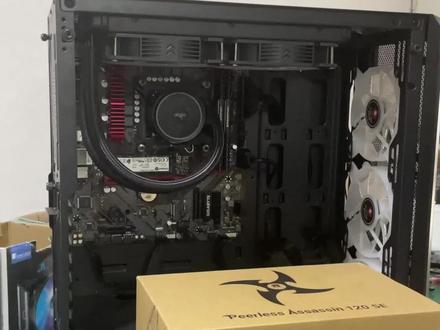
大家好,今天有个哥们来找我,说他这个水冷散热器坏了,呃,想换一个好一点的风冷散热器,那今天这期视频呢,主要来给大家看一下这个水冷如何拆卸,以及这个风冷散热器如何安装。 首先我们把主机平躺啊,第一步要拆这个冷牌,拆这个冷牌要把要把这个冷牌这上面的螺丝给拧掉,所以我们对着这这些螺丝,大家可以看一下啊,有这么多颗,我们现在把这个螺丝拧下来,操作一下。 拆这个螺丝的过程中啊,我们最好是用手去拖着那个拖着冷牌,以以防我们最后一颗螺丝拆下来的时候呢,他掉下来 啊,螺丝拧掉之后呢,冷排就可以去下来了,但冷排上面有有风扇,他是要他风扇的线是接到主板上的,大家可以看一下这根线,我们需要把它拔下来。 ok, 现在冷排就去下来了, 我们把冷牌放到一边。第二步我们要拆这个水冷头,大家可以看啊,水冷头上面也有一根线在右上角,我们需要把这根线拔下来,他是个供电,他是个供电线。水冷头的四个角有四个螺丝,我们把它拧下来, 螺丝拧下来之后呢,我们现在就可以把这个冷头给拿下来了,拿下来之后呢,大家可以看到 在这个三十七下面呢,他四个角呢,去掉螺丝之后,还有四个圆柱在上面,这个圆柱是 cpu 的扣锯,我们需要把这个扣锯拿下来,不然封了三十七也装不了。 我们看机箱的后部啊,后部左侧有两颗螺丝,我们把它拧下来,把机箱侧板给拆下来,拆下来之后大家看到这个这个四方的就是就是 cpu 的扣锯啊和水冷的扣锯,我们需要把这扣锯拆下来, 然后呢一只手按着后机舱的扣距,一只手这边去拧这边的铜柱, 这四个铜柱拧下来之后呢扣锯就可以拆下来了,扣锯就是 这样一个造型,到目前为止整个水冷就已经拆下来了,我们现在来让大家看看风冷如何安装,下面我们来来安装风冷散热器啊,这款是利民的 pa 二零 se, 在安装之前我们需要把里面的配件都拿出来, 把这些东西都拆出来之后呢大家可以看到啊,我们要用的东西啊,第一这个是双塔,这个是两个铝制的双塔,然后接着有两个风扇,这个是因特尔的 底座,然后呢这个是扣据啊,幺七零零,上面写的很清楚啊,这个螺丝包呢,这个螺丝包呢,还有就是说这个支柱呢,他是也上面也写的幺七零零啊,也写的幺七零零, 所以说呢我们就用这些东西,还有这个是硅脂,这个是两个风扇的合二为一的一个转接线,然后还有这四个 铁丝啊,是固定风扇用的好,下面我们来安装。第一步呢我们把机箱移到后部啊,我们首先要安装十二代的扣锯啊,下面这个就十二代的扣锯,上面有两个双面胶啊,我们需要把它撕掉, 然后呢我们把这个扣据呢对着上面四个预留的口,我们把它穿,我们把它固定好, 这步就完成了。第二步呢我们把原来 cpu 上的硅脂呢把它擦干净,找一个卫生纸, 然后呢我们第二步呢要装他旁边的立柱,来大家看一下什么是立柱啊?这个就是立柱,我们把立柱拿出来四个蓝色的, 我们拿到四个蓝色的立柱,把这四个立柱把它放到咱刚才这四个穿过来的四个眼上,轻轻放上去就行了。 这四个蓝色的立柱已经装好了,现在我们要找到因特尔的底座啊,我们把它安上去啊,这个就是因特尔的底座,然后呢让螺丝那边对着上面两边对准立柱的眼,我们要上螺丝, 找到刚才拿出来的四个小螺丝,四个长螺丝啊,这个长螺丝就是这样子的,好,我们对着这个眼把它拧下去,一只手按着一边 inter 支架装好之后,我们下面就要涂硅纸了,这硅纸怎么来涂呢?我们按这个 x 造型啊,对角 x 造型给他涂上,不要涂太多了啊,涂太多的话会溢出来, 这样就够了。在装好这些底座之后呢,还有硅纸涂好之后,我们先不着急上双塔,为什么呢?因为如果上了双塔之后呢,我们再去插那个风扇的线的时候就比较比较麻烦,大家可以看一下右上角写着有个 cpu fan cpu 范,那个位置是风扇要插的位置,所以说我们现在先把风扇插好,大家看到这个是一分二的线啊,一分二的线,我们需要把两个风扇上面带的供电口把 接到这两个一,这个一分二的这两个接头上,然后把风扇先放一边好,插好了另外一头,把它插到这个 cpu 范这个位置 好,这样就就把风扇插好了,现在我们来安装双塔,大家拿到双塔之后呢,第一步需要把这个塑料膜给撕掉啊,否则会影响散热的 好,大家可以看这个底部啊,按这个底部,然后把它放正之后大家可以看这个正方块啊,这个四方块是靠右的啊,这个这个散热器的话,如果说这个靠右的话,我们就这边 朝上朝机箱的上部,如果如果这个方块是在三十七的正中间,这个就无所谓了,反着正着都可以来安装,就是朝着机箱的上部,然后呢 我们下面对准两个扣锯的眼,扣锯的螺丝,然后把它对齐之后呢我们来拧螺丝啊,就这个位置,这两个位置的螺对准对齐,对齐之后我们去拧螺丝就行了,一只手扶着另外一只手去拧这个螺丝, 现在这个塔就已经装好了,下面的我们来安装风扇,这个塔呢是需要装两个风扇的啊,所以说我们先装中间这个啊,拿到其中一个风扇,就这是这是带标志的啊,带标志这一面朝右的, 然后我们把它大家看到我们手里面拿这个,拿这个铁丝啊,铁丝要勾着风扇的右上角和右下角,对,这样来勾,对,大家看好是这样来勾的好,然后另外 面膜我们也要上一个铁丝,左上角和左下角也是用同样的方法好,勾好之后呢标志朝右啊,标志朝右,然后我们把它把它竖着垂直放进去线,把它往旁边捋一捋,然后把它放下去,放下去之后呢, 放好之后我们要我们要挂这个挂钩啊,这个挂钩就跟咱的口罩是一样的,把它使劲往右往左拉,拉到这个散热器中间凹槽的地方,使劲拉好,这就勾上了,另外一面也用同样的方法把它勾上 好,这一个风扇就装好了,另外一个风扇还是用同样的方法, 然后这个散热器就这样子装好了,把旁边的线给理一理,理好了都就 ok 了,谢谢大家。
3780诚岚电脑(老丁) 00:39查看AI文稿AI文稿
intel 十二代原装散热器如何拆除?下面给大家讲解一下樱桃十二代原装散热器如何拆除?我们需要准备一把一字的螺丝刀,然后对准卡扣的位置,我们按逆时针方向转动, 四个卡扣都按逆时针方向转动, 然后把卡扣摘掉即摘除,这个是灰指的分布情况。
141晓哥 00:41查看AI文稿AI文稿
有好多朋友他们不会拆卸盒装 cpu 自带的这个风扇,我这一个是 r a 五幺二四零零 f 盒装 cpu 风扇,它如何拆卸呢?其实用一字的螺丝刀,然后对准它这个旋钮进行这样旋动, 然后这边呢?然后一直螺丝刀同样的进行旋动, 然后他就拆,拆下来了,就拆下来了。
152阿文电脑批发 00:30查看AI文稿AI文稿
拆不下来了啊?咱有老铁让我出一期。怎么把这个支架拆下来?我们先把这个四个塞子,看到吗?我们先把它扣掉。 这四个塞子拿下来以后,完了我们从主板的背面一捏,两个扣往出一推,这个架子就下来了,歌手捏着往下推,推下去以后往下一按他就下来了,看到没有?你学会了吗?你有尿尿。
365智通电脑 00:50查看AI文稿AI文稿
有粉丝问到,原装的散热器啊,被堵死了,拆下来了以后清不干净,散热片上面都是泥啊,泥巴一灰该怎么处理? 我们把散热器这样拿着,看到没有,这四边啊,每个边上都有小扣,我们轻轻的一扣就可以把这个散热片就给他拿下来了,拿下来以后我们可以用水给他洗干净啊,因为这个东西啊,他不怕生锈,一般的也很少生锈, 把这个硅纸倒是再涂上一点,把它晒干再装回去,装的时候对准四个豁口往里一按就行啊,一定要小心,因为这个角非常锋利啊, 这样就装好了,在安装到主板的时候啊,一定要打点硅脂,防止这个底面不平,高温安排尿尿尿!
84智通电脑 02:16
 01:23查看AI文稿AI文稿
现在大家组装机的时候很少用到英特尔的原装风扇,一般都是用台式风扇,或者是有一些爱桑或者奔腾,他可能用这种啊螺丝旋转的啊,旋螺丝这种方式的,那这种原装风扇怎么插呢 啊?大家可以看一下这个,他这个耳朵这边他有一个箭头,这箭头我们可以用手 转,但是这样的时候如果就往箭头方向转,如果手觉得用的啊不方便,也可以用这个一字螺丝刀啊,用这个一字螺丝刀去旋转, 用这个一字螺丝它对折,它也有个口。当旋转 旋转的时候要注意,我们在啊 做售后的时候经常会发现有客户在换装 cpu 的时候会产生撞见的问题,就可能不小心螺梢螺丝刀碰到下面撞见了。那旋转完以后其实你还是要往上摆一点,旋转到位以后你他有个 啊一定要旋转到位以后才白啊,白完以后你你就可以取下这个 cpu 了。
50橙桔星电脑 03:50查看AI文稿AI文稿
这是一块粉丝寄过来的精越 b 七六零 m 主板,粉丝描述这块主板是针脚断了,要需要更换 cpu 底座,就这块主板这颜值绝对够用,这细节做的还是相当可以。 接下来取下 cpu, 看看针脚的损伤情况, 我的天呐兄弟牛逼,像这种情况只能更换 cpu 底座,直接安排 这块 cpu 拆下来之后发现背后有烧过的痕迹,此主板肯定是粉丝边角歪了之后又通过电,但是这块 cpu 好坏现在不确定,只能之后再测。先给损坏的针脚来个特写,之后拔掉主板上所有的马甲,准备进行更换 cpu 底座内存。拆下 cpu 架,拆掉 马甲,摘掉硬盘,拿下 结构的电池取下。 接下来使用 bga 取下 cpu 座, ok, 成功取下,处理下焊盘,稍后安装新的 cpu 底座, 清洗掉残留的汗油。 接下来就更换新的 cpu 底座,安装新的 cpu 底座之前适量涂抹,涂很高, 安装之前一定要注意主板上的第一角,与 cpu 做的第一角,一定不要装反,直接使用 bga。 再次使用 bga 安装好新的 cpu 底座, 花了点时间,底座安装完成,稍微冷却一下,拼装起来进行测试。取下 cpu 盖, 安装 cpu, 安装内存, 安装电源, ok! 屏幕成功显示主板上的所有的配件,包括马甲全部安装, ok, 接下来准备通电进行测试。 勾上三成片, 开机, ok, 屏幕成功点亮,正在进系统。本期更换 cpu 底座的视频就分享到这里,下期我们再见!
1346李木子显卡维修


