联想e531加装固态硬盘教程

粉丝3031获赞5.2万
相关视频
 02:10查看AI文稿AI文稿
哈喽,大家好,我是袁博士,今天教大家升级的笔记本是联想金克派的一五三幺,这是一款入门级的商务笔记本,相比传统金克派的四四方方外形,这台笔记本的造型边角相对要圆润一些, 同时屏幕边缘位置还增加了银色装饰条。这台笔记本采用的是五百 gb 的机械硬盘,随着使用年限增加,电脑的运行速度会越来越慢,这时你 需要更换一块固态硬盘来对他进行升级,提高运行速度。下面跟着我来试试吧。首先我们翻转电脑,在拆装电脑前 需将笔记本的电源取下,防止主板短路。我们可以看到这里有两块后盖板,一块大的和一块小的,我们需要把这块大的拆卸下来。首先 上面的三颗螺丝拧下来,接着从这个撬口用手指或者撬棒把它撬开,取下盖板,我们看到硬盘在这个位置, 要取下硬盘,首先得将硬盘支架上的四颗螺丝拧下来,接着我们把硬盘往外一推,通过硬盘支架上的塑料套将硬盘取出来。 取下硬盘后,先将支架上的固定螺丝拧下来,然后拿出需要更换的固态硬盘,这里我们使用的是五百一十二 gb 的原微缆存 ssd。 首先将硬盘装入支架,注意硬盘接口需要对准支架的缺口。 我们将揽存 sst 换上,装上支架螺丝装回电脑,固态硬盘就安装完毕了。下一步我们需要重装系统,重装系统的教程可以点击主页观看。 现在我们进行新旧硬盘的数据对比,可以看到升级后的揽存 sd 读取速度达到了五百四十五 mb 每秒,写入速度达到了五百一十七 mb 每秒,而原装硬盘读写速度都在一百四十 mb 每秒左右,比揽存 ssd 慢了三倍。显而易见, 更换一块好的固态硬盘,就能显著提升笔记本的运行速度,提高使用效率。想要升级笔记本,那就赶快跟着原博士一起操作吧!
420MicroFrom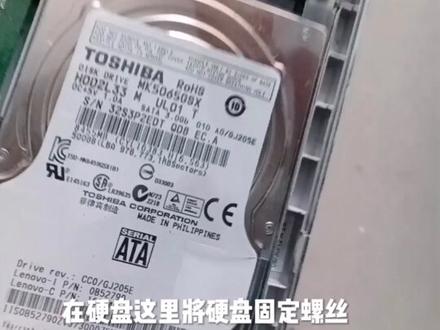 01:20查看AI文稿AI文稿
联想笔记本电脑更换固态硬盘使用方法,在硬盘这里将硬盘固定螺丝用螺丝刀取下, 在这里将四颗螺丝取下后,再将硬盘数据电源线轻轻拔下, 然后再将硬盘上的固定螺丝取下后更换新硬盘。 更换新硬盘后,再将硬盘固定螺丝扭紧, 硬盘安装完成后,再安装后盖扭紧螺丝。
197电脑小助手


