tplink摄像头sd卡安装
今天给客户安装一款六百万像素双目摄像头,首先拿出摄像头装上内存卡, 哇,好酷哦。选好安装位置,打好安装孔眼,调整好角度,连接好皮又一网线,怎么样?效果不错哦。

粉丝9676获赞11.1万
相关视频
 00:31查看AI文稿AI文稿
摄像头啊?怎么进行插卡?来,记住 这边镜头转动之后啊?这边有一个螺丝拧开,对他 好,卡下去有弹力的,有感觉了,再盖上,把螺丝拧上。
 00:57查看AI文稿AI文稿
哈喽,大家好,监控问题千千万。今天遇到这样一个问题,有朋友留言说监控摄像头已经收到了,存储卡也已经收到了,那么如何去安装呢?成了一个问题, 下面大家一起来学一下。找到一个摄像头,摄像头这里有个 sd, 一个插卡处, 存储卡往这个插口处插,如果是你插反的话,他是插不进去的哦, 这个芯片一定是朝下放,放进去之后放进去做一个怪物,打他一巴,拿你的指甲用力往里面怼一下,发出一个声响,就已经是安装好了,已经 ok 了,你学会了吗?
 01:02查看AI文稿AI文稿
无线 wifi 摄像头安装教程今天我们以 tp 另头先摄像头为例,用螺丝刀拧开防水保护盖,螺丝按正确方向插入 sd 卡还原保护盖,拧紧螺丝安装支架并固定。 从防水电源盒取出电路板,连接试电电源线,将摄像头电源插入尾线插槽,摄像头网线端一并放入防水盒,检查线路、联通电源,等到系统初始化完成。听到设置提示, 在手机端打开软件,扫描机身二维码,选择无线连接, 选择正在使用的无线 wifi, 并点击连接,输入无线 wifi 密码。摄像机通过声波接收设 注册题材,成功 通过 app 检测各项功能。
874田哥 02:31查看AI文稿AI文稿
给大家看一款这个摄像头就是连接成功以后的啊,好多人这个想用这个, 就是想省钱用这个储存卡,但是买了储存卡以后他又不知道怎么安,不知道怎么去装,大部分的 这个室内的这种摄像头,无非就是在这个下边,或者是在这个镜头的下边,我们看一下这一款啊,他这个出声卡的位置在哪里啊? 看大家轻轻的把这个哎哎给他转上去,大家看到了吧啊,这个 位置就是安装出生卡,我们看一下怎么安装,哎,好多人买回去以后就找到位子了,不敢安装或者害怕安装,哎,你可以试一下这个,把这个卡先轻轻的放下去。 a, 但如果说哎,你把这卡片可以先试一下,如果说你放到这种程度你就放不下去了, 那你就不要太使劲了,然后就给他反过来试一下,反复的试一下这个东西就是说就是一个那个,你不要蛮干,这是一个技巧型的,哎,你看这个位置哎,你摆的很正,给他轻轻的哎 一推,他这个是有弹性的,你要想取出来的时候,哎,你给他 看一下啊,对,你取出来的时候,哎,你再一按他就弹出来了啊,看没有, 这可以了,给大家的建议是,最好最好是断电的情况下给他安装,因为有些有些储存卡他这个因为制造工艺的原因吧,他不支持所谓的热巴插带电的,你 那个可能会一定程度上损坏,是吧,保险起见。 好了,可以了,就先给大家说这么多吧,有需要的或者有什么问题的话可以给我留言,好吧,拜拜。
315小白摄像头路由器教程 03:40查看AI文稿AI文稿
首先准备好摄像头和一张内存卡,打开摄像头包装盒, 取出摄像头和电源, 取下摄像头包装内膜, 把准备好的内存卡打开,找到摄像头卡槽, 把内存插入到摄像头内,把电源插到插座上,另头插到摄像头上。 通电后的摄像头指示灯和红外灯全亮,摄头进入自动检测模式, sd 卡为格式化 please 安防手机 app 检测完成后,电源指示灯红绿交替闪烁,这一步非常关键。 打开手机微信 app, 点右上角加号,扫一扫,找到说明书上的二维码,直接扫一扫, 双击右上角三个点,打开浏览器 就会跳出 app 下载界面,根据自己的手机品牌下载, 下载完成,点登录,进入登录界面,点击新用户注册 账号登录模式, 点击右上角加号,扫描机身上二维码, 选无线添加,再次确认红绿灯是否交替闪烁,输入 wifi 密码, 进入 wifi 连接界面,同时手机发出声波声,手机出现正加连接界面,等加载条加满后, 当出现连接失败时,重新点击添加一遍注册平台成功, 显示添加成功,给摄像头添加一个名字,添加后点确认,可以给输一个密码,也可选赞不视频正式连接显示摄像头画面设置完成。
 02:29
 00:15查看AI文稿AI文稿
tipling 双摄像头的 sd 卡设置已经变更了啊,原来在右上角,现在在第一个摄像头画面的右下角有一个更多设置,里面有 sd 卡设置。
 02:32查看AI文稿AI文稿
tp link 全彩云台无线网络摄像机安装指南以 t l 杠 i p c 四三 c a 全彩为例, 物品清单说明塑胶账馆自攻螺钉全彩云台摄像机螺钉孔定位标贴电源适配器快速安装指南上墙支架安装耗材说明电钻钻头、十字螺丝刀、锤子第一步,安装存储卡, 向上摇动摄像头,插入存储卡。第二步,扫码添加设备摄像机连接电源 手机连接 wifi 打开 tplink 物联 app, 请确定手机已下载 tplink 物联 app, 点击首页右上角 加号扫码添加设备,选择无线连接确认指示灯红绿交替闪烁,点击我已连接好,确认手机已连接 wifi, 输入 wifi 密码,听到声波后点击已听到 添加成功设置设备名称设置设备密码设置密码可增强设备安全性。点击与蓝页右上角设置图标,可对设备进行具体配置。第三步,安装设备 此设备有吊顶、桌面两种安装方式。第一种安装方式,吊顶安装,将螺钉定位孔标贴粘贴于天花板,按照定位孔标贴打出底孔,塞入 胶账管,将自宫螺钉固定底座位置,将设备卡入支架,扭转机身,可对设备进行角度调节。第二种安装方式,桌面安装 第四步,功能演示安装完设备后再给设备连接电源,设备启动完成后会自动接入之前配置好的无线网络,待设备绿灯常亮即可正常使用。以如下功能演示为例,打开 tplink 物联 app 操控舞台, 点击云台即可操控摄像机转动双向语音点击对讲,即可通过手机摄像机对讲或实时通话。您已进入视频监控区域。您已进入视频监控区域。
105TP-LINK 安防 02:36查看AI文稿AI文稿
使用十字螺丝刀拧开 sd 卡槽盖, 插入存储卡。摄像机连接电源。手机连接 wifi。 打开手机安保 app, 扫码添加设备,选择无线连接。请查看摄像机是否红绿交替闪烁。确认指示灯红绿交替闪烁,点击我已连接好。确认设备已连接 wifi。 输入 wifi 账户密码,听到声波后,点击已听到 wifi 连接成功。绑定成功,欢迎使用添加成功。 将螺钉定位孔标贴粘贴于天花板。按照定位孔标贴打出底孔,塞入塑胶站管。 将自宫螺钉穿过支架顶面。将设备固定在天花板。 将螺钉定位孔标贴粘贴在墙面。按照定位孔标贴打出底孔, 塞入塑胶站管。将自宫螺钉穿过支架背面。将设备固定在墙面。 用扎带穿过支架背面的线孔。将支架固定在爆杆上。
 15:00查看AI文稿AI文稿
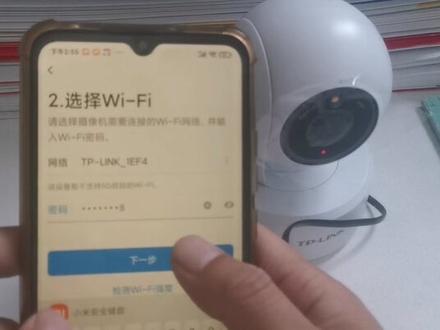
tpling 无线摄像头 wifi 版添加手机设置及功能详解大家好,今天给大家分享 这个牌子 tpling 可呃无线 wifi 版的摄像头的那个手机连接跟 app 里面的长度功能介绍,这个是 tpling 可呃无线呃系列里面比较经典的一款六三三系列里面的三百八户外防水 tt 那个户外防水的摄像头内存卡基本上都是带螺丝的,把这两个螺丝拆掉, 内存卡就装在这个这个卡槽里面, 然后这是一张三十二 g 的内存卡,他是有翻正的,然后你进口纸朝里,背对着他这框,然后听见咔一下声音,这个就可以了, 然后这个地方有一个小圆孔,你可以用这个,只需要插一个 十二伏的电。下周开始自检了,请使用 tpling 安防手机 app 进行 wifi 配置,听到提示后就可以开始配置了。手机打开应用商城商店或者软件商城 搜索 tp 杠,立刻安防下载,我已经下载好了,下载安装下载,安装之后 打开 新用户注册,输入自己的手机号, 然后勾上,勾上协议点注册,我这个是已经注册好了,你们没有注册的 没有注册的手机,然后他会有一个短信,短信收到短信了之后呢,底下下一步会向你输密码,密码,那个 app 密码,你最好都设置成数字加字母加大小写,注册好了之后登录进去,这这一步都不掩饰了,然后 登录进,登录进去后就是这个样子的,然后我这个是我手机账号里边的那个添加的摄像头,然后你没有添加的时候是里边是没有的,点这个加号,点这个扫一扫,这上面有个二维码给他一扫, 请选择设备联联网的方式,这个现在是无线连接,都点这个,如果是接的网线的话,就连选第二个,点无线连接, 这个提示。呃,摄像机只是等红绿交替闪烁,你看一下,就这个可以点击了,点这个,下一步这个地方输入你家的无线网的密码, 突然只要走下一步,这个摄像头发出来,手机发出来就会奔波。 正在连接 wifi, 请到这个,正在连好的时候就点下,点下一步 wifi 连接成功, 注册平台成功,绑定成功,欢迎使用。好了,这个绑定成功了,然后点完成, 这个是教你设置。呃,设备密码,咱这个随便输一下吧,你们自己要输了,要记住,咱这随便输,一二三四五六个。呃,最好你们设置的时候设置数字加字母加大小写,那个安全性点确定 好了,这样就填了成本了,点击进去就可以预览啊, 然后我们平常知道四个功能就可以了,这个是切换清晰度。第二个功能,第二个功能会录像回放 就可以了,录像回放的时候在下面可以去拖动这个时间拖到哪他就放到哪, 然后这个上面可以选择呃日期。然后第三个就是云台控制,这是上下左右都可以控制, 然后这边是可以进行设置,设置预支点,然后你设置呃,几个预支点之后,然后他就会按照你的预支点进行这个循环巡航。呃,一般的小球机的话不建议进行这个设置,容易容易寿命,容易寿命会短。 然后第四个功能的话就是,嗯,会这个,这个打开时音和关,打开时音跟这个对讲,然后按住就可以进行喊话了, 然后还想了解更多的。呃,下面我把这个那个这个软件的全部功能跟大家挨个的讲一遍,然后常规的用户不需要了解的你就可以。呃,不用往下看了,然后想想要想要了解更多功能的全部功能呢?你就往下看, 然后从这个在这一排,然后第一个开始,这个呢是可以进行那个比如说多个摄像头可以全部显示,这个是色画面,然后这个是清晰度,这是暂停,这个是实音,这个是全屏 返回。第二排这个是录像回放,刚才讲过这个是云台控制,这个是对讲,这个就是可以截图,就实时的截图,然后这个可以实时的录制,就可以开始录屏 录的都视频。然后这一个是镜头啊,就这个意思,镜头那个就画面不显示了,然后这一个是不是手动报警, 走路报警, 然后往下拉,这有一个云初城,云云云楚城,云楚城呢?一般的话厂家你新的那个摄像头的话,厂家给的有好像是七天,七天的一个月, 今天是一个月的云储存,然后所以说有会造成有的用户的话以为就一直在这回放呢,这个过了免费的之后就是在回放的话,就在内存卡里面回放,这个是没有的,如果想开通的话就是需要收费的,你看点开的话可以看到 这个什么可以进行付付费云储存的意思,这有不同的套餐跟收费。云储存的意思就是比如说你摄像头在有电有网这个正常的情况 放下你的录像的话,会传到这个官方的服务器上,他给你保存,比如说你上传丢了,这个都是可以有录像回放的返回,然后呃摄像头的参数都是在这个小齿轮这里面设置,点开, 点开这第一个点开我们可以看到你这个设备的名称,设备的二维码以及设备的型号,那个地址、 ip 地址端口等。 然后第二个可以看到当前的这个观看视频的用户的用户数量。然后第三个这个是消息提醒,你看这上面都是有提示,侦测到视频发生时,这边发生时手机会收到这个消息,你可以打开,然后 打开,你也可以选择事件类型,事件类型有什么移动啊,什么需入侵啊等等。然后这个提醒时段呢?你可以,你可以根据这个不同的时约, 你也可以全天也可以这个自定义这个时段返回。然后第第四个的话就是你看摄像机的报警,报警功能,报警的话你看报警方式,这里面有 有有声音报警,报警,这里面呢有这个声音报警跟这个白光报警,白光的话就会发出光源,还有这个声光报警,声光报警,既有声音又有那个光源报警呢? 返回这个区域看智能检测,智能检测这地方有什么人行识别啊,移动侦测啊,视频遮挡啊,越越界侦测啊,区域入侵啊,这里面都点开都可以看一下,他这个也也也好理解,点开, 然后这有一个设备控制这地方点开,你看这个状态指示灯,这个打开的话,他摄像头上会有这个指示灯, 这个什么画面翻转啊,你根据不同的场景,有正装跟有吊装,可以给画面切换过来, 然后这个什么宽动态,这个基本上就自动的行了,然后通话模式也这也是放到对讲模式就可以,然后这个是摄像机的收音的音量,这可以调大调小,这底下是扬声器的音量,也可以调大调小。然后下面有一个夜视照明, 夜视照明这里面要讲一下。呃,就是我经常讲双光源的摄像头,他会有三种模式,就是指这三种模式。第一个是红外照明,就是夜视的时候是指亮红外灯,视频画面为黑白,就是这个模式, 然后移动侦测,移动侦测侦测全彩能,也就是属于智能模式,就是正常情况是亮红外线灯的,就你如果有移动物体的话,或者这个人的话,他 画面的话立马立马就会那个暖光灯就会打开,然后画面录的是彩色的,这下面一个是智能全彩,智能全彩的意思就是你当当到晚上了,然后他的暖光灯就亮了,亮烫的。 嗯,这就是这个双光的三种模式。然后下面一个是灯光的强度,就是暖光的强度,一般的话默认放在中间就可以了,放在如果你调的太亮的话,他这个影响这个摄像头的灯光的,这个灯的寿命一般就默认就行了。放在中间。返回,返回 sd 卡录像, sd 卡录像这个地方,呃, sd 卡状态,这里 可以看出来这个内存卡的状态,这下是正常的,我这个是六十四 g 内存卡,四 g 只有五十八点七 g, 这个循环录像这个地方一定要把它打开,不然的话他不录像,然后这下面能看出来录制多长时间了。这下面有一个措施化,你如果点他就可以给那种话格式化,比如说录像不想要了,然后返回艾斯迪卡录像这个地方要给他 那个打开,不然的话他是不录像的。录像计划里边有的有全天录像,就二十四小时,每分每秒都在录像。 然后下边一个是移动侦测录像,就是画面监控,画面是动态的,有移动的话他录像没有的话,如果画面里边没一直禁止的,他是不录像,这样真空间录的时间长,这下边一个也可以自定义录像,自定义录像的话你可以编辑录像计划 啊,那个什么时间都可以自己去自定义。正常情况下一般的话就是要么是全天,要么移动政策用的多一点。嗯,云出云出城,刚才讲过了。 然后这有一个智能跟踪,就是你移动物体吗?就现在的摄像头。呃,基本上都带的有这个移动,移动跟踪,移动,最终下面在这里都是移动跟踪打开后的一个效果,三次 nice 个性语音提示,这里面你给他那个点开的话可以设置区域,嗯,那个音量,这比如说进入,比如说你是店面的话,你可以设置,这样可以当这个 呃那个有人进的话,他会呃提示你好,欢迎光临离开的时候,你也可以呃,设置一下,他有不同的场景,不同的应用,你自己可以选。然后还可以这个什么自定义添加这个铃声,这都是可以的。 返回取消返回,然后智能静音,这个你想不到声音可以关掉,这个是声效,这个这个时间你可以全天,也可以什么自定义等等,然后再返回 这个是呃,这有一个掉线提醒,就是如果你的那个摄像头不在网络了,他就会 app 上会有提示, 然后这个网络 wifi 呢?点开我们看一下,就是你他摄像头连接到你家无线网的这个信息视频加密这里你把它点开的话,就是你比如说你账号退出去再重新进的话,就需要输入摄像头密码,还有就是分享端也是一样,呃,如果嫌麻烦呢,可这里就可以给他关掉, 然后这个是修改密码,就是修改你这个嗯摄像头的密码的,然后输上就密码, 再设置一个新密码就可以,然后这个通用设置里面有关于此摄像机,能看出来摄像机的一些参数。返回这个摄像机固件升级, 这个地方你看我现在当前的版本是一点零二,然后最新版本是一点零八,这下面会有一提示,固件升级的话,他无限提升到无限的稳定性,以及呃,以及修复已知问题,提升提升使用体验。如果发现比如说有新版本的,这里可以点击呃,点击这下面立即升级,立即更新,然后返回这个地方删除设备, 这个地方一定要注意不要点删除设备,删除设备的话,你就这样就需要重新添加了,你就手机看不到了。返回再返回 最下面最下面,然后一排有设备这地方消息,消息里面会有一些你设置报警之后你的一些呃试卷, 然后都是在这里面。还一个就是你分享的时候,呃,分享的时候你手机呃主账号给分享给别的,然后手机的时候呃也会接收到一个信息,就在这里面接受同意就可以了。然后这个发现,发现里面就是这个是手机 app 官方的一些产品介绍,然后基本用不到,然后这个我的,我的里面 这个是我们账号的一些信息返回,然后设备管理,设备管理能这个里面有一个重置密码,嗯,可以重置手机 app 的密码返回相册,相册里面可以看到你保存的呃截屏的图片及视频 返回,然后我的分享能看出来就是里面你这个设备分享给谁了,还有你的好友返回,嗯,通用工具里面会有一个设备解绑, 设备解绑就是你这个摄像头不中的,你然后给别人用的话,你这个要要进行解绑,然后然后才能进行重新重新添加返回, 其他的基本上用不到返回,然后关于,呃,关于这个里面有有这个 app 的这个软件更新,嗯,其他的基本上都用不到。好了,基本上所有的功能都介绍完了, 还有一个功能可能好多老铁不知道,这个右上角有一个三个小圆圈,这个里面点开可以进行分享,最多能分享五个,然后分享的账号账户的那个手机号, 然后以及这下边的那个时间点,下一步权限完成。
400明哥安防.电子 01:58查看AI文稿AI文稿
今天就以 tplink 摄像机为例,咱们来看一下说明书。底座螺丝包电源这是一款室内无线云台网络摄像机,咱们先放入存储卡,常规有三十二六十四幺二八 g 给摄像机通上电,通电以后,摄像机便开始工作了。首先开始检测自己是否一切正常, 请使用 tp link 物联手机 a p p 进行 wifi 配置,打开微信点加号,点扫一扫,找到包装盒上 t p 五联二维码。手机扫一扫, 点击右上角三个点选择,在浏览器打开,选择浏览器,根据你的手机选 安卓或者苹果 app, 点击下载,安装完成后退出。打开 tp 五连 app, 点同意,点我的,点登录,点新用户注册,输入手机号,点同意点注册。 注册完成后点登录,输入手机号,输入密码点设备,点右上角加号 同意。 tp 五联仿梦摄像机扫描机身二维码,请查看摄像机是否红绿灯交替闪烁,确定摄像机红绿灯交替闪烁点知道了点继续允许 输入无线网的密码。点下一步正在连接 wifi, 点击 wifi 连接 成功,这个是分享,这个是设置点设置点 sd 卡录像点未出石化点格式化,格式化完成后,这里会显示它的容量,点击返回,返回,返回,这样摄像机就已经装好了。
203做风干鸡的汤姐 01:32查看AI文稿AI文稿
物品清单说明云台无线网络摄像机、塑胶站馆和自光螺钉、上墙支架、电源适配器快速安装指南弹定位标贴安装耗材说明十字螺丝刀、电钻加钻头锤子 第一步,安装存储卡上推摄像头插入存储卡第二步,扫码添加设备摄像机连接电源, 手机连接 wifi 打开 tv link 物联 a p p 请确定手机已下载 tv link 物联 a p p 点击首页右上角加号扫码添加设备 确认指示灯红绿交替闪烁,输入 wifi 密码, 听到声波后点击已听到设置设备密码绑定成功添加成功 设置设备名称,点击预览右上角设置图标,可对设备进行具体配置。第三步,安装设备此设备有桌面、吊顶、壁挂三种安装方式,一、桌面安装。 二、吊顶安装或壁挂安装。将快速安装指南上的定位标贴剪下来,粘贴于墙面,按照定位标贴打出底孔,塞入塑胶帐管,用自宫螺钉固定上墙支架位置,扭转机身至所需角度。
 01:26查看AI文稿AI文稿
监控摄像头怎么安装?我们来看一下配件说明书、定位贴、螺丝、防水套件和支架。监控主机普联六三二 a 四续航防雨电源,打开镜头上方防水盖, 这里是内存卡槽和重置按键孔,插入内存卡盖回防水盖拧紧, 拿出防水电源进行供电,断电情况下也可以正常运行。接入插排,等待主机直至红蓝交替闪烁。普通电源不具备储电的功能,并且安装复杂手机下载 tpa 互联并打开 注册或登录后,点击右上角加号,扫一扫二维码,根据界面提示一步步操作就可以了。注意,手机要连接二点四 g 频段的网络才可以对机器进行配置,有问 问题的可以下方留言,看到后我会统一回复。配置完成后进入操作界面,这里是最常用的功能栏,点击右上方设置,可以设置更多强大功能。分离式支架不仅稳固,还可以实现侧装和顶装,配合定位贴和螺丝加以固定, 室外环境用网线连接网络,需要配合防水套件。跟着我一起操作其实很简单, 恭喜你又省了一笔安装费用, nice!
984TPLINK_ 01:43查看AI文稿AI文稿
tp 令可防爆网络摄像机安装指南以 tl 杠、 ipc 四三三 m 杠四杠 w 十为例。物品清单说明网络摄像机螺钉孔、定位标贴、防水套件、塑胶账管、自供螺钉 快速安装指南安装耗材说明十字螺丝刀、锤子电源试配器、电钻钻头第一步,安装存储卡,使用十字螺丝刀拧下球罩,插入存储卡。 第二步,扫码添加设备摄像机连接电源,用网线将摄像机连接至无线路由器,手机连接 wifi, 打开 tpling 可物联 app, 请确定手机已下载 tpling 可物联 app 点击首页 右上角加号扫码添加设备绑定成功,欢迎使用添加成功设置设备名称 设置设备密码设置密码可增强设备安全性。点击预览页右上角设置图标, 可对设备进行具体配置。第三步,安装设备此设备推荐安装在天花板上,利用工具拧下球罩,固定螺丝, 取下球罩,将螺钉定位孔标贴粘贴与天花板,按照定位孔标贴打出底孔,塞入塑胶帐管,用自宫螺钉将设备固定在天花板。手动调整镜头角度,将麦克风一号和二号对齐合上, 用螺钉固定球罩扭转机身,调整水平角度。
 05:55查看AI文稿AI文稿
tp 无线监控安装简单方法,看完这个视频你就知道了。首先打开包装盒, 然后会有一个安装快速直男 底座固定,退着固定螺丝一包,然后一个监控,大家看我的步骤,只需要三步, 把这个固定的卡座卡到这个监控上面,就这样固定枪就可以了。 我给大家演示一下怎么去安装,这个卡槽是放内存卡的地方,我给大家拆开看一下, 大家可以看一下,这是放内存卡的地方,我们发货的时候会提前把内存卡放入卡槽里面,在箱子上面扫描二维码,用母信去扫描, 然后点击三个点右上角, 在浏览器打开,然后安卓系统就下载安卓系统,苹果系统就选择苹果系统下载,点击下载继续允许, 允许继续安装,点击完成。 大家要记住,首先连上你家 wifi, 连上 wifi 过以后位置信息打开,然后打开软件, 点同意,再点同意允许允许 点击设备 去登录,如果要是新用户,你就点击这个新用户注册,把你的手机号输上,收到一个验证码,点击注册,你再设置个密码,因为我有账户了,我可以直接登录我的账户。 你再把监控固定好,通上电源, 这就是一个十二伏的电源盒,打开过以后,这里面会有两个接线柱,这两个接线柱 不分正负极,如果用无线连接,离你最近的地方就近接电就可以了。然后把这一个圆孔插到监控的这个圆孔上面,这就是电圆孔, 像这个孔就是咱们路由器和监控离的距离非常远。然后你可以用有线连接,也可以用无线连接,用无线连接这个孔就用不到了,你可以放到盒子里面, 然后通完电源以后登录这个监控,旋转一周,他会语音提示 让你去扫描机身二维码。请使用 tpu 安防手机 app 进行 wifi 配置,然后听到提示音, 把你下的这个软件打开,打开过以后,右上角会有一个添加号,点击添加号,然后去扫描机身二维码, 扫描 gt。 二码,他有两种选择,一种选择是无线连接,一种选择是有线连接。如果你用无线连接的,就连接你家无线网,你就选择无线连接。请查看摄像机是否红绿灯交替闪烁,然后他会提示你红绿灯是否交替闪烁, 红绿灯交替参数确认,然后直接点击指示灯交替参数,点击下一步, 然后把你家的路由器密码锁上,一二三四五六七八,点击下一步,他会发出一个更多 正在这个监控有反应,正在连接 wifi, 听到,正在连接 wifi, 已听到下一步, wifi 连接成功,这样的话就连接成功了, 注册平台成功,绑定成功,点击下一步。然后你可以给你的监控起个名字,二楼店里大门都可以,我随便选择一个办公楼, 确认这个监控的第二道密码,尽量不要设,你可以暂不设置, 这样的话你都可以看到他画面了,可以上下左右是不是都可以调节,然后这是云台,然后你也可以通话。喂喂喂,安装完以后,大家记住还有两, 首先要把这个固定螺丝, 这个底座和监控呢, 中间有一个上螺丝的位置要固定好,他这个螺丝固定好过以后这边一个放内分卡的这个位置,这白色的就是防雨条,封条一定要盖好,然后把这个螺丝一定要上紧, 这是防雨的,因为是室外监控,必须做到防雨。最重要的一个,这个室外电源 千万不要口罩上去放,这样的话是不放鱼的,必须这么去装, 这样不怕风吹日晒,把多余的线头全部放进去,然后定到侧边就可以了。
474亳州阿伟电器 01:49查看AI文稿AI文稿
tbling 可 po 一网络摄像机安装指南以 tl 杠、 ipc 五四六 fp 杠 w 为例,物品清单说明快速安装指南 防水套件 poe 网络摄像机塑胶账管、自供螺钉、螺钉孔、定位标贴、硅胶塞安装耗材说明电钻电源适配器、钻头、十字螺丝刀、锤子第一步,安装存储卡,使用十字螺丝刀拧开 sd 卡槽盖, 插入存储卡,盖好卡槽盖,拧紧螺丝。第二步,扫码添加设备,用网线将 po 一供电设备连接至无线路由器,用网线将摄像机连接至 po 一供电设备。手机连接 wifi 打开 tpling 可物 物联 app, 请确定手机已下载 tpling 可物联 app, 点击首页右上角加号扫码添加设备 添加成功设置设备名称设置设备密码设置密码可增强设备安全性。点击预览页右上角设置图标,可对设备进行具体配置。 第三步,安装设备将尾线用力按入摄像机尾线槽固定, 将螺钉定位孔标贴粘贴在墙面,按照定位孔标贴打出底孔,塞入塑胶账管,将自宫螺钉穿过指甲背面, 将设备固定在墙面。调整设备至合适的角度,拧紧螺钉后放入硅胶塞。后期若要调整设备角度,需将硅胶塞取出拧松固定螺丝,调整角度后再拧紧。
39卓品源网络专营店 00:38查看AI文稿AI文稿
今天我来教您 po 一供电摄像头怎样安装与网线连接。首先拿出摄像头,拧下防水帽并装上内存卡, 这是 poe 电源。用网先将摄像头与电源 poe 连接,电源的 ln 口连接路由器, 给 po1 电源插上电源插座。手机装上摄像头啊 pp 后扫描摄像头二维码,添加设备, 这是添加设备后的监控画面。
333百姓家电 05:27查看AI文稿AI文稿
今天给大家带来一个 tp 定可桌面监控安装无线的啊。首先我们打开 拍出来以后有个说明书,下载 app 的那个这个说明书一个摄像头 能挂能放在桌面,就是这个小圈头,然后往这边就是按内存卡的, 然后里面有个就是 放墙上的用的,这是两颗螺丝钉,用在墙上卡扣啊,这是电源水晶门,把电源装上电, 下面我来,我们来下载软件这说明书,这个说明书的软件我们下载一下用扫一扫。 好,我们现在打开扫一扫,扫描这个 app 那个二维码,去应用商店下载一下这个 tv 定格物联这个 app, 我们下载一下 安卓的可以是应用商店啊,跟手机不同,你自己就是下载就可以了。好,我们打开 允许访问。同意,允许我们先登录一下啊,登录一下 账号注,没有的话注册一下账号,新账号我们注册一下,我们注册好以后就是打开这个,添加右上角那个加号,扫一扫,扫这个设备的二维码, 我们选择无线连接,请查看摄像机是否红绿灯交替闪烁,指示灯闪烁,摄像头的设备指示灯闪烁。我们 我们连接自己的 wifi 啊, wifi 密码,这跟着你自己的,就是连输入就行了, 就是听到正在连接中,这正在连接 wifi。 好,听见了以后就是点下,点那点那个蓝色,下一步 绑定成功,欢迎使用徐成功以后备注一下那个这个设设备的名称, 我这是随便设置的,设置是门口的, 他会需要让你创建一个这个设备登录的密码, 管理就是管理密码,就是你随意设置就没要求的, 我们设置以后好就可以看到录像了,这显示正常了。 如果你有内存卡的话,就是就是内存卡需要格式化一下。我这没内存卡,所以说不需要格式化。我这云台可以左右上下控制啊, 还可以对讲,还有对讲功能, 我们可以试下对讲功能。 好了,这期视频就到这里,谢谢大家,再见。
 01:27查看AI文稿AI文稿
现在的摄像头啊都是带存储功能的,那一般啊,三十二个 g 的 容量的卡片啊,他能存储的时间是一天左右,二十四小时连续录像,那六十四 g 的话,他是三天左右, 一百二十八 g 的话是一周左右,如果是二五六 g, 那只半个月左右,那有没有这种烦恼啊?那你想存储时间存一个月,或者是一个半月更长的时间,那这个时候我们怎么对摄像头进行简单的设置啊?达到你预期的一个效果, 我们首先打开手机 tp link 物联 app 啊,那点击上面有个小圆圈,我们进行设置,这边有个 sd 卡录像,我们点击这边有一个录像 计划,现在目前的话,这张卡的话是进行全天录像,二十四小时不间断,那时间到的话他就会把之前老的覆盖掉。那我们点击打开之后,这边我们可以选择全天活动录像,推荐 变成有人的时候录像,有动动静的时候录像,没有动静的时候我们不录像,他就是画面是静止的。也可以选择自定义 编制一个录像,一个时间,比如说你某个时间段在家里,你不需要录像的,那你可以自定义进行的编制啊,保存就可以了,你学会了吗?
148TP-LINK线下体验店
