pico4不用手柄怎么操作
你体验过裸手交互吗?是无需手柄随心操作的新突破,是虚拟和现实的强碰撞。尽情享受 pq 四带来的沉浸体验吧! pq 四不止想象。
粉丝603获赞1366
相关视频
 01:30查看AI文稿AI文稿
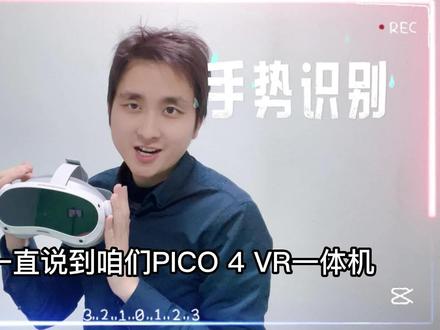
主播一直说到咱们 p q 四 vra 机功能强大,咱们现在是支持手势识别的啊!今天啊教你怎么手势识别,不用手柄来操控咱们的 pq 四 vratgpico 四伏 rat 机支持手势识别, 按手柄 home 键,点击右下角快捷设置,点击右上角设置图标,点击实验室选择手势识别,右上角选择打开。接下来请放下手柄,伸出双手等待一会,就可以看到我们的虚拟双手啦!当手指射线悬停在你需要选择的对象时, 可以通过拇指点击进行确认操作,也可以用食指点击进行确认。点击时光标会由空心用为实心。如果你需要移动和唾液对象,使用拇指点击选择对象,同时移动手部控制 方向。注意,移动时需保持拇指按下姿势,也可以用食指捏合进行拖动。 如果你在主界面中想要隐藏或显示系统界面,可以掌心朝上握拳置于眼前,随后张开五指保持动作,等待面板互出。 同样的操作也可以在 v 二 app 内互出隐藏系统洁面。当你需要调整 v 二视野时,掌心朝外张开五指置于面前,保持动作,等待几秒, e 二视野将会根据你所朝方向进行移动。
131峰森数码科技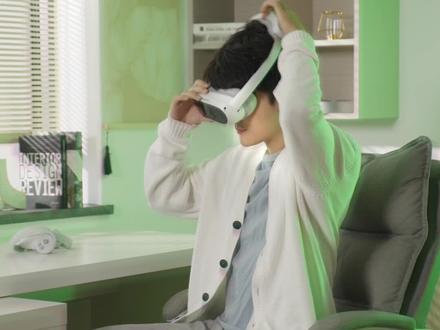 00:27查看AI文稿AI文稿
没有手柄就不能控制 vr 一体机吗?不, p 口四的裸手交付功能就可以做到。看我的手,现在没拿 vr, 手柄已经被捕捉进 vr 世界里了,指尖的指向还有手部动作的识别都很准确,握拳之后再张开可以召唤出菜单,滑动拖转的操作也非常灵敏自如。 这样一来,我平时带去办公室观影或者玩部分休闲游戏,不用手柄也能操作了,快来体验一下吧!
119玩家一号 01:50查看AI文稿AI文稿
上期的皮肤外部操作学费了,再看这一期的内部操作,废话不多说,赶紧跟着椰子干一下吧!长按电源键两秒,将自动开机。根据你需要设置的合适安全区,可以选择原地快速模式,也可以自定义你的安全区。注意哦,设置的安全区内应无任何障碍物。 首次开机在进入系统前会进行初始操作,根据指引完成初始操作。 接下来我们就进入了 picsvr 一体机的主界面,七筒界面采用全新的世界风格,应用显示和交互将更灵活高效。点击商店,你将在这里购买丰富的 vr 应用。点击购买可使用 pb 或绑定支付宝进行购买。 完成购买应用将自动进入下载状态,下载的应用将出现在资源库中。点击导航栏的 快捷设置,在这里不仅可以查看设备及手柄的电量情况、调整亮度、音量同具等,还有截屏、录屏、投屏选项以及重新设置安全区选项。如果你想退出游戏,只需点击后键 即可呼出系统导航和菜单,点击退出即可。进入虚拟场景后,如果你想再次开启彩色透视功能,切到现实的画面,可轻轻敲击两次机身的侧面吧。如果没有反应,可以点开快捷设置中的设置。 再点击左侧的实验室,将快速透视模式打开,就可以实现游戏和现实来回切换啦。 如果戴上觉得画面模糊,可以调节同济哦! picsvr 一体机支持在系统设置中进行同具调节哦。准确的同志设置有助于清晰视野的体验,同时减少 不疲劳。注意啊,请勿强行带动镜头,以免造成设备损坏。通过内置传感器,在你带上 picsvr 一体机时,将自动唤醒系统,摘下系统自动休眠。丽宝们都学会了吗?大家如果还有什么问题的可以留言评论哦!关注高潮点一关!
1776VR玩家一号甄选 01:23查看AI文稿AI文稿
四代更新了一个功能,我们先把手柄放下,大家来跟着我看手指识别功能。 哎,有这个东西的话,你想看我们用 vr, 我们的想象力就大了。首先我们可以用 vr, 用,我们直接用手指来进行触控,直接来触摸,就有点像微软的 hollowless 的感觉, 你看这之前的识别,我十指相扣,他能完整的识别出来,当然现在还有些 bug, 这个是处于实验室的,呃,应该是属于贝塔阶段,但是比如说我们想看电影,我们想逛 b 站的时候,这是不是成绩感就来了? 我们不需要拿着一个像大鸡腿一样的大手柄,我们直接可以用手。好,我们现在可以拿起手柄,又可以恢复成手柄的精确操作模式。当然这个还是个测试功能,我们可以在实验室里面找到他,然后我们把这个打开, 放下我们的手柄,过一会识别一下。哎,我们搜索出来了,你想看我们可以在绘画或适合 vr 游戏、 vr 应用互动中,哎, 想象力都丰富了。你看这个手的识别,你可以握取、抓取些东西啊,比如说,嗯,你想象的各种东西,是吧?啊,这个就是今天简单的上图体验,之后我再用一段时间看一看啊,相应的应用或者什么进化就升级,再跟大家汇报。好啊,给我一点时间,给我几天时间,先玩会玩会。
 03:54查看AI文稿AI文稿
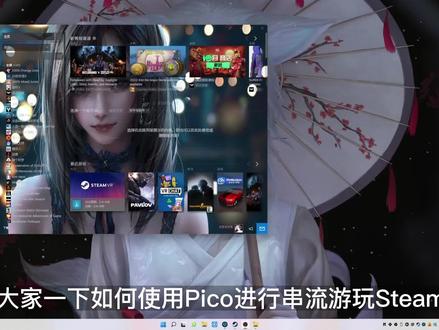
今天教大家一下如何使用批扣进行串流游玩 steam 游戏,我也是一个刚入坑 vr 的小白,我刚开始玩的时候也是从网上各种找教程,但是因为 vr 相关的教程有点少,录这些视频是为了让大家少走弯路。首先我们来安装串流所需要的软件, 这里以 pavlov 举例,我们打开 steam 商店,打不开的话记得使用加速器。首先我们搜索 pavlov, 这里是需要购买的,我已经买过了,所以直接安装,大家可以在这里安装自己喜欢的 vr 游戏,我这里只是举个例子。然后我们搜索 steamwhere, 这个软件 是免费的,大家可以直接安装。 下面我们打开浏览器,搜索 pico, 进入 pico 官网, 鼠标放到软件产品上,然后点击游戏串流助手,选择对应的型号,这里默认是 p 扣四,点击下载即可。为了节省时间,这里我已经下载好了, 大家按照流程安装即可。 安装完成后,我们打开游戏串留助手, 这里报错是因为我们的 steamvir 还没有安装完成, 安装完成后我们点击重新检测即可。 这里大家可以选择无线投屏或有线投屏,无线投屏需要 vr 设备与电脑在同一网络环境下。这里需要打开 steamwhere, 我们需要再筛选菜单,这里将工具和软件打勾, 等待出现这个小窗口后,我们就可以打开我们的 p q 四了。 我们点击下方的资源库,选择游戏串流助手 就可以看到我们的设备了,点击连接即可 看到这个场景,就是已经进入 steamwear 了,我们点击菜单键,也就是左手最左边的圆形小按钮,就会弹出 steam 裤了,在这里可以选择自己想要玩的游戏。 好了,本期视频就到这里了,大家有什么不懂的可以评论或者私信问我,下一期视频我会教大家如何设置 pavlov 控制器,以及新手教程怎么通关。再见了哦!
7163美味的钥匙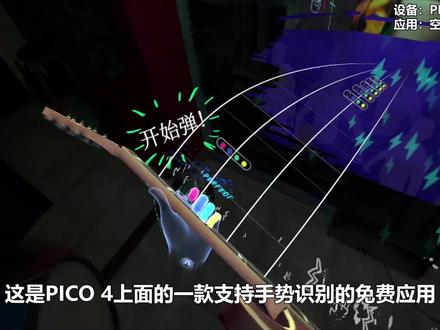 02:03查看AI文稿AI文稿
这是 p q 四上面的一款支持手势识别的免费应用,名字叫空气吉他体验版,目前上处于体验阶段,内容和功能较少,暂时只支持 p q 四,并且需要在一体机的实验室里打开手势识别功能,进入游戏,放下手柄等待数秒,会 自动开启手势识别。当然手势识别还处于实验阶段,个人感觉效果上还不够好,各种手势没 跟手指的运动都能正常追踪到,但是两手合并的姿势就不大能识别了。手势识别游玩 上的体验还是非常新奇的,可以摆脱两个手柄的束缚,空手去操作,在游玩的沉浸感上会更好。但是现阶段的游玩操作上还是不够精确,部分情况会出现小小的抽搐,因为体验版也是有完整的教学部分,而且也很有互动感,由刚报乐队的主唱沙琪尔 来介绍教学。空气吉他的操作也是支持左右手的,不管你是左撇子还是右撇子,都可以自行设定,右手握住把手,可以自行调整吉他位置,打好你的拨片,握住吉他的琴弦,就可以像真实世界的吉他一样互动,当然这也是简化了吉他的操作,方便游玩。整个流程游玩下来感觉和平 常接触到的音乐是非常相似的,只不过操作上更加新奇,不过感觉其他声音有点太小了,有时候都感觉不到在弹奏。 是一款非常入门的体验级的手势识别游戏,但是目前也仅此一款,希望以后会有更多支持手势识别的应用,同时也继续完善下手势识别的算法 啊。
73是工藤君哦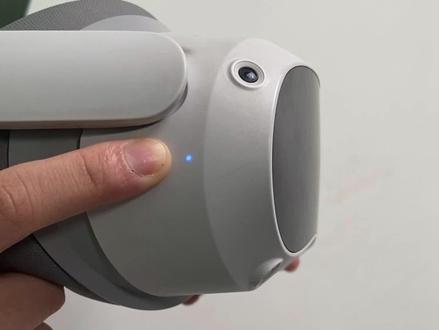 01:34查看AI文稿AI文稿
新手入门教程,长按两秒,右侧开机键,右上侧方向是音量调节键。开机后首先调整地面高度,一只手触碰到地面,按下扳机键,可以选择自己画边界或者自定义边界。左下角找到用户中心,用手机号注册账号就能自动领取到 p 口视频会员啦。这根白色的叫做激光线, 正前方的叫做扳机键,用来确认以及选中的侧边键用来抓取。长按侧边键,操作摇杆,调整界面大小。左右手柄橙色和紫色的小圆圈是菜单键,按一下下方会出现导航栏。返回键还是菜单键?当进入游戏想退出时,就点击菜单键返回。这个是游戏里的设置键, 打开可以调节游戏设置。 a、 b、 x、 y 这几个按钮在每个游戏里都有不同的作用,有些游戏没有使用教程,不知道怎么玩的,都按一遍就知道了。右下角找到设置,连接 wifi, 找到同距调节小图标,调整适合自己的同距距离。如果是四 pro 就不用调节哟。想要画质更清晰,找到设置,点击右上角的小齿轮,点击实验室,打开九十赫兹, 投屏功能和录屏功能都在设置里面。打开应用商店就可以下载应用和游戏啦。下载好的游戏和应用都在资源库里,皮口视频在应用里打开,打开后里面就有全景视频、 vr 直播、三 t 电影板块。 大家想要下载手机软件的话,在资源库找到 p 口浏览器,在里面搜索要下载的 app 就可以直接安装体验了。注意哦,软件要下载安卓版本的。更多想要了解的来我们直播间记得点赞加关注哦!
2111峰森数码科技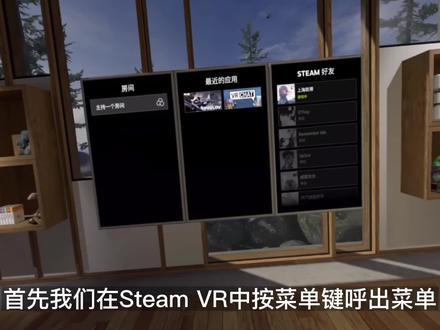 04:49查看AI文稿AI文稿
首先我们在 steamville 二中按菜单键呼出菜单,点击右下角设置,选择管理控制器按键设置,点击选择另一个,点击返回,并选择 pavlov, 选中下放的官方案件,设置第一个,大家注意名字,如果默认识这个就不需要选择了。点击上面的编辑往下滑,找到卧池键设置,点击右下角编辑图标,选择 griptogle left, 右边也是一样的操作,只不过这里要选择 griptogle right, 设置完成后保存即可。 然后我们进入 pavlov, 这里是设置,一般不需要进行操作,第一个是游玩在线,第二个是游玩本地,我们选择第三个训练模式,第一个是基础教程,第二个是训练把场,我们选择第一个进入, 等待提示出现后,将我们的右手柄靠近右边的耳朵,按下扳机键,然后持续几秒松开,然后用左摇杆进行移动,记住一定要站起来,出现这个提示。单击右摇杆弹出购买菜单,这里可以直接关闭 单击摇杆操作,单击左摇杆的外键和扳机键,返回主界面,再次点击外键返回游戏。 将右手放到右边腰部位置,单击握持键,拿出手枪,将左手放置腰部位置,按住扳机键,拿取弹夹,移动左手,把弹夹插入武器,然后松开扳机键,将左手放到枪膛位置,按住扳机键向后拉上膛, 将左手放到枪头位置,单击抓握键,抓住武器,然后将所有靶子击倒。这里被速没子弹后,先单击左手握持键,松开抓握,将左手放置弹夹位置,按住扳机键向下拔出弹夹,然后重复刚刚的换弹操作。 police grip to drop your weapon。 先单击左手抓握键,松开武器,然后单击右手抓握键,丢掉武器,将右手放到 左手肩膀位置,单击抓握键,拿取 m 四。重复换弹操作。注意这里上膛的位置在后面,然后进行打靶。这里被速 m 四换单需要按 b 键退蛋夹,不需要用左手拔掉。其他操作与之前一致。 to drop your weapon。 先单击一下左手抓握键,然后单击右手抓握键,丢掉 m 四,将左手放到枪上方,单击扳机键,安装红点瞄准器, 将左手放到红点瞄准器,单机扳击键拆除,然后丢掉 m 四,进入下一个场景。将右手放置左 连胸膛位置,单击抓握键,拿取手雷。 place your hand over the grenade pen hold the trigger and pull the pen。 左手按住扳机键,拔掉插销,右手按住扳机键进行投掷动作,然后松开扳机键。 place your hand over the grenade pen press trigger to begin cooking the grenade place your hand over the proceed through the open doors to continue to arm the bomb enter the digital。 安装 c 四十,不需要进行任何按键,按照左上角提示按键。 to plant the bomb place it on a highlighted plant site to diffuse the bomb enter the coat displayed in the top left corner or 拆除 c 四也不需要进行按键,根据左上角数字点击 now you're ready for battle press grip on the door handle the head back。 右手放到门把手,单击抓握键,开门。 ok! 新手教程通关了,这里是训练场,在这里可以给武器安装配件并进行训练。 ok! 本期视频就到这里,下期视频教大家安装 pavlov 的中文插件,再见!
1201美味的钥匙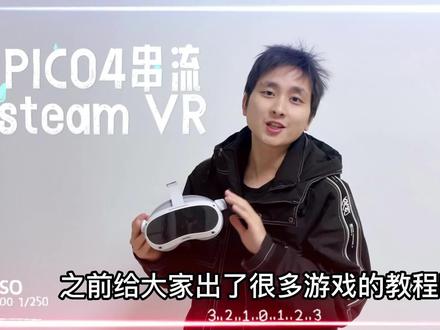 01:21查看AI文稿AI文稿
啊,之前给大家出了很多游戏的教程啊,今天给大家新的进阶玩法,那就是把咱们皮克斯沃尔迪啊无限串流的或者有限串流的咱们的电脑主机上面去玩某 tmv 啊上的各种各样好玩的游戏,那么就跟着主播啊,咱们手把手教学。 打开 p 口官网,点击软件产品,点击串流助手,下载对应的机型,选择下载到电脑本地安装 p 口串流助手,选择文件夹,按提示安装。 安装好后打开串流助手,按提示检测电脑运行环境。打开 steam 慢装 steamv 二助手,第一次安装需要搜索 dmvr, 点击马上开完,按照自己喜欢的路径安装即可等待下载。打开 steamvvr, 回到 p 口串流助手,点击重新检测,点击完成。 检测完成后, steamvie 二助手弹出设备更新处理事项,点击重启 steamvie 二,重启完成后,点击串流助手的串流方式, wifi 连接需要设备在同一路由器下, 回到 v 二一体机上,在资源库中点击游戏串流助手,点击右上角的连接,这样就连接好啦,电脑端可以修改串流的分辨率以及刷新率。想了解更多,欢迎来 v 二风森甄选直播间咨询。
1272峰森数码科技 03:15查看AI文稿AI文稿
嗨,各位,前段时间呢购入了 pq 四,到现在呢还没有做视频,当时想啊, pq 四都已经发售这么久了,大家该了解的都了解的差不多了,但是呢,我对 pq 四的使用用途啊,还算独特或者说偏门吧,所以这期视频呢,来和大家分享一下我对 pq 四的使用体验,欢迎收看新的一期视频。我是 我的 p q 四呢,是在喵苏打买的, p q 四对于我来说呢是我的第一台 vr 设备,在之前呢在电玩店呢,也体验过 quest 二,感觉发现了新世界的大门。其实大多数人购买 vr 设备无非就是几点,玩 vr 游戏,看电影。 那先在购入之前呢,就有个想法,就是想玩 vr 赛车模拟器。看过我之前视频的朋友啊,都知道,随着科技的发展呢,网上爱折腾的朋友搞出一道低成本的激励座椅,我想着这配上 vr 绝对体验感拉满了,而且价格也不会非常高啊,但是深入了解之后发现这坑啊,不是一般的深,就算折腾完基地座椅,搞定完直驱方向盘,就电脑配置这一块还是跟不上了,所以想想就以我现在的经济实力,还搞不定 能在不久的将来呢。能实现这个愿望,我就想着体验体验系统里面的内容吧,比如说,呃, vr 直播互动电影,或者单纯的看电影什么的。对于从来没有接受过这类试听体验的我来说呢,真的是如同打开了新世纪的大门, 这种全新的交互方式啊,吸引的我全体的体验,真的感觉是一片蓝海,全新的去除方式也是一个不错的创新,如果只是单纯的看一部四 k 电影,虽然有那种巨幕的感觉, 但是双眼四 k 的分辨率在观影体验上来说还不及电影院。如果看一些三 d 电影,哎,那又是种全新的体验。 vr 有一大优点就是方便携带啊。我玩了一些 vr 内置的游戏以及串流 steam, 玩 一些饱受好评的游戏啊,但是由于自己电脑配置不太行,没法玩一些大作。我自己买了 pq 四之后呢,就玩了节奏光电和生产民航,也还不错。其实本来想入手 vr 体验一下,过段时间呢再把它出掉,哎,但是有一项功能让我决定把它留了下来,那就是记忆重现。我有台无人机,他可以拍摄全景照片, 现在很多手机呢,也能拍摄全景照片,把我游玩过的城市,居住过的地方,接触过有意思的人呢,全部记录下来, 并且是以全景的记录方式,这可比普通照片有意思多了。这又是一个全新的领域,你可以以一种全新的镜头语言表达故事。就比如说你有台全景相机, 可以拍摄自己曾经居住过的地方,或者值得回忆的瞬间,或者记录当下自己的状态,然后在多年之后,用 vr 设备来看自己,是一种不一样的感受,或许快乐,或许悲伤,或许心酸,或许痛苦,但我 我觉得这种记忆重现的虚拟方式真的非常伟大。现在 vlog 已经这么流行了,那 vr vlog 肯定也是非常有意思啊,可以用无人机体验上天的感觉,用全景相机回忆曾经下海的感觉,让美好的记忆更加真实,让 vr 设备不仅限于游戏和观影,让我们不再是观影者,而是成为制作者, 这就是我对 vr 设备的应用。那我的 pos 呢,是在喵苏达买的,是一家阿里巴巴旗下的家电数码自营零售店,可以买手机,买电脑,买平板、冰箱、洗衣机、数码配件等等, 某宝搜索喵苏打即可以快速找到。因为是阿里巴巴自营的,所以包成包快退换货呢,都是上门取货,大家想要买数码产品可以试试上喵苏打。好的,以上呢就是这期视频的全部内容了,制作不易,感谢你们观看,我们下期再见!拜拜!
124赛博EP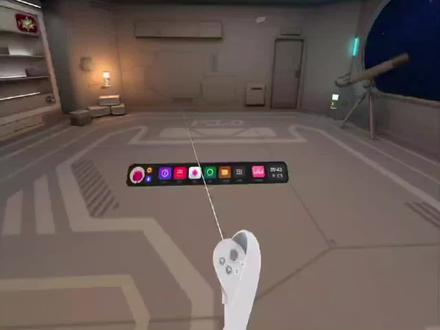 01:00查看AI文稿AI文稿
大家好,我是乌鸦小兵叶,这期视频给大家带来一期教你如何将乌鸦上的画面 投屏到手机并且开播。这个是我的一个新款 pic 四,新款 pic 四升级了一个很有用的功能,他可以直接投屏到。 嗯,投屏到手机,包括你的 iphone 和安卓,你只要下载一个 p q vr 助手,然后通过 p q v r 助手, 你点这,你点击这个之后会出现一个投屏到外部设备,你点击允许,点击允许后来到你的手机画面, 然后打开你的抖音,抖音,然后再开播,开直播, 然后点击你的手游开播,然后切换到横屏,开始手游直播即可。
447VR小兵Yeah 00:31查看AI文稿AI文稿
p q 四,如何投屏智能电视,其他设备如何投屏? p q 废话不多说,直接上干货。 p q 投屏智能电视首先确定 p q 和智能电视是否在同一个局域网下载并打开电视端的投屏或 p q, 在 p q 中选择对应的电视名声即可播放。 其他设备投屏批扣首先确定其他设备与批扣在同一个 wifi 下,其他设备投屏列表中发现批扣并发送投屏请求,批扣中选择接收请求即可。如果投屏列表中找不到对应的设备,请检查路由器主播开关是否打开。更好的方法留在评论区吧。
218未来VR 00:58查看AI文稿AI文稿
大家都收到货了吗?有一些朋友啊,担心不知道怎么收看世界杯啊,或者这个软件怎么使用,怎么邀请我们的好友,那么就跟我一起进入咱们的 vr 世界,对,您手把手教学。 点击我们的资源库,打开我们的梯口。视频打开以后,我们看到这边的一个房间,点击 房间管理,我们可以邀请到各个好友进入创建一个场景,我们创建沙滩, 点击创建,我们低头,点击这边,这里有个 pico 视频的一个 logo, 点击回到首页,找到影视,然后观看我们里面的一个电影, 选择电影,看到这样一个场景,按住侧键,我们可以去拖动,继续按住摇杆向前,向后可以放大缩小摇杆向上选择要移动的地点,海边,沙滩,夜海,别墅, imax g 幕,每个地点都等着你去探索。
173峰森数码科技 00:53查看AI文稿AI文稿
我在老地方等你,兄弟,你也在等女朋友吗?等女朋友啊,是技术活,要一边等一边玩才好消磨时间。 哎。兄弟,我见过很多类似的设备,都需要插线和外设,而且很贵,你这个不用吗?这是皮口,是 vr 一体机,不需要任何外设,带上就能玩,现在双十一入手最划算。兄弟,我只能帮你到这了, 我现在就下单啊,拜拜拜拜。
26PICO-XR 00:54查看AI文稿AI文稿
咱皮克胜 vr 立体架是在录制功能的,是可以把您的游戏和运动的精彩瞬间啊,咱们把它录制下来,今天告诉您怎么把咱们录制下来的视频保存到您的电脑和您的手机上。首先使用 typec 数据线链接 p q 与电脑,打开电脑,点击 p q 四图标,点击 内部存储空间,选择玻璃存件夹,选择 screen recording 文件夹,就可以看到我们在 p 口四中录制的视频文件,而且是交好了录制时间的,保存在本地就可以编辑分享了,记录下您在 v 二世界中的精彩瞬间,我们也可以把录制的视频保存在手机中。手机 a p p 应用商城下载 picovr 助手,打开登录后点击右下角我的,请注意,登录的账号一定要与 pico 上登录的账号一致,点击截录屏就可以看到我们录制的视频啦!更多教程请关注 b 二风森甄选。
93峰森数码科技 00:11查看AI文稿AI文稿
无论你是什么手机,什么配置的电脑,都可以直接玩 vr p q 四 vr 的机,不需要外接任何设备,一键开机直接玩。来我直播间,还有更多游戏演示哦!
27玩家一号 00:57查看AI文稿AI文稿
啊,之前告诉大家怎么把咱们 p q 上的画面投到咱们的电脑上啊,还有的朋友在问啊,怎么用咱们 p q 去看咱们手机的视频呢?今天就对您手把手教学。 首先确保我们手机和 pico 四一体机在同一网络环境。手机视频软件上有这个投屏图标,点击选择 picos 四作为投屏目标,等待一下就可以看到投屏视频了。按住侧键不放 移动摇杆可以放大缩小,选择自己舒适的观看屏幕大小。可以选择观看视频的位置,按班机键固定,长按 home 键返回 下方。点击环境调节,可以更换场景,欣赏一下夜晚浪漫的海边沙滩,很容易让人沉浸其中的更换场景。 imax 剧目影院可以自由选择观看座位距离, 还有更多的高级设置,智能画质增强,调整各种观看参数,达到更好的观看体验。
205峰森数码科技 01:35查看AI文稿AI文稿
主播一直说到,您拥有咱 pic 四 vr 一体机就等于拥有了一个私人的健身房啊!今天就给您带来咱们运动中心的使用说明。想在 pic 四 vr 一体机中享受运动的乐趣和快感,运动中心 会帮助您更好地了解自己的运动状态。你可以在导航栏或资源库找到运动中心入口, 点击定制你的运动计划。准确的身体数据能帮助我们更精准的计算你的卡路里消耗。接着你可以选择你的运动目标。 如果你选择保持健康为目标,我们会根据国家体育局发布的全民健身指南,为你自动生成合适的运动计划。如果你选择减脂为目标,你可以根据自身情况选择可接受的运动强度、每日运动 时长和每周运动天数。当然,你也可以选择跳过运动中心将会推荐适合你的减脂运动计划。点击运动中心的头像,可进入运动设置进行基础信息修改。如果想查看你的今日运动数据 和运动目标完成情况,点击运动偏号可区分运动应用,查看对应的运动数据明细。 点击历史数据,可以查看你的历史运动情况。在 p q v 二助手 app 中点击我的可看到今日运动数据,点击运动中心即可进入查看详细运动数据。欢迎关注 e 二风森甄选直播间,给您带来更多的惊喜体验!
40峰森数码科技

