苹果手表辅助功能和手势不能同时用
给大家分享一个今天挖到我的细节,就是 apple watch 升级到最新的 watchos 十点零的系统之后呢,呃,有了史努比这个新的表盘,他这个是 呃我们每一次切换这个画面的时候,那个画面里面的史努比都是不同的一个表情嘛。然后我今天就换上了这个表盘。然后呃, apple 的细节惊呆我了。给大家演示一下。 十九点五十二分三十八秒,十五笔穿着超人披风,戴着面罩从天而降落在时中分针上。他一个教练稳稳着地,然后快速跑开了这个画面。旁白后把我们描述出来,我把语速调慢一点,给大家看一下。字符单词笔速九十八十八十百七十五百七十百分号。 十九点五十二分五十五秒时努比躺在狗屋上,嘴里嚼着粉色的泡泡糖,泡泡炸开,粘了一脸,还挂到了时中分针上。那切换一下。十九点五十三分四秒时,努比探头探脑,他的脸进入视野,并露出一个大大的微笑。 十九点五十三分十一秒, who stop 举着印有一个狗爪印的引导牌,带领十奴笔走过屏幕。每一个画面都能描述起来,真的太棒了。

粉丝1.4万获赞38.0万
相关视频
 00:42查看AI文稿AI文稿
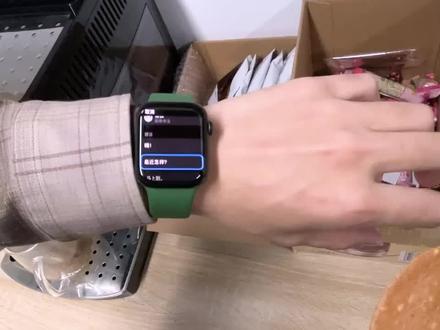
ipos 手势操控另一只手不方便时也能轻松回复想要完成这些炫酷的操作,只需要在辅助功能中打开辅助收控和手势开关,握拳两次就能快速开启该功能。拇指食指触碰一次是向前,两次是后退握拳一次是确定 两侧是打开控制菜单里面有很多选项可以选择,模拟按下表关的反馈或者滑动屏幕等操作。如果在动作指针里打开停留控制,将停留操作改为轻点动作位置打开摇动已开始晃动两侧手表,就可以启动动作指针来完成一些快速操作, 摇晃两下即可关闭。点赞关注、分享,我们下期见!
3390鑫源嘉杰数码专营店 01:26查看AI文稿AI文稿
一直有一个疑问,当我们另一只手不方便的时候,怎么操作 apple watch? 其实苹果早就考虑到了这个问题,我们可以进入 apple x 设置辅助功能,打开辅助触控,打开后我们弹起手腕的时候,屏幕周围会出现一个蓝色环,就代表辅助触控已经开启了。 握拳两下,屏幕上会出现焦点环,就代表手势操作已经激活,这时候再握拳两下就能打开操作菜单,就能用来模拟点击旋转表关和电源键等操作。 食指和大拇指捏紧一下就能前往下一个选项,握拳一下就能点击焦点还上的选项,握拳两下就能退出操作菜单。比如我们现在要拨打电话的话,首先握拳两下掉出操作菜单,再握拳一下, 选择按下表关操作,然后通过捏紧食指和大拇指将焦点环移动到电话选项,握拳一下,选择电话, 然后再捏紧,找到最近通话,握拳一下,再握拳一下就能拨打电话了。接听电话的时候更加方便,可以直接通过屏幕上的提示,捏紧两下就能接听电话, 然后你点两下就能挂断电话。如果你觉得这套默认手势不符合你的习惯,也可以在辅助触控的手势设置中制定其他的操作,总有适合你的。更多技巧,欢迎关注!
5.2万花果科技 02:01查看AI文稿AI文稿
你的 apple watch 是不是这样这样来操作的呢?今天教你不需要另外一只手来点击屏幕或者表冠,单手就可以接听电话或者控制手表。首先我们在设置中找到辅助功能,下滑,找到辅助触控 开启。我看过很多同学发的求助帖,不知道为什么解锁手表的时候会出现这个蓝色小框框,其实就是因为打开了这个功能,它提醒我们可以开始用手势来控制 apple watch 点击进去。有做好的默认设置和教程,总共有四个动作,捏紧一下就是前往下一个项目, 拧紧两下是返回上一个项目,手握紧一下拳头就是点击这个项目,手握紧两下拳头会出现操作菜单。我们使用这个功能的时候,表带一定要贴合我们手腕的尺寸,不然就会不灵敏。到我们台湾的时候,出现蓝色 边框,手握紧两下开启手势操作模式。屏幕上会出现小小的焦点环,握紧一下就是点击进入,也可以拳头握紧两下配合,捏紧一下,留两下一个选项。 我们也可以在一开始的设置菜单里调整我们习惯的动作组合,这样当我们收到来电时,屏幕上会有手势操作提醒,握紧两下就可以接听了。当然还有更进阶的玩法, 在辅助出空中点击动作指针下滑到底部,点击停留控制开启下滑,开启,摇动已开始。 这样当我们摇动手臂的时候会出现一个小指针,我们需要点击哪个项目就稍微停留一会就可以进入啦。如果觉得太过灵敏或者不够灵敏,可以在这里设置调节参数,我自己用的参数也在这里啦。 单手操作我会在冬天用的比较多,就不用再抽出一只手来操作。还有像吃小龙虾不方便的时候,也有部分同学不太理解这个功能,觉得很麻烦。 其实单手操作的研发初衷是为了让独臂等残障人士也可以很好的使用 apple watch, 所以也是很贴心的。
4298我叫大博 00:26查看AI文稿AI文稿
iphone 更新最新版本之后,多了一个手势功能,这里提供了四种动作行为,只要手掌捏紧后握紧就可以操作表盘。例如我握拳两下就可以接听电话,捏紧两下就可以调节音量,甚至在骑行时还能握拳开启音乐,确实非常方便。这项功能只适用于 iphonexs 六级 se, 并且手表需要升级到握手 os 八。 然后在手表的设置中找到辅助功能,打开辅助触控,在手势这里就可以设置属于我们自己的手持操作啦。
2.5万朵哥互联科技 02:31查看AI文稿AI文稿
watch os 上的辅助触控功能,让你无需触碰显示屏或表关,就能操控 apple watch 表盘,来接听一个电话或开始一项运动。我们将会介绍如何开启这一功能,并学习可用的操控手势,最后再了解如何用这些手势操控 apple watch。 想要开启辅助触控,在 apple 位置上轻点设置轻点辅助功能, 再经典辅助触控将它开启。你会看到屏幕周围出现一个蓝色环,提示你辅助触控已经打开, 这代表你可以用手势操控 apple watch。 在手势中,你可以对手势进行自定义。让我们来学会四个默认的手势操作。将食指和拇指捏紧一下 可以前往下一个项目,捏紧两下则是返回上一个项目。将手握拳一下可以轻点一个项目。握紧两下可以在屏幕上打开操作菜单,完成更多操作,像是滚动或按下数码表关。 现在你可以使用手势操控 apple watch 了。当你抬起手腕时,屏幕周围的蓝色环会亮起,接着将手握紧两下就能激活辅助触控。 这时屏幕上第一个项目周围会出现焦点环,这代表你可以用辅助触控来轻点他想要切换表盘,你可以通过握紧两下来调出操作菜单,然后捏紧一下,浏览菜单中的下一个选项, 或捏紧两下返回上一个选项。选中向左滚动选项,握紧一下来执行,表盘就向左 切换好了。要退出操作菜单,再次握紧两下就好。现在让我们来开启一项体能训练,当焦点环选中表盘上的体能训练 app 时,握紧一下来打开它,捏紧一下,浏览下一个训练项目, 要不就太急吧,握紧一下,训练马上就要开始了。除了设定好的手势,你还能通过手表向你提示的快速操作对一些事件做出响应。例如,当你在 apple 握手上收到来电,屏幕上会提示你握紧两下来接听, 捏合、握拳搞定。
7195XuF·Apple 00:38查看AI文稿AI文稿
你知道吗? apple watch 还可以单手使用,在手表上打开设置,找到辅助功能,点击快速操作,选择打开。这时候当你一只手拿着东西不方便操作手表的时候,一只手就可以操作你的 apple watch。 当你的手表来电话时,看到这个提示框,双指捏两下就可以接听电话,再捏两下就可以挂断。 看完弹窗通知之后呢,双指捏两下就可以忽略消息。当你暂停锻炼之后啊,想要继续这样捏两下也可以马上开始 专门演示,用的是食指跟拇指,但其实只要是双指捏合都可以这套操作啊。如果你习惯之后不再需要这么大的提示框了,也可以在设置里面选择极简,这时候他的提示呢就会是一个蓝色的小圈了,快去试试吧!
1778李大锤同学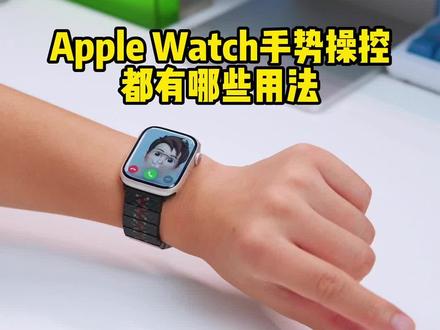 00:50查看AI文稿AI文稿
在 apphonex 九上带来的手势操控,其实在六代机以后,型号上同样支持这个功能。只要在 apple watch 辅助功能中打开快速操作,这样当出现提示,比如来电话时, 双指捏合两下即可接听,再重复手势即可挂断电话,在关闭闹钟、关闭计时、结束提醒都可以。用同样方法或者用手势拍照也很方便。如果想用手势完全操控 apple watch, 打开手势选项,就可以自定义四种手势功能, 可以替代按下表罐等多种操作,有握紧和捏合两种动作,也可以调出动作指针,通过手腕的转动和停留就能代替点按触控了。最后通过手势还能控制自己的 iphone 或者 ipad。 比如听歌时,手指捏合就可以控制播放暂停,捏合两下就能切歌,握紧就可以回到主屏幕。这些手势功能让交互在特定场景下更加实用快捷,自己可以试试哦。
6878乐豪数码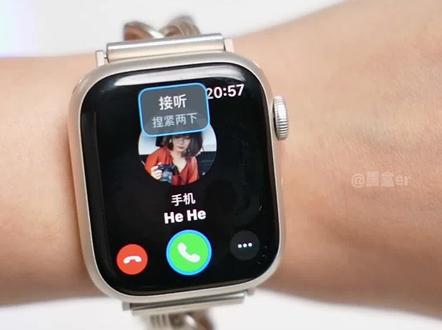 02:27查看AI文稿AI文稿
全新的 apple watch series 九,只要食指和拇指这么捏一捏,就能实现很多操作啊。看了发布会的这个短片,着实让人很种草,就是不知道会不会痛失韩国市场。 但已经有了 s 六以及以上型号的 watch 用户也不用太羡慕啊。虽然说咱们不能像 s 九一样全局捏一捏,但设置一下还是可以用的,只需要在 watch app 里面找到辅助功能,把快速操作打开, 这样来电话的时候,闹钟响的时候,反正只要屏幕上出现了捏和两下的提示,照做就可以 gets 九的同款功能了。 我觉得它最实用的场景啊,就是拍照了。我们把 iphone 架好,把 watch 里的那个相机 app 打开,站好位置,捏两下就搞定了。然后呢,我们再来说一下能够让你单手完全操作这块 watch 的进阶玩法。在之前那个快速操作下面有一个辅助触控,打开,手势也打开,这里可以自定义四种手势,默认就是这样的,这样叫做捏,这样叫握。我稍后会来演示啊。 现在呢,现在启用手势这选择偏好的选项,我选的是捏紧两下。也就是说呢,获取亮屏时默认不启用手势操作,我捏两下以后才会启用 视觉信号,这里可开可不开,开的话,亮屏时呢,屏幕四周会出现一个框框,提示你现在可以启用手势了。 ok, 解释完了,咱们现在来演示一下这四个默认手势的操作。比如我们的目标是开启一个划船机训练,那我就先捏两下,激活手势操作,这时出现了一个焦点框,说明已经启用手势了。握紧两下,调出操作菜单, 握紧一下,选中,按下表冠,来到 app 识图捏一下,焦点框会挪到下一个 app, 捏两下呢是退回上一个 app, 就这样一直挪, 挪到体能训练 f 握紧一下,选中,捏一下,再捏一下,挪到划船机了,握紧一下,选中,搞定。 好累啊,活动一下手腕先,那默认操作就是这样了。当然呢,你也可以把某个手势设置成动作指针,利用手腕运动来控制光标等等等等等。腾不出手的时候,这样用过去还是蛮酷的。 最后做一个小调查,你会充新款的 watch 吗?
3665黑盒er 01:39查看AI文稿AI文稿
iphone 十双击手势操作终于上线了,谢凌晨苹果推送了握手 s 十点一系统,估价 iphone 十 c 四九和 iphone watch 奥数二正式支持了互点两下手势操作。在表盘只需要拇指食指互点两下就可以进入小组件,再次双击往下滚动。在设置里呢,也可以把这个前进改成选择这样的小组件页面,双击就可以进入第一个运用了。 在歌曲播放页面,双击可以暂停再次双击播放,也可以改成跳到下一首。来电时双击接听电话,来微信消息时,双击语音识别,输入文字,再次双击发送不重要通知,双击直接忽略。闹钟响了,双击稍后提醒指南针 app 双击切换模式,遥控拍照时,双击倒计时三秒,自动拍摄 计时秒。表里双击开始计时,再次双击暂停。倒计时过程中,双击暂停,再次双击继续倒计时,结束后双击关闭提醒。怎么样,是不是很方便?现在 apple watch 一只手就可以使用了。其实旧款 apple watch 呢也是支持双击手操作的,在设置辅助功能,往下拉,找到快速操作,点击进去,选择打开,这样你的旧款 apple watch 呢,互点两下也可以实现部分功能,比如说接挂电话,忽略通知等等。 但是呢,他的功能不太全,同时灵敏度呢,也不如搭载 s 九芯片的新款 iphone。 这次 white s 十点一呢还增加了一个 namedop 的功能,在通讯录个人信息里面,只需要跟别人的表白碰一碰,就能互传名片,我愿称之为大天才。其实 white s 十呢是 iphone 是发布这么久以来变化最大的一个系统版本,操作逻辑大改,单击侧边键,打开公众中心,双击 打开卡包,单击数码表罐返回桌面,而双击是多任务底部上滑跟滚动数码表罐,这换出智能叠放。当然新款手表呢,也可以通过附加链接的手势快速呼出智能叠放,直接查看小组件,真的很方便。大家快去更新你的手表,试试这些功能吧!
5121李大锤同学 08:03查看AI文稿AI文稿
哈喽,大家好,今天想跟大家分享一下,呃,苹果手表 vs 八系统里面最新的一个功能就是辅助触控, 就是他就包括了手势跟动作指针这两个啊,输入的方式就会啊,对一些像是行动不方便的人,或者是啊残障人士会提供一些啊一些帮助吧,就好像你在呃,就是你用单手的话的单手的一些手势就可以去完成在表盘上面的一系列操作,我觉得还是挺友好的, 所以这个视频就想跟大家来分享一下怎么样操作,怎么样设置,以及一些我觉得使用上的优点,还有一些不足之处。 首先我来演示一下怎么样设置这个辅助触控啊?首先呢我们就进入主菜单,然后我们找到设置,然后往下拉的话,我们就会看到有这个辅助功能点进去,然后,嗯,我们可以看到这里有一个辅助触控,这里,对,我们就把它打开,就是把这个按钮变成绿色, 然后我们就要啊就是学习跟设置这个手势,然后手势的话呢你就可以看到这里他有啊,一共四种手势。对,然后第一个的话就是捏紧点他一下,他就会教你就是用食指跟拇指互点一下,就是这样子 对,他识别之后他就会弹开,然后捏紧两下,就是食指跟拇指就这样轻点两下就好了。然后接下来的话是捏紧,就是试着将手握拳, 对,嗯,下一个的话是捏紧两下,快速的捏成两下,我觉得这个就很费劲。 对,现在暂时呢是只有四种手势,然后呢在这里的话,你就可以对这四种手势去设置不同的动作,就好像说捏紧的话呢,你可以设置是向前向后轻点操作菜单,按下表冠就很多的不同选择,你可以按照自己的习惯来设定。对,有这里的话呢,我就是啊,捏紧的话就捏一下,我就是设置是向前,然后捏两下,我设置是往后,然后握拳的话 是轻点点进去,然后握紧两下的话,我是啊,进入按键表冠这里,然后这里的话就是你要怎么样去启用这个手势,他也有设置,就你点他一下,我是啊,设置就是捏紧两下,这样子他就设置了这个,而且启动了这个辅助触控,只要他出现了这个蓝色框,就表示他已经启用这个功能,就可以继续用了。就好像啊,我下一个就是捏一下,是捏两下 啊,对,我向前是捏一下,这样子你就可以看到有向后,我是捏两下,对,然后就这样子点,他就是握拳啊,然后视觉信号的话呢,就是指你啊,就好像你的手表呃,黑屏了之后呢,你把它抬起来,然后你的眼睛看到了手表表盘之后,他就会启用这个辅助触控。我觉得这个也是蛮方便的 啊。如果大家想要去换那个辅助功能那个框的蓝色的话呢,我们可以先去到手表这个 app, 然后我们进入到辅助功能,然后进入到辅助触控,然后这有个颜色,就在外观这里,我们就可以点进去,因为它现在是蓝色嘛。 又说我想换成是黄色,对,由他那个辅助功能触碰触控,就是被激活的时候呢,他就会出现那个黄色的框框,就是因为他本来是蓝色的, 对,就是他这个干了黄色框框就代表已经启用了辅助触控功能,现在我就来给大家演示一下怎么样去使用这个啊?辅助功能啊,首先呢,因为我刚设置了捏一下就代表往前,然后捏两下代表往后啊,然后就像这样子往后,往前,往前, 对,这样子就还蛮简单的,就是他的这个还挺灵敏的,就是他你能操控地方,就是黄黄色框框框住的地方,比方说我想打卡,我就捏拳点进去, 对,然后,嗯,就像比方说我想打卡这个活动,还我就这是往后,这是往前,然后我再捏拳点进去,对,如果要打卡确定了之后我就再捏拳,对,这样子就打好卡了,然后我想后退 退出这个界面,就这样子又在握拳,这样就回到这个界面了。就我觉得他,呃在握拳跟握两下的时候呢,就比较是比较难识别,所以还要比较用力,这个就不太好的地方,而且他就是退回到这个界面之后呢,他就不能再回到主页面了。所以啊,第一个就是你可以用手这样捂着他,然后过了 一小段时间就回到这个主页面主菜单,或者你就是把它垂下来,把手垂下来,然后过不久之后他也是回到这个主菜单页面 啊,就是关于就像是我们啊去到了这个打卡页面,就是我们打完卡就回到这个页面的话,我们怎么样回到那个主表盘呢?就是除了用手这样子捂着他,或者是让他表盘变暗的话,我还想到了一个,就是因为我设置了就是捏拳两下的话,他就会回到主菜单页面,就是这个页面, 对,然后你就可以再选一下,就是用手指选一下表盘中间这个,然后你再捏下拳,再捏下拳他就回到这个主页面,就想到这么一个,但是我觉得就像捏拳两下这个动作就不太 敏感,而且特别的费力,所以他有时候呢就也不是特别的灵敏,所以,嗯,对,我觉得这个就是辅助触控这个不够敏捷的一个问题, 然后我在网上有学到一个也是比较有用的,一个就是辅助触控的方法,就是好像你在出去买东西的时候呢,你就两只手都是东西,然后就比较难,就是拿出手机或者是按这个表冠来实现支付,然后啊有些人他们就说可以在这个苹果手表设置里面,然后进入到辅助功能, 然后进入到这个辅助触控,在最下面呢,有一个这个通过辅助触控确认,如果你把这个按键打开了的话呢,就是把它变成绿色的话呢,他就会,嗯,就是你用辅助触控的话就可以让,呃,你用单手就实现,就是按侧边两下这个 按键,然后就是确认用 app 配去购购买东西啊,但是我觉得这个就不是特别的安全,如果你不小心就是碰到了什么的,他就可能会自己弹出来了啊,所以我就是不太建议打开。 但是如果你真的觉得很有必要的话,就特别需要的话,你就可以在去买东西之前把它打开,然后买完了之后你就把它关上,这个功能就还是挺有用的吧,就蛮炫酷的还。 嗯,然后还有另外一个就是,呃,跟辅助触控差不多,也是可以单手帮你去实现啊,就是操控表盘这么一个 过程,留在手势下面有个叫动作指针这么一个功能,有这个功能呢,就是他就会在你的手表屏幕上出现了一颗小指针,然后你就可以通过这个手这样子去晃动,去操控他所在的界面。嗯,也蛮有趣的,我可以展示给大家看一下。首先我们在这里点开,然后就可以选灵敏度,有乌龟就是变慢,兔子就是变快,然后我就是中间以上这么这么一点吧。 然后启用时间呢?这个就是说你的指针停留在那里多久,他就会点进去,然后我觉得太快的话我会有点操控不了,然后我就嗯,就是放在一秒钟这里,就,就是我觉得就中规中矩吧,一秒钟,嗯,然后移动容差, 这个我不太懂,就感觉跟他的那个移动的那个速度差不多。有触发边缘的话呢,就是,呃,因为他那个界面会出现一个小指针吗?然后如果你这样往上的话呢,他就会向上这样子扫,然后往下这样子的话就会往下扫,对,然后就是这样子向左向右的话,他就会呃想就是向不同地方这样子触发,然后你也可以去设置, 然后你想要他是一个怎么样的一个,嗯,就是控制方向或动作你都可以去选的。然后下面我们这个停留控制呢,就是打开他的这样的一个页面,我们点进去,然后如果你想要打开这个操作的话呢,你就把这个停留控制给打开,对, 然后过不久之后他就会出现这一个小圆点,在这个界面上就可以这样子随意滑动,他就像我这样子往下的话他就会往下。对,然后呃摇动。一开始这个我也是打开了的,就好像你回到主界面的话,你想要启动这个小东西,你就只要这样子摇动你的手的话,他就会出现在界面上。哦,然后他就出现了,你看 可能要聊的距离一点吧,然后他这个呢就是你停在这里坚持一秒的话,他就会这样进入了,然后你再放在这里停留一秒,他就会就是点进去了,就放在这里停留一秒。对,他就这样子打好卡了,然后你再放在这里 停留一秒。对,就这个其实操作起来我觉得会更方便,就是比刚刚那个捏手啊什么的就会更啊,就是不用那么费劲吧。但是他也有这个问题,就是他就是你结束了之后这个页面你想要回到原始的界面的话,我就一半也是这样子盖住他或者放下手臂,然后再打开的时候他就回到主页面这样子, 然后我觉得这个指针有个不好的呢,就是他就可能你在你就是手在不停的动啊,或者是摇摆的时候呢,他就会自己跑出来,然后他就是一旦放在这个地方超过了一秒之后他就会点进去,然后他就会 是各种自己在操控的很开心,就是有点失去控制的感觉。对,然后就一直这样子,然后就是你要关掉他的话呢,还比较费力气,就好像就是你回到这个界面,如果你不管他的话, 就会一直在这里跑来跑去,所以我就觉得这一点是不太好的地方啊,所以一般我要是不用这个停留控制的话呢,我就会把这个给关起来。哎, 对,这样子的话呢,他就不会整天出现那只小指标在那边,在这个界面上摆来摆去了。嗯,但是这个辅助触控这个手势的话呢,我还是会打开的, 又觉得偶尔的话还是比较有用啊。但是他还有一个问题,就是他的这个手势比较少,因为他只有四种手势,就好像捏一下、捏两下,然后握紧一下,握,握紧两下这样子,然后我就觉得会有局限性。
202九姨的小心思 00:54查看AI文稿AI文稿
watchos 的辅助触控功能让你无需触碰你的显示屏和表观,就能操控你的 appo watch。 开启辅助触控功能,需在设置内向上清扫找到辅助功能,选择开启辅助触控选项,屏幕上会出现一个蓝色圆环,代表辅助触控已打开。 在辅助触控功能中,有四个默认的手势操作,将食指和拇指捏紧可以前往下一个项目,捏紧两下则是返回上一个项目。 将手握紧一下,可以轻点一个项目。握紧两下可以在屏幕上打开操作菜单,完成更多操作。 除了设定好的手势,你还可以通过手表向你提示的快速操作对一些事件做出响应。例如来电时, apple watch 会提醒你握紧两下快速接听,是不是很有趣呢?更多内容点击这里看看吧!
1635Apple产品青橙数码旗舰店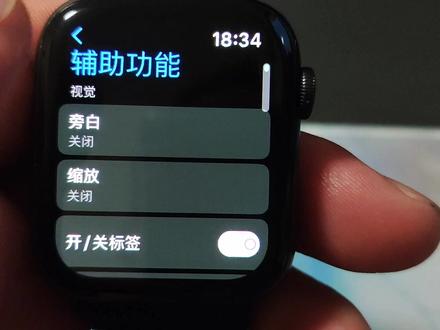 01:39查看AI文稿AI文稿
当你发现你的苹果手表呢出现了一个蓝色的氛围灯以后呢,这个时候你的手表即将解锁一项新功能,我们呢快速的握拳两次 就可以激活这个辅助触控的功能,我们可以捏动这两个手指呢,他就会调动底下的这个啊状态栏 啊,这个反应速度呢还是非常灵敏的,我们握拳一次就可进入这个选择好的这个界面,这个灵敏度呢还是非常可以的。 嗯这一项功能呢就适合呢,就是说你在右手不方便操作的情况下,或者呢是 你在骑行单车的时候可以开启这一个辅助触控的功能啊,接下来呢我说一下啊,这个手表怎么打开这个辅助触控的功能?首先呢我们找到手表中的设置,然后呢打开这一个辅助功能, 然后呢我们找到这一个,然后呢我们找到这一个辅助触控啊,然后呢我们点击他啊在这里呢我们直接啊把这个辅助触控的开关打开即可 啊,这样的时候呢我们就发现这个表呢会啊亮这个蓝色的圈呢亮一圈,这时候呢辅助触控的功能呢就打开了。
235装机DIY4 00:51查看AI文稿AI文稿
出门在外,老板突然来电,两手拿着东西不方便接电话怎么办?遇到刚刚这种情况,我们可以尝试使用手势操作,只不过 s 九以下的机型需要在辅 功能里面自行设置才可以使用。首先打开设置,找到辅助功能,往下滑看到动作,把快速操作打开,手表出现提醒时,双指捏紧两下,已执行快速操作返回看到辅助触控打开,点击手势。这里可以根据自己 的喜好设置,每个手势代表一个意思,捏紧一下代表向前,捏紧两下代表后退,捏紧代表轻点,握紧两下会弹出 操作菜单。最下面还可以设置启用手势,握紧两下或者捏紧两下也可以设置成无,设置好后就可以直接单手操控 apple watch 了。什么?想换来找汤圆?
88汤圆数码 00:20查看AI文稿AI文稿
apple watch 在 whos 八系统中,通过不同手势操作可以实现接听或者挂断电话,还可以调出指针,通过移动和停留实现点按触控效果。方法是在设置辅助功能中打开辅助触控手势,有四种不同的手势,可以自定义每种手势要实现的功能或者操作,比如轻点按下表冠等,自己可以试试哦。
2381乐豪数码 01:00查看AI文稿AI文稿
apple watch 来电时捏紧两下手指就可以接听哇,好有型啊!超详细的小白 apple watch 必备攻略看好喽!在手机设置里开启台湾对话,可以直接对话,不用按 siri 播报时间 现在是十七点四十二分。来电时用另一只手盖住屏幕就可以静音,如果另一只手不方便接听,打开设置 助功能,开启辅助控制和手势操作。来电时捏紧两下手指就可以接听。上滑屏幕,点击手机查找 iphone 发出声音。 长按可以让手机闪烁。想自拍时可以用 apple watch 遥控操作,转动表怪可以调节焦距。点击右下角三个点,可以更改前置或者后置。 假如某个 app 卡机了,长按电源键进入关机界面,再长按表罐就可以强制退出。假如 apple watch 完全死机,同时长按表罐和电源键可以强制重启。关注我了没?
1101倍思数码官方直播间 02:05查看AI文稿AI文稿
很多小伙伴在使用 apple watch 的过程中会出现各种这样那样的问题,今天分享一下我遇到的比较常见的问题解决方法。 手表台湾不亮屏这种情况一般是不小心打开了手表的剧院模式,关掉即可。在这个模式下,手表会进入一个高级的勿扰模式,适合在电影院和一些不想让手表的屏幕和声音影响他人的场景下使用。 手表不充电虽然现在的 iphone watch 的包装内标配的是和 iphone 一样的 type c 接口的充电线,但是一些市面上的三方 type c 充电器并不能很好的兼容充电,建议使用苹果原装的二十瓦充电器。 手表死机如果遇到手表突然死机无响应的情况,只要按住侧边按钮和数码表罐,直到手表出现白色苹果标志,重启即可。与 iphone 不连接手表如果出现电话、微信 都不同步通知的情况,检查下手表顶部是否有未连接 iphone 的图标,如果有的话,则需要进行还原,重新配对即可。忘记密码如果忘记手表的密码,在 iphone 的 worge app 上直接进行取消配对即可。 如果 iphone 不在身边,可以将手表放在充电器上,通过先按住侧边按钮,再长按数码表关的方法进行重置。手表需要轻点才能查看通知。进入 iphone 上的 watch app, 打开通知关闭,轻点显示完整通知的选项即可。 公交卡需要进入卡片后才可以感应。找到 watch app 上的钱包与 apple pay, 打开快捷交通卡旁白,如果出现和 iphone 一样的旁白模式后,找到辅助功能里的旁白,关掉即可。 安装不了软件,检查 iphone 上的 app 是否是非现在使用的 fid 下载。另外在手表的设置里登录好自己的 fid, 以上均无效的情况下只能重新配对了。 以上就是我整理出的一些 apple watch 常见使用问题解决方法,快分享给你出问题的小伙伴吧!我是那个钱,有问题尽管问。
5600Nick晨 01:25查看AI文稿AI文稿
比如说我捏两下,如果是本身一个手臂有障碍的用户,那即使是单手也可以完成对手表的操作。你只需要打开卧室中的辅助触控手表,就可以识别出你的指令,握紧两下就呼出菜单,然后这时候你只要双指捏一下, 就是他手表会感受到你这个双指的捏的震动,和你握拳震动不同。比如说我捏两下,这就是返回上一个,想要选择按下表冠,这时候我握拳一次, 看到了吗?他就模拟了一下我按表罐这个动作,这时候我同样可以捏一下来进行下一个,或者捏两下来进行上一个。有位同学说,那在这样一个界面,你一下一下捏上下左右,这个岂不是很麻烦很繁琐?苹果同样给出的一个解决方案,我如果握拳两下,然后 我选择这个交货握拳这个时候我选择这个动作指针看这个, 这时候他就会有一个类似于重力感应的一个小指标,然后在上边就可以进行模拟另一根手指来进行操作。比如说我现在选择计算器,哎,你只要停在上面一会,他就会自动点击,然后按加我, 等于十一。对于一部分用户可能是这辈子都不会用到的功能,但对于另一部分用户,可能是他们的全部。
5.3万钟文泽 03:38查看AI文稿AI文稿
九月十三号的凌晨,苹果发布了最新一代的 apple watch series 九,用了大量的篇幅在介绍 apple watch series 九关于手势交互的新功能上,就像是这样, hey, mom wait! 这个时候我看着手上的 app 啊,其实大家都可以通过简单的设置实现上面的功能啊,下面我教大家怎么将手上的 apple watch series 七或者 c s 八升级到为 series 九。首先打开我们的 watch 应用, 下拉,点击辅助功能,继续下拉,找到快速操作,默认状态下是关闭的状态,我们将快速操作打开。外观方向的话,我们选择极简或者完整都可以, 区别就是完整的时候我会多一个提醒,极简的时候是没有一个提醒的操作的。打开快速操作之后,我们就可以实现 apple watch cuciu 的手势交互的功能了,哎,怎么了?哎,怎么了? 不仅这样,我们还可以通过进一步的设置来实现手势交互,打开支付宝或者是打开录音功能等等, 下面我们看一下怎么操作啊,我们人就是打开我们的握取应用,然后下拉,找到辅助功能,继续下拉,找到我们的辅助触控, 将辅助触控打开,点击手势,将手势打开,我们点击启用手势,这里将启用手势,这边选择无视觉信号,这边取消。 回到手势的界面,我们可以看到有四种手势交互的一个方式,就是捏紧,捏紧两下,握紧,握紧两下。建议只设置捏紧两下和握紧两下, 捏紧一下和握紧一下的话,这个操作比较容易误触。下面的话我们看一下这些手势操作可以实现哪些功能呢? 就是基本的一些通用的功能,还有数码表罐的功能,系统的功能,这些功能都会相对来说比较基础。如果我们想实现一些更加复杂的功能的话,就要涉及到快捷指令了,那我们怎么去设置这个快捷指令呢? 首先打开我们的手机快捷指令, a p p, 点击添加快捷指令,设置我们需要的快捷指令操作, 例如我现在需要添加一个打开支付宝的一个操作。需要注意的是,我们在设置完成之后,需要点击下面的圆圈按钮,打开在 apple watch 上显示。 我们只有打开这个在 apple watch 上显示,才会在我们的这个交互的快捷指令这边看到我们的快捷指令啊。然后我们在手势操控的这个界面上选择我们的快捷指令,就可以通过手表的手势操控来实现快捷指令了。 上述的方法就是简单的一个让我们的 apple watch 更好用的一个方式了。最后说一句啊,虽然我觉得 apple watch 系列产品的方向是对的,打磨精进 手表的交互功能,但是这种将原有的功能包装一下,然后再作为宣传卖点,这就没意思了。然后这期的视频就到这里,我是胡来,感谢大家,看到这里,希望大家一键三连,我们下期再见。
96胡来一方漾

