GoPro11新功能时间码
这种在视频中标注了速度地图的视频该怎么制作呢?打开我们的 girl pro, 向下滑,向左滑,点击首选项,选择 gps, 我们把它 打开,然后我们观察这个 gps, 发现这个图标是灰色的,我们要在户外直至这个图标亮起来,这才是意味着 gps 已经打, 并且 oppo 已经接收到了 gps 的信号。当图标亮起的时候,我们就可以开始拍摄,我们将拍好的素材导入至手机,然后点击左下角的小铅笔符号,然后点击标签, 这里面有很多的标签,你可以根据自己的需求来添加, 添加完成之后,我们点击右下角的勾后,点击右上角的保存,保存完成之后,我们点击右上角的箭头,点击保存至手机,这样视频就已经保存到你的手机相册了。

粉丝17.9万获赞142.7万
相关视频
 07:00查看AI文稿AI文稿
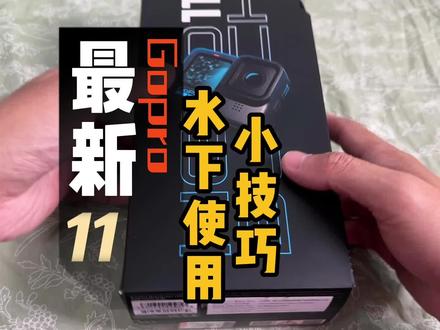
哈喽,大家好,我是阿诺,今天给大家分享一下 gopo 十一的开箱,还有几个 gopo 在水下使用的小技巧。 ok, 我们马上开箱, 打开盒子,有一个简易的收纳盒,这里勾破的标签 打开有勾破的主体, 一条数据 线, 一块电池,还有几个配件,就是这么多。 我以前使用的是大江 action 的一代,我们可以对比一下他们大小,钩部明显大很多,大一圈。 ok, 接下来分享几个沟铺在水下 使用场景的一些小技巧。 ok, 接下来第一个小技巧,就是当我们在裸机使用勾破的时候呢, 我们一定要开启这个屏幕锁定功能。锁屏, 当你在拍摄的时候,你的屏幕就会锁定他不会误处,因为你在水下的时候,他也很容易会经常会弹出这个窗口,就是自动曝光的窗口,就很烦,有时候你拍的那个画面就会很暗, 所以一定要打开这个锁屏窗口,这样子这个窗口就不会自动曝光,那个窗口就不会弹出来了。如果你关闭, 当你的水触碰到你的屏幕的时候,他就会弹出这个窗口,真的很烦,然后你在水下你又不可以去触碰这个屏幕,这样拍出来就很暗。 如果你按锁定,当你开始拍摄以后, 就算水碰到你的屏幕,他也不会去调整你的曝光,所以这个是第一个小技巧。 第二个小鸡,小鸡设定自定义的功能,在屏幕上面你看看到这四个小点,一二三四,你可以在菜单这里划到最下面,这里你可以自定义你想要的 功能,镜头慢动作,曝光补偿,还有稳定,你可以制定一点你想要的东西,这里有很多选择, 我可以给大家演示,这个是曝光,如果你觉得画面暗的话,你就可以把它拉亮一点,然后你拍的时候他就会稍微亮一点。 这个是视角,这个是 super view 宽视角、 线性视角,还有线性水平锁定,我一般比较喜欢用 super view, 比较广一点, 然后下面一个这个是稳定,一般都是要打开,不然的画面会很抖。 然后还有调整慢动作,这个是一倍就正常速度二十五针。如果你想后期的时候有一个慢动作,可以调整慢动作的空间,你就可以把它调成两倍慢动作五十针每秒,或者四倍慢动作一百针每秒, 这样的时候你的你后期剪视频的时候空间就会大很多了,一般我都是设到两倍慢动作五十针左右。 这个就是我们第二个 小技巧, ok, 第三个小技巧就是当我们搭配我们的防水壳使用的时候, 因为这防水格使用的时候,你只能触碰上面的按键,还有侧面的按键,但是你就不可以触碰到你的屏幕了,那 到到时候怎么办呢?如果你想调整你的拍摄模式,你可以同时按下这个开关键还有拍摄键, 他就会弹出来你的视频的规格,按侧边的开关键,你就可以选择你想要的模式, 当你选好模式呢,你按拍摄键,他就会选择拍摄, 选择那个模式,然后你就可以用你选择的模式去拍摄视频了。 这就是我们第三个小技巧。还有一个额外的潜水小知识要告诉一下大家,因为 goppo 官方是说 goppo 它是支持裸机十米防水的,上个周末我尝试了一下,就是我去海里面潜水, 然后裸机拿钩破下去,嗯,尝试能不能浅到十米以下,但是钩破他没有进水, 这是很好的,但是当你深度超过十米的时候,他会自动关机,可能是因为水压原因,他把这个按键压下去,所以导致他就停止拍 拍摄,然后自动关机了。所以大家下浅超过十米的话,一定要搭配潜水壳使用。 ok, 今天的分享就到这里,如果对你有帮助,麻烦大家点赞加关注,谢谢!
224夏潜 02:17查看AI文稿AI文稿
要分享的是我个人最爱用的 gopro 参数,我现在手上拿的是第十一代,但是我今天要分享的参数呢, gopro 五六七八九十十一全部都使用。首先第一步你需要知道怎么更改参数,只要长按下面的椭圆形,你就会进入一个可以更改所有设置的菜单。 然后呢,第一个选项勾破这个设置逻辑呢是第一排是我们的视频比例,第二排是分辨率,然后最下面这一排是真率,所以我自己个人最喜欢的拍摄参数呢是四比三,然后二点七 k 五十。 选择好之后呢,按下中间这个,你就会回到刚刚这个菜单,然后可以继续的去更改其他的设置。一般来说在这个菜单里面我不会去更改太多的设置,所以我需要更改的设置呢,在屏幕上的这个四个小圆圈,也是四个快捷键,我都可以去做修改,比如说这个就是镜头的宽窄, 还有这个慢动作可以更改真律,或者是开启 autoboost 增强防抖,或者是一般防抖都可以在这里盖,镜头的缩放一样也是在这里。 然后我简单说一下,为什么我喜欢拍摄四比三,二点七 k 五十,这个四比三的视频比例其实是我自己的个人喜好,我觉得四比三的视频看起来比较舒服。 然后二点七 k 也是我最常使用的一个分辨率,我不太经常拍四 k 或者是五点三 k 分辨率的视频,因为这两种视频的分辨率拍出来的视频文件都会很大,所以像我这种比较不是专业型的拍摄,我就喜欢拍二点七 k, 是比一零八零 p 的高清还要再清晰一些,但是又没有四贴的文件那么大,在后期处理上,不管是手机还是电脑都比较友好一些。然后再来就是针数的问题,其实针数的话,如 如果你是小白用户,真的不用纠结,你用最低的增速也可以,增速越高代表你后期在剪辑的时候可以把这段视频放的越慢,所以如果你拍摄这段视频,你后期并没有想要把它放慢速度去处理的话呢,其实你用最低的增速就可以了,这样并不会影响画质。在勾破这个界面上也有一个这个快捷键,你可以点击下去把真率提高 这个功能呢,这个快捷键其实就是当你在遇到一些比较有冲击力画面的时候,你在拍摄,你想要把它后期放慢的时候,你可以用手动把它调高。但是一般拍摄来讲呢,我觉得五十的子女就已经很够了,这就是我一个不是非常专业的用户最喜欢用的拍摄参数。
6022一个小转弯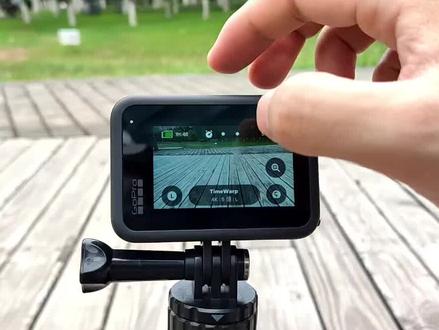 01:57查看AI文稿AI文稿
gopro 十一发布至今已经有一段时间了,那么今天我们就针对 gopro 十一新增的一些功能来实地测试一下这些功能对于我们平时的拍摄到底有多大的作用。第一要讲的自然就是 gopro 十一这个独特的发笔弃权话术, 这个全画幅可以拍摄出比四比三、十六比九更广阔的画面,同时拍摄出来的视频还可以进行任意的横竖裁切,却不会损失太多的画质。第二就是 goppo 刻在 dna 里面的房本,没错, gopopose 的防抖又又又升级了, 从割破十的防抖四点零升级到现在割破十一的防抖五点零,不管怎么抖画面都是如此的稳定。 并且 goppo 十一还新增了一个奥特布斯功能,这个功能可以让相机在拍摄剧烈抖动的场景下自动开 起防抖增强模式。第三,我们看到 gpr 十一的广角已经从 superv 升级到现在的 happy, 那么就意味着它可以拍摄更广的画面,这对于风光骑行、极限运动等拍摄常见来说是非常友好的。 第四就是 gpr 十一新增的地平线锁定功能,当打开这个功能以后,哪怕你拍摄视频时,你的相机在三百六十度旋转, 但是他拍摄的视频依然是四平八稳的,要知道这个功能放在以前是 gopro 十加 boss 镜头组件才可以达成效果。 oppo 十一新增的全新的夜景拍摄功能,包括新轨光会车灯,这简直就是朋友圈的装补神器, 什么参数都不用设置,选择相应的模式,固定好相机,按下录制键,机内直接生成酷炫的视频。 当然 gpo 十一的升级并不止这些,还有延时功能、夜景拍摄、散热、续航等等这些更有趣的玩法或者更强大的功能,需要我们大家一起去把它开发出来。好了,今天的视频就到这里了,拜拜。
589Pro魔法社Pro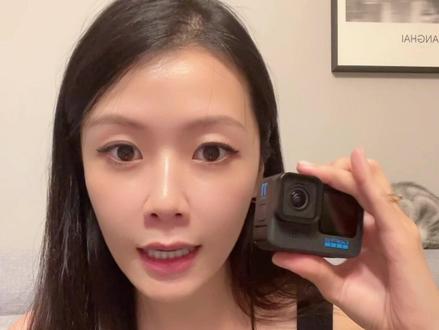 02:11查看AI文稿AI文稿
今天要直接切入主题的来快速,所以说 gopro 第十一代究竟都有哪些升级?首先外观上大家可以先看一下第十代和第十一代是完全一致的,第一个 hero 十一的不同之处就是他换了一个更大的传感器,因为这个更大的传感器呢,现在 hero 十一可以拍出一个比较特别的视频比例,十八比, 这个比例特别有意思,因为它近乎于正方形,并且这个万用的尺寸呢,能够让你在后期的时候自由的把它裁切成九比十六,十六比九或者是四比三的尺寸,来满足于现在市场上不同的视频尺寸需求。这样你在出去拍摄的时候呢,拍摄一次画面就可以适用于所有的平台,而不需要 来回反复的去切换你的拍摄角度。第二点就是因为它有了更大的传感器,所以夜间效果会得到一些进步。再来第三点就是 ten bit color 十位 h e v c 编码的 色彩,具体的区别呢,就是 hero 十的 a big color 鸡内的色菜总共有一千六百个色彩,但是十一的 ten big color 鸡内的色彩却高达十亿,所以大家可想而知十一在色彩上面的表现会比其他的都好很多。 下来就要讲到我觉得这一次 hero 十一最最最最最吸引我的地方,也是我觉得这一次 hero 十一最特别的一次升级,那就是新增的新轨光会和车灯效果, 这三种模式在延时拍摄的菜单里面都拥有了自己的预设,并且呢是纯机内合成,纯傻瓜式的,就可以让完全不懂后期完全不懂拍摄的朋友们可以拍出新轨光会和车灯这三种夜间 特效,我觉得这个功能真的是这一次升级我最惊艳我的功能,并且也是我在其他厂牌的运动相机和其他的 任何摄像机里面都没有看见过的功能,摄像真的特别简单,我只要会单独出一个视频来教大家怎么拍这三个功能。 hero 十一在防抖上面也更新到了 hiperson 五点零,那 gopro 的防抖有多厉害我觉得大家也不需要我多说了,防水防摔这些的都是 gopro 都拥有的功能。以上几点就是我觉得 hero 十一大家最需要了解的升级后面我会争取单出视频教程,那如果你有什么任何想要更加了解的功能的话,欢迎留言给我,然后我会尽量的去出视频来教导大家怎么样去使用 hero 十一。
926一个小转弯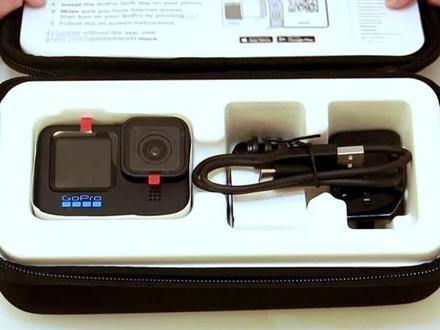 05:09查看AI文稿AI文稿
大家期待已久的 gopro 十一已经在九月十四日发布上市了,今天让我来带大家看一下这一台 gopro 十一有什么过人之处。本期视频一共分为三个部分,分别是开箱介绍、对比升级和新增功能。现在让我们开始吧! gopro 十一的裸机套餐包含了一个主机、一根数据线、一个快拆、 一个三 m 胶底座、一颗固定用的螺丝、一块电池和一本各科的使用手册。最值得一提的是这一块电池, 这块电池是一块白色的低温电池,这块低温电池的续航能力比以前胳膊的普通电池提高了百分之三十左右。现在让我们来看一下这一台胳膊十一对比上一代的胳膊十做了哪些性能上的升级吧。 第一是像素上的升级,狗十的最高像素是两千三百万像素,而狗十一的最高像素可达两千七百万像素, 并且 gpr 十一在视频当中截取的画面最高像素可达二千四百七十万像素。这 的话,以后遇到稍纵即逝的场景,我们再也不用为去拍照片还是去拍视频而感到烦恼了。第二, gopro 十一在弱光情况下的画面处理会比走时提升了很多, 这样的话在我们以后傍晚或者阴天等光线不足的情况下,我们也可以带着 gopro 去玩,并且拍摄出很多非常好看的画面。第三, gopro 十一的最大广角由狗食的 superfio 升级到现在的 ifu, 这么一个广角画面的提升对于风光骑行、极限运动等拍摄场景来说是十分友好的, 因为在一些特殊场景下,我们是很难去取景构图,那么一个超大的广角就可以容纳更多的画面,有利于我们去二次构图。第四, gopro 十的色彩编码只有八比特,而 gopo 十一的色彩编码已经升值到了十比特。很多朋友对比特这个单位可能不是很熟, 简单的来说就是 google 时拍摄一段视频,它最高节气的颜色只能达到一千六百 百万种,而 gpr 十一拍摄的视频,它的颜色其实最高可达十亿种,这就让 gpr 十一它有了更好的色彩还原度,并且还可以让后期有了更高的 空间。第五, gopro 十一的移动岩石由 gopro 十的四 k 提升至现在的五点三 k, 超高分辨率,这有助于我们可以拍摄出更高清的移动岩石视频。 以上内容就是 gpr 十一对比 gpu 十做的一些升级,那么我们现在看一下这一台 gpp 十一有哪些新增的功能吧。 第一, gopro 十一新增了一个一点九分之一英寸的传感器,并且这个传感器的比例是八比七,这是什么意思呢?也就是说以后你拿 gopro 十一拍摄的视频,它是一个类似于正方 形的画面,八比七接近与正方形,那么这个画面就可以让我们去随意的去裁切它,无论是横屏还是竖屏也好,都可以保留它最大的画质,这样我们以后拍摄的话就不用去纠结是拍竖屏还是去拍横屏。 当然了, google 十一仍然保留了拍摄十六点九、四点三等传统的视频拍摄比例。 第二, gopro 十一新增了全新的夜间拍摄功能,分别是光会、新轨、车流轨迹。在以前拍摄以上体 的时候,你需要去设置一些参数,或者是要通过一些后期来完成,但是现在你有了 gpro 十一,你只需要将你的十一固定好,选择相应的模式按下路 之间,那么他就可以直接在鸡肋生成一些好看的画面,就再也不需要一些繁琐的后期和前期复杂的参数了,这样我们这些普通人也可以拍出很好看的大片。第三, goodpro 十一的防抖由四点零升级到五点零, 并且还新增了一个奥特布斯的功能,在打开这个功能的情况下,当相机遇到剧烈抖动的拍摄场景时,他会自动开启防抖增强模式,以便我们拍出稳定的画面。第四, gook 十一新增地平线锁定功能。也就是说当你在拍摄的时候,你的相机 三百六十度怎样的旋转,他的画面会一直是一个平稳的。要知道这个功能在以前必须要苟实搭配 max 镜头组建才能够完成,也就是说拥有十亿就相当于白嫖的一个 max 镜头组建。 好了,以上就是今天开箱视频的全部内容了,更多关于 gopro 十亿的资讯,我们将会在后续的视频分享给大家,我们下期再见。
745Pro魔法社Pro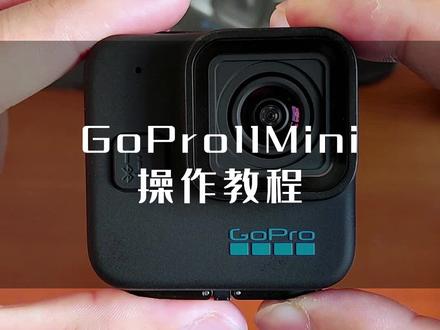 03:42查看AI文稿AI文稿
上一期视频我们给大家拆箱了 gopro 十一 mini, 那么这期视频就来教大家该怎么去使用这一台相机。首先我们来认识一下这一台 gopro 十一 mini, 这个位置是 gopro 十一 mini 的电源键,单按开机, 长按关机,然后这个位置是迷你的录制键,单按开始录制, 再按停止录制,按摩迷你,它是没有触摸屏幕的,整体相机是没有触摸屏幕的,那么我们所有对相机的控制就 全部都在于这两个按钮的配合。比如我们在开机状态下,单按电源键,他就会跳出视频设置 或者说手选项,在这两个选项当中,如果我们再按一下录制键,那么就可以进入到相应的选项当中,然后进行参数的调整, 这就是 gpros 机密的操作逻辑。比如说我们现在需要调整一个拍摄参数,那么先单击电源键,然后点录制键,进入视频设置模式,选择视频中分比,我们选择四比三 分辨率,我们选择四 k 镜头,我们选择宽针率,选择三十针,然后这么一个参数四 k 三十针镜头宽 的一个拍摄参数我们就已经调整好了。当然呢,这个调整参数的方式对于大家来说可能是有一点复杂,那么我们还有一个更好的更简便的方式,就是通过我们的相机连接手机,然后去操作它,那么我们的相机怎么去连接手机呢? 再按电源键,再按电源键,然后录制键,然后再按录制键,这里有个配对的时候,我们单击电源键,那么现在这个显示就是一个连接的状态, 这个时候把相机放在旁边,然后拿出我们的手机,打开快可 app, 以访客身份继续点击右下角的 oppo, 点击左上角的这个加号,然后就可以连接我们的下 相机的,而相机已经滴滴滴了,说明已经连接好了,一配对相机这些我们就暂时不管它,那么在这个手机上我们就可以对相机进行控制,比如说我们录视频, 挺住着,然后呢我们还可以调整对应的参数,比如说点击这里,点击这个小铅笔的符号,我们现在调整一个参数,幺零八零 好,针数六十针,镜头选择 superfu, 那么这个参数我们就调整好了,然后还有其他的参数,然后就大家根据自己的拍摄需求进行调整,点击返回,再按这里这个设置键 啊,这里有语音控制啊,低声音量啊,语言啊,设置时间啊等等等等都可以在手机上进行控制, 就会比较的方便。那么更多对于迷你的操作设置,大家也可以自己深入的了解研究一下。好,本期视频就到此结束了,我们下期再见。
717菲摄影摄像专营店 03:22查看AI文稿AI文稿
最近身边有很多朋友带着 gopro 和其他的运动相机去水里玩,不小心相机进水了,结果就报废了。下 天来了,我们带着 gopro 去水底或者去海边玩的次数是越来越多,夏天在水底使用 gopro 相机都有哪些需要注意的地方,防止相机进水报废呢?今天这期视频我就给大家详细分享。我的经验是一个水上运动玩家,我也曾经报废过两个运动相机,所以我的经验一定对你有帮助。 这期视频干货超多,不要错过!首先我们的运动相机是带有裸机防水功能的,比如 gopro, 大家的 action 等等,但是这并不代表着就万无一失了,可以看到机身并不是一个完全闭合的整体, 比如电池盖就是可以打开的,这个部分的防水主要依靠的是密封橡胶条,但是在我们日常使用的时候,会频繁打开电池盖,空气中的灰尘或者我们参加户外运, 一些小的沙子啊,都会漏到这个密封条上边,那当你盖上盖子的时候,密封条就有了缝隙,再当我们下水的时候,就有可能有水渗进去了。所以我们要带着我们的相机下水的时候啊,一定要先检查相机这些密封条是不是都清理干净了, 然后再确认我们的盖子是不是都盖好了,检查完毕之后呢再下水。那第二呢,随着我们相机使用年头的增加,这些小的机关呢,可能也会出现一些老化的情况,或者我们之前有磕碰过我们的相机,那对机身的整体密封性呢,就会造成一定的影响,但是我们又不知道这个时候下水同样会让相机进水, 所以最保险的方式就是使用防水壳。防水壳呢有原厂跟第三方品牌两大类,如果你觉得原厂防水壳太贵,可以选择这种靠谱的第三方品牌,比如我正在用的这个泰讯新出的防水壳,它的名字呢叫做全 场景防水壳, gopro 九的 gopro 十一都可以用,四十五米的深度可以看到啊,这款防水盒的透光性很好,而且表面也有出水涂层,从水里出来壳体都没有什么水渍。 他还有一个镂空的后盖,这款镂空的后盖你可以在对防水要求没有那么高的场景下使用,或者把它当成一个保护壳来用。用这个后盖你可以正常的去触控你的屏幕。这个镂空的后盖的安装也非常简单,把后盖完全打开, 然后一拽就下来了。如果我们是在海里用的防水盒,出来之后一定要用淡水把防水盒冲干净。如果你没带防水盒下水的话,更要把机身好好冲洗, 因为海水啊是有很强的腐蚀性的,海水自然风干的话,一定会对机身的橡胶件有影响,降低使用寿命。而且海水干的时候呢,会产生盐颗粒,都会影响 密封性。除了相机跟防水盒,你的其他配件建议也用淡水好好冲洗,防止生锈。我在二零一四年第一次使用运动相机去海底潜水的时候就是没有经验,第一天使用防水壳之后呢,没有用淡水清洗,然后产生的盐颗粒呢,就影响了防水壳的密封性,第二天再下水, 防水壳里直接灌进了海水,我的那台相机就报废了。那还有一个情况要注意啊,就是我们在海里使用 gopro 相机的话,如果过程中相机没电了,需要换电池,这个时候呢,我们就需要把防水壳、手甚至衣服的袖子都好好用淡水冲一冲,然后再去换电池,不要抱有任何侥幸心理。 好了,夏天去水里使用 gopro 相机的注意事项都给大家分享完了,希望你能把这期视频分享给你身边也有 gopro 的朋友。如果大家还有任何问题呢,都可以在评论区留言,那我们这期视频就到这里了,下期视频再见吧!拜拜!
425AKA小李 02:58查看AI文稿AI文稿
哈喽,大家好,我是说明书,欢迎来到 gopro 小课堂,今天我们来介绍 gopro 简易模式。顾名思义,简易模式就是在相机操作和设置方面更加简单易动的模式。二零二二年, gopro 为了让更多新手小白玩家也能够快速上手一部相机,在 gopro 十一代推出了简易。 在这个模式下,我们不再需要设置复杂的参数,只需要在拍摄前选择需要的画面质量,顾客使用 就可以完成相机的拍摄设置。下面我们来看如何进入设置。打开相机后向下滑,进入相机菜单,在向左滑动屏幕就能看到控制选项。这里你能看到专业和简易的模式。 专业模式就是老玩家熟悉的勾不够全、参数可调的模式。我们选择简易模式。在简易模式中,拍照只有 photo 和夜景照片两个选项。 superpotal 是由于光线充足的拍摄场景,夜景模式则适合在夜间有光线不足的场景下拍摄。相机会自动帮你选择最适合当前环境的快门、速度、浓度、色彩等参数,你只需要按下快门即可完成 拍摄。除此之外,为了方便拍摄,在主界面的左下角设有调整是否开启广角的按钮,而右下角则设有调整拍照倒计时的按钮。在简易模式中的视频模式里, 只需要选择你的视频倍速、一倍速、两倍速、四倍速或八倍速,分别对应的分辨率五点三 k、 四 k 和二点七 k。 同样,在这个模式的主界面中,左下角设有一个按钮,可以调整是否开启广角, 它分别可以调整为线性加水平锁定、线性宽、 super view 和 hyper view 五种选项。最后再简易 模式的延时摄影选项当中猜莫用于拍摄光线充足场景下的延时,比如大范的移动延时,日出日落流云等等。这就是 gopro 简易模式,一个能让看不懂各种复杂参数的新手小白也能轻松享受拍摄的闪光。
43说明叔 02:40查看AI文稿AI文稿
我之前拍过一个教程,是因为很多人拿了他们的 gopro 十一,第一反应是他们没有办法点进去这个屏幕下方的设置,没有办法改变设定,所以我猜现在还有很多人不知道 gopro 十一是有两种控制模式的。那就跟我一起进入今天的专业 versus 简易的教程吧。 开机后第一步先从上往下,然后呢往左轻扫,进入这个控制,我就可以根据自己喜欢的模式选择是专业或者是简易。那先来看看简易的效果。 开启简易模式之后,回到这个拍摄界面,你就会发现下面的这个已经点不进去了,能够让我们调整设置很少。在这个延时拍摄的界面中呢,能够让我们调整的只有这个是镜头的宽度,还有这个瞬息变速的功能。 回到视频拍摄的界面呢,呃,屏幕上面也只有两个快捷键,一镜头的宽度,另外一个是呃慢动作对应的帧数,比如说两倍,慢动作对应的是六十帧。 而在照片模式中能够改变的也只有夜景模式、镜头视野和定时器。这个简易模式其实就是超级适合初学者。 如果你是那种完全不懂设置,不懂参数的小白呢?那你可以先试试用简易模式来拍摄,基本上就是一系列歌会帮你设置好参数,让你可以完完全全的一键拍摄,什么参数都不用再想。 那如果你是已经非常熟悉 gopro, 并且想要进一步的来调整你的拍摄画面的话呢,你就可能会想要加入一些自己的调整,比如分辨率、白平衡、色彩等等。这个时候你就可以返回刚刚的设置页面,然后 把你的这个调回专业,将控制调整回专业模式之后,返还拍摄页面,你就会发现快捷键变多了,下面的这个参数也可以长按进入一些更多的设置, 再到延时拍摄,这里来看看。点击下面的拍摄设置,你就可以看到有不同的预设,比如说新轨光会车灯这些选项都出来了,这个延时拍摄来举例,嗯,长按下面的这个椭圆形,你就可以进入到一系列的设置的更改, 你再继续往下滑,你就可以进入到 protein 设置,这个就是嗯, gopro 里面的高级设置,可以改你的曝光白、平衡感、光度、锐度、色彩等等, 所以剪映模式就是超级适合小白跟新手。如果你不会太多的调整的话呢,你就直接使用剪映模式,如果你想要让你的 gopro 更有可玩性的话呢,那你就把它调成专业模式。那今天的视频就到这里,如果有任何问题的话呢,都欢迎在评论区给我留言。
1217一个小转弯 01:16


