粉丝的新版使劲带刚刚玩了两周就翻车了,渐渐失灵,看来新版的使劲带渐渐问题仍然没有改进,大家在玩游戏的时候一定要注意。取下控制小板,加入注焊剂,取下微动,探上新微动, 装上控制小板,调试一下,装上尖键,清理一下,盖上后壳,开机成功,测试一下,维修成功。

粉丝1.6万获赞33.2万
相关视频
 01:42查看AI文稿AI文稿
最近后台有粉丝反映啊,说是手柄和 steam deck 匹配成功了,但进游戏死活没反应。出现这种问题不外乎四种情况啊,这一期我就来逐一说一下解决办法,记得收藏好。第一种情况啊,游戏兼容层选择错误。有些兼容层可能会导致手柄不起效,或者出现按键错乱的问题啊。 七种情况下,我们到游戏属性选择兼容性,在强制使用兼容工具这里打勾之后,在下拉列表中选择这个 proton experimental 兼容层就行。 第二种情况啊,就是手柄优先及没有进行设置。某些游戏默认只支持 s d 的控制器啊。当手柄匹配成功后,它并不会变成 一优先级,所以这时候用 steam deck 操作有反应,但手柄操作没反应。这种情况咱们按 steam 键选控制器设置,再选未控制器,重新排序之后选中手柄图案,把它排到第一顺序就 ok 了。第三个,手柄布局模板 错误。有的游戏不支持手柄,只支持键数操作,但系统默认使用的是手柄操作模板,所以你的手柄打死都不会有反应。这种情况咱们还是按 steam 键选择控制器设置,再选当前的这个手柄布局。点进去后,咱们选模板,再选这个键盘 w a、 s d 和鼠标的模板就 ok 了。另外像僵尸世界大战这游戏官方的模板反而没用,这时候咱们就选这个支持视角控制的手柄就行了。第四种情况,游戏程序自身的识别问题。有些游戏在游玩过程中插入手柄是没有反应的,因为有的游戏考虑到效率问题,不会实时对手柄进行检测, 只会在刚进游戏时进行一次识别,所以这种情况咱们只要重启一下游戏也就行了。上面四种情况基本上就可以解决大部分手柄没反应的问题了,当然前提是你得用质量稍微好一点的手柄,如果用一些杂牌,那就没什么保证了啊。像我自己用的就是这个小鸡 ts pro 的手柄,性价比还不错。好了,觉得有用点赞加关注!
3512灵翼MAGICWING 01:08查看AI文稿AI文稿
今天收到一个来自广州的客户的机器,他的摇杆是有问题的,左右没有问题,上下不灵了,需要更换摇杆。好的,那我们就开始吧。 three weeks later 啊,两边的摇杆都已经换好了,排线也换掉了,接下来我们去测试一下。我们来试一下摇杆的校准。左摇杆啊,没有问题。试一下右摇杆 也是没有问题的。摇杆更换完毕以后,我们去试一下。上下左右都没有问题啊, 已经恢复了啊,我们来试一下更换摇杆以后,触摸陀螺仪还有没有用触摸摸上去哎,没有问题啊,没有问题。好的,那就没有问题了,双击发走。
42高奇科技 01:24查看AI文稿AI文稿
大家好,欢迎来到外家军的游戏屋,今天给大家分享一下星戴克在外接手柄的时候无法控制怎么解决,我现在已经连接好了外置手柄,我们先进入游戏看一下。 在进入游戏以前外置手柄是可以控制的,但是进入游戏以后外置手柄是没有办法控制的,随便怎么按都没有作用。这个时候我们点击 steam 键,点击 steam 键的时候有可能菜单换不出会闪退, 果断的点击一下待机,待机的时候会自动断开外接手柄, 再次点击一下电源键, 这时候画面已经恢复了。点击一下 steam, 选择控制器设置,我们再次连接好外接手柄, 连接成功,选择到未控制器,重新排序,按 a 确定,我们把外接手指的顺序调整到第一位,按 a 确定, 这时候外接水柄就可以正常的使用了,我们去测试一下,没有问题,一切正常。 好的,今天的分享就到这里,记得点赞加关注,感谢收看,我们下次见!
113败家君的游戏屋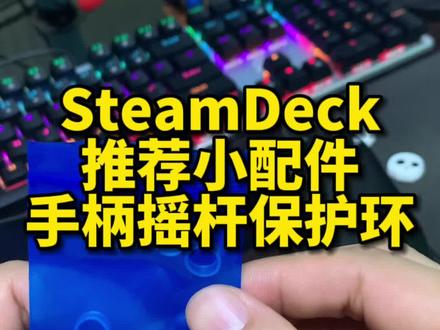 00:44查看AI文稿AI文稿
看看我这个 sd 的腰杆啊,磨损严重啊,看见没有,当中一圈黑的,掉粉也掉了不少啊。这个腰杆平时还是要注意保护,否则换一下也挺贵的。所以我发现了这个东西啊, steam deck 腰杆保护环,它是一个硅胶材质啊,耐磨,而且再怎么造都不容易变形。 咱们现在直接给他装备上啊,这边一拉往上一套就齐活了,简简单单左摇杆也是一样啊,一拉一套 最后就是这个效果啊,这样的话摇杆就保护起来了,不容易磨出粉,而且手感甚至有一些提升。所以说啊,这个摇杆使用频率高的话,最好还是配一个保护环。感觉这个小配件还是非常值得,而且不光 steam deck 能用,其他手柄也大部分都能用得上。
669灵翼MAGICWING 01:14查看AI文稿AI文稿
哎,我的 steambag 出大毛病了!是这么回事,因为最近一直在干 ff 十六,我的 steambag 放那待机了半个多月,就说啥也开不了机了,本以为是没电了,结果充了电勉强开机之后触控又彻底失灵了。 我在国内外论坛逛了一大圈,才找到了靠谱的解决方法,所以今天我一方面带大家解决这个问题,另一方面呢,也和大家聊聊怎么避免出现这种情况。准备入手 steam dead 或者正在玩的同学也建议收藏一下,以备不时之需。第一步,用十连键正常关闭 steam dead, 如果正在充电的话,拔掉充电线。 第二步,按住音量加键,然后轻按一下电源键,大概几秒钟之后就可以自动进入 bells 选项菜单。第三步,用方向键和 a 键选择进入右下角这个 set up 选项,然后在左边找到 power 选项,点击进入之后选择这个第一项,摁 a 键,再次确认之后机器会自动关闭,同时电源键旁边的灯会闪烁三次,确认进 进入这个模式。最后一步,插上原装的充电器,正常开机就会发现 steambag 的屏幕触摸就恢复正常了。就我观察来看,触发这个 bug 的起因是电池电量被彻底耗尽了,所以如果你的 steambag 要吃亏一段时间,最好还是彻底关机 或者一直连着电源,否则还是有很大概率会遇到这个 bug 的。哎,这也就是我吧,要是 speed 有这 bug, 我媳妇能一天哭八遍。哭你妹!
5434毒舌大表哥 01:12查看AI文稿AI文稿
大家好,小哈今天我们来修一台斯丁戴克这个客户的机子,是按键不灵了啊,一键的手感不太对,就是有点卡键,我们来拆开这个机子看一下,我们看到这个键出现故障的原因就是因为这个点和这个微动开关接触不太灵敏,大家看 这个间接是明显的磨损的,然后他的这个这个点接触的时候就没有很好的吻合,所以就到造成了阿一的阿一进不灵,现在回弹根本就不明显,大家可以看啊,现在卡住了, 那就这样卡键了啊,修的过程我就不录视频了,我们直接来看一下修好的结果啊,现在这个机子啊就已修好了,我们看一下他的一个按键测试, 那现在响声就很清澈了, 没问题。然后顺便还是给他下了一个 usb 模拟器,装了一些 switch 的游戏。 然后今天视频就到这里吧,我们下次见,拜拜。
 12:21查看AI文稿AI文稿
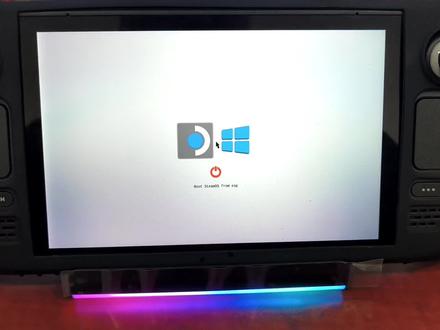
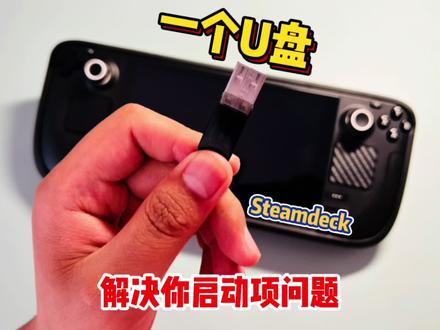
哈喽,大家好,这里是小亮电玩哈,我们都知道这个我们的 steam deck 哈,都会做一个这个开机选择系统的一个启动界面啊,但是这个启动界面,如果说你的那个 windows 或者是 steam os 更新了之后,这个启动界面就会被那个 失效吧。好,今天给大家讲解一下是怎么去修复这个,如果说你系统更新了,怎么去修复这个启动界面的一个教程吧。 啊,像这种哈更新 windows 哈,我们看更新并重启,他更新了之后,这个那个启动页面就失效了哈, 有一种可能的话,他就是那个只启动那个只能启动 windows 系统了哈,就是不能选那个系统了, 或者是出现这个错误提示。 好,但是也没关系啊,我们按住这个音量键的减号,按住不放,然后开机, 如果说不修复的话也可以的哈,我们运行一下这个就是按住音量键减号,开机之后我们选这个温十一,这一下哈, 也是能进入这个 windows 系统的哈。当然如果说你要修复那个菜单的话,就要用到那个 u 盘,然后弄一个 pe 的启动盘就可以了啊。如果说要 不修复的话,我们按住这个音量键开机, 然后我们选这个 steam os 哈,这个都是我们做好的启动项,这个启动项是不会受影响的,不管怎么更新都可以。 好,当然说,如果说你想恢复一下这个之前的那个启动的那个菜单选择的话,就要用到那个 pe 的启动盘开机直接启动一下 啊,直接启动会出现这个画面哈,好,然后我们把 p 做好了,我们来修复他。 好,我们需要用到一个优盘哈,就是容量四个 g, 八个 g, 三十二 g, 一百二十八 g 都可以哈,反正十个 u 盘都可以,但是至少要大于 你,至少大于一 g 嘛,大于一 g 的好,另外准备一个这个底座,就是可以把这个 u 盘插在进入这个上面的哈,如果说没有底座哈,去买一个那个扩展屋, type c 的扩展屋也可以哈,买个底座更方便哈,就可以当一个笔记本来用哈。 好,我们先做一个那个 p e 的启动盘,把这个插到电脑上面,把 u 盘插到电脑上面,好,我们把这个 u 盘插在电脑上,然后我们运行一下这个 disc 精灵石哈,就分区软件,分区软件这里选四, 然后运行之后我们找到这个 u 盘哈,先把他那个删除当前分区,先把他现在的分区给删掉。 好,然后我们建立分区,然后就是 f a t 三二嘛,然后我们给它分一个分,移疾病 分一几笔好,然后剩下的我们重新再分一个区,都分成主持盘分区哈,这里把它 文件类型哈,分成那个 n t f s 格式的哈,剩下的二十九个 g 好点,这个保存更改选四 好。 保存好之后哈,我们点点到这个第一个分区哈,啊,这个 u 盘有点慢,有点卡,稍等一下, 好,我们就打开这个小小的这个盘符哈,点右键好,然后我们选这一个从镜像文件还原分区哈,这个选项 好,选择文件,然后我们找到哈这个文,这个 w e p e 点 p m f 这个镜像文件好,然后我们直接点开始 确定 这个,就是把那个 p e 的文件哈文件镜像 还原到这个第一个分区里面, 好,完成,点一下完成,然后我们打开这个 u 盘看一下哈, 好,我们看到这个 v p 工具箱哈,显示这个 v p 工具箱就是成功了哈,我们看到这里有个 v p 工具箱哈,就是代表成功了哈, 然后我们把这个有一个文件拷贝到那个 u 盘里面去哈,我们把这个 这个东西哈 boot 文件 b o o t 哈,这个文件夹哈,这个我们也会放到那个网盘里面哈,拷贝到这个 u 盘里面,因为它那个 u 盘是格式化了两个分区嘛,一个是那个 v p e 分区,然后这个是二十八个 g 的哈,剩下的那个分区,我们把这个 boot 文件放到剩下的那个分区里面去, 拷贝好了,就可以把那个 u 盘从电脑上拔下来了,就可以我们插在这个 steam deck 上面啊,对它进行一个操作修复操作了。 好,然后我们把这个启动盘哈,插在这个底座上面哈,或者是插在这个扩展屋上面哈,好,我们还是按住这个音量键的减号按一下开机。 好,我们选到这个最后面一项,这个 p f i usb 开头的哈,按 a 键,好,再按 a 键,然后就会启动到这个 p e 里面去哈,好,启动到 p e 的话,我们点开这个分区工具, 如果是只受 windows 更新的话,这个修复是很简单的哈,我们启动到这个 p e 里面,然后点这个 e s p 这个盘点进去,然后 点开这个 efi, 我们看到这里有个 microsoft 这个文件夹,我们直接把它给删除掉就可以了,就修复好了点强制删除,删除 重启一下,好,我们看一下, 好,我们看到这个界面又回来了,我们选一下,请 windows, 好,我们先关机,给大家讲解一下如果说是 team os 更新的话是怎么操作的。 按住这个音量键的减号,按一下电源键, 还是启动这个 p e 里面 好,进到 p 之后哈,然后我们还是打开这个分区工具, 然后还是选择这个 e s p 零这个盘符哈, e f i 我们点进去好,如果说是是 steam o s 更新了之后的话,我们修复的话,直接把这个先删掉, 删掉之后,然后我们拷贝这个 u 盘里面的哈,这个 bot 我们之前拷贝的,在电脑上拷贝的,这样 好,拷贝过来之后,然后我们这里给他旋按右键哈这个 盘符,然后指定新的盘符,确定好,然后点这个左下角这个 windows 菜单,然后我们选到这个山区小工具,山区小工具布特 t i c e 这个软件,然后选到 u f i, 然后点这个修改启动序列好这个 boot, 这个我们把它删掉, 我们重新添加一下啊, 然后我们找到这个 g 盘,就是刚才 这个 e s p 零的哈,这个盘符哈,刚才赋予的是 g 盘,点这个 e f i e f i 然后点到这个步骤好,然后双击, 然后这里我们可以给它命一个名哈,要用到键盘把它命成命名成 boot, 这样好记一点 b o o t。 啊,用大写的嘛,大写的好看一点 b o o t 然后把它上移上移到最上面哈最上面,然后点保存 好,保存好了我们关闭退出好,点一下重启,看一下效果 好还是回到这个界面的,然后这里我们看到是多了很多这个项目出来哈,我们要用到键盘好,用到键盘, 按键盘的 deal 键,然后点删除,就是把这些多余的图标给删掉, 最后保留两个就行了哈,保留最后两个,保留这两个就行了。然后我们看到下面这些哈没啥用的东西,其实也可以删掉的哈, 然后我们先关机哈,我们教教一下大家怎么删掉这个东西。先关机,然后还是按住这个音量键减号,按电源开机, 还是进入 p 好,我们进入 p e 之后还是打开这个分区工具哈, 还是选择这个盘 esp 零点进去 efi, 然后选择这个 boot 点进去,我们找到这个 theme 二这个文件夹,我们把它重命名, 我们把这个二给它去掉。回车确定啊,我们关机再试一下,这就已经把那些多余的选项就删除掉了,看一下。 好, 这个修复其实很简单,只需要剪准备一个 u 盘就行了哈。今天的教程就到此为止,谢谢大家!再见。
139小亮游戏 07:32查看AI文稿AI文稿
各位朋友大家好,也入手一周 steam deck, 那大家入手 steam deck 之后需要去设置哪些东西呢?今天就一站式把所有的东西给大家出一个教程,让大家更好地去把你的 steam deck 给设置好, 不用再去翻各种视频了。我看这种集合的视频非常少,我就今天来讲一下吧,这是我做的画面美化,就这些插件,这插件还有插件商店有好多内容都有,那具体这个商店怎么装,一会我给大家说一下, 包括这是我下的一些学习版游戏,怎样去导入到咱的 steam 库当中,而且这个学习版游戏怎么去设置封面,我在接下来视频当中 都会给大家进行详细的讲解。好,我们拿到你的 steam deck 之后,点你的 steam 找到设置,先把开发者选项给打开,在底下就是开发者 打开之后,我们找到 c f 远程调试,把 c f 远程调试打开, 打开之后呢,我们按 steam 按键找到电源,切换至桌面模式,我会将有一个文件分享到咱的我的简介当中,或者评论区当中,大家把它都给下载下来,就是需要的一些代码,就是这个文件。 首先呢,你需要去设置自己的密码,怎样去设置呢?点左下角这个点 seat 系统,点运行命令终端,复制 password copy 是复制,然后再点左边这个,这个就是粘贴 呼出你的键盘,这样呼出呢? cm 加叉,这样就呼出键盘了,点这个确认键,这样你就可以设置你的密码了,一会这个密码你要记着它是有用的。 第二个呢,是要解锁只读权限,也是将这个代码复制 copy 复制,还是在这个命令终端,然后粘贴, 然后点一下确认,这是要输入自己的密码的,就是你刚才设置的密码,点 d m 加 x, 你输的时候这个是不会显示的,所以说不用担心,然后输入你的密, 点一下确认这个只读权限就打开了。第三步呢,你要将你的应用商店下载元给添加,如果你不添加的话,这个是应用商店啊,里边这个所有的应用都是找不到的,元是在这看的 ct 设置,这是我添加的这个元,怎么添加呢?和刚才一样, 将这一串代码复制粘贴,还是刚才一样积木加 x, 然后点一下确认,这时候还是输入你刚才那个密码就行了,点一下 ok, 他就添加上。添加上之后呢,还有最后一步就是这个就是插件,这个代码就是插件, 将这个代码复制终端,然后粘贴,还跟刚才一样, steam 加 x, 直接回到我们的 steam os 模式,这时候呢 点右边的三个小点,这个地方就出现一个小插头,能找到右边这个商店的标志, 剪辑之后就可以下这些插件了,各种插件都可以,然后也可以去一键进行搜索。 那我就给大家说一说我这个插件吧。第一个插件呢,是一个我们的主题插件,这个主题我设置的底下这个边栏透明,然后还有我们的主界面变成大的, 就是我们看到了这个界面变成大的,原本是小的嘛,这个是 steam 的一个桌面的图片呢,显示你装好这个插件之后,直接在我们的游戏这个界面点设置,就三个小杠就可以直接 更改艺术作品了,这边有所有的玩家们上传的作品图,这是宣传图,大宣传图, 个人图片都有,这里和大家说一下,推荐大家不要装一些动态图,如果装动态图的话,你的桌面会变得非常的卡,大家看一下吧,我装的哪些动画? 这前几个是没有动画的,我们看一下二灯法环动画,还是非常炫酷的,这样的话他就主界面不会卡了。还有战神就在装的有, 这都是学习版游戏啊,如何导入,等一下我给大家说。还有神秘海域四,这个没有装动画,嗯,只狼,嗯,只狼也装的有 大表哥,我记得状态也有吧,看一下大表哥也是,还有五十三杰洛特。 这里也给大家说一下如何装学习版游戏。这时候我们需要按一下 steam 切换至桌面,这时候呢需要将你的硬盘或者是 u 盘插到 steam 的这个充电口,他就会出现一个像这个这个图标, 然后你就打开你这个文件,打开之后呢,你这个游戏就可以下到这个,呃,硬盘里边了,就是学习版的游戏,我们需要打开这个 steam, 找到酷,找到左下角添加游戏添加 v steam 游戏 找浏览,在这找你刚才那个位置,我插的内存卡,所以说你需要找一个名字叫 rend, 这直接回到最底层,这个是 run, 然后 media, 哦,这个是我的内存卡的名字, 这就是游戏了。看到有生化二,这是我们看不到 e x e 文件怎么办呢?就可以在这文件类型点所有文件 往下拉,找到,这就是 e x e 启动文件,点打开添加就可以了。添加完之后给大家说一说怎样去设置兼容层,你也可以不用下 g e 四九那个兼容层,也可以用系统自带的,比如说战神,那我就找到这个管理页,找到属性,这有一个兼容性, 这是我用的记忆四九,你也可以用,官方自带的就是这个七点零杠六,这个运行起来也是可以的,就不用再去麻烦了, 官方是自动更新的。还有一点需要给大家说的是什么呢?我们不是觉得 steam deck 的颜色色域不够深吗?这个插件里面有就是这个插件, 像你的这一项调至一百二,他的显示效果就好些多了,其他的最好不要调好。那我们今天的全面全方位的讲解就先到这吧,有什么不懂的话可以在视频下留言,我尽量给大家解决。好,谢谢大家。这里是玩具社,我们下期再见。
3606玩机社 01:59查看AI文稿AI文稿
今天收到一台 steam deck, 然后检测一下,说是有很多按键有问题,看一下检测的按键 abxy 没反应,下面我们来修一下。 我们先把这一二三四五六七八八个螺丝给他取一下 翘板,从这个地方把它打开, 然后把这个盖板的三颗螺丝,一二三三颗螺丝给他 取下。电源, 按一下电源键,放下电, 经过二十分钟抢救,抢救回来了, 控制器开始测试, 想让你一定会见你, x y 摇杆,摇杆小菜单键,背键 全部正常打包发走。
40高奇科技 01:15查看AI文稿AI文稿
sting deck 马上就要发售了,那么我们先拆个工程样机吧,然后你们再决定要不要入手。拧下底部的螺丝, 取下后壳,这是电池,先断开此处的电源排线 摇杆作为一号品,后期如何更换很重要。抬起这里的卡扣,断开这里的排线,拧下这里的三颗螺丝, 就这么取下来啦。是不是很简单?现在拆除固态硬盘不太建议大家自行更换固态硬盘,因为 steamdack 支持存储卡拓展,这样难道不香吗?取下防护罩上的全部螺丝,取 下防护照,小心别磕坏了散热管,确保你的电源排线已经断开。固态硬盘的尺寸为 m 点二两千两百三十。拧下这里的螺丝,轻松拔下, 斜插入假装新的固态硬盘,拧上螺丝,原样装回就好了。
128闪修侠上门手机电脑维修 00:35查看AI文稿AI文稿
今天维修一台因为贪图便宜在手机维修店维修过的新代,经过检修发现是尖键维修故障导致的主板损坏,取下控制小板,取下键帽开始维修。维修完毕开始装机, 装上主板,装上排线,装上硬盘,涂上散热硅胶,装上风扇,装上散热铝板,装上后壳,开机检测下控制器正常按键正常搞定。
 03:27查看AI文稿AI文稿
有很多朋友是不是也遇到过这些问题,开机发现他启动项应该是丢失了, 会出现 win 系统的一个错误代码,这是你做的双系统启动项丢失,那这个该怎么解决呢?这就是本期鸡哥教给大家的内容, 解决掉启动项其实非常好解决,就是和 pc 一样,重新添加一下启动项就可以了。 首先我们要把我们的启动优盘插在 index 充电口上,之后呢,选择启动项 请向这里,我选择我的优盘闪迪的优盘点一下, 这样我没插键盘啊,我觉得插键盘比较麻烦,也不插键盘了,等待五秒即可。 为什么会是屏幕会是竖着的呢?是因为 steam 的屏幕原声就是一个竖屏, 所以说他是一个竖着的,显示的我也不影响。好,这里已经加载进 pe 了,你用哪个 pe 系统都可以啊。好,加载 pe 之后呢,我们点一下左扳机键啊, 把显示给调回来,这样要不看着会非常的难受。点显示方向这里,点这个方向,纵向旋转点应用,这样就弄好了。 之后呢,就开始正篇内容了,先把我分享的那个修复包给拉进你的优盘里边, 修复包里边有一个软件,这个是启动项的修复点, uefi 点修改启动序列,这里是我的 win 十一更新了,他就自己就加载了一个启动项,我就把它给删除掉了。 好,这样就删除掉,如果是你的 steam os 的启动项丢失,你就将启动项放入到这个目录啊,之后添加一下就可以了。如果是你的 win 十或者 win 十一的启动项丢 丢失,你就把它放在 efi deck boot 还有这个目录下就可以了,其他的这些呢?是我的优盘的,这些就不用去管。 最后呢点一下保存当前启动项,这里显示成功点关闭退出, 这里就可以把你的优盘给拔掉了。 这里在开启之后呢,就会出现你的双系统引导了,选择你的 steam 或者是 win 系统就可以了,这个也可以删掉。我们点进去进 steam os。 好,这里就加载进去了。 那本期就到这里吧,这里是玩具社,我们下期再见。
360玩机社 14:17查看AI文稿AI文稿
大家好,我是小黄蜂,上期视频聊到的 steam dick 刷 windows 系统会出现除 steam 客户端以外不识别手柄的问题,现在已经解决了呃,只要安装 这个驱动系统,就会将设备强制的模拟成 xbox 三幺零,所以现在叉 gb 平台的游戏完美可玩了。我们来演示一下驱动安装之前的情况。 welcome back big boss last time you were here we heard a rumor about a barn find would you like me to set a rube there for you now。 其他的扳机键什么是无法操控的? 嗯,只能用十字键, 没搞完呢,他怎么没反应? 先退出去。咱们来启用一下驱动。 这个驱动录影设置好了,只要你双击打开就行,不需要其他的设置和傻瓜的。 这已经启用成功了,这会显示正在后台,我们打开一下, 皱纹都正常了,画质设置全部都超高啊。 welcome back big boss there was a rumor about a biofine that we haven't investigated yet would you like me to set a root there for。 控制方向了, 进入菜单,扳机键也是可以正常控制的,有一切正常了, okay。 最后咱们来聊一下这个驱动是怎么安装的,其实很简单 呃,我会提供一个叫 steamdag 无音手柄驱动的压缩包,把它解压之后会得到这三个文件, 上面写好了第一步安装,第二步安装和第三步安装,依次双击安装就行了,然后将机器重启,这个驱动默认开机自启,所有手柄的印设都已经设置好了,开机即玩纯 傻瓜式,应该是目前最好最简单的方案了。呃,感谢没有梦想的皮卡丘这位水友的提供,方便了所有的 steamdag 玩家。 最后啊,我提醒一下各位水友,玩 fasting 平台,这个驱动保湿打开就行,但是玩 sd 平台的游戏需要关闭。 大家看一下, 是因为 steam 平台会多识别出来一个,你看多识别出来一个控制器, 某些游戏比如说无双大赦二就会有冲突。好了,今天视频做到这里,如果觉得有用的话,帮我点个赞吧,谢谢大家!
314拜托了小峰峰 00:32查看AI文稿AI文稿
大家好,我是北京小董,今天帮粉丝维修一台未检测到控制器的 steam deck 游戏机,据粉丝描述是玩着玩着突然黑屏重启,重启后所有按键全部失灵,这种情况是主板导致的,大家不要随意拆修,避免造成问题。扩大把主板拆下来准备维修。 维修中,维修完毕开始装机,装上主板,装上硬盘,装上散热风扇,装上散热铝板,装上后壳,开机查看是否修复成功。修复。
 00:45查看AI文稿AI文稿
今天收到粉丝寄修的斯定玩家,说是键键失灵问题,经过检测发现键键确实失灵,关机开整,拆下后壳,拆下扳机键,拆下排线, 拆下主板,先把主板固定住,加入注焊剂,取消微动,焊接中加入注焊剂,焊上新的微动, 清理干净。按上主板上螺丝中按上扳机键, 安上小排线,扣上后壳,测试一下,完美。
 00:55查看AI文稿AI文稿
这些东西都是放回的, 现在最多的就是不能充电啊,还有就是说现在插着电源没开机,电源拔掉就关机,这种情况,这种情况呢,可能是电池坏了,也有可能是咱主板啊电池一起坏的,所以把电池一起换。还有像那种按键啊按键啊不灵敏啊,或者玻璃啊,摇杆漂移啊, 立正确的保养方式。记住以上几点,一定要勤充勤放电, 边抽边玩,不要把自己的爱情冷落太久的人变成死亡。加大记得点赞关注哦!
255百脑汇科技智能上海店 01:13查看AI文稿AI文稿
大家好,欢迎来到败家军的游戏屋,我们之前出过两期蜘蛛侠重置版,蜘蛛侠迈尔斯以及瑞奇与叮当时空跳转的学习版手柄不能识别的解决方法,但是随着 steam 的更新,前面两种方法已经失效了, 今天我们再一次研究一下这几个游戏的学习版手柄不能识别的解决方法。这个方法非常的简单啊,就是外接一个手柄,有线或者蓝牙都可以。外接手柄以后不要进入游戏,直接进入控制器设置, 然后选择到你外接的手柄,点击下面的小齿轮,选择禁用 steam 输入点确定,然后进入游戏。 我们进入游戏以后, cmdek 的控制器是 效的,没有关系,这个时候我们断开外接手柄,有线手柄就直接拔掉,蓝牙手柄就断开,蓝牙断开以后, steam deck 的自带控制器就奇迹般的生效了, 所有的按键都是正常的。好的,今天的分享就到这里,记得点赞加关注,感谢收看,我们下次见!
161败家君的游戏屋 02:34查看AI文稿AI文稿
如果你的游戏手柄出问题又不舍得扔,这个视频对你来说就非常重要。今天简单聊聊维修手柄这个话题,统一回答一些常问的问题。你们只修原装手柄吗?仿版的修不修?这边一般不建议维修,如果仿版手柄都要修的话,可能要修的手柄可以从巴黎拍到纽约了。 倒不是不能修,而是要衡量一下这手柄维修的价值。如果你是高价买的房板也不是不可修,我们主要修的还是原装的索尼、微软和各种精英手柄。那其他牌子的手柄修不修? 其他手柄要看电脑是否能连得上,如果不支持电脑测试的话就不修了。怎么看?评价里还有很多说原本很脏的手柄,修完看起来跟新的一样,可能是买家受到意外的清洗给出的夸大评价。 我们修好手柄一般都会做一个外部的简单轻微和内部保养处理,包括马达、摇杆、按键搁置上或者卡键和一些举手之劳,解决成本比较低的小问题,一般都不征求玩家意见,顺便就给。 所以如果来的时候特别脏,修好以后看起来很新也就不奇怪了。但是绝对没有我们平时零售手柄的清理标准那么高,那种高标准的清灰肯定是要收费的, 如果不是阿富汗战神成色,不建议花那个冤枉钱。如果没修好怎么算?没修好就不收任何费用,产生的邮费 aa 就行了。 不过我们也不是盲目接单的,邮寄钱就会沟通好,只要让您邮寄的还是有很大把握的,价格也都是邮寄之前就谈好,如果没有其他的大的问题,也不会涨价,而且有多余 的小问题,我们也一般默认不加钱就顺便修好。如果我们这边修不好的,基本上都是主板问题,代表就没有修的价值了,你寄到哪里也是修不好的,与其换主板维修,还不如买个手柄划得来的, 能不能自己拆开维修?一些常见的问题也可以参考过以前的视频教程,动手能力强的可以自己尝试。 不过普通玩家还是建议把专业的事交给专业的人来做。修好以后还有什么保障吗?修好以后测试完给出五星好评的,同样问题可以免费保修一个月,一个月以后终身成本价保修, 到时候如果还有其他的问题,收费就比较低了。怎么联系维修?可以进某宝店咨询,也可以私信我。没有维修价值的手柄可以置换或回收吗?修不好没有寄回价值的手柄,可以零件价回收,或者抵一部分钱置换全好的手柄。
395电玩资深卖家18年老店

