家人们今天来教你如何进入安全模式。首先我们把电脑关机,然后重启,一直摁着等待重启好, 然后松手,等他转圈圈就是加载,加载的过程中再给他摁灭,强制关机好,然后继续给他重启, 等他转圈圈加载,然后强制关机 好了,就这样重复上个三四次,然后再重启。如果说 正在准备自动修复的界面,就已经马上要进到安全模式了,正在诊断你的电脑 好了,出现这个界面,我们选择查看高级修复选项, 然后选择疑难解答 高级选项,选择启动,设置第二项,然后点击重启。 ok, 现在呢,按住 f 四启用安全模式。好,按一下就可以了, 接着输入你的账户密码,这样就进入到了安全模式好了。

粉丝25获赞945
相关视频
 01:12查看AI文稿AI文稿
升级温十一的时候,遇见这种情况,必须支持 tpm 二点零,必须支持安全启动啊,这都是啥呀,根本就看不懂啊。别慌,今天教你一招搞定它。我们以 v 星的主板为例, v 星 amd 主板开机按 dvit 键进入快钥匙, 然后 f 七选择高级模式,选择左边的这个扳手,然后在中间找到设置安全可信,找到 amb tpm switch, 然后把它改成 amdcpu tp m, 然后 f 十保存就可以了。微信的英特尔主板呢?首先还是进入半小时 f 七高级模式,还是选择小扳手,然后根据这个路径找到画红框的选项,调成 ptt, 然后 f 十保存就可以了。然后就是安全启动, 怎么开?我们还是以卫星主板为例啊,首先进入半小时,还是选择小扳手,然后再找到这个选项,把它改成开启就可以了。然后有的同学会 找不到这个选项,那是因为你的硬盘分区格式他不支持安全启动,这个时候我们就需要下载一个分区助手, 然后在分区助手内查看我们的分区格式,如果没有的小伙伴,这里应该会有,硬盘是 mbr 格式,这里我们右键选择这个转换,把他们转换成 gtp 分区,然后再去打开安全启动就可以了,这样一来咱们的电脑就可以升级分十一了。
2422安阳盈科电脑 02:07查看AI文稿AI文稿
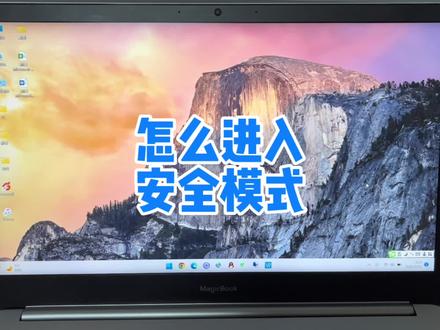
电脑怎么进入到安全模式?有很多小伙伴呢,不知道怎么进入到我们这个电脑的安全模式,就是我们现在这个页面,还有的小伙伴会说,那我们为什么会把这个电脑进入到安全模式里面呢?因为有的时候啊 我们这个桌面有文件删除不掉,我们可以通过进入到安全模式里进行删除,或者是我们这个电脑不开机了,我们可以去这个安全模式里面进行一些设置,然后下面呢教大家两种进入安全模式的方法。先教大家第一种方法,第一种方法就是我们电脑可以正常开机的状态下,然后呢我们先首先先按住这个键盘上的 shift 键,就这个按键我们不要松手, 然后呢我们点击这个开始这个位置,然后选择这个重启电脑,我们点击重启,然后电脑就会进入到这个页面,进到这页面以后我们选择这个一单解答回车,然后再选择高级选项,然后我们再选择启动设置,然后呢我们在这一步呢我们再点一下重启,重启以后啊,然后就会进入到这个页面,进入 这页面我们再按下键盘上的 f 四键,然后再等待它重新启动,这样我们就可以正常的进入到我们的安全模式了。但是还有的小伙伴说我们这个桌面进不去就是正常我们开机桌面进不去怎么办呢?比如说我们蓝屏的状态下,或者是我们这个进不去系统了,我们怎么进入到安全模式呢?然后下面我来教大家,首先呢我们还是先按下开机键, 然后等待我们电脑启动,然后我们到这个页面时候,我们把这个电源线给拔掉,我们这样反复操作三次左右, 我们这个电脑啊反复断电三次左右,然后就会进入到这样的一页面,就正在整整我们电脑,然后我们等待他到一个自动修复的页面,现在他已经到了一个自动修复的页面了,然后我们选择这个高级选项, 然后还是点击这个一单解答,然后我们再点击高级选项,然后选择启动设置,我们还是点击这个重启,然后重启 以后呢在这个页边我们还是点击下 f 四键,在等待它重启,然后现在呢我们这个又进入到这个安全模式里面了,然后今天呢就是这两种方法都可以进入到我们这个安全模式。如果大家第一种方法,比如说我们电脑可以正常开开机就按照第一种方法,如果不能正常开机,就按照第二种方法,如果 大家还有什么不懂的,可以给我发私信,或者是点击我头像申请加入到粉丝群里面,我们一起沟通交流,然后今天这视频就讲到这里,谢谢大家。
 01:34查看AI文稿AI文稿
电脑怎么进入安全模式?我们在打开电源开关之后,快速的按 f 八,因为现在电脑启动很快,如果你按慢了,他就已经启动到系统里面了,所以快速的按 f 八,然后就会到这个页面。我们用键盘的上下键选择疑难解答,选择这个按回这键确认, 选择高级选项,再选择启动设置,按回车,按回车键确认重启。 现在重启的时候不要按任何键,按四就可以启用到安全模式,按五的话是启用到带网络的安全模式,按六的话启用到带命令提示服的安全模式,比如我们按四试一下按键盘上的四,这样的话就启动到安全模式了。进入到安全模式之后, 我可以在这个地方看到这里有一个安全模式的提示。安全模式是用来做什么呢?比如说如果我们有时候装驱动,装软件造成的系统无法启动蓝屏,我们就可以进入到这个安全模式去把那个刚刚安装的错误的驱动卸载或者错误的软件卸载。 第二个如果是电脑中毒了,没有办法进到桌面,同样也可以进入到这个安全模式。运行杀的软件杀毒,这个是最常用的安全模式的几个用法。 这个安全模式虽然能进到系统啊,但是你别指望在上面办公,因为这个安全模式很多软件是不能打开的,只适合有时候电脑启动不了的时候进入安全模式进行一些设置和调试,并不适合你去正常的使用。那如何退出这个安全模式呢?我们只需要重启一下,电脑就会自动进入正常的模式。
1854彬哥😅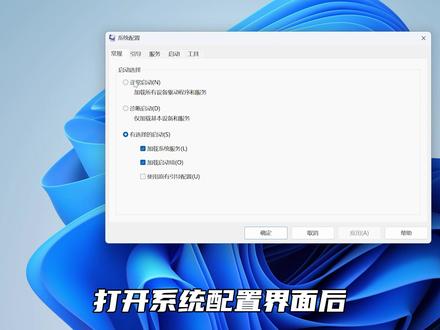 00:45查看AI文稿AI文稿
熟悉电脑的兄弟基本上都知道安全模式,在电脑安全模式下可以更加轻松的解决一些问题,比如,一、清除病毒和恶意软件,不小心下载到了流氓软件,在安全模式下可以更加轻松的发现病毒并查杀。二、删除顽固固件,如正在占用无法删除的文件。三、进行系统还原,恢复 windows 的旧版本。四、修复系统故障。 windows 在安全模式下 启动时,能够主动修复注射表问题,总之,安全模式可以用来执行各种故障排除任务,学会使用还是很有必要的。怎么进入安全模式呢?在 win 十一系统中,可以通过按住 win 加 r 打开运行框,输入这一串字符回车,打开系统配置界面后,切换到引导选项卡, 选择当前操作系统,在下方勾选安全引导,最后点击确认或者是按住 shift, 并且单击重启电脑,重启到选项界面后,依次选择疑难解答、高级选项启动设置、重新启动,你学会了吗?这里是小白不小白,我们下期见!
6709白聊数码 00:55查看AI文稿AI文稿
有老铁给我说他开机瞬间狂 f 八,进不去安全模式,那么怎样在系统里可以直接把安全模式调出来呢?我教大家,非常简单,我们温家 r 键输入这个指令 mscon f ig, 然后回车 这里我们可以选择引导,然后这里安全引导,点上对号点,应用点确定, 你在重启电脑的情况下,你就会发现你直接可以进入安全模式了。进入安全模式有很多好处,就是有时候杀毒杀不了,或者是删文件删不了,都可以通过安全模式可以删除啊。那么怎样恢复不让他进入安全模式呢?把这个对号点掉 啊,然后点应用点确定啊,你就会发现你重启电脑就不会进入安全模式了。你学会了吗?每天给大家更新一些电脑小知识。
108电脑it服务 04:37查看AI文稿AI文稿
大家好,我是大卫呆,各位看视频的朋友有没有遇到过电脑无法启动或者启动就蓝屏的情况,这时候大家都是怎么解决的呢?当然呼叫技术大佬可以搞定,但是我们自己就没有办法进行修理吗? 今天我就教大家如何自行处理一些电脑无法启动和蓝屏的问题,哪怕你平时只用系统打字都能学会,赶快看一看吧。问大家一个问题,你们知道系统的安全模式吗? 用过 windows 七和 xp 的朋友都知道,在开机的时候按 f 八可以调出系统的启动菜单并进入安全模式。 安全模式其实就是将你系统极简化,只加载一些必要的内容,从而最大限度避免由于驱动或者某些启动像造成无法启动或蓝屏。到了温十和温十一的时候,当我们开机按 f 八时,发现时无法调出启动菜单的那我 我们的系统出了问题怎么办呢?其实当你系统真出问题的时候,就会出现一个蓝色底色的选项画面,这个就是原来的启动菜单,微软把它美化了一下,并增加了一些功能,只要你开机能够进入这个蓝色屏幕,那么你电脑的蓝屏和无法启动的问题基本都可以解决。 首先我们就要进入 windows 十或者十一的安全模式,在这个蓝色界面我们可以使用键盘或者鼠标,当鼠标不能用的时候,键盘就派上用场了。 上下左右移动选择框,回车,进入下级菜单,退格键,返回上级菜单,进入疑难解答,再进入高级设置,其中有个启动设置, 这个就是传说中的安全模式,直接选择重启,重启后出现的菜单和之前豌豆七那个启动菜单的安全模式是一样的。这里我们需要按键盘的 f 一到 f 九进入 不同的选项,其中标准的安全模式是 f 四,我们按键盘的 f 四就进去了,这时候屏幕分辨率会变得很低,这是正常现象,因为安全模式系统只加载了最基本的显示驱动,一般造成系统突然不能启动或者蓝屏,都是由于系统更新软件或者驱动造成的。 在安全模式下,我们就可以把影响启动的东西给卸载掉,包括一些正常系统里无法卸载的流氓软件,在安全模式下都可以卸载。 我们点击任务栏上的放大镜图标,搜索控制面板,打开后点击程序和功能,这里就可以对影响系统的软件和显卡声卡的驱动进行卸载了。 什么?你说不知道是哪个软件造成蓝屏,想想蓝屏前最后装的是什么软件或者驱动,基本就是他了,选中那个软件,点击卸载就行了。有朋友说 我什么也没装,突然开机或重启就蓝屏了,那很可能是系统自动更新造成的,因为他会在后台自动下载,然后在你关机或重启的时候自动安装。我们进入安全模式,打开程序和功能后,左上角点击查看已安装的更新,这里面就是所有 windows 自动安装的更新了。 点击安装时间,按照时间排序一下,选中最新的更新,点击卸载,卸载后重启电脑。如果我们卸载对了影响系统的东西,那这时候应该已经能正常进入系统了, 哎,这还没完,打开系统,设置 windows 更新,然后点击暂停更新七天五次,我们一共可以暂停更新三十五天,这时候就盼着微软尽快修复更新的 bug 吧。还有一种情况,当安装的驱动无法在城 和功能的列表里找到的时候,我们可以右键点击开始菜单图标,选择设备管理器,看看最后安装的是哪个驱动,在上面点右键选择卸载设备之后再重启就好了。 最后还有个问题,这个启动菜单都有什么方法进入呢?其实在系统中有多种方法,当完全不能进入系统的时候,他应该会自动出现, 如果没有出现,我们在启动转圈的时候,按机箱上的重启按钮,或者按住关机键强行关机,这样最多三次就会出现这个启动菜单了,但除非万不得已,不建议这么做。 如果能进入系统,也有几种进入高级启动菜单的方法,我们说两种,最简单的,第一种,打开系统设置更新和安全,左侧找到恢复,点击右侧高级启动,下面的立即重新启动,就会进入高级菜单了。还有 一种方法就是我们在系统重启的时候,按住键盘的 shift 键也可以进入高级启动菜单,你学会了吗?有朋友可能会说,如果我的电脑连安全模式都进不去了咋办?那说明你电脑的启动文件可能出了问题。 由于时间关系,我下期教大家如何修复系统的启动文件,保证也是一看就会,如果觉得有用,还希望大家能够三年支持一下,您的支持就是我最大的动力,谢谢大家,我们下期再见!
8797大卫呆科技 01:49查看AI文稿AI文稿
短片视频是专门指导大家如何在滑索主板上进入安全模式,按下电脑开机键后,反复按 f 八,出现这个菜单后,然后直接点回车, 接着我们反复敲键盘上面的 f 八键,然后我们就会进入到高级启动菜单,在当前界面我们选择安全模式,然后我们就会进到安全模式界面, 这里我们可以看到已经进入到安全界面模式中,我们再重启电脑,我们使用第二种操作方法,如果第一种方法你进到安全模 见面,那可以不用继续操作第二种方法, 第二种操作方法是按 dea 老键反复按,然后会进入到滑硕的高级界面, 在当前界面按键盘 f 八键按一下,然后按回车,选择一个硬盘按回车,然后到了高级启动选项界面后,我们选择安全模式,接着按回车,就进入到我们的安全模式界面中。 这里提醒一下,因为我电脑是有两块硬盘,所以会有两个硬盘选项,如果你电脑只有一块硬盘,那你直接敲翡翠就可以了。 到此指导视频就结束了,我们这里操作了两种方法,第一种方法,如果你已经进入到安全模式界面,那么就不用操作第二种方法。
805逸学己用学习网 00:32查看AI文稿AI文稿
删除文件的时候提示没有权限无法删除,可笑,我自己的电脑告诉我没有权限, 那我们就来盘一下权限吧。右键打开你要删除的这个文件,选择属性上方打开安全,打开编辑,点击添加,点击高级点击,立即查找。往下拉,找到 l 万,并双击打开,点击确定,我们在选中 l 万,在下方窗口中勾选完全控制中的允许 点击确定,再点击确定,就可以删除或者修改了。如果还是删除不了,那就按 f 八进入安全模式删除,在安全模式下,基本上没有删除不了的文件,嘿嘿。
1.3万悦宇玩机 00:53查看AI文稿AI文稿
今天有小伙伴搬家,电脑开不了机,我想应该有不少小伙伴也遇到过这样的问题。出现这样的现象主要是电脑的启动像 csm 被自动关闭了,导致这样的主要原因是主板的电池没电,或者贝尔是恢复了默认设置。今天我就来教大家解决这个问题, 这里有个提示,按 f 一语音设置为中文模式,按 f 七,进入高级模式,找到启动,找到 csm, 把 csm 设为开启状态,回退到上一个界面,选择启动设置, 找到把,若出现错误等待,按下 f 一,设置为关闭状态,按下 f 十即可,这样就能解决问题了,如果还是不行,那就重装系统吧,能解决电脑百分之九十的问题。
1.0万华硕傲睨DIY电脑专卖店 01:45查看AI文稿AI文稿
不同的系统如何进入安全模式?首先看一下 windows 七系统,在电脑启动的时候,等这一个提示跳过之后,立即连续的按键盘上的 f 八键,等待屏幕跳出这个页面,再用键盘上下键选择安全模式,按回车键确认,这样的话就可以进入安全模式。 进入安全模式之后,我们可以看到四个角有安全模式的提示字符,再看一下 windows 十和十一系统如何操作。点击开始菜单,点击关机按钮,按住键盘上的 shift 键不松开,同时点击重启,如果屏幕上提示请稍后表示操作成功,接下来就会自动进入到这个页面, 然后点击疑难解答,再点击高级选项,点击启动设置,最后再点击重启电脑重启之后会自动进入这个页面。我们看到第四项是启用安全模式,按键盘上的四就可以进入安全模式。进入安全模式之后,同样我们 可以看到四个角有安全模式提示的字符。由于安全模式只加载的基本的驱动和服务,安全模式下面很多功能和软件是无法正常使用的,比如说我打开常用的 excel、 word 文件的话,就会提示错误,点击错误的话直接关闭了,并不能正常使用, 所以安全模式下面只是作为维护使用。比如有时候安装了错误的软件或者是驱动导致电脑蓝屏无法进入桌面,就可以进入安全模式,卸载错误的驱动和软件,然后电脑就可以恢复正常。 当电脑蓝屏的时候,我们是没有办法按住 shift 键点重启进入安全模式的,在电脑蓝屏的情况下,我们可以长按电源键,不松开,强制关机两到三次之后就会跳出这个页面,然后点击查看高级修复选项, 点击疑难解答,点击高级选项,点击启动设置,再点击重启,再按键盘上的四选择,启用安全模式,就可以进入安全模式了。最后如果我们想退出安全模式,只需要将电脑重启一下就可以了。
1621彬哥😅 04:13查看AI文稿AI文稿
大家好,上一期视频给大家介绍了一下 win 七、 win 十和 win 十一如何进入安全模式,那么这一期视频给大家说一下安全模式有哪些用途,我们在安全模式下可以解决电脑的哪些问题? 我们首先说一下什么是电脑系统的一个安全模式,那么安全模式其实就是我们电脑在启动的时候, 只加载系统的一个极简化的一些选项,比如说我们右击此电脑,点击属性,在下面找到设备管理器, 打开之后我们可以看一下,在设备管理器里面有很多设备,他的前面是有一个感叹号的,包括下面的麦克风扬声器的这些有感叹号的就代表这个设备的驱动程序没有被加载。那如果我们的电脑出现 问题,这些问题是由这些驱动或者是软件引起的话,那么我们就可以不受这些驱动或者是软件的影响进入系统, 然后在系统里面来把这些造成系统蓝屏或者是无法启动的,这些系统的更新或者是垃圾软件或者是驱动程序给他卸载或者删除掉。 比如我们电脑上安装了很多垃圾软件,乱弹广告,那么有些软件我们可能在正常的系统模式下是无法删除的,那么我们到了安全模式下,因为安全模式很多软件他是没有自启动的, 没有去加载运行的,这样的话就很方便我们把这些软件删除掉,我们点开此电脑,点击上面的卸载或更改程序,我们在这里面 就可以找到我们用不到的一些垃圾软件,或者是我们在最后一次电脑出现问题的时候,我们安装的一些软件把它给卸载掉,我们可以凭借我们的记忆找到这些软件,或者是通过右边的安装时间找到软件, 我们点击卸载把它给卸载掉,我们把我们用不到的软件或者是一些垃圾软件卸载完之后,我们再重启电脑了,有可能我们的系统就不再弹广告,或者是就能正常进入系统了。还有一种情况,电脑我们无法进入, 可能是我们的系统更新引起的,那么怎么删除掉电脑系统的更新呢?我们点开此电脑,也是点击卸载或更改程序,在税在最下面有一个程序和功能,我们点开它,在左边 我们可以看到有一个查看已安装的更新,我们点开他,在这里面我们就能看到系统的一些更新,这里有更新的一个编号,我们也可以往右拉按一下,右侧有更新的时间,我们可以把 我们最近的一次更新点击这里的卸载给他卸载掉。这样如果我们的电脑蓝屏或者是无法开机,如果是有更新引起的,那么我们把它卸载掉之后,我们的电脑就能正常进入系统了。 还有一种情况就是硬件的驱动程序引起的电脑无法正常进入系统,最常见的比如说显卡驱动,我们更新了显卡驱动之后,或者是升级了显卡驱动之后, 电脑在加载要进入桌面的时候,突然黑屏了,卡在那里,那么在这种情况我们在安全模式下,那么我们在安全模式下右击此电脑, 点击属性,在下面找到设备管理器,然后在里面找到我们想要卸载调试的驱动,比如说我们的显卡驱动,我们可以看到有一个显示设备器,那么我们可以右击 点击卸载设备,把删除此设备的驱动软件前面的勾打上,点击卸载,这样的话我们重启电脑,我们的显卡显卡驱动就已经被卸载掉了。如果我们开不了机或蓝屏,是有显卡驱动引起,那么这样的话我们就能进入系统,进入系统之后,我们再通过 去官网下载 c 卡驱动,或者是更换别的版本的 c 卡驱动来解决我们遇到的问题。 好了,在安全模式下如何解解决?我们在使用电脑中遇到了一些问题,今天就说到这里,有什么问题大家可以给我的在我的视频下方留言,我们一起去讨论。好的,谢谢大家。
444德智电脑 02:24查看AI文稿AI文稿
装有文十或者文十一系统的电脑如何进安全模式?很多朋友还不会,今天我给大家分享三种进安全模式的方法。 第一种情况就是你的电脑还可以进入系统,我们进安全模式的方式可以这样操作,以 win 十一的系统为例, 点开始找到设置, 在系统下往下拉,找到恢复, 这个地方有个高级启动点,立即重新启动,立即重启,这样 我们就可以进入到这个 one p e 的模式,在这里一难解答,高级选项,启动设置,选这个安全模式,重启就可以进入安全模式。 第二种情况就是你的电脑的系统在登录界面卡住了,能看到这个右下角有个重启或者关机的按钮,但是进不去桌面,如果我们的电脑在这个登录界面出现问题,怎么也登不进去, 这个时候我们可以用这种方式进安全模式,按住键盘上的 shift 键, 再用鼠标点右下角的重启点,重启的同时我们 shift 键不要放开, 这样我们也可以进入这个安全模式。第三种就是咱们的电脑碰到一些故障,要么就是蓝屏,要么就是出现其他的一些问题, 既进不了系统,又看不到重启和关机的这个按钮,这个时候我们就用三次强制关机,三次强制关机之后,我们第四次开机,让他正常启动,最后就也会跑到这个界面来。 以上就是关于预装了 win 十或者 win 十一系统的电脑怎么样进安全模式的三种方法,你学会了吗?
132老裴说数码 00:45查看AI文稿AI文稿
斌哥,你知道电脑的安全模式吗?知道了,怎么了?听说在安全模式下可以删除任何软件,是不是真的?是, 是这样没错,那你教我怎么进安全模式,我电脑上一堆流氓软件,删都删不掉,简单的很,我来教你。首先按下键盘的 win 加二键, 在弹出的运行框输入 mascun f ig, 点击确定,选择引导,再选择安全引导,默认选择最小,点击确定,然后选择重新启动电脑, 再次进入系统,咱们就进入安全模式了。在安全模式下,没有你想删删不掉的文件,也没有你想卸卸不掉的软件。当然了,在安全模式下也可以做一些平常的电脑维吾维 修之类的操作,实用价值还是非常高的。如果想要退出安全模式,咱们只需要按照前面的操作打开引导,把安全引导的对勾去掉,点击确定,然后重启电脑,这样咱们再次开机就退出安全模式了。
8256淮洋易通电脑 02:21查看AI文稿AI文稿
大家好,我利国川脑今天这视频呢,给大家讲一下我们这个温石的系统如何进入到我们这个安全模式,就是现在我所在的一个安全模式这个页面。然后今天呢一共教大家两种方法,第一种方法就是我们电脑可以正常开机的状态,就是现在这个状态,然后第二种方法呢,就是我们电脑假如不可以正常开机了,如何进入安全模式?我先教大家第一种方法, 我们找到键盘上面的 cipad 键,然后我们长按按住,然后我们点击开始这个位置,然后我们再点击关机这个位置,这里边有重启,我们点击这个重启,但我们这个 cp 键一定不要松手,等待它重新启动,它重启到这个页面以后呢,然后我们就可以把 cp 键松手了,然后我们选择这个一栏解答,然后我们敲击回车, 然后我们再选择这高级选项,我们敲击回车,然后这里边有启动设置,我们选择回车,然后呢这里边有个重启,我们再点击下这个重启,等待他这个重新启动, 重启以后呢他就会进入到这个页面,然后我们按键盘上面的 f 四到 f 六都是进入到我们这个安全模式,我们按下 f 四, 现在呢他已经进入到我们这个安全模式了。然后呢第二种方法呢,我教大家如何?就是如果我们这个电脑不可以正常开机,怎么进入到我们安全模式下面我教大家这个第二种方法,如果我们电脑不能开机状态,我们先按一下电脑的开机键,然后我们等待这个,我们这个电脑开机到这个页面时候, 到这个画面的时候,然后我们再长按这个开键给他强制关机,然后这个操作呢我们反复操作三遍以上,然 然后我们这个电脑现在就进入到这个自动修复的一个状态了,这个这个状态呢就是按照我刚才教大家这个方法,就是我们开机开机的时候,到刚才这个,嗯,温池这个画面,我们反复的就给它强制关机,全身重启,或者是直接拔电,拔电再开机,拔电再开机也会进入到这个 页面,然后呢同样我们点击这个高级选项,然后也是点击一单解答,然后点再点击高级选项,然后启动设置, 然后我们再点击重启一下,然后他重启以后也会到我们的这个页面,然后我们选择这个按下 f 四就可以了,或者 f 六都可以等待他进入到了安全模式, 然后他现在也可以直接进入到我们这个安全模式了。然后今天呢就给大家分享这两种这个进安全模式的方法。第一种呢就是通过我们这个按键盘的 cf 键,然后重启可以进去。 第二种呢就是我们通过这个反复重新开机,强制关机,重关机重开也可以进入到我们这个页面,然后一点点一步步选择就可以了。然后这期视频呢,我就讲到这里,有喜欢更多电脑常识的朋友可以关注我,谢谢大家。
2313吉林市立国电脑维修|可远程 01:37查看AI文稿AI文稿
你的电脑遇到问题需要重新启动,我们将为你重新启动。有的时候也不知道为什么总是在这抓啊抓啊的,到最后出来个蓝屏给你看。 别说你的电脑没遇到过,我是不相信。既然那么容易出现问题,那有没有更简单一些的方式来解决它呢?还有别想到看到蓝屏去重装,现在分享给你我常用的方法,有些蓝屏重装解决不了的, 徒手操作即可,不需要工具。如果你按照我的方法徒手挣扎多次也无法启动,那去重装吧。如果是硬件问题,重装是解决不了的。 当你第一次看到蓝屏的时候,不要着急,慢慢等,慢慢等,等到它重启为止。这是第一次重启,慢慢等,慢慢等,又来到第二次蓝屏见面,这是第二次重启,这次启动你就 就会发现不一样了,正在准备自动修复,不要指望它自动修复能帮你修复好,还需要耐心等。等到了蓝屏的界面,选择高级选项,再选择疑难解答,再选择高级选项, 选择启动设置。现在点重启,重启后要停在这个蓝屏的界面,按键盘上的数字键。四、启动安全模式如果能启动成功,说明你运气不错。在安全模式下重新启动电脑,如果能正常进入系统,说明你的问题已经解决了。 这并不代表所有的蓝屏问题这个方式都能解决,但你不妨再回到这个界面,选择三排出显卡的部分问题,选择七,排出驱动导致的问题。有些时候奇迹发生的就是这么简单,信不信由你。
2.9万HKMAC黑苹果(智修商贸)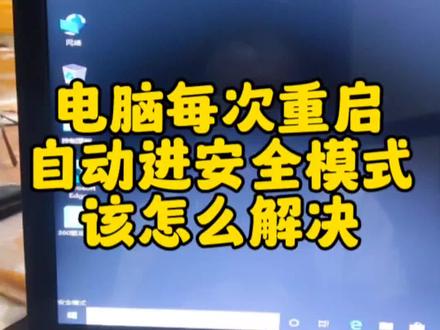 00:43查看AI文稿AI文稿
刚刚有个客户说他开机出现了这个问题,就是每次开机都会自动到安全模式下,我们看一下,先示范一下客户的真状,就比如客户每次开机重启都会自动进入到这个页面下, 我们只需要更改一个地方就可以了。我们同时按 win 加二键,然后输入 m, s, c, o, n, f, h, 然后点击确定, 然后这边有一个引导,点一下有没有看到这边有个安全引导,这边勾上的话就是会进入到安全模式下,所以我们把这个勾去掉就可以了,然后点击确定,然后点击重启,这样就重启好了,不会出现刚才的问题了。
857乐倍电脑(远程技术服务) 00:25查看AI文稿AI文稿
会这两种进入安全模式的方法,你就是电脑大神。第一种,我们长按 shif, 点击重启,选择疑难解答高级选项启动,设置 重启,然后摁下 a 四,就可以进入安全模式了。第二种,首先我们摁下 win 加二,然后输入 mask config, 找到引导下面的引导选项,在安全引导打上勾,选择立刻重启,想要退出就把这个勾取消掉就可以了,赶快去帮你的朋友修电脑吧!
862技嘉AORUS俱乐部


