普通u盘怎么改成mac能用
开局一台苹果电脑,一个 u 盘,打开应用商店搜索,想装了系统文件, 比如迈克斯会车搜索,点击查看,点击获取,这个过程比较漫长,你可以站着刷,坐着刷,躺着刷, 等待完成。点击前往选择使用,点击次判工具, 选择外部影判编辑,摸掉命称为圈圈查查 妨碍,选择 gay 的粉曲兔编辑,摸掉, 等待抹掉完成。打开 safari 浏览器,点击搜索图标,输入苹果安装引导器,点击第一个链接,往下滑,找到相应系统命令复制,点击使用工具里面粘贴,注意最后一个词组改为 u 盘名称, 输入凯吉米麻会扯,输入外会扯 灯带夹在完成。可以用油盘安装苹果系统了,你学会了吗?

粉丝876获赞3142
相关视频
 02:05查看AI文稿AI文稿
大家好,我是小黑豆,今天我给朋友们分享一下如何在 windows 系统中制作苹果系统优盘,来给自己的苹果电脑安装苹果系统。首先根据苹果电脑背面的序列号在 windows 电脑中查找到具体出厂日期, 这是为不确定自己的笔记本电脑型号的出厂日期的朋友来操作的。根据查找出的型号和出厂时间来确定我们的苹果笔记本具体适合的固件版本以及最高版本。 经过查询,我这台老苹果笔记本是 mapbook pro 十三寸二零一二年年终生产。在表格中找到对应的信息,然后下载可引导版本镜像文件, 十点一五点七版本。切记,如果要在 window 系统中制作 mac os 系统 u 盘,必须要下载引导版系统镜像,我们还需要一个系统启动 u 盘制作工具,抖音的 hr 这个工具以及苹果镜像文件网上资源很多,可自行随意下载,如果找不到可私信我。下面我们准备一个十六克以上的 u 盘插入电脑中 制作 mac os。 启动优盘,开始打开 bring nature 工具,点击 select image, 选择我们下载好的可引导的苹果镜像文件,如果插上 u 盘,软件会自动选择,然后点击 flash, 经过漫长的等待,等出现 flashcommate, 启动盘制作完成, 将制作好的优盘插入需要做系统的苹果电脑中,点开机键,同时按住 option 键不放,会出现选择项,光标放在右边的。 install mac os keto innite 地点回车进入安装界面, 进度条走到头会进入实用工具界面,需要分区磁盘的可点磁盘工具,不需要的可直接点安装 o s x 进入磁盘工具,选择硬盘, 一般在磁盘工具左边的最上面点击抹除,在弹出的对话框中格式中选择 mac os 或者 a p f s。 下面的方案选择只有 id 分区图点抹掉,完成后退出磁盘工具安装 mac os 安装到之前的抹除的分区继续 安装,中间会重启一次,然后经过漫长的等待,系统就安装成功。建议一会动一下鼠标,防止电脑屏幕休眠。还有在未进入系统桌面之前请勿拔掉 u 盘,这样苹果系统就安装完成了。说的有点啰嗦,只是为了让不会装系统的朋友更详细地去在 window 系统下制作 macos 的 u 盘启动盘, 然后再去用 u 盘安装苹果电脑系统。有不明白的或者需要软件的朋友可以私信我,感谢您关注新黑豆维修!
2264信黑豆维修 03:53查看AI文稿AI文稿
美好的一天,今天给大家教大家做一个全新的系统,十二系统的外置启动优化的教程啊。话不多说,直接上教程。 开始的话,我们要准备一个大于十六 g 的外置 u 盘或者移动硬盘,确保里面的东西全部清空。已经备好份,备份好原来的资料,全部清空,然后还需要准备一个最新十二系统, 迈克 os, moto 的一个镜像啊,这是十二十二系统的镜像文件。好的,我们把这个文件注意放在应用程序里面,靠背放到应用程序里面啊,粘贴粘贴项目,粘贴到应用程序里面,粘贴好之后 再把你的外接硬盘插到苹果电脑里面,插好之后,当你的外接硬盘插好之后,右上角这里会显示出这个外接硬盘或者外接 u 盘,然后打开启动台,然后找到其他,然后再点次盘工具,再点显示所有设备,然后再点外置,选中这个转盘,选中好之后点抹掉,抹掉呢,然后把命名改成 my, 抹掉好之后他也会显示一个绿色的,打过标志,然后再点。完成好,关键的一步来了哈,完成之后关掉这个窗口。关掉窗口之后呢,我们先打开启动台,然后找到其他里面的一个中端,在中端我们输入下面这一串代码,或者是这一串代码哈, 这款代码是一大小写写单大小写,然后空投,一定要注意,我们把四川代码打在公屏上,大家可以复制,然后仔细,假如有一个字母错了,他就做不成。做好这个代码之后,直接打一下回车键,回车键 键就是 et 键,之后他会有一个,他是我的充电宝,充电宝他不会有任何的反应,当你输入完之后,他也不会有任何的反应。这里是电脑的开启你的错误之后再点一下 a 键。好,当你第一步成功之后,他会有 made to stop。 然后最美的意思就是你要 继续的话,就按一下外键和回车键。我们先按一下外键,再按一下回车键,然后他就开始走进度条。百分之十,百分之二十五,三十,这个过程大概要隔十到二十分钟吧,看您的电脑速度。好的,这个时间你就可以去喝一杯茶, 在百分之零百分之十到十。这样必须进展啊,进行中,我们真的去泡一杯茶啊。来一点祖传的铁观音, 再加入热水。加入热水,开水 好,开始冒烟。给皇帝专用杯子,耐心等待。正在安装中哈系统,接下来这是一个 正在直接安装中,不需要任何操作。现在过来看一下进入防水的。哎呦,还在拷贝当中。 copy 的迪斯科,这里面百分之十的人都是估计还要十到十五分的样子吧。好的,可以看一下百分之九十啊,接近完成了。好了,终于完成了,百分之十啊,百分之百。然后你看到这里有一条 install media nor very good it, 后面这个就说明已经做完了。做完了之后,然后关掉这个窗口, 然后测试一下你的右边这个 u 盘,自动把名字名称给改成这个 install my os, 这个名称改自动表,然后记得推出。让我们来测试一下安装的一个过程,电脑完全关机,然后再插上你的制作好的外机启动盘,无盘或者硬盘。好了,按一下开机键,再按一下 oppo, 按住 app 键,大概四到十五秒。好的,让你看到这个熟悉的界面,说明你的外界物盘制作成功了,熟悉的界面完成任务搞定啊。我的总结一下,他在给我 准备好一个外置的 u 盘或者移动音乐,然后再加一单苹果系统的苹果电脑,然后就可以说就是有问题的话可以咨询我 外地的客户,如果有需要的话,我们可以直接给您发快递,需要这种类似的,有可能做好给您发快递,然后称作不易。谢谢各位老铁给我点赞关注加支持, 祖国的未来需要你,祖国的未来靠你们了,好一点。
103尼克王手机电脑 01:47查看AI文稿AI文稿
大家好,我是王宫,今天给大家讲解一下麦克优盘制作教程。首先准备三个工具视频,最后放上工具链接一下载分区工具并解压。打开 des genius, 直接点同意找到插入的 u 盘,右键选择新建分区 sv 前面打勾大小三百 mb, 选择四千零九十六善区点确定更改文件类型为 ntfs, 直接点确定 左上角选择保存更改一指点是直到加载完成。 接下来放 f y 引导文件到 u 盘里,我们以 v c b 六六零 npos 为 把微星 b 六六零 nplus fy 引导文件放入 u 盘 sd 分区里面即可,不同主板可以找商家技术要对应的 yy 引导文件。接下来写入镜像文件, 解压写入工具并安装在电脑上。 第一步,选择镜像, 我们以马考 s 十三点一为例。 第二步,选择写入位置,也就是 u 盘,选 u 盘一定要注意区分,避免弄错。 第三步点制作,耐心等待写入完成。
147武汉大勤数码科技有限公司 01:40查看AI文稿AI文稿
今天我们在 windows 系统下使用最简单的方法来制作苹果系统的启动安装优盘,先准备一个优盘或者移动硬盘,再准备一个可引导的安装镜像,接下来我们就可以使用最简单的方法来制作了。 打开工具后呢,点击从文件骚录选择可引导安装镜像,弹出这个提示的时候呢,不用管它,直接继续。第二步,选中要制作的优盘完成后开始骚录, 等待扫录完成, 当弹出这个提示,说明已经制作完成了。接下来我们测试一下制作的启动安装 u 盘是否可用,直接使用悉尼机加载 u 优盘,看是否能够成功读取。开启虚拟机,挂载 u 盘 再重新启动, 已经成功读取系统引导,我们也可以在 sgg 测试一下,关机后插入 u 盘,按住开机键不放, 直到进入启动选项,在这里可以直接安装系统,也可以进入选项抹盘后安装。 可以看到利用这款工具可以快速的制作苹果系统的启动安装优盘,方便给苹果机和虚拟机安装系统。这种工具的下载地址呢,我会放在视频下方的评论区,有需要的话可以下载使用。
774科技宅Y 03:04查看AI文稿AI文稿
我们来看一下如何制作 windows 和麦克系统双系统引导盘。首先我们要准备一个三十二 g 的 u 盘,然后下载一个二合一的镜像,然后我们要安装这个刻录工具,给他安装,然后先不打开, 将这个复制进去。然后我们打开这个软件,看一下这个软件是长这样子的。然后这个时候我们插入 u 盘, u 盘插入之后重新打开一下, 这时候我们可可以看到这里多出来一个 u 盘。然后我们选择第二个 右键点击,选择第二个,按 yes, 之后再按第三个,选择夜色,然后选择这个镜像自己放到哪里,根据路线去找我放到底盘去了, 选择这个 ok, yes。 等待写录完成。这个写录的时间会比较久, 取决于你电脑的配置, 我电脑大概是写录了半个小时左右。 当写入完成之后,这里会出现一个点击 ok 就可以了。 这个时候我们的双系统 u 盘就已经制造好了。这个时候我们 u 盘会有三个领导,一个是 pe 的 啊,一个是那个四叶草的,然后一个是苹果系统。这个 u 盘都不能去格式化,也不能去动他,否则会影响使用。引导盘可以做什么呢?然后这个引导是双系统的,他既可以重装 vis 系统, 修复 winds 系统,也可以在 pc 电脑上装苹果系统和引导麦克系统。 那么下期我会教大家如何去用我这台笔记本去装苹果系统。想知道的可以关注我,看下一期视频。
157老范分享 08:35
 04:44查看AI文稿AI文稿
很多人不知道怎么安装苹果系统,这是一个已经做好的 u 盘,苹果系统,把这个 u 盘插到苹果的 u 口上, 按住键盘的 out 键,如果是苹果键盘的话,就按住那个 ok 键,然后按开机,当出现这个界面的时候 就选中这个 u 盘,然后按回车,一直等到出现这个画面的时候,我们点此盘工具 继续。 这个就是我们 电脑上的硬盘,给他点抹掉这个名字,可以随便起一个名字, 研磨掉, 点完成关掉,点这个安装麦克 pos 继续, 如果出来这个报错的话,就说明我们的系统的时间是不对的。 这个实用实用工具里面,点这个终端 改日期之前先把网线拔掉, 因为我这是十点十三的系统,所以改到二零一五年, 改完之后看一下时间,就是 输入这个日期,就是最后面是二零一五,前面有八位数字,他表示的是时间和那个月,日和年,那点回车,现在的日期就是二零一五年了, 然后点退出终端, 然后安装,点继续, 继续。同意, 选择刚才抹掉的这个硬盘点安装,现在就等着就好了,等待这个过程一直他会安装完之后,他会自动冲起, 出现这个界面之后选中国,然后点继续, 点继续,然后也可以先连上无线网,也可以先不连,不连的话就先点继续。进系统之后再连网, 点继续,现在先不连无线网,再点继续。继续。 同意,点上面的同意,然后这里写一个名字,就是使用人的名字,这个随便写一下就行,密码的话可以先设置,也可以 先不设置,设置个一 点继续, 点继续, 现在已经进到系统里面了,这是任键盘的也可以,如果是苹果键盘的话也可以任一下,现在系统已经装完了,这里就好了。
125信诚众业科技(吕工) 06:33查看AI文稿AI文稿
大家好,今天给大家录制,嗯, mac os u 盘启动盘制作,以及这也就是说这个制作一个油起,一个 mac os 的油起,用 u 盘去装这个 mac, 嗯, mac 系统 马克马克系统的优盘启动盘的制作教程呢?然后需要准备的东西呢是 大家看需要一个八级以上的 u 盘,然后呢还需要下来一个镜像文件,就是一个马克套的系统的镜像文件,然后还需要一个马克电脑一台。 然后呢我们现在呢就是先把 u 盘呢,大家应该自己找人准备一下,然后接下来我们看一下在哪下载呢?就是在这,在 app store 里边,然后直接输入 你比如说这个最新版的这个,哇塞, os 凯特琳娜,好,那我们输入凯特琳娜回车, 回车以后呢我们就会找到这个最新版的这个嗯, mac 操作系统,然后我们点,我们点击这个查看,查看完了以后我们点击获取, 获取之后呢他就是他就会让你去下载, 然后你直接点击下载就行了,我这个地方就不下载了,然后因为我这个地方已经下载过了,那这一步呢,我们就我这 这边就不显示了,然后你点击下载,下载完以后呢他会是在这个,嗯,下载完以后他会在这个这个 play kitchen 这个文件夹里边应用程序,这个文件夹里有这么一个文件, 有这么一个这个文件,这个文件名呢,然后我们要记住,然后一会要用。然后呢我们现在呢下载完以后呢,然后我们再打开这个终端,终端呢就是你可以直接用这个 ctrl 加空格,然后输入终端 终端,然后终端我们点回车,然后他会打开一个终端,打开终端之后呢我们就,嗯,我们这时候就放在这个地方,然后呢我们需要对这个 u 盘进行一个格式化,那怎么做 u 盘进行格式化呢?嗯,你把这个把你的 u 盘插上以后呢,我们需要先对着 u 盘进行格式化,比如说 这个磁盘管理,我们直接还是按刚才的快捷键,然后进入磁盘管理磁盘工具, 插上工具以后呢找到你插上的优盘,这肯定是你,这是你插上的优盘,然后不要是不要选错了,然后我们这个地方一般选外,一定插上的优盘一定属于外置,然后这是你这个呃优盘,然后呢这是我之前做的,然后我们现在把格式化掉,就是抹掉, 这是一个十六级的优盘啊,然后你们看一定要看好,一定是,嗯,确认是自己的优盘,然后点抹掉,嗯,抹掉之后呢,然后这个地方的格式类型我们一定要选人马口弯的扩展的这个日式格式, 然后呢我们要给这个优盘起个名字,然后呢因为这个名字的话就是我们就直接这样把两头删掉,只留中间就可以了,这样只是 为了一会敲命令的时候方便啊。嗯,这块然后都改完之后确定完,然后点抹掉, 抹掉之后呢它就完成了,完成之后呢这就是一个空白的一个 u 盘,然后它这块呢就是一个叫做变成这个名字就变成 mac os 了,那我们下一步呢下一步做的就是,嗯,把这个命令粘过来, 我们把这个命令粘回来, 那直接在这输入这个命令, 说这个命令这里边呢有个注意的就是,呃,这个是什么意思呢?就是说这个是什么呢?是找到这个刚才咱下载的这 有文件里边的这个,嗯,这个程序就是说白了就是这个找到这个程序里边的这个,嗯, app 他相当于这个点 app, 他相当于压缩包,他找到里边这个,呃,这个那个程序, 然后呢挂载了一个磁盘,就是他把你的这个优盘给挂到这个地方来了,然后呢就是这个我们要写入的一个程序的名字啊, 然后呢就是后边跟了一个参数,这个参数加也行,不加也行,十五好像不用加了,十四以前好像需要加,现在你你要是回车道,他会提示你有个警告,但不影响 我们注意着这个地方,然后 install, 然后这个地方这个 app, 呃,实际上呢它就是这个名字,只是说呢,呃,这里边的中文呢,它会要要用英文来表示,并且呢这里边的这个,呃空格, 空格我们要转移,你看正常的是这这种斜杠,这种斜杠来分析目录的,而这种呢是他是因为有个空格,所以说他要用这种反斜杠的方式呢来进行转移。所以说呢,你看每个 ins 的后边有空格,然后码头 ys 后边有空格,所以说呢要转一下, 转一下之后呢,然后把我们的这个优盘,这是我们优优盘的这个名字,然后你这个,嗯,这些这些这个地方是需要你根据你下载的这个,嗯,就是这个操作系统的名字,来来来,这个改的这个也是一样的,这个也是根据你这个名字来改的, 然后呢这个呢是根据你刚才优盘的那个名字来改的,就是这样,这样嘟嘟确定完以后呢按回车,因为我这是之前整理过的,然后直接按回车,然后 输入用户名,输入密码,密码输入以后呢是不显示的,因为为了安全你直接回车就可以了。回车以后呢他会有一个进行格式化的一个进度啊,进度这个 然后他会有拷贝的进度,等拷贝进度为百分之一百,然后就是就完成了这个这一句话就代表着这个 u 盘,这个启动盘制造完成,这个马克系统的 u 盘启动盘 这个制作安装教程就到这,谢谢大家的观看。
69小王的生活 01:42查看AI文稿AI文稿
这也许是天花板级别的多系统启动安装优盘了。此视频主要讲解使用 mtg。 什么是 mtg? 这个 mtg 也是最初我给起的叫法, 把 windows 系统装进 u 盘里面,官方叫法叫 windows 图购,简称 wtg。 把麦克系统装进 u 盘里面,可以称为叫麦克图购,这就简称 mtg。 此视频主要是讲解使用 mtg 简单快速安装麦克系统的方法,适用于苹果电脑和黑苹果,此方法无需从安装法引导启动,安装方法也十分简单,选择这个图标直接回车。在普通电脑上进入苹果系统,需要定制 ef 的前提是你的电脑必须支持黑苹果才可以, 苹果电脑要进入 mtg 系统,需要提前关闭安全引导才可以。若是苹果系统坏了,备份数据将是一大难题,有了它简单至极。先打开磁盘工具,也要安装系统的盘分享 下去,点这里显示所有设备,或者以六十 g 的固态为例,选中他,点右上角的抹掉,把名字改一下 好后点抹掉,再点完成关闭磁盘工具,打开十三杠五杠零双击里面的安装麦克 os, 点继续点统一,统一点显示所有磁盘,选中刚才命名的点,继续输入开机密码,点解锁就开始安装了。此方法可以安装高于此 mtg 版本的, 无需制作系统优盘,下载下来 dmg 镜像文件,双击打开就可以安装,安装过程无需干预,只需要等着就可以了。经过几次重启后就会进入设置界面,就说明已经安装成功了。
1085HKMAC黑苹果(智修商贸) 02:17查看AI文稿AI文稿
把移动固态硬盘格式化成苹果自家的 apfs 格式,才能达到在苹果系统中使用的最优化。但是很多小伙伴做这个操作时都遇到了问题,格式化时并没有 apfs 选项。那本期视频我以我的这个优盘为例,演示一下如何操作解决这个问题。 如果你要把外接存储设备格式化成 apfs 格式,你打开磁盘工具之后呢,在左侧下方这里会找到你的移动存储 设备,选中之后点右上方抹掉时。有的时候你发现并没有 apfs 格式这个选项,那么你就需要做以下这个操作, 需要在磁盘工具的显示菜单选择显示所有设备,这时候你会发现磁盘工具里每个设备都会多显示一些节点,比如我这里有一个优盘之前其实只有这里的这一个节点,那之前 我就是选中他,然后进行格式化,并没有 apfs 选项,那么我现在选择他上面的这个根结点,然后选择右侧的抹掉,并且在这里这个下拉菜单中选择 guid 分区图, 这个很重要,具体 gyd 分区图这三项是什么意思呢?你可以看苹果的这个解释。选择好 gyd 分区图 之后呢,你在上方就能看到 apfs 的选项了,那么接下来按抹掉按钮,就会用 apfs 格式重新更换你的移动存储设备啦。那以上的操作,固态移动硬盘、机械硬盘和优盘操作起来都是一样的,没有区别。 那么使用苹果的这个 apfs 自盘格式呢?你可以随时创建新的中卷,也就是分区,并且多个中卷是按实际的需要自动 动分配空间大小的,用多少分多少多用多分,少用少分,用户不用操心设定每个中卷固定大小,省心很多,也更灵活。 此时你打开访达,就会看到你的移动存储设备和上面的中卷了。有的中卷当你不用时呢,可以随时删除,不影响其他中卷上的数据,那删除之后 整出的空间会自动留给其他中卷使用。这就是本期视频,如果你喜欢这样的视频,别忘了点赞关注,有任何问题欢迎评论区留言讨论,我会回复哦!这里是彭 tv, 我们下个视频见,拜拜!
2534鹏哥的果核 00:23查看AI文稿AI文稿
教大家制作黑苹果系统 u 盘,双击打开上路工具,对着 u 盘右键选择格式化,然后点 yes, 然后再对着 u 盘右键选择恢复镜像, yes, 浏览镜像所在的位置,然后在弹窗中点击, ok, 最后等待稍录完成就可以了。
330小威电脑技术 04:29查看AI文稿AI文稿
首先准备一个三点零接口的优盘,容量十六 g 以上,插入优盘,打开磁盘工具,将它格式化。选择优盘的这个位置,一定要看清楚哪个是你插入的优盘, 点击 u 盘,再点上面的抹掉格式,选择 macos 扩展日志式方案,选择 keto 分区图优盘的名称,这里我们设置为 max start, 一会儿设置引导路径时需要输入它。 全部设置好以后点击抹掉,完成后把窗口全部关闭。打开浏览器 safari, 进入苹果官网,点击搜索, 输入下载 macos, 找到你的 mac 支持的对应系统版本, 这里我们选择当前电脑对应的版本卡特伊呢?点击后自动跳转到 app store, 点击下载 对应的版本,不同系统大小不同,节省时间,这里我之前已经下载过了, 当下载完成后,双击出现的安装窗口,不要点击,继续按键盘上的 common 的加 q 组合键,直接关闭, 这是下载好的系统文件。打开应用程序,鼠标选中它,将它拖入到应用程序中。 打开实用工具,找到终端,双击打开。再次打开浏览器 safari, 进入苹果官网,点击搜索,创建可引导的 micros 安装器, 找到你所下载的对应 max 系统版本的路径命令, 这里我们复制当前版本卡特伊娜的路径命令,粘贴到 终端命令行中,注意命令的最后要输入右盘的名称,完成后按回车键,再输入电脑的系统密码,密码是不显示的,直接输入后按回车键,输入外回车, 随后等待写入完成,大概需要五到十分钟。 写入完成,重启电脑,看一下我们制作的 macos 引导盘是否成功 开机?按住键盘上的 option 键,直到出现引导盘图标,这里是英特尔处理器的操作方法,如果你的 max 是 apple 处理器,需要开机后按住电源键, 直到引导图标出现方向键,选择引导盘回车,等待进启动引导 成功进入。下面我们开始安装 macos 系统,选择磁盘工具,选择电脑硬盘,看清楚,不要选错了硬盘, 点击上面的抹掉硬盘名称可自己随意格式选择 michael s 扩展日志式抹掉 完成后关闭窗口,点击安装 macos, 随后按照安装提示,这样又那样操作一下即可。整个过程大概需要三十到六十分钟,完成后将会重启进入新安装的 mac 系统。 nice, 安装完成,按照提示设置语言和系统账户名称后即可进入系统。原创视频不易,喜欢请点赞!
2838石家庄·远见翔宇通讯 04:05查看AI文稿AI文稿
苹果 u 盘重装麦克系统教程首先插上准备好的 u 盘,按下开机键,按下开机键的蠢键,按住键盘上的安顺键不放。在出现的菜单中,选择自己想要安装的系统,按回车键进入。 选择简体中文,然后点击下一项, 点击磁盘工具,然后点击继续点击。显示所有设备, 点击内置硬盘,点击抹掉,点击抹掉。等待磁盘 母亲 磁盘母猪完成啦,点击完成。 关闭磁盘工具,点击重新安装埋头 s, 然后点击,继续点击,继续 点击。腾讯,选择刚抹掉的内置硬盘,然后点击,继续 点击。 tc, 点击继续点击。以后点击。其他网络选项,选择我的电脑不进入互联网,然后点,继续点击,继续点击,继续 点击。以后点击。稍后设置点击跳过,点击同意,再点击同意。在这里新建一个用户名称, 在这里设置你的用户密码,在右边的框框里再输入一次密码来确认,然后点击继续点击,继续点击。不使用。 如果在这里找不到中国地区,就点击上面的使用当前位置,点击打开定位服务,然后再点击继续。取消功能,也按共享 max 更新,点击继续 点击。稍后设置 取消启用距离,然后点击继续。这里可以选择自动,然后点击继续。 进入桌面后就表示我们系统安装成功了。接下来作品定期使用吧!
28075227125607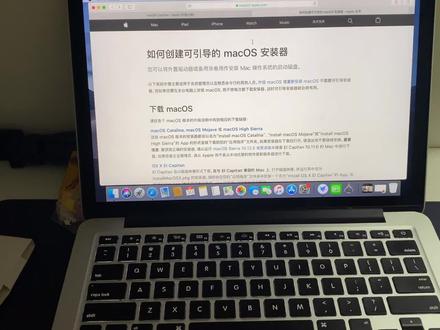 04:15查看AI文稿AI文稿
哈喽,大家好,我是秋哥,最近经常有粉丝问我老款的麦克电脑如何重新安装对线的系统, 今天呢教大家一下。使用 u 盘创建一个麦克 os 系统,使用 u 盘来安装对信的系统,操作非常简单, 建议大家收藏这个链接,大家有需要这个链接的也可以关注求我,然后私信我,我给大家发过去。麦克外斯的话,现在的话可以下载三个系统,分别是麦克外斯凯琳娜,麦克外斯马哈维和麦克外斯海参啊。 咱们现在的话下载一个最新的系统,麦克万斯马哈尾, 我们打开之后他会显示 兼容性,也就是说目前支持迈克 os 马哈威的所有的迈克布克,所有的苹果电脑。然后呢我们点击 这个链接,他需要使用这个链接来下载这个系统,我们点击这个链接,点击链接之后他会自动打开苹果商店。 然后呢我们点击获取。大家注意到没有下载这个是不需要输入 id 的,这网速有点慢, 你确定要下载 maxy 四十点十四点六吗?十点十四点六的话就是最新的,咱们点击下载 这个的话就开始下来了,他的系统的话有六个多 g, 我家网速应该还可以十三分钟,这就慢慢等待就可以了。 现在的话已经下来完成了。我们现在的话把 u 盘插入电脑,然后的话咱们把 u 盘的话格式化,大家注意格式化的时候入把 u 盘改名,改成这个名可以复制,大家 come on 的加 c 复制。 然后我们打开五指一抓,打开其他。然后的话自盘工具,打开自盘工具的时候,我们再选择外置这个外置 u 盘, 然后呢我们选择抹掉,然后呢然后的话改名 come 的加微,然后呢抹 掉,咱们把这个命令行复制一下,因为我们装的是莫哈位,我们把这个莫哈位上的命令行复制 c, 然后呢我们打开终端, 同样五指一抓,然后找到终端,然后我们输入 come 的加微,然后输入密码,这个密码的话就是开屏密码,输入 y。 我们要开始装,然后回车。 现在的话就开始把这个麦克 os 系统啊安装到 u 盘上面啊,我们耐心的等待就可以了。 这个过程的话需要时间比较长,现在的话就已经把这个麦克 os 系统安装到了 u 盘里了。我们现在安装这个系统试一下。我们先把电脑关机好,咱们现在 的话使用 u 盘重装一下系统。咱们现在开机,开机的时候按住 oppo 神键 option 空格键,左边第二个键迈克 os 马哈尾,咱们选择这个,这个就是 u 盘,我们打开直接空格,直接回车。 好,现在的话进入了麦克 os 使用工具。在这里你可以直接把硬盘格式化,直接安装麦克 os, 然后的话就下一步,下一步继续就可以了。然后的话下一步,下一步直接继续就可以了。 统一安装到硬盘安装。
385苹果邱哥 07:19查看AI文稿AI文稿
现在在所有温度时下的操作已经完全了,我们可以关机。这个时候我们再次进入系统引导,同样 if 十一, f 十二 同样跟进入这个引导界面。之后第一个是 p e 的,这是 windows 下的,现在我们一起用不到。我们点选择第三个进入 oc 引导, 然后会出现这个问题,这个时候不要紧,我们电脑给他强制再关机。这个时候我们按开机键,然后按 f 十一或者 f 十二进入主板的 bs 系统, 这个时候我们看得到主进入笔记本的主板系统了,然后我们选择 选择这个把这个给关掉,假如你英文看不懂的话,可以给他切换成中文,有些电脑是支持中文的。 然后安装苹果系统,就是要把这个安全芯片给关闭,然后这个安全启动也要给他关闭。 然后这个时候我们可以按 f 十给他离开并储存改变。 请跟着我们 rf 十一, f 十二。 电脑将再次进入这个 u 盘引导界面,给他选择 oc 引导,不确定是第三个, 第四个自己选一下,第三个出现这个 oc 引导页面,表示对了。然后这个时候呢选择 比较长的这一行安装苹果系统,第四个按回车,然后这个时候电脑会跑代码, 耐心等待就可以。 代码跑完之后进入苹果恢复模式, 然后我们这个时候左左边这边点击,这个 是太尴尬了。苹果恢复模式,然后我们这里有个磁盘管理,点击磁盘管理点计息,然后选择刚刚的分期的盘符,九十 g 的 一定不能显出,如果显出来的话,所以那个温的时候下的会被格式化,所以安装苹果系统有两个硬盘的话是最好的,但是没有的话也是可以 这里点击分期, 拿格式给他改成第一个 名称,自己改一下 mac oc 运用分期就可以了。 然后这一步是已经操作完成,然后可以关掉。然后我们选第二个安装麦克系统,点击系, 然后点。其实苹果系统安装是挺挺简单的,就下一步。下一步难的是找这个对应的引导文件, 安装到第一个盘,点击继续。然后这个 时候我们就可以等待二三十分钟,苹果系统就安装完成了。 有一点要说的是,在安装过程中要守在电脑面前,他也像温德斯一样会重启两三次,所以在重启的过程当中,你要手动给他选择 oc 引导,不然他会进入温德斯系统。 然后这是第二个步骤,是选第二次进入,是选这个第五个, 这个时候有机器会跑单吗? 第二次大概要等二十五分钟左右。装这个苹果黑苹果系统的话,最主要的就是就是要有耐心。 嗯,这已经是第三次进入俄罗斯引导,然后第三次的话还是选择第五个 啊,现在是第四次进入引导。 然后现在总共安装 四次,就是重启了四次,然后现在可以安装完成了。 然后这是第五次, 经过第五次的反复重新安装,苹果系统已经安装上了啊。就是开机前的设置, 你首次新买的苹果电脑也是一样的。设置先中国语言啊, 这里是按照自己的需要去设置,然后创建电脑账户, 等设置完后,电脑就安装成功了。 这就是 全部流程,普通笔记本安装苹果系统的教程, 制作非常不易,对你有帮助的话,点个赞,收藏一下。
123老范分享 02:56
 00:24查看AI文稿AI文稿
移动硬盘或优盘插在苹果笔记本的 max 系统上不显示怎么办?那是因为 windows 系统和 max 系统的硬盘格式不同,只需要在电脑上选中我们的硬盘右键点击格式化,把文件系统格式改成 exfat 格式就可以了。 但是这个操作会清空硬盘里的文件,所以大家在修改格式之前要将硬盘里的资料维分好。
 02:57查看AI文稿AI文稿
嗨,我是勾勾同学,本期视频呢,我们主要讲解如何通过麦克的引导 u 盘来进行麦克笔本的系统安装,如果不清楚怎样制作麦克引导 u 盘的,可以查看往期的视频。 首先呢将我们准备的麦克金导 u 盘插到电脑上, 然后呢按下开机键,然后呢按住 option, 然后一直等待 mac hd 的界面出现,然后点击 mac hd, 然后进入苹果的引导界面,然后等待 出现安装界面, 出现安装界面后选择麦克 os 使用工具。然后在安装系统前,我们首先要将新加入的磁盘进行格式化,选择磁盘工具 等待刷新,这时候我们可以看到我们新装的一 tn m e 盘已经可以在此班中遇中看到了, 然后我们选择将这个磁盘进行可视化,选择抹除,然后选择麦克 os 的扩展系统, 我们为格式化的磁盘空间命名为 host, 然后很 快硬盘就会完成格式化。 格式化完成后,我们退出磁盘工具,然后在麦克 os 的使用工具中选择安装麦克 os, 这个时候可以直接 从我们的引导 u 盘引导的麦克 o l 系统,然后选择对应的 hose 的这块磁盘,这个时候就会从 u 盘开始往我们的一 tmv 硬盘中再入系统镜像, 载入完成后会重启,然后进入新的系统出示化界面,选择时钟,键盘等等,这样整个的这个新家的一天为应 就完成了系统的安装。我是高高同学,感谢您的收看,如果有需要的欢迎点赞收藏。 下一期我们将介绍如何通过泰姆信把我们之前为系统备份的应用和数据导入到这台新装机的系统中。
550JJ同学 00:24
 01:13查看AI文稿AI文稿
使用优盘重装苹果系统的教程给你们做出来了,首先准备一个优盘,或者像我一样弄个固态搭配硬盘和介入苹果电脑。打开启动台其他磁盘工具,将 刚刚插入的 u 盘或者硬盘抹掉,记住格式,选择麦克 ais, 扩展日志时名称随便改一个好记的。然后去 app 下载系统安装文件,近三年的系统都没问题,各位根据需求来选择,下载完成后确保系统安装文件在应用程序中。然后 去苹果官网找到一串制作安装器的代码,我也会放在评论区,各位可以根据安装的系统选为对应代码复制。然后打开启动台其他终端,将 当斜杠佛影之后的内容删除,再把优盘图标拖入中段,实际上就是修改安装优盘路径,然后按下回车,这里需要输入系统密码,密码并不会显示,正常输入即可询问是否安装,输入完回车即可开始运行。安装速度取决于优 盘速度,不妨喝一杯,耐心等待,直到提示这串代码说明安装完成。然后按住 applete 开机,选择安装麦克 afbix, 如果是新换的硬盘的话,使用自拍工具抹掉硬盘格式,选择 apf f, 然后再进行安装。 安装过程缓慢,建议再来一杯。经过大概半个小时,终于完成,这台四年前十三寸的迈克布 pro 居然还能用,所以这期视频你学会了吗?
3574monkeyzmk