华为x5分屏后怎么一键返回全屏
哈喽,姐妹们,我是青青,华为手机分屏玩法,你知道哪几个?青青给姐妹们整理了华为手机超全的分屏玩法,看看哪种是你没有用过的,内容很丰富,赶紧收藏学起来吧!一、 上下分屏,打开任意一个 app 底部上滑,停留一会往左边拉,应用就会折叠在顶部,这时在任意打开另外一个 app 就会出现在屏幕下方,实现上下分屏的效果, 我们可以边追剧边聊天,太好用了!点击中间三个点小横条,按住上下拖动就可以改变分屏大小, 拉到任意一个 app 底部就可以恢复全屏显示。二、悬浮窗分屏,同样从 app 底部上滑,停留一会往左边拉,就实现了悬浮窗分屏。按住悬浮窗顶部,可以拖动悬浮窗到任意位置,按住悬浮窗 下方会出现蓝色边框,就可以调节悬浮窗大小。拖动悬浮窗到屏幕顶部,可以快速变成全屏显示,拖动到屏幕底部可以快速删除。在打开任意一个应用的情况下,长按悬浮窗顶部的小蓝条拖动,也可以切换上下分屏的效果。 悬浮球拨动悬浮窗到屏幕右侧或是左侧,悬浮窗可以最小化成悬浮球,点击悬浮球即可恢复悬浮窗。悬浮窗支持 同时打开多个应用,点击悬浮球就会出现被隐藏的应用,点击需要的应用就会以悬浮窗的方式显示在屏幕上,可以任意切换应用。点击悬浮窗右上角就可以删除 任务栏。悬浮窗分屏,进入任务栏,每个任务右上方都有悬浮窗图标,点击就可以快速打开悬浮窗。五、同时开 开启三个分屏窗口,在悬浮窗后我们还可以继续分屏,打开任意两个应用,实现上下分屏效果,再点击悬浮球调出悬浮窗,这样就可以实现三个分屏窗口啦。可以边追剧边聊天边看小红书,真的是忙不过来, 学会了就快去试试吧!点一下关注,不要错过更新,我是清新,我们明天见,拜拜。

粉丝64获赞1441
相关视频
 00:40查看AI文稿AI文稿
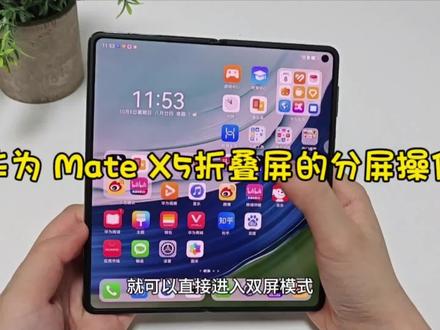
我手上这款呢是华为新上市的折叠屏手机华为 mate x 五,这期视频主要讲华为 mate x 五的分屏操作,第一个就是在单屏的模式下完全展开形成一个平面就可以直接进入双屏模式。 二个如果我们正在看视频的同时需要记录东西的话,我们就可以打开备忘录,这样就可以同时在主屏和副屏运行不同的程序。第三个就是点击中间三个小点的位置, 可以选择左右互换或者是上下分屏等操作,如果这个时候想要打开另外一个程序也是可以的,那总的来说,华为 mate x 五一个屏幕操作多个程序还是非常方便的。
2454丁丁科技说 00:36查看AI文稿AI文稿
华为新版分屏多窗口你会吗?长按这里向一边拖拽,瞬间分屏啊多窗口啊, 再滑一下左右都可以 挡住了。动开了,我就开了三个窗口了啊。大小位置你说了算, 瞬间调用,当然也能瞬间隐藏 搞定,拉回全屏,精彩继续。嗯,是不是让你的工作效率生。
81🌈我的蒋呢 00:28查看AI文稿AI文稿
华为折叠屏手机如何分屏你知道吗?打开我们的折叠屏手机,比如说我们打开视频,然后他呢点击观看视频,然后的话打开全屏, 哎,比如说我们要跟其他应用一起使用的时候,可以在这里往他左左上角这里拉,然后打开另一个程序,就可以看到他已经进行了上下分屏,并且我们点击这里的话呢,还可以,哎,左右分屏进行调节非常方便,我们一起办公使用。
30乐峰授权体验店 02:18查看AI文稿AI文稿
空门的小窗分屏中转站,你真的会用了吗?一、小窗打开应用,滑到右上角即可变小窗,点一下可居中,窗口可以变大变小,双击它就变全屏了。左侧滑动停顿, 可以打开其他悬浮窗点,短杠可以收起来,随时切换不同小窗跟其他功能搭配使用。比如刷小红书,用指关节画圈局部截图,之后长按这条截图即可快速分享给朋友。 想要分享照片,直接图库里选中,长按拖拽分享到小创里,包括相传文件,各种文档可以多选,快速发出去。二、封停在应用中, 滑到左上角一步分屏,打开另一个应用就完成了。按住中间这条杠,可以把分屏变成小船,拖动短杠,把小船变回分屏。点击中间三个点,可以上下互换。 在分屏模式下,可以同时打开小窗进行操作。点击中间三个点,能把分屏组合保存在桌面就能看到了。点击组合图标,快速回到分屏,即使把后台全部清理掉, 点开组合图标还是会恢复到这条我们原来分屏的页面。三、中转站流转现在的中转站除了可以把图片一股脑放到中转站里,文件也可以丢进去, 包括网页上看到的文字。比如在小红书里看到一些图片文字,想要收集或分享,只需要双指长按屏幕,它可以自动识别屏幕里的图片和文字。把需要的内容选中,长按拖拽到中转站里。 中转站除了可以在微信文档中一键释放外,还可以流转到其他设备,点击流转,选择自己的其他设备就可以流转出去了。 流转完成啊,这些内容都过来了,平板电脑也能扭转,哦耶。
 00:32查看AI文稿AI文稿
华为手机的隐藏功能,分屏功能,打开一个应用软件,从屏幕侧边向内滑动并停顿,打开兜窗口应用栏,长按应用图标拖动到屏幕下面即可分屏。分屏后可以更加提升办公效率,可以更快捷的发送图片或者文件, 是不是很方便快捷?如果需要退出分屏,将分屏穿口之间的横线拖动至屏幕边缘即可退出分屏。是不是很简单?你学会了吗?
130开远亦享数码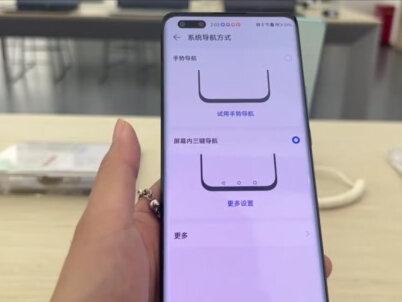 00:44查看AI文稿AI文稿
如果我们换了华为的新手机,我们会发现屏幕下方的三个返回小按键找不到了,那么今天教大家如何操作。首先我们点击设置,然后向下拉,找到系统和更新, 进入系统导航方式里。正常情况下呢,我们是手势导航,现在我们选择屏幕内三键导航即可,这样呢,我们就会出现小三角,小圆圈和小方块了,是之前我们通常用到的方式,我们习惯的一个方式, 那么我们可以看到这个方向,如果大家不是自己习惯的那些呢,我们还可以选择更多设置,这样呢,我们可以选择自己喜欢的,舒服的一个排列方式,如果学会了,宝贝们赶紧点个小心心分享给小伙伴们吧!
3151广鑫顺通 01:11查看AI文稿AI文稿
这个华为手机的 home 键,也就是返回键,怎么调出来呢?其实它可以在系统的更新里面调出来啊,下面我们以这个华为 mate 五零 pro、 鸿蒙三点零点零的系统演示一下。 第一步,点开设置,第二步,滑动到底下点击系统和更新。第三步,我们点击这个系统导航方式。第四步,我们点这个屏幕内三角键导航,然后这个返回键就出来了,这个圆圈就是返回键啊,后键啊,一键返回桌面。 当然我们也可以在这里系统导航方式里面有更多设置,我们可以调节这个返回键的左右啊,三角键返回的左右方向是可以调节的。还有一种方法就是我们可以 调出悬浮导航,也可以返回。第一步也是点开设置。第二步,点开系统的更新。第三步,点击系统导航方式。第四步,我们点击更多。 第五步,我们打开悬浮导航,这个悬浮导航呢也可以一键返回桌面啊,点击一下就是返回桌面了。
3720一梦科技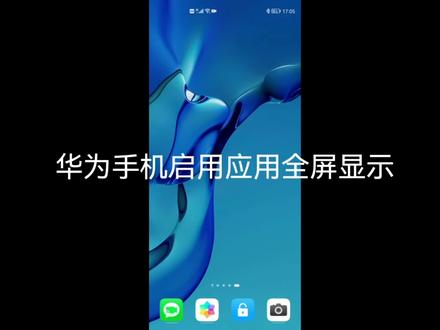 01:02查看AI文稿AI文稿
大家好,今天分享下华为手机启用应用全屏显示的方法,先打开设置, 然后进入显示和亮度,上滑屏幕, 找到更多显示设置,点击打开,然后在上方进入应用全屏显示, 最后点击应用右侧的按钮, 开启全屏显示即可。好,今天关于 以华为手机启用应用全屏显示的方法就给大家分享到这里。
506飘逸幽谷 00:22查看AI文稿AI文稿
在鸿蒙系统当中,想要快速回到意面的最上面,直接点击顶个通知栏即可。自带浏览器可以相册 同样点击顶部回到最上面。第三方软件比如刷朋友圈点击顶部回到最上面。微博点击顶部也可以回到最上面。
106小郑小郑啊 02:10查看AI文稿AI文稿
今天又发现了华为手机里面三个实用的小技巧,我相信至少有一个你能用的上,好,一起来看看吧。第一个功能是在屏幕上面连点三次,他可以呢起到一个放大的作用,我们看一下 啊,这样呢就可以放大两个手指呢,可以这样拖动来移动这个视频的位置啊,比如哪里呢?你看的不是太清,可以用这种方式呢给他放大来进行观看,再一次连击三次可以还原 好,那么这个呢咱们看一下它的设置方法,就是点击这个设置,找到辅助功能,选择无障碍,再点击这个放大手势,这里有一个放大手势,把这个开关呢给它打开就行了,如果不需要呢直接把它关闭。 第二个功能呢是相机实物,我们打开这个相机,我们先点击左上角的这个图标,那么这个时候下面呢就会有很多的选项,那么这些选项呢是非常有用的啊,我们今天呢是只讲一个叫实物, 我们找一个物体,然后对着他呢拍一下,好,他就会自动的进行识别,这是什么? 是一个挂锁,对吧?比如我们遇到一些花动物或者是汽车,我们不认识它的名字,我们就可以呢用这种方式快速的识别出这个物体的名字叫什么。 第三个功能呢就是快速提取文字,比如我们现在随便打开一个东西,现在我要把这里 里面的字全部提取出来,方法就很简单,我们只要两个手指在上面呢同时按住, 然后松开他就可以呢自动的提取这个所有的这些文字了,那么点击这个全选就可以把文字选中,点击 复制文字,然后再去这个记事本里面,备忘录里面直接进行粘贴,那么就可以了啊,就是这么简单,非常快啊。好了,那么关于华为手机的这三个小功能,你学会了吗?赶紧去试一下吧。
2.4万电脑小杨 00:21查看AI文稿AI文稿
华为的分屏一键直达,直接侧拉长按快捷分屏,继续侧拉, 小窗口模式一点就有支持,同时打开多个 a p p。
18huhuanwu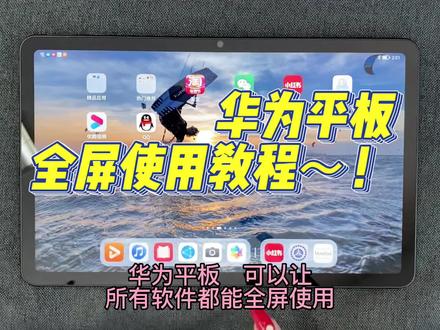 00:44查看AI文稿AI文稿
华为平板可以让所有软件都能全屏使用,你是不是也会经常碰见很多软件是不能全屏使用的?教你一招搞定打开应用市场,下载一个屏幕方向管理应用, 打开应用并点击获取权限,在这里找到应用屏幕方向管理器,打开权限,然后再回到这个应用,点击横向再打开手机设置,选择设置和亮度 在下滑,找到平行世界,把你想要全屏显示的软件全部关掉就完成了,是不是很方便?你学会了吗?
1716华为百纳数码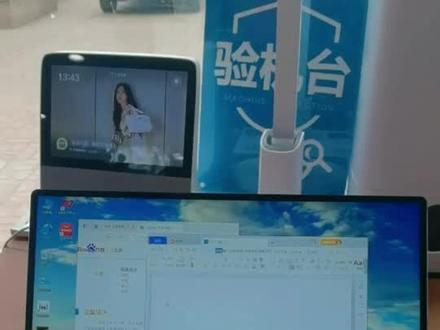 00:48查看AI文稿AI文稿
今天给大家分享一个华为笔记本电脑实用小技巧,平时我们用电脑去查阅资料的时候呢,往往两个窗口是互相叠加在一起的,这样的话有需要来回切换比较麻烦。 这个时候呢,我们只需要在四个手指头在出版上往上一推,然后选择七周窗口,然后点右键选择左贴靠,然后另外呢再点击一下两个窗口的话,它就是属于一个左右的一个分布的状态,这个时候呢,我们左边的内容呢,我们只需要把它 选中,然后长按就可以直接勾到右面来,包括我们这边的一个图片呢,也可以直接 不瑞过来,这样的话非常的方便,提高我们的工作和学习效率。
881朋友拼游戏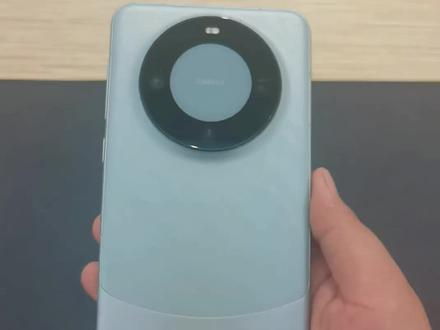 01:35查看AI文稿AI文稿
那今天教一下大家遥遥领先,这个很多人现在没有这个返还键,然后大家有很多人可能不习惯,今天我教大家怎么把这个返还键调出来, 在设置里面有一个辅助功能,把它点开,点开之后有一个导航 系统,然后这边有一个导手势导航和品类三件堂,把这个点给他点上就变得懒。然后有一个更多设置里面去调一下大家的习惯 返回键,如果在这边你就把这个点上,如果在那边左手边你就点这个就可以点这个看自己习惯,就是我们正常一般的都喜欢习惯这种,然后点完之后这边就会有啊返回 退出,然后清后台,然后我们把它先退出,看我们的屏幕上就有这个这三个人这三个 按键了,比如说我们打开一个,嗯,软件,好,那我们现在要退出。嗯,比如说我们点开这个 我们要返回,那就这个把点返回,如果说我们要退出这个软件,直接坑一下这个原点。如果说我们看一下后台有哪些软件在运营,那我们就点一下这个方框,好把它点删除, 那我们呢?后台就清完了,这样就我们的速度也快,然后呢?嗯,大家演的方面的可以,可以清掉后台,好,谢谢。
339三禾小西西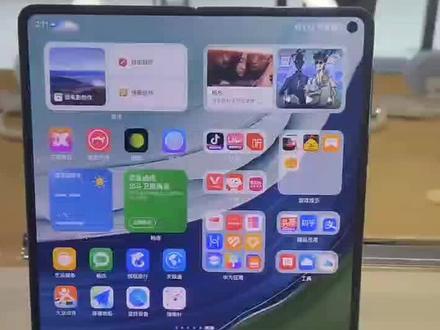 00:33查看AI文稿AI文稿
今天给大家讲一个华为 mate iq 的特色功能,一屏多用。我们先点开一个软件,比如先点开抖音,点开抖音之后我们这样滑到这个位置,然后我们先点开另外一个软件,点开之后呢我们就可以一边刷剧一边看抖音, 都是可以同时去使用的,如果这个页面你使用不习惯的话,我们可以点中间这三个小点点,三个小点点可以互相切换,上下分屏都是可以的。
18中和新下街门店 00:33查看AI文稿AI文稿
华为手机最牛逼的功能,都快二零二四年了,我不允许你还不知道安排。快速分屏,屏幕右侧边缘左滑,打开侧边栏,选择分屏的 app 即可 上滑,可以放大,再次上滑,可以退出。区域截图,指关节单击屏幕画圈就能实现区域截图了。极速长截图,用指关节在屏幕上画个 s 就能截长图, 浏览网页的时候用,非常方便。极速录屏,双指关节双击屏幕就可以快速录屏,你学会了吗?
8.1万Python导师海伦 00:50查看AI文稿AI文稿
哈喽,宝子们,今天给大家带来几个平板的使用小技巧。下拉,打开搜索中心,右侧下拉,打开控制中心, 底部上滑,打开后台应用,点击上方小框和小屏使用,任意打开一个平板的软件,长按小屏上方红条句,即可完成分屏。 a 二、支持笔记双开,先点开华为自带笔记, 长按右侧拉去应用栏,三次选中笔记即可笔记双开,分屏, 拉动中间分平线,可控制占比。新更新功能,支持 wps 文件直接保存自己桌面,如果你有购买们喷手右侧下拉,打开新世界,一键粘入,可以任意选择区域,还可以拖动至右侧中转键使用,大家学会了吗?
57蕲春大中华体验店 00:34查看AI文稿AI文稿
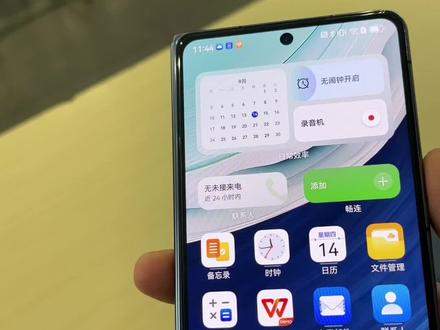
大家好,今天给大家分享一下华为这个 mate 叉五的一个超实用的一个分屏功能。首先我们打开一个视频那个软件,然后就是可以拖拽到上方,然后他就可以分屏了, 然后我们就打开一个购物软件,然后就就可以实现一瓶多用,然后一边刷视频一边购物都可以。关于华为手机这个使用技巧,欢迎到我们线下门店体验我们的电视大梁华为广场华为专卖店。
 00:53查看AI文稿AI文稿
今天带大家体验一下华为最新款折叠屏 mate x 五的一个呃,分屏,外观非常的大气, 那么当我们在看视频的时候啊,突然来了一个微信,然后我这个时候又想回个微信,怎么办呢?我们这个时候可以在这边按右边的,然后直接比如说我打开一个图库,是吧?这样子的话屏幕的话就被分成了两部分,然后中间有三个点的部分,我们可以点一下 就可以有上下分屏,左右互换、保存组合等等好几个,我们还可以选择上下分屏。 那么这个时候的话,如果说我还想记一个什么东西的话,我这屏幕上面还可以再打开一个,非常的便捷,我们只需要一个屏幕的话就可以操同时操作好几个啊,步骤非常的方便便捷,欢迎您到门店来体验。
65devin
