光猫上的usb接口有什么用怎么使用
光猫 usb 接口的四个实用功能你都了解吗?大家好,我是方师傅,一般在我们家里面的宽带光猫上面都有会都会有一个 usb 接口,大家知道这个 usb 接口的作用吗? 今天我们就来详细的了解一下。首先第一个作用就是可以连接外置的优盘,把优盘插在这个光猫上面,然后光猫就可以做一个云存储服务器, 我们可以通过光猫共享家里面的优盘里面的文件和数据了。 第二个作用,我们可以通过外置的连接线连接官方的 usb 接口, 这样就可以给手机充充电了, 不过充电的速度比较慢啊。 第三个作用,我们可以连接这种外置的小风扇, 可以给光猫进行降温,因为光猫在使用过程中会产生很多的热量,给它降温,可以有效降低光猫的温度,让它的运行更加的流畅。 第四个作用就是我们可以把这种本地打印机变成网络共享打印机。关于官方的 usb 接口是否还有其他的一些作用, 欢迎在评论区下方留言,我是宽带方师傅,下期再见!拜拜!

粉丝6514获赞6.4万
相关视频
 01:21查看AI文稿AI文稿
光猫背面的 usb 接口,插上 u 盘,还可以变成一个简单的纳网络服务器,只要连接在同一网络下的手机或电脑,都可以查看里面的文件了。今天我就把设置方法一步步手把手教大家。设置前先把 u 盘插入光猫背面的 usb 接口, 手机或电脑连接家里的网络,打开浏览器,输入光猫的超级管理员账号密码,进入之后选择应用,选择家庭存储, 选择 sumba 共享,启用 sumba 服务器,重新设置一个用户名跟密码路径,选择下面的就可以,我们把这里面的信息保存一下,等会会用到,然后确定保存。手机查看的方法, 在手机的文件管理里面选择网络邻居,点击左下角的添加设备,我们按照刚刚修改的三八用户名密码填写,上地 纸就是光猫的 ip 地址,点击确定就可以查看优盘中的内容了。电脑查看方法,键盘 win 加 r 键,在运营框中输入这个网址,点击确定,同样也是输入刚刚的 samboy 用户名密码,进入之后也可以查看 u 盘的内容, 这个功能在生活或工作中还是很实用的。如果本视频对你有帮助,请点赞关注加收藏,感谢大家的观看,记得关注再走哦!
3078小邹的移动生活 01:52查看AI文稿AI文稿
光猫背面的 usb 接口原来作用这么强大,不使用真的是太可惜了,家里光猫背面一般都有一个 usb 接口, 其实这个 usb 接口有三个非常实用的功能,第一个就是可以给手机充电,这个一般大家都能够想到,当我们充电时, usb 接口不够的时候,就可以把数据线直接连接到路由器背面给手机进行充电,也可以连接蓝牙音响进行使用。 第二个就是可以文件共享,我们可以将优盘或者是移动硬盘插在上面,只需要简单的设置一下,就可以变成一个简单的纳斯网络服务器, 家里人只要连接同一个网络下,都可以分享查看里面的视频和文件。首先我们在手机或电脑上打开浏览器,输入光猫背面的管理地址,进去后输入超级管理员账号密码登录,选择应用,选择家庭存储,选择三八共享, 勾选启用 sumba 服务器,然后把登录密码重新设置一下路径,直接复制下面的就可以点击确定光猫,我们就设置好了电脑查看方法,选择 vin 加二键输入这个网址,点确定输入 sumba 用户名密码,这样就可以看到优盘里面的文件了。 手机查看方法,打开文件管理,选择网络邻居,这里就可以查看 u 盘内容,如果手机不显示,可以点击左下角添加设备,手动添加就可以。第三个功能就是可以当网络打印机使用,如果你家的打印机是型号老旧的普通打印机, 连接 usb 接口,将普通打印机变成网络打印机,并且能够自动识别出打印机的型号,快速的通过手机或者是电脑实现网络打印。以上就是路由器背面的 usb 接口的三个非常实 的功能,如果大家觉得对你有帮助就分享给身边更多的朋友,记得关注再走哦!
1887小邹的移动生活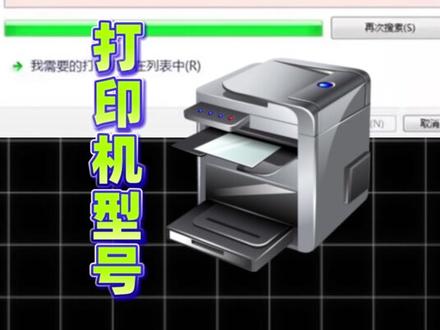 00:22查看AI文稿AI文稿
有谁知道路由器上的这个 usb 接口到底有什么用?一、用 usb 连接上打印机,路由器会自动识别打印机型号,手机和电脑都可以通过网络控制连接的打印机打印文件。二、如果用的是手机热点 或者随身 wifi, 通过 usb 接入到路由器之后,就可以将网络信号通过路由器外放了。三、可以直接连接,外接散热风扇,夏天更方便。
1049华硕ASUS临硕专卖店 00:10查看AI文稿AI文稿
你家光猫背后这个 usb 口插优盘,全家共享照片电影插风扇,给光马降温,应急时还能给手机续命。评论区发型号我帮你看有没有这个接口。关注我,更多宽带隐藏技能!
149自贡富顺宽带小付 01:19查看AI文稿AI文稿
每个光猫背面都有一个 usb 接口,其实不仅仅是用来给光猫升级用的,他还有一个隐藏功能,可以连接上家里的普通打印机,就可以直接秒变网络打印机,以后打印就不需要再连线了。首先我们先将家里的打印机连接线插在光猫背面的 usb 接口上, 然后找到一台连接官方的电脑,首先输入官方的 ip 地址,进入官方的后台,首先输入官方的用户名和密码,这里需要输的是官方的超级用户名和密码,当进入官方的后台后,点击应用, 点击 usb 共享打印,我们把共享打印给勾选上去,这里面会自动识别出链接上的打印机信号,点击确定,这样光芒里面就设置完成了。接下来我们安装打印机的驱动,我们将下载好的打印机驱动进行安装, 当安装完成后,我们打开控制面板,找到设备和打印机,点击添加打印机,点击我所需的打印机为列出, 然后选择通过手动设置添加本地打印机或网络打印机,点击下一步,我们创建一个新的端口,选择 tcbip 端口,点击下一步,这步输入官方的 ip 地址,继续点击下一步, 点击下一步,这步选择打印机的信号,然后点击下一步,选择替换当前的驱动程序,点击下一步,现在正在安装打印机,当安装完成后,我们把原来的打印机驱动给删除掉,这样我们就成功的将普通打印机连接上光猫,变成网络打印机来使用了。
456堇年的移动生活 01:47查看AI文稿AI文稿
光猫背后的 usb 接口还可以连接打印机,让你家的普通打印机秒变网络打印机,一起来学习下怎么设置吧!首先把打印机的 usb 线连接光猫,打开浏览器,输入光猫管理地址,进入登录界面, 输入超级管理员账号密码,进入之后选择应用,选择 usb 共享打印,把共享打印勾选,点击确定, 可以看到光猫已经识别出打印机连接的打印机是惠普的幺零幺零。然后电脑下载打印机驱动,本地安装该打印机驱动程序,安装成功后,打开控制桌面, 选择查看设备和打印机,选择打印机选项,点击连接的打印机型号,选择打印机属性, 选择端口,选择添加端口,选择第二个选项,点击新端口,弹出窗口,点下一页,然后填写光猫的 ip 地址,点击下一步, 出现检测 tcp ip 端口窗口后不要动,等待检测后出现不能识别设备选项卡,选择自定义,不需要设置,直接点击下一页,接着选择完成。最后属性选项卡出现,增加了幺九二点幺六八点幺点幺新端口, 点击选项卡下面应用按钮,这样打印机就设置好了。接下来我们测试一下电脑连接光猫或路由器的无线 点击打印,打印成功,你学会了吗?本视频如果对你有帮助,请点赞关注加收藏,感谢大家的观看,一个字绝,记得关注再走哦!
5897小邹的移动生活 01:41查看AI文稿AI文稿
每个宽带光猫背面都有一个 usb 接口,原来可以连接普通打印机,这样就可以立马变成网络打印机使用,下面教你如何设置。首先将打印机连接线插在光猫的 usb 接口上,现在找到一台连接光猫的电脑,输入光猫背面的后台网址, 首先输入官方的用户名和密码,这里需要输入的是官方的超级用户名和密码,如果大家不知道官方的超级密码,可以直接打运营商的电话进行获取, 在里面找到应用,点击以后找到 usb 共享打印,我们首先把共享打印给勾选上去,然后点击确定,这样官方上我们就设置好了,然后我们在电脑上安装这台打印机的驱动,当安装完成后,我们打开电脑的控制面板,点击查看设备和打印机, 点击添加打印机,然后选择我们下面所需要的打印机微列出,然后选择通过手动设置添加打印机, 点击下一步,这步选择创建新的端口,我们选择下面这个选项,然后继续点击下一步,这一步需要输入官方的 ip 地址,输完之后点击下一步设备类型,选择标准,然后在里面找到打印机的品牌,点击下一步, 在这里面就显示了刚才安装的打印机的驱动了,点击下一步,选择替换当前的驱动程序, 继续点击下一步,现在已经安装完成网络打印机驱动,我们把原来安装的打印机驱动给删除, 这样就将网络打印机的驱动给安装成功了,我们现在打印文件测试一下,可以看到已经成功打印,这样一台普通打印机就变成了一台网络打印机,不用连接电脑就可以进行打印了。
27宜宾嘉翔电脑数码 01:26查看AI文稿AI文稿
如果你的电脑也没有 wifi, 就是 无线网,然后又不方便插网线,大家可以买一个那种 usb 的 这种 usb 接口的这个网卡 是最方便的,要比插到那个主板上那个接口上的要方便很多,但是说是那个接口的速度快啊,但是我觉得这个还是更方便。 usb, 然后刚才我测了这三个口,就是这个网卡插在这种机箱上面的三点零的接口和插在后边的二点零和三点零的接口,就是主板上面自带的这种接口的话,是哪个最快? 这个现在插到 usb 二点零主板上的接口,然后测得的速率是八十一点五九,然后换成三点零的直插试试, 现在插的是 usb 三点零的接口,然后测速的速率是一百二十六点五七,我插的三点零速率有明显提升, 然后现在把它移到这种的延长线的三点零上试试速率。好,这是 usb 三点零延长线上的,可以看到这个速率明显降低了,降低成五十六点多了, 现在可以知道这个插到 usb 三点零上主板后边的接口是最快的。
214iFGG 01:17查看AI文稿AI文稿
宽带国货背面都有一个 usb 接口,原来可以连接一个优盘或者是移动硬盘,这样就立马变成了一个纳斯网的群主服务器, 这样就可以将重要的视频和照片存入到里面,家人都可以进行共享里面的照片和视频,下面教你如何实现。首先找到一个连接光棒的电脑,在电脑输入光棒的 ip 地址,这样就进入光棒的管理后台,首先我们需要输入光棒的超级无名和密码,如果大家不知道的话,可以直接打运营车的电话直接获取。 进入光猫的后台后,这个时候将右盘插到光猫的 usb 接口上,然后点击应用,点击家庭存储,左边有一个 usb 共享大音, 首先要开启脆弱共享和打印机共享,然后点击媒体共享,开启媒体共享服务共享路径,选择所有路径,然后点击应用,这样官方里面就设置好了。接下来点击此电脑点击网络,可以看到 里面多出了一个设备,点进去后需要输入网络平均,因为这个是无密码共享,我们随便输入一个五米和密码点击确定,这样就可以看到我们优盘里面的内容,接下来我们右键选择应试网络驱动, 这样就会在我的电脑里面多出一个网络位置,我们可以在这里面直接打开优盘里面的内容,以后我们就可以将电脑里面的内容直接保存到优盘里面,不仅可以释放电脑的空间,其他设备也可以通过货模直接功效。
 01:40查看AI文稿AI文稿
每个宽带光包背面都有一个 usb 接口,原来可以连接普通打印机,这样就可以立马变成网络打印机使用,下面教你如何设置。首先将打印机连接线插在光包的 usb 接口上,现在找到一台连接光包的电脑,输入光包背面的后台网址, 首先输入官方的用户名和密码,这里需要输入的是官方的超级用户名和密码,如果大家不知道官方的超级密码,可以看一下我之前的视频,里面有获取超级密码的方法,或者大家也可以直接打运营商的电话进行获取, 在里面找到应用,点击之后找到 usb 共享打印,我们首先把共享打印给勾选上去,然后点击确定,这样官方上我们就设置好了,然后我们在电脑上安装这台打印机的驱动, 当安装完成后,我们打开电脑的控制面板,点击查看设备和打印机,点击添加打印机,然后选择我们下面所需要的打印机微列出, 然后选择通过手动设置添加打印机,点击下一步,这步选择创建新的端口,我们选择下面这个选项,然后继续点击下一步,这步需要输入官方的 ip 地址,输入完之后点击下一步设备类型选择标准,然后在里面找到打印机的品牌, 点击下一步,在这里面就显示了刚才安装的打印机的驱动了,点击下一步,选择替换当前的驱动程序, 继续点击下一步,现在已经安装完成网络打印机驱动,我们把原来安装的打印机驱动给删除,这样就将网络打印机的驱动给安装成功了,我们现在打印文件测试一下,可以看到已经成功打印,这样一台普通打印机就变成了一台网络打印机,不用连接电脑就可以进行打印了。
4.5万堇年的移动生活 02:45查看AI文稿AI文稿
家里的台式电脑如果要上网,到底是接根网线连网好还是连 wifi 连网好?呃,如果连网线的话,这线的接口怎么接啊?是接在路由器上还是光猫上?反正插口都差不多,搞不清楚好,这个视频一次跟你讲清楚。 先说接哪个好啊?如果连有线的话呢,毋庸置疑是最稳定的,嗯,也不会有什么延迟,所以打游戏肯定是首选的。 如果连 wifi 呢,像我这种延迟控肯定是喜欢的,因为没有那个线弯弯绕绕的啊,但是它容易受到距离的影响,它离光猫离路由器远,信号就差啊,或者中间隔了一堵墙,一堵墙或两堵墙信号就会不稳定, 所以你自己掂量着,看看哪个好,哪个更适合。无论是连 wifi 还是接线,到底应该怎么连?手把手的教。先说连 wifi, 在 桌面的右下角,嗯,找到这个小喇叭或者小电脑, win 十一的话是两个合在一起,单机这个小电脑,你看这个扇子形状的就是 wifi。 嗯,白色的 就代表 wifi 已经关掉了,再点一下黑色的就是。如果你第一次连的话呢,你可以点击小箭头进去,选择你家的网络,之后输入密码,点击连接,马上就能连成功。那再来讲接线的吧, 这是我们台式电脑的主机的后面,你看有很多接口,其中有一个接口叫网络接口,把它拔下来给你看一下。红色的 啊,上面我我上面备注的还是二点五 g 的 好,需要有这么一个网线。黄色这个网线看到了吗?两边都有这么一个水晶头,两边的水晶头是一模一样的,一头接在我们主机的这个网网络接口上面怼进去就行了吧?的一声之后, 马上你会发现有一个绿色灯是敞亮的,有一个黄色的是闪烁的,就正常的一定要灯亮,否则接不上网啊。然后水晶头的另外一端就去接你家里的路由器,对,一定是接路由器,而不是直接接光猫, 光猫也有 wifi 啊,也有网络接口了现在,但是,呃信号不稳定,一定都是接路由器,然后水晶头的另外一端就接在路由器,你看他有好几个口,随便接两个口都可以。再来看一下路由器除了有一条线是跟主机连着,还有一根网线是干什么的? 是接我们啊,光猫,由光猫出来的那个信号的,所以呢,一头是接光猫,一头是接电脑主机,他就有点像一个中介,就让你的网络啊变得更加的稳定强大的中介, 当然他最重要还有一个电源,你一定要把电源插上,电源插上之后,你看前面,你看得出来吗?有一个灯是亮着的, 否则也上不了网啊,就这么简单。如果你现在光猫和路由器都还分不清楚的话,那就一定要去翻看我上一个视频,如果你的台式电脑只能接有线,无线都接不了,那应该怎么办?下个视频我会讲,记得点个关注。
1772达不溜 00:49查看AI文稿AI文稿
路由器上接口和按钮都有什么用?我们看这里面有个接口是接电源线的,这个电源线啊一边接在这里,然后另一侧插在插排上给路由器供电。 我们再看这个位置啊,有个小按钮,这个小按钮呢是重启路由器用的,如果说你想重置路由器的话,把里边的数据清空,那么按住这个按钮五秒钟, 这里边灯会不停的闪烁,然后呢就把里边的数据重置了。这个位置有一个栏口,这个栏口呢又叫腕口,称为主口,一般呢是连接外部网的,你比如说我们光猫出来的线啊,就接在这里给路由器进行供网。 这些口呢是连接其他设备的啊,可以把这里边的网分给电脑啊, ipad 等。比如说一根网线接在这里,另一个网线就可以接在电脑主机上给电脑供网。
92电脑『鹏举』 02:46查看AI文稿AI文稿
没有人平时不怎么接触电脑,所以呢,小小的 u 盘也不太了解的。那今天我大白话科普一下,以免下次你用到的时候有点心慌。首先 u 盘是个什么东西啊?它就像一个包哎,你包里面是可以装各种各样的东西,对不对?它也是一个包。 你手机里面,电脑里面有各种什么电子文件啊,照片啊,视频啊,全部可以存放在这里。在电脑上,那只要有 usb 接口都能插,那在手机上呢?也能用。如果你的 u 盘跟我的一样哎,只有一个 usb 接口,那你就需要准备 就这么一个转接头, usb 接口接着我们的这个 u 盘,这里有一个 type c 接口,接着我们的手机也就能用。或者你在选购 u 盘的时候, 你要选择有两个头的,一个是 usb 接口,另外一头是一个 type c 接口,那就是说不用转接线,直接插在电呃,手机上就能用。我用的是笔记本电脑,因为 usb 接口比较少,所以呢,我外接了几个。怎么样在电脑里找到我们这个 u 盘的位置呢? 你在桌面上找到此电脑,鼠标左边双击一下它就能打开此电脑的窗口, 然后你看 c 盘, d 盘最下面这个就是我们的 u 盘,你看我的是啊,金丝顿的啊,金士顿的,你看在这,或者你看你的右边的列表往下拉,你都能看得到。怎么样把文件放进 u 盘呢?有三个小方法,第一个方法就是按住这个文件,直接拖动鼠标 拖进去,你看就复制一份过去了。第二个小方法呢,是右击你想复制的这个文件,哎,你看就有复制,点一下,在 u 盘的空白处右击, 然后点粘贴,你看粘贴一份过来了。第三个小方法就是复制粘贴的快捷键, ctrl 加 c, ctrl 加 v, 点住你想要搬运的文件,手上同时按住 ctrl 加 c, 然后在空白的地方点一下手上键盘上去按 ctrl 加 v, 你 看就复制一份过来啦。怎样安全地退出 u 盘呢?电脑的右下角这么一个小小的箭头,找到这个图标, 哎,你看安全删除硬件并弹出它是不是?你右击它点弹出,千万不要直接拔出,甚至是在文件还在传说的时候去拔出,就会损坏里面的数据。最后讲一下如何选购 u 盘 大小十六 gb 的 有点小,然后放个几部电影基本上就满了。那一般会选购三十二到六十四 gb 的 比较多。生活当中够用哪里买呢?我一般都是某东 网上买,只要认准旗舰店就可以了,尽可能去选择一些大的品牌,放心闭眼买啊,比如说三星啊,西部数据啊,金士顿呐,都很好,你看像我这个就是二零一二年啊,采购的,你看用了多少年,自己算一下。好了,这期视频就到这里了,下期再见。如果你是电脑小白,记得一定要点关注。
593达不溜


