在电脑上怎么隐藏微信小程序游戏
那些软件列表、系统、安装应用根本找不到,还时不时弹出广告弹窗,打扰你的流氓软件,该怎么找到卸载呢? win 加二,打开运行框,输入这个指令,回车再弹出的页面是你电脑安装的所有软件, 找到隐藏的流氓功能,右键直接卸载或打开文件位置,彻底删除掉。学会了就快去试试吧!

粉丝7245获赞20.6万
相关视频
 00:30查看AI文稿AI文稿
桌面上看着很干净,没有任何流氓广告,很可能在这里悄悄隐藏着,偷偷占领内存,拖慢电脑,还总弹广告。今天教你一键显示安装过的所有软件。首先 win 加 r, 打开运行框,输入这串代码, 点击回车,这里就是安装过的所有软件,可以把有需要的拖到桌面上,没用的直接右键点击卸载就可以了。
 00:45查看AI文稿AI文稿
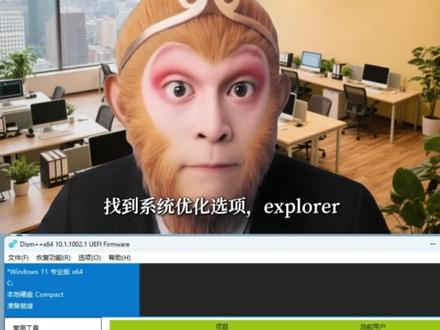
老板问这程序下面为啥有个小盾牌有点碍眼,你解释说,有这小盾牌的程序需要管理员权限才能运行,当你打开这些程序时,还会要求你确定才能运行,老板才不管这些,就问你能不能去掉这碍事的盾牌和烦人的提示 啊?能,能。哎,那还不是有手就来。当提示弹出的时候,你就选择这个更多信息打开和实显示更改通知调整为从不通知,这样以后打开软件就不再弹出提示了。你再打开图霸工具箱中的 dj 加软件,找到系统优化选项 explore, 点开这个隐藏可自行文件小灯牌选项,小灯牌是不是消失了?简不简单?嗯?
3.1万憨憨猫讲电脑 00:34查看AI文稿AI文稿
一天一个电脑知识之删除隐藏软件,包子们,你们有有没有遇到过?打开控制面板也没有找到想要删除的垃圾软件或隐藏软件,烦死了。 今天主播一招教大家解决这个问题。我们来到桌面,然后点击 win 加二,打开命令提示符这里我们输入 shell apps folder, 然后点击确定这里就可以看到我们电脑下载的所有一个软件,然后我们再右键点击删除,这样的话一些病毒软件也可以彻底清除了,赶快学起来吧! nice。
 02:48查看AI文稿AI文稿
hello, 大家好,我是 energy 科技,有没有跟我一样强迫症,每次换了好看的壁纸,都怕被这些乱七八糟的桌面图标 被鼠标指征以及任务栏给挡住了。今天就给大家安利了两款我用了好多年的神级小工具,完美解决这两个痛点,单文件免安装,完全免费无捆绑、无广告,加起来还不到一 m b, 后台运行几乎不占内存。第一款,打开我们的网盘,文件 解压出来,找到这个,双击打开即可,是个绿色文件, 我们来勾选设置一下,我这已经设置好了,照我来设置勾选这个随 windows 启动勾选总是最小化。启动勾选隐藏任务栏,再 点击更多选项,点击鼠标在桌面移动时显示图标,再点击隐藏图标时隐藏任务栏,现在看一下效果, 这里是五秒以后可以看到计时器,这里五秒以后它会自动消失, 五秒以后它会自动消失。来,我们来看第二款软件,第二款软件是隐藏鼠标指征的,同样双击打开即可 看,五秒以后 鼠标指征自动消失了,我们设置勾选这两项即可。 两款软件都是完全免费无广告无捆绑,单文件免安装,直接用一次设置,终身受用,体积极小,后台运行几乎不占系统资源,下载链接会放在评论区置顶和简介了, 大家放心下,绝对安全。好了,以上就是今天的全部内容了,如果这期视频对你有帮助,别忘了给我一个一键三连!关注 energy 科技,我会持续分享更多实用的电脑技巧和神器软件。 你们还有哪些私藏的电脑小工具,评论区分享一下,我们下期再见, nice!
16energy科技 00:35查看AI文稿AI文稿
明明知道电脑有很多流氓软件,但是怎么也卸载不干净,教你一招,将流氓软件连根拔起,安排桌面,看着很干净,没有任何的流氓软件,实际上这些后台垃圾软件都在这里隐藏着。教你一键显示电脑安装过的所有软件。首先按住键盘 win 加 r, 打开运行框, 输入这行代码,回车确定现在所有安装过的软件都会显示出来。找到想要卸载的流氓软件,右击选择打开文件位置,再双击这个卸载程序,就可以彻底的将流氓软件卸载了。
788程序员拽拽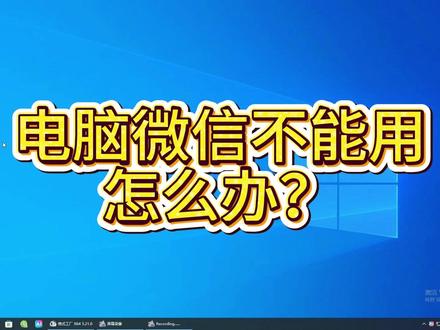 05:19查看AI文稿AI文稿
有个朋友说是他的电脑上的微信不能用了,登不进去,呃,然后我告他,他也操作不了。呃,咱们录个视频,看如何解决这种问题。首先找到我们桌面上的微信,右击 选择这个,打开文件所在的位置, 俺就找到这个微信了。 然后咱们上面有这个 u n i n s t a l l, 这就是卸载这个微信的这个程序,我们双击把它卸载掉。 哎,卸载 啊,其实很简单,咱们把它卸载完,重新按下就好了。但是这里面也有几个需要注意的问题。然后再打开浏览器, 打开咱们的电脑浏览器,在搜索栏输入微信, 哎,他就自动出来了,搜个微信就搜微信啊,不要多一个字。 呃,出来以后找就找到,这个大家一定要注意啊,第一个是后面标的官网,第二个是是微信,点儿 qq, 点儿 c o m。 哎,这才能找准咱们这个网站,否则有可能是其他网站。呃,其他的钓鱼网站下载有病毒之类的,或者是那种流氓软件。打开 咱们的微信,是电脑上用的是 windows 版的,所以咱们点这个 windows。 哎,图标是四四个小方块儿, 点开啊,咱们现在的电脑基本上都是有四位的,点下载就可以了。 确定下载, 嗯,等待它下载完。嗯,现在的网速挺快,二百多兆一分钟左右就下载下来了。 下载完了以后,在这儿右击打开所在目录。 哎,找到我们这个微信啊,这个是我以前下载的,然后再右击,选择以管理员身份运行, 嗯,选上下面的阅读,并同意点一下,打个勾,再点安装, 嗯,这就好了。嗯,然后咱们再总结它一下, 电脑有点小卡, 可能是因为录屏的原因, 把它安装完就完,就完成了就好了。 第一步 ok。
903万能半桶水 00:39查看AI文稿AI文稿
家人们有没有发现,咱们平时关掉的软件都偷偷藏在电脑右下角的那个隐藏图标里边,这个软件根本就没有关掉,这些软件还都偷偷在后台占用我们的大量内存,那怎么才能彻底关掉呢?安排 我们按着 win 加 i 打开设置,点击系统,找到高级性能优化和开发人员功能,点击将结束任务这一栏给打开,这样可以直接在下方任务栏里边鼠标右 键直接关闭程序,这样既简单又快捷。关注华为电脑小马,小马,分享更多电脑知识!
 01:49查看AI文稿AI文稿
大家好,今天我要给大家分享的是在使用电脑时,如何把自己桌面上的文件和图标隐藏起来,这样就可以防止别人偷看你的文件, 保护自己的隐私。现在我来教大家如何操作。首先你需要新建一个文件夹, 然后把想隐藏的文件都给拉进去,打开它,选中这些所有文件,打开它们的属性,直接把隐藏给勾上应用。如果有的人这里会弹出一个弹窗,直接点继续或点是, 这时候他就会显示空的。如果你想查看文件,就点这个查看,把隐藏的项目给勾上,你就看见这些文件了, 看好了之后就给他取消勾选就可以了,也可以选择直接把这个文件夹给他隐藏起来,这个地方选第一个, 确定你想看见文件夹的时候,你就打开此电脑查看,勾上,找一下你刚刚的文件夹,在这个地方,文件就都在里面了。如果不想隐藏了,可以打开此电脑查看隐藏的项目给勾上, 关闭此电脑,找到你的文件夹右键属性,再把这个隐藏给取消了,这时候选的要跟刚刚选的一样,选第一个确定再去查看里面, 把这个隐藏的项目给取消过去,这样文件夹就出来了。文件都在这里面,你学会了吗?还想知道什么电脑小技巧,可以评论区聊聊吧!
12电脑迷方同学 01:30查看AI文稿AI文稿
屏幕伪装功能介绍,自定义热键快速遮盖全屏 ins 键是软件自带的隐藏后台检测热键,开机后台开启伪装,需要管理员权限才能起用。 这里是伪装预览,这个是伪装遮盖的大小点,这个可以直接填入屏幕最大分辨率,也可以自定义范围伪装的图片也可以自定义。 点击后设置热键就是触发伪装的按键,不支持 shift c t r o but 设置后点击热键触发,再次点击热键取消伪装。 全屏伪装支持 g i 合适的图片。 接下来介绍次要功能,触发伪装时电脑静音,第一个是 i u d o n 团的华容底层音频接口是最优选择 w m f m n 的 静音模拟键盘静音快捷键 w m f m n 的 循环,循环减少音量。 接下来是开启伪装时关闭程序,这里我选 a 演示 触发热键后全屏伪装,至于最顶层,并且自动隐藏鼠标光标,可以看到取消伪装后该被关闭了,还可关闭除系统外所有进程,这里就不掩饰了。
57Arthur 01:02查看AI文稿AI文稿
过年回家,家里全是客人,作为传统爱人的你,正在书房或者卧室用笔记本电脑研究非常前沿、非常高级别机密的科技。突然某位叔叔阿姨推门而入,千钧一发之际,留给我们的时间只有零点一秒。你应该按神剑还是可以点哪里? 今天我教给你的,你必须要学,因为这个是保命的好马,这个是救命的稻草!方法一,当你的手在键盘上迅速按下 win 加 d, 不 管你的电脑上开了多少个窗口,一键按下,所有的程序瞬间消失,回到干干净净的桌面,然后打开正在研究的英语论文,好好学习学习。 方法二,当你的手在鼠标上,鼠标马上挪到任务栏最右侧的小竖条,就是时间电量旁边那颗细细的小竖条,找到了吧?轻轻一点,所有的窗口立刻隐藏,效果和宾家帝一模一样。 怎么样?简单的操作,稳稳的幸福!祝你春节快乐,拜拜啦!
14小叶子船长 01:51查看AI文稿AI文稿
教你制作游戏互关小程序里面的这种打手的话,可以设置我们的一个,比如视频啊,语音啊,图片海报啊,这边的话我们可以接这边可以介绍,比如打手啊,他就可以显示打手介绍或是隐藏相应的内容。 那点击进去之后的话,我们就可以看到相应的,比如我们上传了他的个人的社交平台的图片啊,或者是都可以直接在上面展示的,有种海报也可以上那个 吸引人家过来看他的介绍啊,进行简单的一个成功率会比较高。那也可以看到这种可预约的项目,比方呢他现在可以有哪些项目可以给他预约,然后给他请他来陪玩啦,然后来护网啊啦, 弄完的话单子的话他是可以自动结算的。今天就教你制作,非常简单,首先进入开开挂挂里面,然后我们随便注册一个账号,然后进来之后呢随便注册个账号,然后选择门店系统, 选了别人系统之后,我们就直接更换一个模板,任选一个模板,然后在里面装修一下,装修好了这边的话添加相应的一个模块,比方我们有个员工的模块的话,就 直接在这边点击添加的话,他就可以了,那这个的话我们可以在后台设一下员工的内容也是非常的简单,他这边有相应的一个店铺啊,或者是现在内容这边有员工管理, 那可以编辑里面各种各样内容,比如增加员工美美丽帅气的图片啊,头像啊,然后这边的话可以联系方式,这边任何员工的介绍都可以插入 mp 三, mp 四图片,这 mp 三的话可以插入语音呢?那现在的话短视频时代都是插入这种。呃, 美颜的这种啊,个人社交平台的这种短视频啊,更有吸引力,吸引人家过来点单。那这种小程序做好做保存预览一下就做好了,非常简单方便。全都都是傻瓜式的操作,要什么东西就点什么东西都就可以了。
 01:17查看AI文稿AI文稿
当你发现你的桌面出现这种垃圾软件或者是广告软件的时候,你是怎么处理的?很多人可能就是直接把它拖进回收站,但是这样处理并起不到什么作用, 很多时候这种垃圾软件他会不经意的时候就会弹出一些广告,那正确的处理方法是什么呢?就是 首先是右键它,然后打开文件所在的位置,它这里有一个卸载,你就双击它,把它卸载掉, 这样它就从你的电脑里删除了。同样这个也是一样,打开文件所在的位置,卸载掉它, 这样就把他清干净了,他就不会弹广告。如果你只是把他拉入回收站啊,眼不见心不烦, 那没有用,他会继续弹广告,只有卸载了他,他才不会弹广告。学会了没有?学会了点点关注点点赞,谢谢。
152协众电脑家电陈功 01:47查看AI文稿AI文稿
家人们,咱们这个微信里面的小程序如何给他一键清除,是不是难到你了?是不是很烦?咱们这个往下滑的时候,里面有很多小程序,尤其是孩子拿过来手机,你看 划都划不完,全部都是游戏,搞的头都大了。那么如何给他去一键清除,或者是能不能有效的防止孩子去玩玩的手机玩里面这个游戏呢? 今天呢我教给大家一个非常实用的方法,三十秒的时间教会你,大家一定要仔细看来。朋友们,我们这个微信呢往下一滑,里面是不是有很多小程序,你看都是一些游戏,只要是孩子拿到手机是不是玩的是不亦乐乎, 特别影响孩子的学习。怎么样把这个小程序防止不让他玩?如果说你去删除啊,他不能一键删除,他只能一个一个的去删除,不仅费时间又费力,而且呢还不能防止孩子去玩这个手机,那怎么办呢?来我教给大家一个方法啊, 首先呢找到咱们微信的我的,然后找到这个设置,在这里大家看一下有个未成年人模式,我们给他点开,从这里呢点击这一个,同意把这个未成年人模式给他开启,首次开启的同时呢,我们要设置一个独立密码,别忘了啊, 设置好了以后呢,就进入到咱们这个微信的未成年人模式了,你看如果说不想让孩子去刷这个视频号,我们可以给他设置成不可以访问对不对?或者呢给他指定一些未成年人的内容啊,非常非常的人性化啊,包括直播也可以不可以访问。 好,咱们说到这个小程序,看见没有?点开这个小程序直接给他不可打开,他就不能玩了啊?还有包括我们这个其他的这个游戏啊,也可以不可以访问,直接把这个打开好了之后呢,咱们返回再去瞧一瞧。 你要比如说我们点击这个发现,哎,他就没有了,只有一个朋友圈和扫一扫,那么点开这个主页,我们往下滑动,是不是一个都没有了?怎么样?这个方法是非常非常实用的。好吧,学会了就赶紧去试一下吧。
61小秦爱分享 01:55查看AI文稿AI文稿
电脑里有重要文件,不想被别人看到,要怎么做?三招系统自带的方法,不用装任何软件,我是老谢,干了二十二年企业 it, 这是电脑急救系列第九期,从简单防误看到深层加密,教你三种保护文件的方式,清水能操作。第一种最简单的隐藏文件夹,防止同事随手翻看右键文件夹,点属性 勾选隐藏,确定后文件夹就消失了。想看的时候在文件管理器上方点查看,勾选隐藏的项目就能找到了。 第二种,系统原生的 e f s 加密,进阶防护,右键文件夹,选择属性 点,高级勾选加密内容,以便保护数据,确定应用即可。加密后只有当前用户才能打开。换账号后考到其他电脑都打不开,有一点很重要, 重装系统时,务必把加密的文件加证书也一并考下来,不然文件就再也打不开了。第三种最容易被忽略的基础防护,给账户设个密码,加一键锁屏, 点设置账户登录选项,给系统账户设个开机密码。 离开座位时按 windows 键加 l 一 键锁屏,别人连你桌面都进不去。从源头保护文件简单防误看就用隐藏重要文件,用 e f s 加密,离开座位记得锁屏,觉得有用的话就点赞。收藏重要文件记得保护好。 我的主页整理了电脑急救加职场效率两大核心,从解决故障到提升效率都有,怕刷丢了,点个关注,以后办公少踩坑!
17老谢职场IT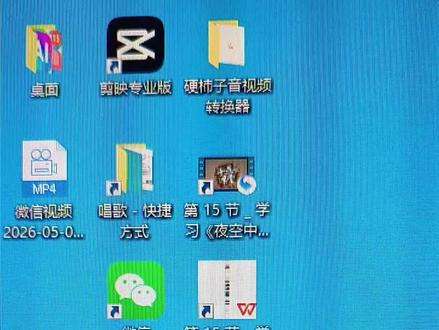 01:19查看AI文稿AI文稿
怎么快速的找出你电脑中所有安装程序,你知道吗?首先我们右键左下角 点击运行,然后输入这一段英文, 然后点击确定, 那么就所有的应用程序就会被显示出来, 我们可以在这里右键打开文件的位置,可以预载,这里可以卸载程序,把这个三六零压卸载掉,直接卸载,立即卸载确定, 这样就方便我们卸载我们找不到的流氓软件,在这里可以卸载掉。学会了没有?学会了,点点关注点点赞,谢谢。
80协众电脑家电陈功 00:51查看AI文稿AI文稿
万万没想到,微信居然还是个办公神器啊!微信不是聊天的吗?还能办公?对啊,微信这两个隐藏功能悄悄用起来,让你的办公效率翻倍!安排 一、纸质表转电子表老板让你把这个纸质表转成电子表,我们只需要长按它,点击搜一搜,一份完整的电子表就生成了。 二、 ppt 助手小白也能够轻松做出高级的 ppt。 长按对话框,选择井号,输入 ppt 助手发送,再点击它, 进入这个小程序,在这里输入你的 ppt 需求,然后点击生成 ppt, 它就会为你生成一份逻辑清新的 ppt 大 纲。点击下一步,选择一个合适的模板,点击生成 ppt, 等待两秒,一个高级且精美的 ppt 就 制作完成啦!有点东西。
1885怼怼办公技巧 00:19查看AI文稿AI文稿
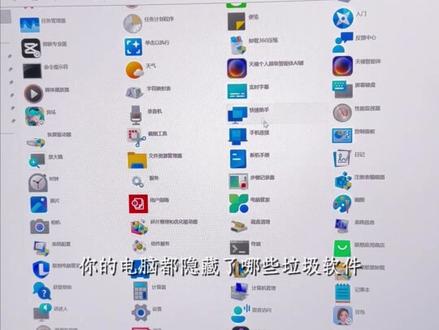
教你一秒揪出隐藏流氓软件! win 加 r, 打开运行框,输入 shell apps, folder 回车,确定这里就是安装过的所有软件,有需要的拖到桌面,没用的直接右键卸载就可以了,不然偷偷占内存,还时不时的弹广告。快看看你的都隐藏了哪些没用的软件?
 00:23查看AI文稿AI文稿
别被你的桌面骗了,看着很干净,没有任何的流氓软件,很可能都在这悄悄隐藏着,偷偷占内存,拖慢电脑,还总弹广告。今天就教你一键显示安装过的所有软件!首先 win 加二, 打开运行框,输入 s h a p p for 回车,确定这里就是安装过的所有的软件?可以把有需要的拖到桌面,没用的直接右键点击卸载就可以了。快看看你的电脑都隐藏了哪些垃圾软件!
35联想数码专卖店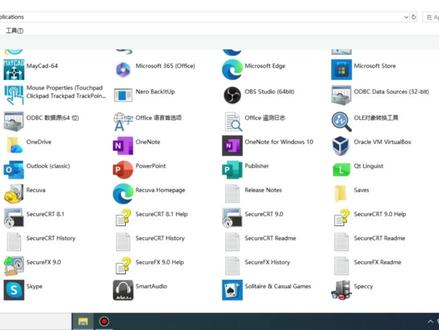 00:52查看AI文稿AI文稿
控制面板里面看不到的软件,删不干净的顽固程序,一条命令就能全部调出来。开始菜单,右键选择运行,打开运行框,输入 shell apps folder, 回车,直接打开系统完整应用目录, 普通软件直接右键点击卸载,要是卸载不干净的,右键打开文件位置,在右键快捷方式打开安装,根目录,整个文件夹直接删除,彻底清干净残留。很多捆绑广告软件不会再控制面板显示, 这里能完整显示所有安装程序,清理完后台占用广告弹窗都会变少。不认识的系统程序千万别乱删,只卸载自己不用的捆绑软件。
177小文在IT
