得力打印机618k发票参数怎么设置
我们打开百万元之后呢,左下角有个设置,点击注,他设置普通发票和专用发票的数值, 这里是默认的数值,上边距的绝对值越大,他会越靠上,左边距也是越绝对值越大越靠左。这里选择我们的打印机, 这些打印滴都要一个样子哟!兼容模式,打开,打开, 测试打印,看看我们的这个上面绿抖编剧是否符合,直至发票呢?点击保存就可以了。专用发票也是一样, 绝对值越大越靠上,绝对值料大你也靠左,都是一样的, 打印机要都选择一个型号的保存就可以了。

粉丝11获赞39
相关视频
 09:56查看AI文稿AI文稿
现在讲一下真实打印机打印发票的时候啊,出现这种情况啊,对不住,对不准,这个密码区的这个情况啊,要么向左压线,要么向下压线的,这情况怎么去调整 啊?首先我们要先确定啊,我们密码去右上角这个位置,这个开票日期啊,包括这些啊,其他的一个编号有没有完全出来 啊?比如说你看我们我现在这个发票这里右上角只有四四零到二二三就停了,截止了。然后你看看原票啊,原票我们这也是不止的,包括这个日期也一样,这个日期这里 他他是有个一月三十一日的,但是我们票的位置这个日子明显的就已经没有没有出来了啊,还还缺一个边 啊,上面的数字就完全是缺了的情况啊,怎么进行调整啊?首先我们要先看先确定左右再去调上下啊,我们一个流程就是先调好左右,再调再调上下,调好上下之后再再调呃,打印机的这个 这个编剧这个位置啊,首先我们要先把这个编剧先把它调最右边啊,调最右边。然后其次就是我们要先先确定好我们的这个右边这里完全出来啊,这个怎么出来? 如果说他完全出来了,那就不用管这一步啊,如果说像我这样子没有出来后,右边还有两个字还没出来,那么我们就要调整这个呃,上面距左边距 啊,比如说像这这个一个编剧放大点给大家看啊,这个编剧首先要看这个编剧向下调整就是上 下边距,左左向右调整就是左右的边距,也就是说这个内容,这个发票内容左右就是左边距,或者说向右调整的这个来控制,然后这个内容上下啊,有没有压到框下面条线的上下,但移动的话,那么就是下向下调整,或者说他叫做上边距 啊,上面句或者下面句,或者说向下调整。他的名字啊,这名字可能不一样啊,但是功能是一样的啊,不同的那个开票软件就不一样啊,我这个是精税盘的,然后向右调整的话,那就是说就是要么就叫左边句,要么叫右边句,要么就叫做向右调整 啊,然后我们先先调这个向右调整,然后他这个数据的话是可以调成负数的啊,就在前面输一个减号,这就是负数了啊。现在我们明显我们这个文这个内 容他是右边去,那就说整体的内容往往左一点,他就右边那种才能出来吗?因为他太靠右了,把右边的内容给挤挤没了,然后那我们要把整体内容往左调,那么就我们就要把这个右边就这里调小一点点啊,现在我调了这个数字是五吗?对吧? 啊?对五,然后我们把它给调小一点,那我们现在先调一点点,调到零,先调到零,然后打印一下啊,打印的话就就不要用发票子了,发票子就比较啊浪费。 我们可以用这种这种打印纸啊,这种无碳复印纸啊,上面是空的,然后有好几层的。这种啊,把可以把它撕开撕一张下来啊,或者说你这这一整页也行 啊,我们一般来说都是用这种这种无碳复印纸,把它先撕一张,把它撕一张,或者你拿个 a 四纸也可以,然后把它放进去 打印机,打印机进去之后,然后我们点打印, 然后打印出来的话,我们要先看看我们这这一回打的右边,我们齐啊,看下这个日期,日期就没问题了嘛。然后上面这个二二三开头的这个也没问题了啊,他总共是 八位啊,八位都出来了,上面这个小小的数字四四零,这个发票的那个,呃,发票号也出来了,都出来了,那就 ok 了,那这个这个已经正常了,这个正常之后呢?我们拿一张,一般来说我们都是拿这种发票, 哎,我们一般要是测试都是用这种发票样章,或者说用这种空白纸去打啊,不会用盖了章的那种发票去打的啊。然后我们打完之后我们垫一张空白在上面,把它对准这个孔啊,两边的孔对准,然后照一下灯光,看一下有没有哪里要需要调整啊,你看现在现在能 能很清楚的看到啊,这个明明显还是有点压线,对吧?还还是压线压的很厉害啊,只要我们首先是三步,刚刚说了三步,第一要确定他这里有没有正常,哎,也就是左右调整,调整到他完全出来为止,出来就甭管他正常了,即使说你看他现在, 那现在对准了他,即使他他还是有点偏左,还是压了这个密码区三个字,这个这个边线也不用管他先不管,然后我们现在先调好我们上下的边距,也就说这个内容上下调整好先,然后我们现在对准这个位置的时候, 我们能看到他他这个密码,密码区这里啊,看到吧,这个密码区这里很很明显还往下了吗?我们要把内容往上调一点,那我们就要调我们这个上边距啊,还是回到刚刚那个位置 啊?我调,我调大点给大家看, ok, 然后点这个打印, 这里就有个向下调整,或者说他叫做上边句三个字,或者说叫下边句啊,反正叫他调小一点,调小啊,内容就是说你如果说想这个内容往上跑,那就把它调小一点数字,你想让他往下跑,那就调调大一点数字。现在我们明显是看到这个密码趋势偏下了吗?那我们要让他往上跑, 那么我们就就要把这个数字调小一点,他现在是十啊,那我们我们再调小一点点啊,调到假如说调到零啊,先调到零,这个数字是多少?我不知道啊,每每个软件跟每个打印机都不一样,我们要一个一个来测试啊,我们先调到零 啊,每十十二或者是五或者是二十张条,然后我们现在拿拿一张这种样样章啊,这是样章,不是那种正式的发票再打一次, 那打好了我们就会发现啊,这个上下是没有问题的,看到吧,这个上下,这个上下是没有问题的啊,都都在密码区,也在正中间了啊,包括这个发票数量啊,都在正中间了 啊,包括这个这下面这个地址啊,销售方这里也是在正中间了,现在就差的是左右啊,左右的话我们发现这右上角已经正常了,那么我们看到我们现在可以发现我们的数据还要调这么点距离,是吧?然后我们就可以拿个尺子量量这大概是多少毫米 啊?就就比如说你看这个这个单位,这个台子倒到中间是要多久啊?我拿个尺子量一下啊?啊?然后我们拿拿个尺子去量一下,他大概这个单位这里这个台子这个位置距离那边要多久啊?大概是个一厘米吧,对吧?大概是个一厘一,一厘米左 左右,然后我们就回到机器的这个位置啊,啊?然后回到机器这个位置的话,你看到这个位置啊,这里有有个参数,我们大概是要一个厘米吗?一厘米左右,那那么我们看到这上上面 啊,这里有个十零、十二、十三、十、四十,我们要调个一厘米一厘米左右,也就是十嘛,他这是按毫毫米当单位,那我们就往左调十个单位 啊,就调十个,那么一个两个三个、四个五这样子调,调到十这里压到十的时候我们再打啊,因为我们现在我们的内容,其实 其实我们这个内容他,他现在只是说纸放的太太靠右了,你,你只往左一点,那那个内容他这固定不变的吗?他打印的内容, 他打印就打印在这个位置,那我们纸放的太过去了,那么他打出来,所以就变成这样吗?那我们打印内容永远不变的,我们把纸往左拉一点,那你看他,他本身,他如果说你放在这个位置,那他打印的这 内容是不是在这个位置这个区域,对吧?那我们把纸放过去一点,放到这个位置,那他打印的内容内容的位置是不会变的,依然是这个位置嘛?只是看你纸在左还是右嘛?你看如果你往左一点,那那么内容肯定就打到这个位置了嘛,对吧?那,那我们刚刚量到是十,那我们就把左调到十的这个位置,然后我们放一张让让张进去 啊,然后我们再打一张进去看看 啊,然后我们就能看到现在打出来就比较好看了,看到吧,现在打出来的话,他这也正中间了,然后密码区的话也是在密码区对应的位置了,数量包括单位 啊,下面都一样,但是这里可能啊,这个签名收款人这里签名比较上一点,那我们还是将那个上面去稍微的 调大一 e m 就 ok 了啊,也就是说我们刚刚这个位置,刚刚我们点了个打印啊,其实这个像现在这样子,应该是大概不会太大的影响啊,这里只是往上了一点点啊,就下下来一点点就 ok 了,这个其实不太影响 啊,我们一般来说如果说你要调的比较完美的话,那我们就再点一下这个打印,然后发票打印, 然后这里面啊我们重复打印,然后点确定啊,我们其实现在现在主要的问题就是他往上一点点嘛,那我们就让他往下一点点,那往下一点点,就把下边就这里调大一,哎呀嘛,对吧? 拉近点,这就这个下向下调整这个位置,我们调大 em 啊,调成 em, 然后再打印,那就 ok 了啊,就就是说你首先就三三个点,三个位置,第一, 一要先确定右上角这里有没有完全出来,如果完全出来了,那就 ok 了,就不用管左右边就就甭管了,向右调整,向右调整就不用管他了,只要确定右上角这里能出来就 ok 了。然后第二步,第二步就调整这个上下啊, 必须要上下,不要压线,包括这个名字这里也不要压线,名字不压线,然后密码区不压线啊,这都不压线的情况下,然后我们再调整,最后调整这个刻度就 ok 了,把这个刻度稍微左右调整一下就 ok 了 啊,只要你你一步一步来,基本上都可以搞定。第一步调这个右上角,第二步调上下编剧,第第三步就调这个位置啊,第一第二步调整之后这这个位置怎么改?只只要改这个位置就 ok 了。好,这个就是怎么打印发票。
76百密亿疏 02:36查看AI文稿AI文稿
哈喽,小伙伴,今天继续来给大家分享会计实操,在我们打印发票的时候,如果你是第一次打印的话,一定要先用这种空白的纸去调整格式,调整完我们这样打印出来,打印出来,然后拿着一张这样子的空白发票,两个叠在一起,空白的发票在前面啊, 然后这个是在后面,然后我们去看一下,看一下这里面的所有的内容有没有出格,有没有全部在框里面,我这个是全部在框里面的,这样子打印出来就非常完美了,我们只有把格式调整成这样子了,我们才去放正式的发票去打印。 在打印的时候大家要注意一点哈,这里是有一个发票号码的啊,这个是发票本身自带的发票号码,那我们打印出来的他也是有发票号码的,这发票号码他这个发票号码他是有八位数的, 你一定要打全,有很多是打到六位后面就没有了,或者是说打到七位后面这个也没有了,凡是没有打全的,这里都要打全他啊,没打全的话,你就挑格式这样子对齐他哈,确认没问题的话,我们就把发票放上去就好了, 我这个是有一点点错位的哈,看一下,你看如果说我的发票往右面移一点点就可以了,就移这个边,然后本身我们是要靠着这个边去放发票的,这样是刚刚好的,但是我这个 往右移一点就最好了,那我就这样子放发票,这样子放进去啊,插着一点点边,如果说你你不会调这个话,你就把挡板,把挡板往这边移一下,然后再对齐这个边啊,这样子就行了,假如说我们视打的正常,发 所有的歌是都是没有任何问题的,但就是打到发票上面去,他就是这样子错开的啊,然后这里会空很多,这里会空很多,看到没有 这里会空很多,然后这个金额什么的也都跑到后面去了。那这个时候如果说你不会调这里的话,你可以去调整你的挡板位置, 可以调整你的挡板位置哈,比如说那我们的发票是不是这样子往后移一下,这样子就可以了,那你在放发票的时候,你就直接不用什么数据都不用调,只需要把你的发票跟挡板的位置差这么 长的距离就好了。给大家再看一下哈,我们吸纸的时候也要注意一下,吸纸的时候一定要听到那个声音就把它放上去,对,这样子就是吸过了一点。
1151东莞皓赢集群注册托管有限公司 02:27查看AI文稿AI文稿
我们在开发票的时候,经常会发现这个开票内容是歪掉的,右上方的发票代码和号码也没有打印出来,如何快速的设置让这个打印是对齐的对准的。首先第一步我们在开票系统里面把要开的发票全部都开好,我们今天要开的尾号是六六五五的,发票开好之后,我们 点击上方的打印,这个时候我们不知道这个地方要设置多少,对吧?打印的时候我们先不要把发票放进去,选择一张跟发票长度差不多的纸, 然后再把空白的纸塞到打印机里面去打印,空白的纸放到打印机里面去,然后在这个地方做一个标记,你要知道你的纸最开始放的时候,左方是从哪个地方开始的,然后再点打印发票,空白的纸打印好之后,我们将发配的左上角和纸 张的左上角重叠,然后一起拿起来,拿起来这样看这个时候我们就会发现这个字啊是歪掉的,从这个地方可以看得出来,里面的字还要往左边调,大概一厘米到一点五厘米,对吧? 这个时候我们就可以在系统里面去设置了,我们刚刚啊已经比对出来,发票打印要往左边调啊,一厘米到一点五厘米,这个地方只有向右,我们要向左大概一厘米到一点五厘米,这个地方是毫米,对吧?我们先输一个一厘米试一下就是负十, 然后再把一张空白的纸塞进去打印,打印好之后用相同的方法比对,然后再把发票抓住,抓住之后往上面抬,抬了之后发现还是歪了一点点,对吧?那这个时候 我们也可以把发票往右边放一点,也就是把发票可以往右边放个半厘米,半厘米大概就是这个样子, 大概这个位置,对吧?好,我们再拿起来看一下。好,这个位置是刚刚好的,也就是说我们把发票往右边挪半厘米,这样子去打印 就是 ok 的。好,我们把发票放到打印机里面去,往右边挪半厘米,然后 再来点打印,打印出来了,打印的是非常齐整的,右上方出来了,左方也对齐了。
 01:40查看AI文稿AI文稿
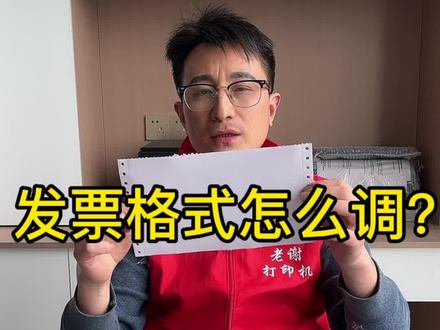
哈喽,大家好,我是老谢,专门卖打印机的,还是有很多小伙伴,他在第一次打印发票的时候,他不知道怎么样去调试发票的位置,这一期视频我详细教大家怎么样去调试发票的位置。首先你要准备两张 a 四白纸,把它用剪刀剪成发票大小, 如果你没有 as 白纸的话,你就准备两张这个送货单,两等份的,他和发票大小也是一样的。等一下我们要用的测试发票的位置,废话就不多说了,直接上实操,打开发票软件,点发票管理,点打印格式查看, 点发票打印格式设计,点右边的查看,然后点左上角的设置,然后先把左边距和上边距填 和一个参数,先打印一张出来选直接打印,打印完成,我们把第一层白色的撕下来, 然后把它贴到正式的发票上面去,对着日光灯照看一下这个密码区的位置在不在框框里面,密码区在这里,如果位置有偏差,我们再回到刚才那个编剧窗口设置, 在这里修改那个编剧这里留意一下,单位是零点零一厘米,等于是十个单位等于一毫米,在这里自己修正负数就是向上移, 修改好参数以后,再次打印一张出来,同样的方法再去对比一下位置,直到位置调试好就可以了。
311老谢打印机 00:18查看AI文稿AI文稿
发票打印编剧总是调不好怎么办?这里有调好的参数值应没。打印机以标尺十为准,左编剧负 130, 上编剧负 70。 爱普生打印机以标尺 20 为准,左编剧负 205, 上编剧负 30。
1939绵阳极速电脑 02:48查看AI文稿AI文稿
哈喽,小伙伴,今天继续给大家分享会计实操。呃,第一次打印发票的小伙伴,他就是不知道怎么去调一调整这个打印机的格式哈,今天来给大家来演示一下。首先我们第一次打印的话, 你就直接用一张 a 四白纸去打印,用白纸去打印啊,但是你不要这样子竖着去放啊,竖着去放,因为你看他的发票他是长过很多的,那边边上有没有打印上去你也不知道,所以说你就把这个 把它放行,它如果你的打印机没有那么大的话,你就把这个 a 四纸,把这个边边裁掉一点也可以哈,就把它弄得跟这个发票大小一样就可以了,下面我们就不用管了啊,打印完了之后看到没有,这是一张空白的发票啊,拿 我们拿低一点就好了,这是我们打印好的打印到纸上的,然后我们这样子对着灯光这样子看一下哈, 看一下你里面的这些字有没有在框框里面,这样子对照一下,假如全部在框框里面,你就直接放发票进去就可以了, 假如没有的话,你就要开始调整,再一个这里是要注意一下的哈,你看像我们上面哈这张发票的这个他是自带的这个号码,所以是 我们打印出来的,这个也是有这个号码的,这两个号码必须要是一致的,有很多打发票的时候,他这个后面他几个字是打出来的,比如说就到五八幺或者是五八啊,这个八是一半哈,这个都是不可以的,你都是没有打完整的,你都是要调整的啊, 就这样子对一下, 如果你打印的格式偏左了,或者偏右了,偏上了、偏下了,这里都是可以调整的,但是他这里只有一个向下调整,一个向右调整,那比如说我想向上调整,怎么调整?调整复数哈,这里填复数就好了, 这里他是毫米啊,要注意一下。还有这个向右调整啊,你如果说你那个太往左了啊,你就往右调整,但是如果说你想往左调整的话,他也是没有的,那所以说你这里就 也是填复数,如果向左调整的话,你也是填复数啊,这个发票可以重复打印的,所以说一定要在调好格式之后再打到发票上去啊,不然这样子又要作废一张发票。 打印发票的时候,我们在打印发票的时候,这专用发票的话,他是一室三年的,那普票的话有的是一室两年的,一定要把这三年同时放进去,不要说一连一连的去打印,要同时放进去啊。
7482东莞皓赢集群注册托管有限公司 01:25查看AI文稿AI文稿
图片格式电子发票,这样设置打印更方便,然后点这里点右键设置,然后这边点打印机, 点一下打印机,然后这上面有一个打印服务器,在这个上面点一下,我们点更改纸张规格,找到 a 五的纸,点创建新纸张规格,把它改成电子发票, 然后把这个改成二十一,这个改成十四点八,然后点保存规格, 然后这样的话就多了一个电子发票的规格。我们再次打开发票,然后点打印,然后我们这里选择最下面的电子发票, 然后直接点打印, 然后这样就 完美的设置好了。然后以后要打发票的时候,只需要在这里选电子发票这个纸张就可以了,就可以直接打印,我们添加过纸张之后,同样 pdf 的也可以这样打印,我们打开 pdf, 然后点打印,呃,这边打印属性里面,我们直接选我们刚刚新建的电子发票的纸张,就是这个电子发票纸张, 然后点确定,直接这样打印就行。
2091彬哥😅 00:31查看AI文稿AI文稿
像这个 uk 开发票呢啊?很多客户在开的时候,这个发票这个字体啊,要么上,要么就是往这个走太多。 那么今天我教大家怎么去调试打印机。首先在打印机这个啊,在上面这个左边有个设置,设置里面有把这个左边距调成一百二, 然后右边上面就能调成七十,然后就打进去呢,要把这个这个调到十的这个位置,那么这样子的话,这个发票打出来之后就是对称了,你学会了吗?
49小辉哥说技术 03:30查看AI文稿AI文稿
哈喽,大家好,我们就在第一次开发票的时候,这个打印机呢要进行相应的调整,那么我们该如何来调整呢?今天呢我们就一起来看一下。 第一步呢,我们肯定呢是填写相关的信息嘛,比如说购买方的信息,以及我们的货物名,乘积价格,如果有备注的话,我们在这里一定要填写上备注, 有一点大家一定要注意,我们看到这里有一个数字,是不是这是发票号码,我们打印发票的时候,这个发票的号码电脑上呢跟纸质的发票我们要相对应,我们来看一下纸纸质发票, 看到没,都是最后都是八六六幺八六六,一定要对应下一步呢,我们就是打印发票,如果你的信息填写好,我们就是打印发票,我们呢先呃点击发票查询吧,之前有打印过的发票哦,我们就不浪费发票了,我们点击查看票员管理, 然后现在这张发票显示出来之后,我们现在要调整打印机,点击打印我们看到左上角呢有一个打印设置,点击设置我们现在看到他的这个有一个左边距跟上边距还有一个指招的高度, 在这里给大家说明一下,我们这个呢是用的使用的呢是十五 uk, 不是精水盘啊, 然后左边距我们看到他没有,右边距应该是正常的,我们是左右调整,如果说没有右边距,那我们该怎么办呢?如果是往右调整,我们就填写复数, 在这里大家还要注意一点我们的这个呃,左右边编剧还有上边向下编剧调整呢,他的单位呢是厘米啊,厘米,所以说你一次调整,如果说感觉差 插的有点大,那我们就要数字尽可能提前大一点,这是我们电脑上调整的数据,如果说你这个稍微靠左了,那我们就往右 往右调整一下,那么你就复数的这个经数字呢,就要啊大力调整上边距也是同样的道理,如果我们往下调整,那么数字也是为复数,现在呢我们就看一下我们打印机是调整到什么程度, 先给大家看一下打印发票的机子,打印机真是打印机啊,然后我们再看一下我们调整的数字是多少,我们自己调整的打印机呢,靠边的数字是二十整,大家有没有看到再往过一点点, 好一到二十整,这样的话呢,就呃电脑上打印出来的发票呢,就刚刚好。大家打印发票的时候,如果害怕出现错误,那我们就 呃裁一张跟发票同样大小的纸来我们看一下, 看这张纸是跟发票一样大小,我们直接打印,打印完之后呢,如果纸质这张白纸上打印的发票呢,是你跟这个张发票相对应打印的,刚刚好调整出来的,这个不管是上下左右啊, 这个编剧呢是刚刚好的话,那我们呢就点击发票查询,然后呢这张发票进行再次打印就可以了,因为发票呢我们是可以重复打印的啊,大家一定要记得重复打印的时候,点击发票查查询,打印到相应的发票以及号码,一定要登印上 直接打印就可以了。他发票调整打印机的视频呢,我们就今天更新到这,如果大家在嗯 嗯信物真快,你还有其他的什么问题,大家可以在下方留言,下期呢给大家更新。
 01:30查看AI文稿AI文稿
开票软件税控盘板调整打印机格式的方法 哎呀, 发票又打弯了,发票打歪不用愁,让我来教你打开开票软件,在发票管理模块,点击上方的打印格式。 发票打印格式设计可以勾选您要调试的发票票种。点击查看按钮,会出现发票的预览界面。点击左上角的设置按钮,会出现设置弹窗。 在此您可以选择打印机,可以调整左边距及上边距。点击打印机行次右侧的黑色倒三角可以选择打印机 下方则可以调整边距。对于左边距来说,负数越小越往左,正数越大越往右。对于上边距来说,负数越小越往上,正数越大越往下。 每加或减一个单位,相当于编距的零点零一厘米。在此页面,纳税人可以使用白纸多次进行打印, 您可以打印后将白纸放在空白发票后方透光进行比对检查,打印到合适位置之后即可。更多财税知识,欢迎关注广西百万。
2434广西百旺金赋科技有限公司 02:28查看AI文稿AI文稿
先讲一下打印机怎么修改有间距的标签和创建纸张大小啊?首先我们在电脑上随便找到一个文件夹,打开,然后在中间的这个框里面啊,输入控制面板, 回车找到这个,打开这个页面都啊,可能有些用户的啊,是这样子的啊,或者说是这样子的啊,我们统一把这个查看方式改成类别 啊,改成类别之后呢,点这个蓝色字体这个查看设备和打印机蓝色字体的啊,点一下啊,就进到这个页面,然后找到我们要改的这个打印机,右击他,然后点打印首选项这个位置啊,打印首选项,然后进来之后有个页面设置啊,页面设 这里,然后有个新建啊,点新建,然后先输入名称啊,名称就是纸张的多大啊,纸张是多大就选输的话,假如说我们现在输一个七十乘以 三十的啊,然后名称就是七十星三十,或者你打个 x 乘号都可以啊,这个名称就是快速区别那个纸张大小的,你要类型的话,我们默认都用魔切标签啊,都用魔切标签啊, 然后宽度就是啊,打印纸的宽度七十,然后高度三十啊,这里这里会有那个大概的那个示意图右边啊,然后暴露尺寸,我们默认都改成零啊,两个都改成零啊,如果不是零就要改一下零,然后点确定啊,这样的话我们就已经创建好一个纸张了,然后 再把它改成一个有间距的标签啊,点上面这个第第三个卷啊,卷这个位置,点开,然后把第二个类型改成有间距的标签啊,我这已经改好了啊,正常的话可能是这个样子 啊,我们把第二个改成有间距的标签,然后下面的参数不要去改啊,最重要的下面参数不能去改,不管是多少啊,你量的量的不对也好,都都改成都让他默认就好了,不用去改他,不用动他。然后还有这个图形啊,第二个啊,上面第二行第二个这里, 然后改成无啊,这里改成无图形,这里面改成无啊,很默认他是半色调的啊,改成无,然后点应用再点确定啊,这样的话我们就创建好标签,改好有电锯的标签了啊,先现在再去打印一下试试看。
1545百密亿疏 00:53查看AI文稿AI文稿
有人问怎么调试发票才刚好在对应位置拿 a 四纸剪出与发票相同的大小,把发票大小的 a 四纸放入打印机。 第一次用新系统要调试发票,开机的发票可以重复打,但纸质对应票号为一。这里调试打印机系统,左右上下试试, 设置好后就可以直接打印了。打印出来后,拿出空白发票,合在一起对比一下,所有内容都在框框内,就调试成功了。调试成功后,拿正式发票打印, 最后盖发票专用章。发票相关资料整理好了,关注后留十二无偿暴走电子版!
404简简单单的幸福 06:34查看AI文稿AI文稿
前面讲这是打印机纸张尺寸的创建,很多朋友反馈还是有些问题,我总结大致就这四种问题,一、打印机不禁止。 二、点打印打印机没有反应。三、打印尺寸不对,偏小或者位置偏移。四、纸张尺寸的创建还是有问题。 好,接下来给大家一一解决。第一,打印机不禁止。打印机不禁止的话,大家可以看一下打印机的右下前面右下右下面有没有这个波感,或者是后面的右下边 有没有这个拨杆,这个拨杆如果是在单页的时候,只能从前面禁止,双页的那个位置就是从后面禁止,如果弄反了,他肯定是不禁止的。第二,电打印机没有反应,那我们先点开控制面板, 找到查看设备和打印机,然后找到这台打印机,右击他一定是右击啊,右击他这个打印机属性,这里不要点错了。打印机打印机属性 点端口,这里一定要看一下他端口,这里是不是 usb 端口,一定要是 usb 端口啊。然后核对下面这个打印机是否正确,如果这个错, 这个不对的话,不是 usb 断口的话,肯定是错的,因为你这个打印机是通过 usb 连接电脑的,这里选对了以后点确定,你再测试一下, 如果还是不行的话,那我就建议就用机删掉这个设备,删掉以后重新安装一遍驱动肯定可以了, 基本上就这这两个问题。嗯,然后我们先讲几张尺寸的创建吧。 纸张尺寸的创建分两种情况,第一种是我们在没有打开表格的情况下,第二种是在打开表格的情况下, 我们先打开一个表格,点页面布局,点纸张大小,这里是默认就这些啊,我们来先把它关掉,左击一下这个打印机,然后点打印机符形属性, 然后这里创建新的子弹规格。那我们先创建一个二等分的,就是写个练士纸, 二暖风,一般是十一孔, 对于这个尺寸不明白的可以后面看我这张图,我贴在后面, 这里千万不要去点这个保确定啊,要点这个保存规格啊,这里就有了,然后可以关闭,然后我们再打开表格,看一下 地面布局 纸张大小,这里就有了。 那我们现在这个在打开表格的情况下怎么创建?我们再来演示一下,还是点这打印机,点打印机伏击属性创建指上规格 十二孔,这是一等门的纸,点保存规格,同样不要点,确定 好点关闭。然后我们来看这个表格,一面布局纸张大小,这里是点其他纸张大小,点自定义,再点这里的高级, 再在这里选才能选出来。所以一般情况下啊,建议大家是 关闭表格,再去创建两个路径,找到这个路径不一样, 然后至于打印偏差的话,像像我们这个时候点一下打预览,你看他这个 明显是就有偏差的,其实这里个虚线,从这个虚线上就能看出来他是不集中的,那我们打的时候要根据这个, 要根据这个虚线去调整一下这个表格,让他居中打印出来就是居中了,如果这里居中打印出来还是纸张不居中,那我们就看我们的机器那个刻度板的挡板那边, 如果打印是偏左,那么打满就往左边调一点,偏右,那我们打满就往右边调一点就可以了,就能集中 就是在那个打印机的挡板扣度位置进行微调距离就可以了。如果是发票的话,也优先调打印机的挡板扣度位置, 如果说打满扣的位置调到底了还是不行。在打印发票的时候,我们那个在打印的时候会有一个尺寸的选择,给大家演示一下。 我们在打发票的时候点打印的时候,这里会 这里会调,可以选择调,那么向右负,就是说向左的向下负数,那么就是向上的,如果是正数,那表示就是正数,向下那表示就是往下调,通过这个来调就可以了。 好,就到这里。
2239得力勇霞办公文具专卖店 03:22查看AI文稿AI文稿
真实打印机打一张空一张 是什么原因造成的?还有这个缝隙和单机 盖子不重齐,咱们看一下,主要是纸张大小设置的。呃,有问题,他这个里边没有那个选项,我们如何自己添加需要的?呃,纸张选项 还是控制面板 设备和打印机选择打印机 感激服务属性我们创建,因为我这个纸是二四一乘幺四零,所以我们这选择 输一下他的尺寸,二四点一,然后他这个尺寸是十三点九七点确定, 然后关掉,从你需要的设备里边重新更改一下页面设置, 还是从这里直接找,你找咱们刚才添加的 这个二四幺乘幺四零,这里数据都已经改过来了,直接确认保存返回。咱们再找一张打印一下试试, 咱们试一下打印机, 看一下这个线的缝隙, 正好充齐。
 01:34查看AI文稿AI文稿
发票格式设置金税盘板金税盘如何设置发票格式?打开软件进发票管理发票设置,这里打印模板设置进来,选择我们要设置的票种,比如是赚票设置啊,选择我们的这个打印机啊型号, 这里再看到这个向下调整和向右调整啊,告诉大家一个这个原则,就是向下越少,毫米数越小,他的内容就会越往上 啊,向右调整毫米数越小的话,他就内容会越往左啊,咱们记住这个原则 啊,那我们也可以啊,告诉大家啊,就是说市场上一般的这些打印机的型号,一般这个向下的这个 啊,毫米数啊,这里调的话一般是在负二到负四的样子啊,向右调整的话一般是在负三到负五负六的样子啊, 大家可以去试一下啊,我们打的时候还是一样的,调好了之后点这个打印的时候,我们先用 i4 纸,把这个 i4 纸啊裁成跟发票大小一样的啊,去去用 i4 纸去打,打出来啊,这个内容啊,跟发票去比对一下,如果内容全部在发票的这个框框里面, 那就证明已经调好了啊,那我们就可以正常的去开票打印了啊,我因为我这边的话全部都是实际 在开票业务中啊啊,用心的跟大家去录制视频的啊,大家的话,嗯,看我视频的时候啊,能学到东西的啊,觉得有用的啊,可以帮我点一下关注啊,点点赞啊,谢谢大家。
202长沙懂稅哥 03:07查看AI文稿AI文稿
轻松伴随跟我学!大家好,今天向大家介绍一下使用税务优 k 如何设置打印参数。登录开票系统,在左侧点击发票管理, 然后在右侧点击打印格式查看,选择发票打印格式设计,选择预设的发票模板,点击查看, 进入打印预览设置界面,我们可以看到预览界面左上方有坐标线,上方的数值就是左边距,左侧的数值就是上边距。 点击左上角设置可以调整边距,这里我们举例填写左边距铺一百,上边距十, 点击 确定,我们可以看到预览界面的发票内容移动了,这里左边距和上边距的数值也变动了。注意,由于大家使用的打印机品牌型号各不相同,所以边距没有固定值,需要自行调试。 这里的预览界面不是最终的打印效果,预览界面是辅助大家调整打印参数的,为了大家更好的调整打印设置, 这里以实际发票为例,这张是已经开好的发票,黑色部分为发票打印内容,如果没有打印内容,留下的就是空白发票。 这是发票打印内容在打印设置中调整的编剧,实际上就是调整发票打印内容在空白发票上的编剧。 如果你的打印效果是这样,上下位置移动正常,右边出格,你需要把打印内容整体向左移动,在设置中减小左边距即可。 注意打印机挡板位置调整为十毫米刻度。左边距数值越大,发票内容越向右。数值越小,发票内容越向左。 上边距数值越大,发票内容越向下,数值越小,发票内容越向上。左边距和上边距可以填写正负数值,数值以毫米为单位。首次打印建议放入白纸,与发票大小一致,调整完成后再放入真票。打印 设置完成后点击打印,选择打印可以打印内容。 点击左上角说明,有图文说明可以查看更多操作时 频可关注甘肃税务微信公众号及甘肃税务抖音账号幺二三六六微课堂专栏今天就到这里了,我们下期见!
951甘肃税务 05:04查看AI文稿AI文稿
大家好,这一节我来给大家讲一下真实打印纸的调节尺寸,调节方法,以及怎么用表格打印发货单 啊。首先我们看到这个桌面上有呃,我写出来一个一等份、二等份、三等份的尺寸,分别是二百四十一乘两百八,二百四十一乘两,一百四,还有二百四十一乘九十三,这个一等份,两等份,三等份就是什么呢?就是说呃一 呃那种多年的两侧有孔的那种纸,呃,如果说是一整张和 a 四差不多大小的那种,中间没有就是中间没有折痕的那个就是一等份,如果中间有一道折痕的话就是两等份啊,如果中间有两道折痕的话就是三等份,大家可以看一下,因为买的时候大家都知道的什么是一等份,什么是两等份, 或者什么是三等份。我们呃先来新建一个,呃,就是纸张尺寸,这个尺寸怎么新建呢?我们找到打印机 啊,先找到我们的打印机, 找到打印机过后,呃点一下,选中这个打印机过后,然后这个边上有一个打印服务器属性, 我来把它移过来放大一点给大家看一下,好像不好放大,然后嗯,我们选择创建新新新纸张规格这边勾选一下, 创建一下,然后我们先创建一等分, 一等分的尺寸是刚才呃是二百四十一圈,二十四点一厘米乘以 二十八厘米是一等分, 我们再来创建二等份,选勾选创建新纸张规格命名为二等份, 尺寸是二十四点一等于十四厘米,然后 在呃点击这个打印服务器属性过来点创建新纸张规格,创建三等分是二十四点一二 二十四点一厘米乘以一个高度是九点三厘米点,确定这边命名一下三百分, 这样三种纸张规和我们都被抿好了,到时候用的时候选择就可以了。呃,然后如果说我们呃要打印那个,呃打印 啊,用表格打印发货单的话,我们举个例子啊,我们啊这个桌面上有个表格空表格,我们把它打开,然后在这边有一个页面布局,我们打印的时候要选择一下,先点页面布局 啊,先点页面布局,然后这边有一个纸张大小,然后我们选一下,我们打个比方啊,二等分比较常见,我们用二等分试一下,下面有个我们新建好的二等分, 新建好了过后这个二等分,然后嗯他这个地方大家可以看一下,这个地方有个虚线,这边大家能看到吗?这边有一个虚线,这边有一个虚线,这就是他一张纸的位置。 如在如果说在这个表这个范围内,在这个范围内,那么他就是呃在第一张纸上面,如果这个第就是第二张,以此类推。在这个意思,这个就是一张纸的最大的边界,如果说大家希望把它打在一张纸里面的话, 那就需要在这个标呃这个边界里面编辑,像这样的话打正好是一个二等分的一张纸出来啊,如果说,呃,还有一个情况,就是说,呃如果说 内容很少的话啊,可以就是选中,就是虽然你这个是一个呃就是一个区域,很大的一个区域,但是我的内容没有那么大,那我直接也不需要多把它放大,直接把它选中这个区域 啊,然后点打印当前点文件,然后再点打印, 然后大雁选择 这个选定区域就可以了。选定区域打印,这样也是可以的啊,其他的一等份和三等份的话都是这样操作的。
4101得力诺欣专卖店 01:17查看AI文稿AI文稿
下面我们说一下为什么打印机安装驱动完成以后就不能使用,那么我们看一下他的端口号对不对?首先点开我的电脑右键管理设备管理器,找到 通用创新总线控制器,点开找到打印支持,我们打印机连接电脑成功会显示打印支持,那么如果打印机连接电脑不成功, 是无法找到打印支持的,那么现在点打印支持右键属性详细信息,设备描述,我们找到总线关系 点开,那么前面这个就是我们打印机的型号,后面就是 usb 的端口号, usb 零零一,我们记住,那么现在我们看一下设备里面左下角,点开设置设备,然后打印 机和扫描仪,我们选中打印机管理打印机属性端口,我们要找到 usb 零零一,然后打勾,然后确定,那么就可以了,端口靠是对的, 对的上上面的 usb 零零一,那么你的打印机端口号分配成功。 关注老高了解更多。

