华硕主板硬盘启动模式怎么设置

粉丝304获赞3597
相关视频
 01:432877袁来如此
 01:09查看AI文稿AI文稿
华硕主板使用 windows y u 盘启动时,提示需关闭安全启动,无法进入 p e 系统。开机连续按 f 二,进入华硕 bios 界面,点击页面右下角高级设置或按键盘 f 七,进入高级模式, 找到安全启动菜单,能看到安全启动默认开启,且选项灰色无法关闭,选择 yes 确认, 按 esc 返回上一级,此时安全启动选项显示关闭。补充,后期如需重新开启安全启动,点击安装默认安全启动密钥就能恢复。按 f 一 零保存 bios 设置并退出, 再次从 vento y u 盘启动,即可正常加载进入 pe 系统。如果在设置过程中遇到什么问题,欢迎在评论区留言,大家一起交流解决。觉得这个教程有用的话,别忘了点赞收藏,也可以分享给身边有需要的朋友。
365打印机、电脑维护 01:28
 01:54
 00:53查看AI文稿AI文稿
今天给大家讲解一下这种华硕主板怎么修改硬盘兼容模式。首先进入 bios 后看到现在这个画面,我们按键盘上的 f 七键进入高级模式,进入高级模式后选择启动这一项,之后选择 csm 兼容性支持模块。首先要把开启 csm 这一项选择,开启之后就可以再启动设备控制,这里选择我们需要的兼容模式,如果是零零零零零七币的蓝屏代码, 看现在用的是哪个模式,更换一个模式。最后大家还要注意一下,要把启动项的第一启动项改成系统硬盘, 像这台电脑第一启动盘就不是系统盘。更改方法是先选择这里,在弹出的列表内找到装有系统的硬盘,选择这块硬盘就可以了。今日素材图片由粉丝好友提供,感谢大家收看,对你有帮助的话请帮忙点赞加关注!
1205通辽维修租赁办公设备 01:37查看AI文稿AI文稿
本期和大家分享华硕 f f 四五零三 vd 笔记本八 s 设置优盘启动视频教程,插上制作好的优启动优盘,启动盘 开机后按 f 二进入 blus, 按快捷键 f 七或是使用鼠标点击 msmot 进入高级设置, 鼠标点击 fox, 点击选择 sotacares, 点击 sotam boxs max, 选择 a hc i 模式。退出之后同样是在该菜单下点击 usb ctrl facgrass, 请确保这两项为 amow 的状态无误的话直接退出即可。点击 击下面的 之后系统会自动重启,然后进入 pe。 接下来和大家分享如何使用快捷启动进入 pe 系统,重启系统,连续按 esc 键进入快捷启动菜单, 选择自己的优盘回车键确认即可,之后系统会自动重启进入 pe。
1227U启动U盘装系统工具 01:43查看AI文稿AI文稿
咱们家里边电脑呢,用了一段时间以后啊,电脑空间不够用了啊,想加一块机械硬盘,加完了了这个机械硬盘以后呢,发现电脑无法正常开机了,那么你一定要学会啊,电脑如何设置啊,开机硬盘启动选项 啊,我来教你。像这串英文呢,常见就是出现在咱们没有进行硬盘启动选项的设置,那么他找不到第一个优先启动的啊,系统盘啊,就会报错 啊。其实解决方案呢很简单,咱们直接重启电脑,然后然后进入 bios 进行设置就可以了,开机的时候啊,按 dl 不停的按,进入 bios 之后呢,咱们直接选择第四个 boot 的这个选项啊,这个是其中选项的意思,然后直接咱们直接找到最下面这个 ha a r d 啊,开头的啊,然后按回车,咱们将第一个 p 零啊 w d c 的这个西部数据的机械盘给它改成啊固态硬盘,然后按 f 十保存 回车,这样咱们就可以顺利的进入桌面系统了。 ok, 已经安装好了,其实还有一种方法啊,呃,比较暴力和简单,嗯,就是说如果你也不懂英文,也不想设置,那么其实也很简单,咱们只需要把这两根的数据线给它交换一下就可以了, 因为他默认的首选启动选项是这个机械盘,那么咱们把这个数据线给他两头交换一下,这样也可以达到更改启动选项的目的。好了,今天的视频就到这里,你学会了吗?每天更新一个电脑小知识。
220上海芊鑫娄哥电脑 05:00
 07:27查看AI文稿AI文稿
大家好,今天我们介绍华硕 h 五幺零 m 嘎 k 主板如何设置优盘启动, 我们使用的是闪迪的优盘制作的星宇丽云的优盘启动盘。首先把优盘插入主板的 usb 接口开机进行设置, 华硕 h 五幺零主板开机 n d l 键或者 f 二键可以进入主板的 bells 设置,进入 bells 后,首先进入的是 e z mod, 即简单模式, 在右下角我们可以看到 boot privity 引导的优先级。第一种方式 我们可以按快捷键 f 八选择引导的菜单儿,引导菜单儿第一项, windows 不存麦内针 windows 引导管理,这里面指的是从五百一十二 g 的固态硬盘启动。 第二项, u e f i 闪敌 partition 一, 我们的闪迪优盘制作的幸与力运优盘启动盘,他其实包括两个分区,一个是系统分区,一个是数据分区。 我们的 win 十 p 系统安装在系统分区中,实际上我通过测试,他在帕提成二里边, 我们可以直接选择闪 d u 盘的 第二个分区进行启动, 确定后成功。引导性与力云的 win 十 p e 系统,当前模式是 u e f i 模式, 下面我们看第二种方式,依然选择简单模式,看右下角 boat property 当前有三个选项,我们可以使用鼠标拖动这些选项对顺序进行更改。 我们可以把闪迪优盘的第二分区设置为第一启动盘,这样的话就会从闪迪优盘启动,然后 按 f 十保存重启之后电脑就会从优盘启动盘引导 win 十的 pe 系统。 第三种方式,进入华硕主板的 belt 后,我们看右下角 按 f 七键可以进入 advanced mod 高级模式, 在高级模式下,我们选择 boot 引导, 在第三项的 boot configuration 引导参数中,我们可以看到 boot option 景一, 也就是第一启动项。 点击下拉菜单,我们可以选择闪 d u 盘的第二分区, 这样的话就把闪迪优盘设置为第一启动盘,按 f 十保存,同样可以引导 win 十的 p e 系统。 硬盘分区为 g u i d 格式,安装 win 十成功。硬盘分区为 g u i d 格式,安装 win 十一成功。 但是我们在安装 win 七六十四位旗舰版的时候,系统死机,不能进入系统, 我们查找相关资料,这个主板是可以安装 win 七的。再次进入高级模式, 选择布特引导第一项 c s m, 它指的是兼容性支持模块,现在新式的主板默认以 u e f i 的方式引导系统,可以安装 win 十和 win 十一操作系统。 如果安装 win 七以下的操作系统,需要开启 c s m, 以传统的 like 方式进行引导。 进入 c s m 选项,选择 last c s m 设置为打开。 另外在 secret boot 安全引导,我们把 o s type 设置为 other o s, 也就是不是 u e f i 方式引导, 然后我们按 f 十保存重启。当我再次进入 bios 的时候,看到在引导选项里面 boot option 井一 一直到警五有五个选项,那么他多了闪迪的优盘和固态硬盘五百一十二 g 前面没有优异 ai 的标志,也就是 是不是以 u e f i 方式引导的,是以传统的 lexi 方式引导, 以传统方式引导的星宇凌云优盘启动盘里面包括下了菜单,可以进行其他的操作, 我们将硬盘分区设置为 m b r 格式,安装文七成功。 但是在这种模式下,我们安装 x p 是蓝屏的。我们再次进入 bell 的设置,选择高级模式。 我们把硬盘的模式从 h c i 改为 i d e 可能解决这个问题,我们 找到选项,在 s a t a 帽的磁来审里面呢?我们只发现 a h c i 模式以及 i i d 模式,并没有 a t a 模式和 i d e 模式,所以我们安装 s p 的时候依然蓝屏。 如果大家有 x p 不蓝屏的版本或者 bells 设置方法,欢迎在评论区留言,大家一起交流学习。
68惠峰电脑工作室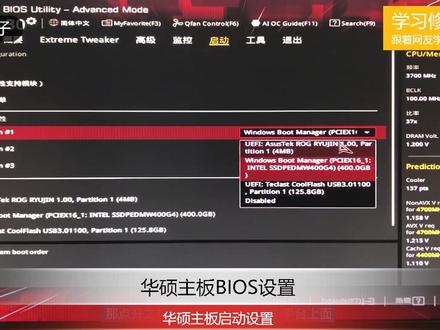 01:30查看AI文稿AI文稿
好,那接下来的话我们讲一个设定,就是关于怎么设定开机的启动,像一般来讲就是如果电脑上面有安装多个硬盘,或者像你要重新装系统的话,有接优盘的话,我要怎么设定?那这里在 boss 当中的话有两种办法, 一种的话就是在一类模式下面,他会有一个不吞百扭,就 f 八,你可以直接按 f 八,他会出现,目前可以这台电脑可以就是拍机的设备。有哪些啊?像我们这里啊,因为有接那个 u 盘,然后也有接硬盘,然后第一个的话就是就是我们因为之前有讲过就水冷会有一个成熟的小的空间,那如果说你需要用 u 盘启动的话,你可以直接选到 u 盘,然后按键方向盘的按特 就会直接启动了。对,那这是第一种方式,就异类模式下面那第二种方式啊,我们一样是切换 f 七, f 七的话一般是在 bob 不同选项。好,那我们也可以试着把它如果改成简体中文的话,在他的下方会有一个不同 abc, 对他会有一二三个。那 要怎么样子设定启动上呢?那点开之后也会显示出目前这个平台上面所有可以开机的设备,如果说你需要用到优盘启动,直接选优盘,看到没有这里就会有变化,如果说还是用这个硬盘来启动,那我们就选硬盘。对,就这样子做出来,相对来讲这两种方式都还比较, 而且在下方我们其实也有提醒,就是说目前我们装的设备有哪些,这里就是设定的方式。
475陈师傅速修电脑服务部


