电脑摄像头虚拟背景怎么设置
上期视频咱们讲到了抖音直播伴侣的高清直播设置参数啊,这期视频咱们讲一个更加高级的功能,就是咱们的滤镜效果, 我现在是用的绿幕直播,不管你是绿幕实景都没问题。咱们先换一个虚拟背景,包括我们电脑直播,你连接相机也行,高清摄像头也可以,或者是像我一样手机代替摄像头,连接电脑直播都没问题啊。 咱们看这里啊,在直播伴侣添加完摄像头以后啊,咱们放在这三个小点后面有一个滤镜效果啊, 我大概给你们过一遍,你们看一下添加效果,这里有个滤镜,第一个是锐化,锐化如果说你用的是摄像头,清晰度不够,可以稍微加点锐化,但是太高会出现什么情况?你们看我头发 看到没有,正常情况下不用开。还有后面的白平衡,白平衡就是调咱们整个画质的颜色,冷色或者暖色,把色温调低,整个画质偏冷,调高的话就是偏暖。 咱们接着往下看啊,还有咱们的模糊,像我这种啊,调试的清晰度非常高,有些时候头发细节看上去好像有点锐化,咱们可以稍微加一点模糊,咱们看一下,加大是这个效果,咱们加一点,这样会让整个画面看上去也非常的舒服啊 啊,咱们主要看这个最后一个曲线,这是新增的功能,非常好,咱们看一下啊, rgb 曲线,如果说你的画面不够透,来看一下,看到变化了吗? 然后包括上面也可以去调,这个自己去调就行了,随便去拉,根据你的直播场景环境啊,还有后面的啊,这里面还有很多选项,色相、饱和度、亮度,咱们看一下。这个 饱和度啊,咱们点一下,如果说我们是服装直播,想要调试衣服颜色偏色比较严重啊,咱们可以这里有只小细笔,点一下,在衣服上点一下来,他有三个点,咱们拉中间这个看一下,往下拉,你们看有没有变化,再往上 看到衣服的变化了没有,自己去调。还有一个亮度啊,比如说我们想让主播的皮肤更加亮一些,或者是太亮更暗一些,咱们点这个小细笔,放在皮肤上面点一下, ok, 往下拉,注意看,往上拉 看到变化没有?这里面啊,都可以去试一下啊,看出来的效果到底怎么样?当然这个需要一些专业的摄影知识啊, 这就是抖音里面的滤镜的设置效果啊,你们还想了解电脑直播哪方面的内容啊?评论区可以告诉我。
粉丝2.7万获赞6.9万
相关视频
 03:337七七课堂
 01:59查看AI文稿AI文稿
在老师居家线上授课的时候,如果想要营造出网上教学的专业度和学习的氛围效果,节省收拾房间的时间, 此时设置一个虚拟的背景就会显得格外方便。所以 class in 贴心的为我们设计了一款虚拟背景软件 class in cam。 那么我们如何使用 class in cam 呢?首先需要访问 eo 官网,进入下载中心 滚动页面,在其他下载中找到 classing come, 根据自己的设备系统选择点击 windows 还是 macos, 并且需要满足温时或 macos 十点一五 哦。如果老师的设备系统版本不够,可以先进行升级。左下角这里可以看到下载进度, 下载好后,点击这里打开安装包,然后选择软件语言,点击确定就可以快速安装啦。安装好后,我们进入克拉斯音看,开始体验。 第一步,先点击加号,添加视频员,使用本地摄像头,选择好具体设备,就会呈现出当前摄像头所采集的画面。 接下来我们进入虚拟背景栏目,可以看到系统提供了部分自带的背景图片,点击选中即可预览效果。我们也可以仅选择背景虚化或 自定义上传咱们从网页上下载的图片作为背景。最后进入教室右上角,打开摄像头旁边的箭头,选择 classing time virtual camera, 即可应用成功。
763ClassIn使用教程 00:35查看AI文稿AI文稿
不用单反相机就能实现的直播间背景虚化的效果。直播伴侣更新以后直接增加了这个功能,真的太香了,一定要点赞收藏!打开伴侣鼠标,右键摄像头,点击设置,点击绿幕抠图,选择绿幕。直播升级版, 点击背景素材,选一个二 d 场景,这里面选择一个可以带前景的背景,添加到直播间,点击机位视角,这里可以选择近景或是远景,非常人性化。重点来了,勾 优选背景虚化功能,调整这里的清晰度,向左滑动背景会变得特别清晰,向右滑动背景会自动模糊虚化,更能突出主播的人物清晰,赶紧试试吧!
 00:45查看AI文稿AI文稿
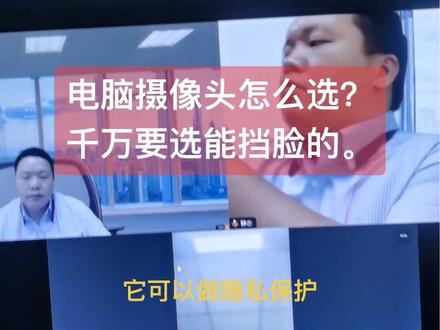
大家好,今天来发一个虚拟背景的小视频。嗯,我们看到我们左上角的这个图片,这里呢是用呃,真实的 虚拟背景啊,静态的背景图不会变。我们看到这个右边的这个是动态的视频啊,动态视频我们看到其实我一直在动,但其实他不是真实的场景。那我们看一下这台电脑啊,用 动态的,他一直在变,那我们怎么知道他是真还是假呢?其实有时候可以缓解一下回忆的一些尴尬,我给大家打开一下我的真实摄像头, 真实摄像头是这样子的,对吧?这样子才是真实的,那我把它给关上啊,有个这样的一个小摄像头,他可以做隐私保护,这个时候既打开了摄像头,但是对方又看不见。
11弘宽数码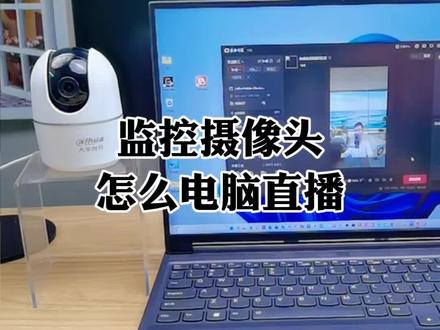 02:07查看AI文稿AI文稿
怎么用监控摄像头做直播的摄像头?下面来介绍一下怎么操作。首先我这个是用的电脑直播伴侣来直播的,然后这个电脑上面呢安装这个大华云连,就是大华摄像头的电脑版, 打开监控摄像头视频监控画面,现在呢我们看到这里呢就是这个监控设备画面,然后我们在直播办理上面点这里添加素材,在这里面选择窗口,从这里下拉,选择这个大滑云帘的就这个窗口,然后他这里全部显示进来,我们就来选择这个裁剪, 把它裁剪一下,画面裁剪好了之后,在空白地方点一下,我们看到这个背景是绿色的,我这里呢就是要绿木扣头,然后在这个地方点一下,把鼠标滑到设置 高级选择绿幕抠图。好,我们看了背景是黑色的,这个时候呢我们看还有个边,这个边我们要继续把它裁掉, 按住键盘上的 alt 键就可以呢,把它裁掉,现在就已经裁干净了。然后呢这个头像我们可以放到右下角,或者是放在右上角,根据自己需要的位置,再把背景画面或者是背景图片放出来,我这里背景图片放出来了,可以把它放在右下角,这个头像我们可以缩小放大的,这样放大缩小 放大,把它放大到需要的位置就可以了。我们现在看到的就是这个摄像头的画面,我现在背景是用了一个视频,我可以呢把它取消隐藏了, 消失了,然后呢把这个另一个摄像头的画面给它放出来。好,我们看到就是这个监控摄像头的画面,我们这里的手机上面可以把它这样切换过来,也可以呢选择横屏模式,然后呢这里可以把它调整一下画面, 哎就这个位置,然后呢把它拉上来就放上面,这个呢就放在下面,咱们现在看到是两个监控摄像头,画面已经在直播伴侣里面了,我们点击开始直播就可以开始了,还可以呢,另外再添加多一个画面,这款大华 wifi 版的监控摄像头只要一百多块的价格,而且呢它是下载视频和看回放录像都是免费的。 咱们再来看一下他这个 app 里面是非常的干净,没有任何的一个广告啊,如果是你家里需要监控摄像头作为监控使用,或者是把他作为直播摄像头啊,我都推荐这款大华品牌的室内监控摄像头。好,今天呢就分享到这里,大。
107大江测评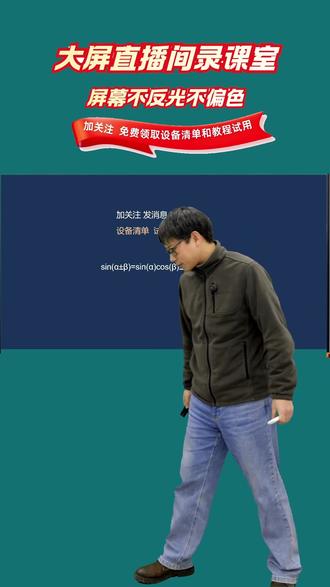 01:40查看AI文稿AI文稿
啊,我们在用摄像机对着大屏去直接拍摄的时候啊,我们往往会产生屏幕上面反光和偏色的情况,就好比是 这样的场景啊,好比是这样的场景,我们看到现在这个场景下面屏幕上的反光和偏色就比较的厉害,原本呢中间的屏,它的背景色应该是和我 上下大家现在看到的画面啊,上下部分的画面应该是一致的,但是呢,大家看到中间的颜色现在变成了偏蓝的这么一个颜色,对不对? 然后后面的文字呢,由于我们镜头对焦啊,现在主要他是对到我的人像,所以后面这个文字其实我们看到他并不是很清晰,对吧? 啊,这样子就会影响到我们的授课效果,同时呢各个平台也会检测到,哎,你的直播间 他并不是一个高清的直播间,会减少对你直播间的推流啊,我们录课呢,其实也是同样的道理,如果你录的课是像我现在这个样子,那么我们很难给我们的客户进行交互,对吧?我们客户用户看我们的直播画面, 看我们的录课画面,他会觉得很吃力,对不对?这样子我们就会影响到我们的授课效果啊,然后我们来看一下 啊,原画质啊,原画质,看,这是我们直播用蒙易 cos maker 这套系统,对吧?给大家搭建出来的大屏高清直播间的效果,咱们这个效果你看我们是怎么样?我们是完全的不反光不偏色,对不对?
 03:43查看AI文稿AI文稿
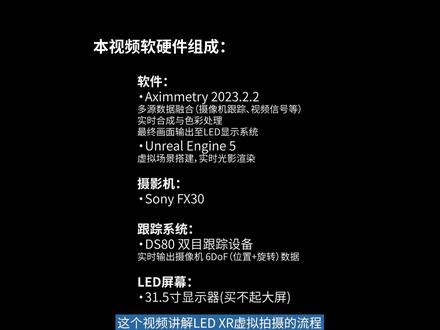
这个视频讲解 led x r 虚拟拍摄的流程。 led 虚拟拍摄是将虚拟三维场景实时渲染并显示在 led 屏上,作为拍摄背景,摄影机直接拍摄到已合成的画面,基本无需后期制作。 跟踪设备的作用是让虚拟相机与真实相机保持同步运动,当真实相机移动时, led 屏画面会不断发生变化, 一旦缺少跟踪数据,就像在播放视频。 led x r 的 两种技术方案,一、 led 屏内拍摄,相机视觉完全在 led 内。二、数字拓展, led 之外的区域有软件实时扩展。 在 unreal editor for eximery 软件准备场景添加 led wall camera 虚拟相机组建。 把当前场景关卡设置为默认地图 烘焙。 在 xfinity 导入场景节点和虚拟相机 l e d welcome 节点,并连线 加载相机画面跟踪设备镜头文件。 接着设置 led 屏。先将 led 屏设置为负屏,在视频输出中,把负屏显示的内容设置为引角, led 光一对应的输出, 测量并输入 led 屏的尺寸和分辨率。 当前跟踪设备因避免被 led 动态画面影响,所以朝上安装需要调整角度偏移值,让虚拟相机和真实相机同一朝向。 最后让软件自动计算出 led 屏位置或者手动调整位置。 需要调整背景时,在场景节点拖动数值,只能调整水平方向的位置角度。
25ZS虚拟制作


