iphone如何用快捷指令截图

粉丝683获赞1.0万
相关视频
 00:51查看AI文稿AI文稿
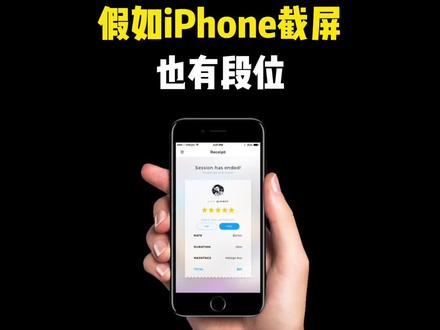
假如 iphone 截屏也有段位,青铜白银,打开设置辅助功能,点击语音控制并将它开启,这样不论在任意界面,只要对着 iphone 说截屏就可以自动截屏。 黄金还是打开设置辅助功能,点击触控,再点击辅助触控并打开这个选项,选择单点或者轻点两下,然后选择截屏,这样只需要双击这个小圆点就可以截屏。 钻石还是在触控的界面下滑,找到轻点背面,选择轻点两下,再选择截屏,这样轻点手机背面两下就可以截屏了。 王者,无论用哪种方式,截屏后,点击共享运行截图加壳指令,就可以给你的截屏加上手机外壳,这样发送截图领导都会夸奖你。
71马小白说机 03:10查看AI文稿AI文稿
iphone 的截图玩法又升级了,如果你还不会用,别怕,看完这期就能让你的 iphone 不白买,全是干货,记得收藏!一键截屏如果你在用 iphone 十五 pro 系列,可以打开快捷指令点右上角加号添加操作,选择截屏, 点下方搜索,选择存储到项目,再搜索并添加查看最近项目,项目点完成,来到设置操作按钮,右滑到快捷指令 点下方选取功能,选择刚才设定好的截图指令,现在只需长按就能实现一键快速截图。长截图更新到 ls 十七后,使用 safari 式截图,选择整页点完成存储到照片,就能直接以常用的 japan 照片格式存进相册里,再也不用转 成 pdf, 它要到文件 app 里才能查看了。语音截图设置辅助功能,语音控制,打开它,语言记得选择中文。以后我们只需直接说截屏或截图,甚至不用 siri 就能实现快速截图。小圆点截屏 依旧在辅助功能点触控辅助触控,打开它,再点进轻点两下,勾选截屏,这样就能通过双击小圆点进行截图了。敲击背部截图,回到触控下滑到底, 进入轻点背面,轻点两下勾选截屏,现在只需敲击手机背部两次就能实现截屏。截屏打码正确方式截图里那些不想被别人看到的信息,你还在随便涂几笔了事吗?其实你只需打开画笔模式, 右下角加号,添加形状方形,先调整好位置和大小, 再点颜色吸管吸取背景色,点叉叉即可,这样的马赛克才既美观又安全。文本识别对于截图内的文字内容,点右下角识别后, 除了能直接复制点翻译,还可以查看和播放英文版本。 to turn on the automatic update function, please follow these steps one。 轻松就能应对日常工作或学习时的翻译需求。如果点了播放但没声音下滑到底, 选择下载语音,下载完对应的语音包后就能正常播放了。点图标记除了识别文本,你还可以打上各种标记,比如需要高亮的部分,划痕线后停留一下就能 自动变直。同理,画出的圆形、方形或五角形都能自动变标准。另外,画直线时往回拉一下还能变成箭头。你也可以点右下角加号添加形状。选择自带箭头后, 通过蓝点可以随意改变箭头的位置、长短、方向,而绿点可以改变弯曲程度, 点下方的数字可以改变箭头粗细,中间还可以选择三种不同的样式,而右侧还能改变箭头的颜色。更多数码科技内容,欢迎关注多多!
1824爱数码的多拉多 01:40查看AI文稿AI文稿
我之前一直觉得 iphone 截图后这个小弹窗在这里特别烦人,不过深入了解之后才发现苹果的截图原来这么好用。 如果要对这张图片进行部分打码,那么我只需要点击一下这个截图窗口,就会进入快捷编辑模式。不过你可不要直接用这个画笔来遮挡,很容易被恢复,而且真的很丑啊。正确方法是点击这个加号,然后选择添加形状,在这里添加一个小方块即可。 我们只需要将这个方块拖动到需要遮挡的位置,并且适当的调整一下大小,然后在底部这里选择颜色,点击这个小吸管来吸取旁边的颜色,这时候你的内容就被完美的遮挡起来了。而在 ls 十七系统中,截图功能甚至还能用来 p 图, 比如这张可爱的照片。可以在这个加号这里选择添加贴纸,就能将苹果大量的以墨镜表情贴在上面,我就 简单的贴一个小猪头在头上,再贴一个小小的草莓到身上,感觉毫无违和感啊。如果你觉得这也太简单了,那么更加神奇的操作来了。首先点击取消顶部的这个笔头, 然后在人物身上长按即可自动抠出来,再选择添加到贴纸里面,这时候再点击顶部的笔头,选择下面的这个加号,找到添加贴纸,点击这个饺子形状的图标,就可以看到刚刚抠出来的人物,按住就可以把人物拖动到照片里面, 只要适当的调整位置,一张特别有趣的图片就出现了。除了可以在这张照片中添加,其实在其他照片中也可以添加这个贴纸,然后通过这些贴纸就能创造一大堆有趣的照片效果。虽然精细度不如 ps 这种专业软件,但效果看起来其实也不错,而且非常简单。
2.7万我系XC啊 00:56查看AI文稿AI文稿
iphone 快捷指令入门级教学!大几千买的 iphone, 如果连快捷指令都不会,那就亏大了。快捷指令是 iphone 自带的一款应用,我们可以利用它来实现很多便捷的操作。比如这个拼接长图,相册中依次选中几张图片, 点击共享键找到并点击运行拼接长图,就会立马得到一张长截图。又比如这个图片九宫格,一键就能把照片分割成九张,这样的九宫格朋友圈更有逼格。 还有这个抠图换背景,可以很轻松的就能把照片中的人物抠出并更换到另外一个背景,毫无破产。那我们如何添加照片共享里的这些功能指令呢?只需点击视频左下角里面找到自己想要的功能指令,点击获取指令拷贝,然后打开 sephora 浏览器,把指令粘贴进来, 最后按照提示步骤操作,就能成功把指令添加上。添加到快捷指令里的功能指令会自动拓展至 iphone 照片共享,在照片共享里就可以轻松实现图像处理操作,你学会了吗?
1.6万米粒手机技巧 00:33查看AI文稿AI文稿
快捷指令是 iphone 的一款自带应用,但很多人都没有用过,如果你抽空体验一下,就会发现他太强大了,完全可以替代许多第三方应用,甚至比他们还要好用。使用 用的快捷指令有很多,我最常用的是这三个 ocr 文字识别,拍个照片就能提取里面的内容,快速且准确。一键复制到剪贴板。历史价格查询,复制商品连接,点击运行就能看到历史价格变动情况,有没有临时涨价一看便知。 涂夹壳用它可以为 iphone 截屏,添加机型外壳,发给别人可能更美观。这三个指令我为你整理好了,还没用过的话一定要去试试。
62.5万科技兽 01:04查看AI文稿AI文稿
五个 iphone 截屏小技巧一、语音截屏你还在这样费劲的截屏吗?我们打开设置辅助功能,点击语音控制并打开,然后对着 iphone 说截屏, iphone 就会自动截屏。二、敲击 截屏还是进入辅助功能,点击触控,选择轻点背面,轻点两下,再选择截屏,然后你只需要敲击手机背面两下, iphone 就会截屏了。三、截图便捷操作每次截完屏后,都会在最下角停留一会,这时向左滑动,会直接保存到相册, 长按一下可以直接分享给微信好友,如果只是想分享一下,不保留的话,记得点击拷贝并删除,这样发送完后相册也不会保留此截图。四、截图加壳截好的图片直接发给好友,不美观可以点击分享,运行截图加壳指令,就会自动给截屏 加上手机外壳,更加美观。五、截屏图形标记点开截图预览图,点击画笔,画一条线,再返回一下,就会形成一个箭头,任意画的图形不松手,停留一下就都会变得很标准。
167大蓝iPhone技巧 00:58查看AI文稿AI文稿
当我们在浏览网页的时候,发现网页全部都是英文的,我们只需要长按这个按钮就能翻译了。不仅这样,翻译还可以用作于各方面,比如我们在外去玩游戏聊天的时候都能用到。此方法很简单,只需要用到了快捷指令和翻译。这里我之前创建过, 这次我再创建一个做演示吧,给我们的快捷指令起个名字,随意一个就行。接着添加截屏,继续添加提取文本,继续添加翻译功能,将我们的翻译里面的英语改成简体中文,接着我们增加显示,结果这样我们就大功告成了, 我们去增加一下快捷使用,打开设置辅助功能,选择触控,将辅助触控打开,接着在长按里面增加一下, 我们也可以增加到敲击背面进行使用。我们现在测试一下效果吧,此方法可以用作于任何场景截图,并不会保存相册。看到这里了,免费的关注给一个吧!
1362果粉派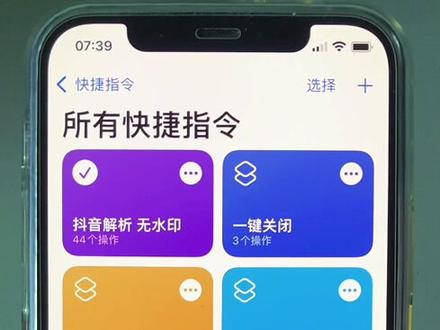 00:54查看AI文稿AI文稿
iphone 长截图首先进入快捷指令,点击右上角加号搜索,选择照片,点击选择照片,点击展开打开,选择多长, 添加完毕后再去搜索调整图像大小,添加完毕后再去搜索拼接图像,把操作里的水平设置为垂直, 随后再搜索储存到项目所有操作添加完毕后,在顶部命名好 app 就可以了,这时指令就会出现在你的,来试一试长截图吧。
2330wsteven95 01:33查看AI文稿AI文稿
盘点 iphone 最好用的十个快捷指令 iphone 上最容易被忽略的神仙 app, 使用它真的可以完成很多实用操作,今天推荐十个超好用的快捷指令。一、电视直播只需点击这个指令,选择喜欢的频道,再选择想看的位置,就可以直接看电视直播。 二、九、宫格切图有了这个指令后,在相册打开照片,点击共享并运行这个指令,就可以把图片切割成九张,发朋友圈也超好看。三、俄罗斯方块 不需要任何第三方,只要有这个指令,点击就可以开始玩俄罗斯方块,上班上课摸鱼神器!四、截图加壳手机截图后,点击共享运行截图,加壳指令,就可以给截图加上外壳,发出去更美观。 五、手机喇叭清灰运行这个指令后, iphone 就会发出一段高频音乐来清理喇叭灰尘,使声音更清晰响亮。六、电影大全 全并行这个指令,再选择一个通道,输入你想看的电影就可以直接观看,片源很全,还不需要会员。七、一键美白有这个指令后,照片点击共享运行一键美白,点击确定就可以秒变冷白皮。 八、微信加密有这个指令后,点击三个点,修改自己的密码,再点共享添加到主屏幕,这样打开微信时就需要输入正确密码才能打开。九、 apple 水印觉得照片拍的太普通,那么点击共享运行这个指令,就可以给照片加上水印,更加高级。 十、三屏壁纸选择一张横屏照片,点击共享运行三屏壁纸,就可以生成三连图,设为壁纸,绝美!这些指令我都放在左下角了,快去试试吧!
9.5万大蓝iPhone技巧 00:56查看AI文稿AI文稿
iphone 如何截长图?经常有小伙伴问 iphone 如何长截图,其实不用第三方软件,只需简单设置一下,你也能实现这样长长的截图。首先打开自带的快捷指令, 右上角新建一个快捷指令,先给他取个名字,再点击右侧的设置,打开在共享表单中显示的开关,然后搜索,选择照片 并添加。点击箭头并打开,选择多张在搜索调整图像大小并添加,然后搜索拼接图像并添加,将默认的水平改为垂直, 最后搜索存储到相互并添加就设置好了。这时我们再回到相册,就可以找到我们刚刚设置的拼接长途了。按顺序选择添加截图, 稍等片刻,一张长长的截图就出现了。点击最下方的编辑操作,还可以将它置顶到表单的顶部,更加方便我们点击使用。
7.6万科技狼 06:51查看AI文稿AI文稿
好的东西需要分享。哈喽,小伙伴们大家好,我是燕飞,今天要跟大家一起学习的快捷指令就是我们的视频长截图,这也是很多小伙伴在评论区留言和私信我想要学习的。在开始今天的视频之前啊,有两个小问题想跟大家一起沟通一下, 之前有小伙伴抱怨我的视频太长,比较啰嗦,但是我想说的是,我是不会改的,这也许就是我的特点吧,我希望能够把我所想到的,大家在后面使用的过程中会遇到的问题都给大家讲清楚, 确保大家能够跟着视频操作就能够学会,并且举一反三,知其然,还要知其所以然,这才是我做视频的目的。以后我的视频会加快我的语速,这样来说短视频的时间。 还有就是对一些小伙伴提出一点小要求,就是请仔细看完我的视频,有不明白的再给我留言或 只是私信问我有些问题。其实我是在视频里面有讲到的,我做一个视频大概至少需要半天的时间,最长的可以花到一天,所以最长也就十来分钟的视频,还请大家耐心看完哦。 ok, 接下来开始我们今天的学习。老规矩啊,制作指令之前还是先跟大家演示一遍,首先我们需要保存啊,我们需要截图的视频到我们的手机相册 啊。视频的时长这里分为竖屏和横屏,竖屏的时长最好不要超过二十五秒,横屏版的最好不要超过三十五秒,否则有可能指令会运行不成功,或者是极大的影响我们的画质。 这是我的这个手机版本实测出来的一个结果哈,不是乱说的,不过也有可能会因为手机系统版本和手机硬件的一个影响会有所不同, 比如说新款的手机可能会支持更长的时长,这里我分别准备了两个横屏的视频来给大家演示,看到没有,几几个时间长度我都是有测试过的,这里我们就有十秒的这个时间,因为它十秒的话运行的要快一些。这是一段啊,宽屏的一个视频 啊,我们就要选择我们的横屏视频长截图, 好,等他运行完打钩就说明他运行成功了,如果说他运行过程中没有运行出完,没有运行到打钩,那就是等他运行不成功, ok, 这样的视频长截图就给我们截好了,看到了吗?那我们再来试一下竖版的,竖版的我也找,同样找一个十秒的啊,这里下面选择我们 竖屏的视频长截图 给我们来看一下效果, 一定要使用正确的, 横屏就要用横屏的截图,竖屏就要用竖屏的截图。待会我会在我们制作快捷指令的时候跟大家讲这两个区别,那个设置的仓鼠是在哪里,这样出来才不会导致我们变形,比如说我用横屏的给大家演示一下竖屏版的视频截出来是什么样的一个效果,嗯,横屏的, ok, 看到了吗?他就已经变形了,然后对他的高度和宽度进行了一个压缩,这是我们 很正常的,对吧?看到了吗? ok, 接下来开始我们快捷指令的一个制作,首先打开我们的快捷指令,点击右上角的加号,还是要养成我们的好习惯,给我们的快捷指令命名啊,我们先做横屏的哈,我们就命名给叫做横屏视频长截图, 对吧?然后点击这个右上角的小圆点,蓝色小圆点,然后打开这个在共享表当中显示,然后点完成点击这这个任何,然后把除媒体以外的所有的开关都关掉, 然后点击完成好第二步,然后搜索 gif, 然后制作 tf, 然后这里点一下这个小三角,然后把这个零点二改成一秒,然后这个自动设置大小。其实横屏与竖屏的一个快捷指令的区别就在于这里 啊,我们的宽度是啊,竖屏的是,横屏的是幺九二零,对吧?然后乘以幺零八零, 然后我们很那个竖屏的是幺零八零,乘以幺九二零,等一下我们先做好这一个快捷指令之后,我们再来复制复制一个,然后最后再到这里来改一下这个小参数就可以了, 然后继续搜索 gif, 然后从图像中获取针,然后这三步的意思就是什么呢?它的原理就是首先我们从首先从我们的相册里面获取我们的一个视频, 然后把视频转化成我们的 gif, 然后再把 gif 里面的每一针每一针图片给它分离出来,然后干什么呢?拼接,就像我们的拼接三连屏一样 拼接图像,然后这里我们就肯定是用我们的垂直,对吧?然后拼接好了之后干嘛呢? 对吧?存储到项目啊,这么一个简单的一个快捷指令就做好了,然后我们关闭它,然后我们复制一个, 然后我们给他改个名字,这个就叫竖屏的,对吧?竖屏的视频长截图,然后这个制作 gf 点一下,我们把这里面的这个比例,这个视频比例给他改一下。 ok, 来我们演示一下啊,还是用我们刚才那个视频,这个是横版的,对吧?我们就找我们的横屏视频长截图, 我们来看一下效果, 对吧?就成功了,让我们再试一下竖版的,这是一个竖版的,找到我们竖屏的, 那么看一下效果 是不是很完美呢? ok, 以上就是今天学习的全部内容,大家在后面的制作过程中还有任何疑问或者想要其他 快捷指令的链接,都欢迎在评论区留言或者是私信我,我看到之后都会一一的回复关注我,一起学习更多实用又有趣的快捷指令,我们下期再见!拜拜!
3091晏飞哥哥 00:54查看AI文稿AI文稿
在 iphone 上如何进行长截图?今天教大家两个方法,如果是文章或者网页,那么直接使用 iphone 自带的 spare 浏览器打开,然后直接截图, 点击截图小弹窗,就能在这里看到整夜截图了。不过这个方法很局限,想要其他地方也能够长截图,那么打开自带的快捷指令,点击右上角加号,添加操作,选择共享。如果想要该指令在相册中显示,一定要将共享表单开启, 然后添加操作,搜索,选择照片,将选择多张,开启搜索调整,选择调整图像大小,为了长截图更高清,可以将这里的六四零改成两千,再搜索拼接, 添加拼接图像,把这里的水平改为垂直。最后添加存储操作,选择存储到相部,这样你就可以在相册里找到长截图了。直接点击就可以多选图片进行长截图。怎么样,你都学会了吗?
392唯美指令 00:44查看AI文稿AI文稿
不要再羡慕安卓的长截屏了,其实 iphone 也有长截屏,连续截取几张截屏,打开相册,选择刚才的截屏,点左下角,这里有个多图拼接的功能,没有的待会教你添加。点击后,截图就会自动拼接成一张长截图,你拍的好看的照片也可以用这种方法, 利用拼接长图功能,一键拼接成整张照片,用来做壁纸也是非常高级的。那么如何添加多图拼接的功能?在抖音搜索万能指令小程序 输入口令五一六进去后找到拼接长途功能,点击自动复制,然后粘贴到备忘录,点击一下自动跳转到快捷指令,然后添加,这样在相册分享的底部就可以看到这个新功能了,你学废了吗?
625小土豆玩数码 00:21查看AI文稿AI文稿
iphone 如何截长图?方法很简单,首先按照正常的截图方法,同时按电源键和音量上键,按照顺序截好图片,然后打开绿色软件,找到收藏,点击右上角的加号,按照顺序添加刚才截好的图片, 然后点击右上角的三个点点,选择导出为图片,这样一张完整的长图就完成了。还有多少人为了截长图花钱下软件的评论区告诉我,让我笑一下。
11.3万画鱼Tech 00:38查看AI文稿AI文稿
iphone 十四都来了,你是不是还对快捷指令很陌生?其实你抽空体验一下,你会发现它真的可以替代很多第三方软件,比如截图后可以给图片添加带有手机外壳的图片,瞬间高大上,一键把图片切成九宫格发朋友圈更高级,还可以把图片一键制作成三屏壁纸。 如果设置起来觉得麻烦,这里有个小方法,可以用别人已经做好并分享的指令,在里面就能选到自己需要的指令。只需拷贝以后,打开备忘录,粘贴并点击打开就能找到这个指令,然后添加快捷指令。最后我们在照片分享里就可以运行添加的指令了,你学会了吗?
2.8万霄同学 00:47查看AI文稿AI文稿
盘点 iphone 最好用的五个快捷指令第五个,截图夹壳,截图后长按图片运行截图夹壳,图片会自动加上手机边框,这样分享更高级。第四个,图片拼接,点击分享找到长图拼接添加需要拼接图片,就会自动生成一张长图,非常方便。 第三个,打包发送,批量选择图片或视频,点击分享按钮,选择打包发送,就会生成一个压缩文件,可以直接发送好友,效率直接拉满。第二个,九宫格切图,点击分享,运行九宫格切图,照片会自动分割成九张,一秒让你出圈。第一个,抠图换背景, 选择一张带有主体的照片,运行抠图换背景,再点击更换背景,就可以给人物更换任意背景,还能调整位置大小,赶快一起来试试吧!
3674小小果粉 00:22查看AI文稿AI文稿
原来 iphone 也能长截图! iphone 虽然好用,但是却没有长截图功能,想拥有这样的长截图功能吗?方法很简单,首先需要添加一个垂直拼图的快捷指令获取指令方法,放在评论区了,添加指令后,打开相册,选择需要拼图的照片,然后点 左下角分享下滑,找到垂直拼图,点击它,这样我们常截图就做好了,看看是不是很方便,快分享给你的好朋友吧!
70快捷指令 01:05查看AI文稿AI文稿
iphone 系统自带长截图的两种方法?大家都知道, iphone 在 svr 与浏览器中需要长截图时,只需截图后点开整页就可以自由截取到网页中任意位置的长途。 点击分享键,在文件中就可以看到截取的长图,虽然方便,但也太过于局限,像聊天记录之类的自由长截图,还得在快捷指令中点击右上角加号,我们给他命名为长截图。 为了以后方便在项目里操作,我们可以点开菜单键,把在共享表单里显示打开添加操作。搜索栏里搜索照片,下方找到选择照片,点开箭头,这里需要把选择多张打开,再到搜索栏里搜索调整, 选择调整图像大小,继续搜索栏里搜索拼接,选择拼接图像。值得注意的是,这里需要把水平改为垂直,最后搜索存储下方选取存储到相布,这样一个能自由 长截图的快捷指令就编辑完成了。接下来我们到相布里试试,随便选择几张图片,点击分享键,选择刚刚编辑好的长截图指令,让它运行完成后就可以在相册中看到拼接好的长途了。是不是很简单,你学会了吗?
7281哎锋数码圈 00:42查看AI文稿AI文稿
iphone 的截图有个很牛叉的功能,就是可以一键给你的截图加上手机外壳边框和灵动岛,这样发圈时都知道你是尊贵的岛主。那么如何添加这个截图夹壳的功能?建议点赞收藏以备后用。首先在抖音搜索万能指令小程序输入口令五百一十六, 进去后会看到 iphone 所有的扩展功能,找到截图加可带灵动导板,轻点自动复制。然后打开备忘录,粘贴到备忘录,再次点击跳转到快捷指令,点击添加, 我这里已经添加过了,所以出现替换,添加完成后,在相册里面一直往下滑就可以找到截图加壳的功能,可以直接使用,没有的重启下手机即可。
1364小土豆玩数码
