mac如何用文本制作srt
小猪仔出来了,大家好,这里是 h 麦克又 bug 了一款字幕工具,它的名字叫 srt 字幕工具箱,一起来看看如何使用吧!一、批量合并字幕文件先看看批量合并字幕文件, 把这些分段的字幕组合成一个文件,第一个文件一共有十二段内容, 直接全选文件,然后拖入到 s、 r、 t 字幕工具箱好了,这六个文件组合完毕,大致的浏览一下一共一百零三 段字幕, 点导出按钮,然后看看对不对 打开这个导出的文件, 接着来对比一下,可以看到一共是一百零三段字幕, 时间轴也是正确的。 再回到 s、 r、 t 字幕工具箱点清除。二、分离双语字幕功能 这里准备 类的是一份双语字幕文件文件,打开看一下。 将这份双语字幕文件拖入到应用里,可以看到分离后的字幕内容, 这里点导出 a 选项就将对应的字幕文件导出。 点导出 b 选项,就将对应的外语字幕文件导出。好了,将导出的字幕文件打开来瞧一瞧,看到字幕文件是一种语言的,和原来的双语字幕内容对照一下, 再来看看分离后的另一份外语字幕。 继续对照以下字幕内容, 看一下 s、 r、 t 字幕工具箱的版本号。 三、字幕重新排序功能 比如这份字幕的序号是从十三开始的,把这份字幕文件拖入应用内,应用会自动进行缩影排序。 点导出按钮, 打开这份导出的字幕来看一下。以上就是这款工具的基本功能了,这款应用一共有两个版本,后期我会不断修改这个应用,加入更多实用的功能。

粉丝2334获赞2.3万
相关视频
 02:21查看AI文稿AI文稿
哈喽,大家好,今天用 mac 设备来给大家演示一下文本专语音插件的使用流程。那么我们去工作区脚本打开 text to audio。 我在这里输入一段文本 啊,语音的话,我会选一个男声点击生成。如果你是第一次使用我的插件的话,那么是有可能弹出这个窗口的。 他要求打开的就是我的插件里面的一个重要程序,他连接的是微软的语音服务。这个对话框本质上就是要求你给予这个程序运行权限。 呃, mac 设备的话,它的生长功能会慢一些,因为我的 mac 他在连外网的时候,即便是没有被 block 的网站也会比 windows 慢一些。如果你知道怎么解决 mac 设 设备连外网速度慢的问题,那么你可以在评论区留言告诉我,那音频文件会被自动放入媒体池。字母文件我们需要到位置里面去找到他。我这里是在桌面上,所以我就去桌面上找到我的字幕。 文件名是一模一样的,把它拖过来。字母文件不能被自动拖入。这个完全是达芬奇的国行。那么接下来就交给 ai 来介绍这款插件的更新。 今天要介绍的是文本转语音插件的一次功能更新。相较于之前的版本,他新加入了英语语音的支持和生成字幕的功能,并且现在已经支持使用 m 系列芯片的 mac 设备。而如果要让他支持 intel 芯片的 mac 设备也很简单, 只需要有人提供 intel 芯片的 mac, 我远程用这个设备打包一个程序即可。如果你的 mac 设备已经安装了拍散,那么整个流程会更加简单,作为爆长提供设备者将免费获得本插件。 呃,整个情况就是这段语音里所介绍的那个样子,大家可以看到这里是可以改为英语的语音选项,而英语,因为, 哎,这个用的是微软的语音符,英语的语音选项会更加丰富,同时也会更加的逼真。那么本次的介绍先到这里,我们下期再见。
26sunday映像 01:38查看AI文稿AI文稿
嗯,大家好,我是芦荟。嗯,今天我跟大家讲解一下怎么在呃,麦克布克上面就是把 剪映他识别出来的字幕文件,就是把它导出来,导出为 srt, 需要用到一个软件叫剪映 srt, 之前我出过一期是 windows 的,但是这一次我就是因为我用的是苹果啊,电脑麦克过客,所以我再出一个视频啊,记录一下这个过程,大家可以收藏一下我的视频, 关注我,不迷路。好,然后我们先在电脑上,我们先安装剪映的老版本,我们把老版本安装好,然后我们 我前面一个视频就是说过,嗯,怎么在麦克风口上装两个版本的剪映,就是大家可以翻一下前面的视频,好让我们现在先打开这个老版本的剪映,然后我这里面已经弄好了一个视频,就是 是是识别好了这个字幕了啊,然后我们把它关掉,然后我就打开简易 srt 这个软件,他可能就是你要多点他几次他才能把它打开,我每次都点几次,大概四五次吧。 然后打开这个软件之后,你点击获取,然后就获取到了一份字母文件啊,识别了之后我们点击保存,然后填呃,选择一个位置到这里,然后点这个 c 部 好就保存好了,然后我们检查他一下,直接把他末尾改成 txt, 使用 txt, 然后我们就可以看到他这个字幕已经就是识别出来了,就是时间线和字母都出来了。 好了,大家学会了吗?可以收藏这个视频,多看几遍就会了。呃,请大家关注我,我会持续的更新一些啊,电脑方面的技巧。
22卢璐说说 03:18查看AI文稿AI文稿
字幕工具箱小更新,打开字幕工具箱, 今天介绍一下文本过滤功能, 比如这份不带时间线的双语 t、 x、 t 文档。现在将文本拖入应用, 可以看到应用自动为其添加了时间线。我们点中文选项按钮,应用过滤出每一条弹中文的字幕,然后点导出 t、 x、 t 选项, 按空格键预览一下。 现在选择英文选项, 应用会过滤出每一条含英文的字幕,我们选择导出 srt 来看看。重新命名一下文档。 好了,打开这份 s、 r、 t 字幕,这里应用会自动对时间线进行排序, 再回到应用程序内, 接着选择中文和相反选项,可以看到过滤出文本内容均为英文, 选择导出 t、 x、 t 看看。 好了,预览一下, 再来看看。选择英文和相反选项,这次选择导出 s、 r、 t 按钮, 重命名一下, 打开来看看, 我们看到过滤出文本内容均为中文,注意,这里的时间线也是经过重新排序的, 当然你还可以将其他语言的文本进行过滤, 比如这份韩泰语的文本。将这份文档拖入应用内,选择英文和相反选项, 应用将过滤出除英文之外的语言。相反的,当我们选择中文和相反选项,他会将除中文之外的语言过滤出来。 大家有没有注意到电脑桌面很干净呀,桌面图标都不见了。好了,这就是本次更新的内容了, 感谢观看,咱们下期见!
19Edge麦客 02:32查看AI文稿AI文稿
嗨,大家好,这里是咸州学院,我们专注新媒体领域的知识分享,那我们做视频的时候啊,都想给我们的视频添上字幕, 手动添加的方式呢,肯定是不靠谱的,对吧?所以呢我之前的视频里面也给大家分享过,例如说像牛片网这样的平台,我们把视频上传上去,然后系统呢会自动的给我们上上字幕的文件, 再下载下来就可以了。但是像这样的平台啊,其实严格来讲他就是收费的,只不过呢新的用户啊,会有一些免费的额度可以使用,终归有一天呢,这些免费的额度会使用光,那怎么办呢?那有同学说了,那我们用剪映啊,剪映可以自动生成,生成这个字幕啊,对, 没错,对,但是呢有一些同学的视频呢,是需要去使用像啊皮压这样的软件去进行剪辑的,那这样的情况下怎么样来做呢?当然有 非常多的方法,我今天呢就是给大家讲一个可以直接把剪映识别出来这个字幕啊,变成 srt 字幕文件的这样一个方法。我们首先呢打开剪映,然后呢我们 ok, 然后我们添加到轨道上面啊,然后点击文本识别字幕,然后这个时候啊,我们需要借助一个工具啊,把它打开双击就可以了,然后我们放在这个地方,然后回到剪映里面,我们点开始识别, 那这个时候我们能够看到神奇的一幕啊,这个窗口里面就出现了所有的字幕,也就是说剪映自动识别的字幕会被这个软件呀自动识别出来, 然后我们下面下面怎么操作呢?非常的简单了,我们可以解生成 srt 字母文件, ok, 他就会自动生成了啊,我们直接点击关闭 就可以了,那猜在哪里呢?就在你软件的这个目录里面, srt 的字幕文件我们可以用啊记事本把它打开, 可以在里面进行一些修改和调整。完事以后呢,我们点击保存,然后直接把它拖拽到 pr 里面就可以了。怎么样非常的简单和快速吧,那我觉得这个方法非常的好,甚至呢是比我之前用的一些方法,我觉得效率和准确率上都要高一些。 ok, 那各位同学如果需要这个剪映字幕自动识别的软件呢?大家可以点击我账号的头像发私信,直接发剪映字幕提取六个汉字,剪映字幕提取,那会自动回复你他的下载地址。 ok, 大家在使用过程当中有什么问题呢,可以在评论区留言,我会一一的回复大家。那么好,感谢大家关注新手学院,我们下一条视频不见不散!
882万叔AI 06:11查看AI文稿AI文稿
今天给大家分享一个字幕文本的一个转发,我们来看一下这个模板,这就是我们这么一个模板,很简单的,我们来操作一下。 首先我们是单个的字幕转换测试,打开 这个是一个 txt 文件,这是我们的这个字幕,我们要把这些文字添加到视频里面去,那么直接从这样 导进去是导不进去的,因为它是 t x t 文件,那我们要把它转成字幕文本才能导入到视频里面。我们现在来操作一下怎么把它 转换成字幕文本。首先我们是单个的一个转换,就是现在我们想把这个文件转换成字幕文本。 好,我们只要选中它,然后按住键盘上的 shift 键,点击鼠标右键有一个复制为路径, 点击复制为路径,然后来到我们这个模板里面,在第一个里面, 在这里文本地址就是我们刚才那个文本地址,把它复制进来,把它粘贴到这里,粘贴到这里之后,我们只需要点击一个字幕文本转发这个按钮,这个按钮我们点一下他就转发了。 我们再回到文件夹里面, 这个文件夹是我拿来做测试的一个文件夹,这个文件夹里面放的就是我们要转换的那些文本,就是那些文,就是 这里面这些文本,等一下我要把它都转换成字幕文本。好,这里这个文件就是我们的这个模板的文件, 当我在这个地方点击转换字幕文本,点了这个按钮之后,我们的那个字幕文本就会在这个旁边建一个字幕文本, 就在他这个模板的旁边生成一个字母文版, 我们来试一下刚才路径复制进来,粘贴到 b e 单元格里面,然后我们再点击转换字幕文本,点一下它就转换了,点击一下完成, 这个时候这里就多了一个字幕文本。好,这就是我们一个单个的一个转换,那么我们这里还有一个批量转换字幕,有时候我们可能有很多要进行一个转换。 好,现在我们把所有要转换的文本放到这五年家里面,我这里放了三个, 我们来进行一个测试,把这个进行一个删除掉, 那么这个时候我们就要把这个文件夹的路径复制进来了, 我们选中文件夹,然后按住键盘上的西服的键,再点击鼠标右键复制为路径,把这个文件夹的路径复制进来。复制进来放到哪里?那么就要放到文件加地址, 就是放到这里,把它放到 b 二单元格里面,把它粘贴进来,粘贴进来之后,我们再选中批量转换字幕。 好,我们点击这个按钮,他就会把我们这个文件夹里面这些所有的这些文本进行一个转换,转换出来之后也就放 放在这个模板的旁边,我们点击这个按钮,点击批量转换字幕完成, 这个时候我们这里就会生成三个字幕文本的文件, 这就算是转换完了,我们再来测试一下我们这个转换出来的这个字幕有没有用。我们再来到剪映专业版这里面, 我们来到这里的时候,我们在进行一个导入,把我们刚才转换出来的字幕导入进来,点击这里导入, 把我们 现在转换出来的这三条给他选中,然后再导入进来,导入进来我们再进行一个添加测试,把这条字幕给他添加进来,我们添加进来,哎,添加一下就添加进来,添加进来之后, 我们看一下这些文字,就挨着挨着就一下就导入进来了,就不用我们一个一个去输入了。啊,这是一个非常方便的, 那现在已经导进来了,说明我们这个字幕的文本是可用的, 这就是我们这些字幕文本,那么在在里面做 视频他也能导进来,说明我们这个字幕我们是可用的,这就是我们这个模板的一个使用, 如果需要这个模板,就可以去公众号上免费下载微信公众号搜索天涯追梦五十四,点击关注就可以获取下载链接。
79Ai小妹妹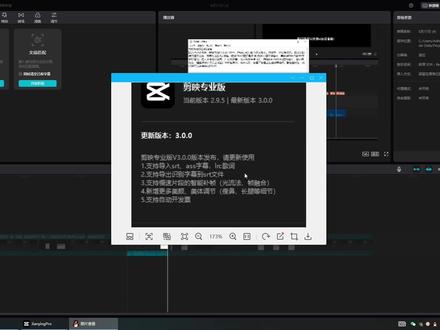 02:44查看AI文稿AI文稿
好,我们看一下,仅限最新版本的三点零版本,他这又更新了什么功能?他这里显示知识,导入 asrtal 字幕。好,还有这个知识导数,识别那个到 srt 文件。好,我们超出一遍,首先你这有段视频, 我们再看下,这是有声音的,然后要在这里倒数啊,你会发现他这里是灰色的,灰色是不能不能选项的。那,那,那为什么呢?那他是这要用字幕的,我们这里识别一下,点击识别字幕。 好,这边完成,我们再点击这里导出啊,你看他这就可以打勾了,就可以选择了。他,那他这有个选项,一个是 txt, 然后是 srt, 那我们看一下 ts t 这个是什么意思?导出。好,导出完毕,我们点击导出的位置。呃,哎哎,导出是这个 t t s t 它是这个。呃, 他就是把你自动生成一个文本文本这样类型的。好,那么看一下,我们看一下。哎呀,我把字删了,免得 闪不掉,算了。那么这里导出一下,看一下这个 srt, srt 它就是什么样子的呢? 好,打完之后我们看一下 srt, 他这有个类似视频似的啊, srt 好,点开,看一下, 什么快速,那他注意类似一个视频,你看他这,不过他视频是这样倒过来的,然后他这有个字幕啊,你看这有个字幕, 这个是类似文件式的,那他这个有什么用呢?好,我们在简易上最重要一步,最重要一步,从简简易上打开这个文本,然后这个本地字母,然后把这个 srt 文件把它打进来。 哎,你会发现这个图标,然后再拖进来放在这里。啊,你看他会类似一个, 这类是一个这里的文字的原格。是啊,你就说可以随意改动,他可以改字幕啊,可以改一些 啊、改颜色啊,改改,反正改一些,改,就像原文建设的那那样子的。好好,那你们自己可以尝试一下。好,那这视频就加一到这里。
179君的剪映 01:20查看AI文稿AI文稿
剪映字幕导出 srt 文件给其他剪辑软件,这么做的好处有以下几点,避免成片在剪映里导出后二次压缩,损失画质。如果剪辑工程修改,那么可以很方便的修改字幕文件, 不用反复的倒来倒去,利用剪映识别出来的对白字幕非常的准确。打开剪映专业版,新建一个工程,然后进入工程,导入你的音视频文件,点击文本,然后再点击智能字幕,然后点击 开始识别,关闭剪映软件,然后打开剪映字幕文件存放的目录,找到这个点 gson 节省的文件,用文本打开,然后全选所有文字,复制,打开 剪映字幕导出工具,选择时间单位为微秒,然后把这个文本框里面的所有文字全选删除,然后连接刚刚你的文本文件,点击生成 srt 文件,然后点击下载 srt 文件,然后把 srt 文件直接拖入到 咱们的剪辑软件里面,字幕和音频的匹配,如果发现有错别字的地方,可以直接在剪辑软件里面修改。
66陈老师的影像笔记 00:28查看AI文稿AI文稿
a s s 字幕转换成 s r t, 把文件拖进来点 s r t 好了,还能批量转换,也可以把 s r t 转换成 i s s 格式。 感谢观看再会。
16Edge麦客 03:19查看AI文稿AI文稿
各位观众朋友们大家好,那本期节目的话,我就给大家分享一下最新获取剪映 sr d 字母的一个方法,那么这个方法的话,不管你是 windows 系统还是麦克系统,还是最新苹果 m 一芯片的系统都可以使用, 那么接着我就给大家演示一下,那么首先你要在剪映里面把你需要添加字母的这个视频给他制作好,那么制作完成之后的话,那么接着我们可以直接打开仿达,那么这里我们选择影片,如果在这里面没有显示仿达,那么你可以直接点击这个仿达,那么这里会有个编号设置, 把这个影片给他勾选,那么就会出现在这个边栏里面,接着我们可以打开这个简易 pro 这个文件夹,再次打开,好,我们选择这个文件夹,那么这个就是我们制作的一个字幕的一个文件,那么我们可以依次的去打开,那么一般的话这个文件夹 都会有该视频的一个封面图的,那么可以以这个进行一个辨别,那么可以看一下,那么这个图片的话就是我们做视频的这个,嗯封面,那么接着我们就可以打开这个, 我们可以直接鼠标右键选择打开方式,那么这里我们选择文本编辑,我们可以把这个全部给他进行复制一下,可以按快捷键 ctrl 加 a, 然后 ctrl 加 c, 接着我们可以打开网页,那么可以打开这个网址,大家可以记一下,接着我们可以把这个给他删除,我们可以按一下快捷键 ctrl 加 a, 然后 ctrl 加 v 啊进行一个替换,接着我们就可以选择这个生成 iclat 文件,好,我们直接点击确定, 接着这里就生成出来了,接着我们可以选择保存到本地,好,那么这个文件的话就已经保存下来了,那么接着我们就可以把 这个导入到这个剪辑软件里面进行嗯,一个操作,那么可以直接打开这个翻单噶者,那么这里我就以翻单噶者为案例给大家演示一下。我们可以直接点击 文件,然后这里会有个导入,如果你这样导入的话,那么目前的话有很多这个剪辑软件的话,对于这个 s 他的中文的话都是支持不好的,所以的话我们在这里要利用另外一款插件,那么在这里我给大家分享一款插件,就是这个, 那么这款插件的话是可以直接导入 start 字幕的,那我们可以直接把它拖下来,好拖到跟这个视频一样长,接着我们就可以直接选择这个,然后选择导入, 把我们刚才下载的那个 sr d 字母直接导入进来,我们找一下,就是这个,我们直接选择打开,好,选择这个, 好,再次点击这个,好,那么这里就已经导入进来了,接着我们可以把它全选,把这个调整一下, 好,直接选择保存,那么这个字幕的话就制作完成了,那么在这里还有个透明的这个底,如果你不需要这个,嗯,透明的一个底的话,那么你可以直接点击编辑里面进行一个调整,那么可以在这里面进行一个调整,可以把它关闭的, 我们找一下,那么这里会有一个背景,我们可以把这个关闭,那么关闭之后的话,那么这个就没有那个透明的一个底了,那么这个字体的话也是可以直接在这里面进行一个调整的,那 那么在这里我就不再进行一个调整了。好,那么本期教程的话,我就给大家简单的分享到这里,希望对大家有所帮助,我们下个视频,再见。拜拜。
88麦田青年课 06:08查看AI文稿AI文稿
one two three, 嘿,各位小伙伴大家好,我是老薛,欢迎大家收看本期视频,本期视频的内容呢还是关于简洁方面的, 相信各位小伙伴对于如何使用剪映电脑版来快速上字幕已经很熟悉了,如果还有不熟悉的小伙伴们,大家可以去看一下我本期的视频,剪映电脑版秒上字幕教学,那么本期视频我们要讲的是利用剪映电脑版来快速的生成 sort 格式的字幕。 好,那么这里的话我们需要用到一个小工具,这小工具叫做剪映导出 a 十二 t 字母工具,这是作者的博客,然后我们来 看一下这个工具的介绍,这个工具的目的就是转换接审文件为 acrt 格式的标准字幕格式, 下面就是作者的下载链接,我点击这里进去下载, 我们下载他最新的版本就可以了,为一点四点二这一个。好,那么下载解压以后呢,我们就可以得到这么一个文件夹,我们来打开它, 然后我就可以看到里面这个小程序,我也打开它设置,这里面的话他有拖拽后立即执行,然后还有一个比较好用的过滤语气词等关键词,具体怎么使用的话,我们马上来演示一下。 好,那下面我们先打开剪映,找一段没有上过字幕的素材,我们来演示一下,好,把我们没上过字幕的素材拖到轨道上来,然后我们点一下本本 识别字幕开始识别。 好,那么这时候字幕已经识别成功了。好,我们先来看一看盒子的外包装,正面的话就是这么一个文言, 写了一个名字,然后好,那么这时候我们点一下空白处,然后我们就可以看到他保存的位置,这个位置的话大家也不需 要记,因为基本上每个人的位置都是一样的,所以我已经帮大家给记好了,也就是说你现在就算把这个剪映给关掉,然后你操作的步骤已经保存在这个路径下边, 过会我们找一下这个路径,看看他有没有生成这个江省门禁的字幕。好,那么现在我们把这个剪映给关掉 保存中。 ok, 那么现在我们去找一下这个路径, 然后我们打开记事本,照着这一个路径去找就可以了。 c 盘用户用户名,然后复制这一串。 ok, 我们打开 c 盘,用 用户用户名, 然后我们把刚才复制的那一串路径给他粘贴过来,敲毁车。 ok, 现在我们就可以看到剪映刚才帮我们保存的那个项目,我们打开, 然后第一个他就是节省软件,我点进去看一下。 好,那么这时候我们就可以看到里面有我们的字母, 我们需要转换的就是这一个门禁夹,我们把这一个关掉,然后我们打开我们下载好的工具, 直接把刚才那个节省门禁给他拖拽过来,拖拽以后呢他就立即执行了,然后下面就可以选择你要保存的路径, 这里的话我就把它保存到桌面上。好,那么这时候呢我们就可以看到他已经帮我们生产好了这个 sort 格式的字幕,我们把这些都关掉, 我打开看一眼是不是用记事本打开。 好,那么我可以看到他有时间下面还有我的字母,那么这个就是他, 他帮我们生成的 sort 格式的字母了,所以现在我们就已经制作好了一个 sort 格式的字母。 好,那么最后我们打开皮娃儿验证一下他生成这个字幕对不对?我们把字幕文件给捣成皮娃儿。 ok, 我们把它拖到时间走上。 我们先来看一看盒子的外包装,他正面的话就是这么一个玩意,写了一个米库,然后还有安卓 tv 写了一个黑狗狗,然后就没有了。我们来看正面,这里的话他介绍了一些知识的流媒体,有奈菲亚马逊电视优秀。 好,那么这时候我们可以看到他和视频是对的上的,虽然有错别字,这里的话大家需要注意一下,有错别字的话大家自己去改一下就可以了。好,本期视频到这里就结束了,感谢大家的收看,喜欢的朋友请点一点订阅和关注,谢谢!
74老薛ing 00:37查看AI文稿AI文稿
这期分享一款非常好用的剪映字幕提取工具,可直接生成是它字幕文件,下面直接讲下该工具的操作方法。 打开电脑端剪映,导入需要识别的视频文件后,再打开剪映字幕提取工具,就可以在剪映直接识别字幕, 等待识别完成后,就直接生成字幕文本,点击这里可以直接生成是字幕格式文本, 电脑端剪映是一点三点五版本,其他的版本没有测试过。这个工具只有五百四十 kb, 小巧,不用安装,直接使用。喜欢的小伙伴帮忙点赞关注吧,评论区和私信打上字幕提取带走吧!
503二花虚拟资源
