联想lj2400打印机换墨盒教程
粉丝2.4万获赞6.5万
相关视频
 00:49查看AI文稿AI文稿
你可能不认识他,打印机墨盒,当你的打印机打不出字,或者打出来的颜色特别浅,你叫师傅来换,他就价值一百多。其实更换特简单,有手就行。来打印机电源拔掉,手抠出纸孔,这个位置往上抬,自动卡上, 然后第二层抬,这个黑色的边框往上提,第二层能打开,看这个绿色的就是墨盒底座,手抠往外拉, 魔盒就可以取出来。每一个打印机的集成盒都不太一样,但是找一下有一个颜色特别突出的一个开关给他摁下去,然后魔盒就可以给他提出来,这个就是旧的魔盒,新的魔盒拿出来,对着这个卡槽,两只手往下摁,最后一步,手拿集成块,顺着轨道 往下滑,滑到底,摁下去。第二层回位,第一层回位搞定,下期看啥。
3768老谢维修圈 01:15查看AI文稿AI文稿
哈喽,各位朋友大家好,今天给大家简单的说一说啊,这个打印机吸股怎么换啊?特别是咱这个兄弟的联想的富士仕乐的啊,这个机子最近更换这个吸股的朋友还是比较多的啊,我们把这个机器呢啊,这个地方手心向上啊,可以托起来啊,这地方有个支架,把它支起来之后呢 啊,这个上盖可以掀开啊,推到这地方它自己会卡着,然后我们伸手下去呢啊,把这个蓝色的啊可以拉出来,这是它的这个吸股, 我们一般的情况下更换的话只需要更换咱这个啊,换咱这个粉盒就行了啊,我们可以摁着这个机器右边有一个啊蓝色的啊, 一个按键按下去之后呢这个粉盒就可以弹出来啊,我们把我们新的粉盒之后呢啊再重新给它安装上去。新粉盒这样啊,放进去之后摁一下啊摁一下,大家看啊,左右两边都会卡着,会卡着咱这个粉盒, 我们把这个机器呢啊顺着啊,这一边有滑轨啊,顺着这个滑轨啊很轻松的啊,轻轻的给他推进去啊,这样摁一下摁到底, 我们把这个上盖啊上盖给他掀开,给他合上去啊,合上去之后,哎,这样呢啊,他就会运作的声音啊,大家看好这气鼓啊,就是这样更换的。
 00:56
 01:53查看AI文稿AI文稿
原来还能给打印机墨盒直接加墨,一直用,不用换墨盒,大家试过吗?打开这个盖板, 墨盒就划到中间取下来。这个墨盒还是比较小的,二零二三年的到现在一直在用。 第一次加墨的时候,它上面是有一个原本的贴纸,我的早就已经撕掉了,把墨盒上原本的贴纸撕开,就能看到几个孔,一般买墨水会送一个这种没有针尖的针头,针头 进去慢慢的推就行了,一定要慢慢的推,每一个孔可以都加一点,可以加一点之后就停一小会看一下。如果下面开始往外渗沫,就先不要就不要加了。如果你加多了,加错了,下面开始滴沫了也不要紧,没关系,你就拿纸擦一擦,把多余的沫擦掉就好,这个沫盒这里少一块,这两个孔下面其实是空的, 没有东西,这边的孔能看到里面的海绵,所以加沫的时候要从这边加。加完之后呢,用卫生纸擦一下,这样一按, 它有一个这样的长条,就说明成功了。如果你一擦一大摊,就是加多了,你让纸多吸收一点。第一次加可能很多人都会加多从这里滴下来,所以前几次加的时候,要试试一下你这个到底最多能加多少, 一般像这个的话,可能两毫升就能加满了。还有一种特别注意的情况,这个需要拍空气,有时候比如里面的墨水彻底用完了,你再加墨的时候,明明加了很多了,你一擦可能类似于这种就不清晰,或者没有,擦不出来。墨不往下走,你要做一个小工具,或者买一个也行。有因为这几个孔里面都是互通的, 放在其中一个孔上之后,把其余的几个孔堵住或者贴住,就快速的推一下给它排空气,加完墨之后呢再贴住,同样再打开这个盖板装回去就可以了。我这个五百多毫升的墨水才用了这点用了好几年了得,就一直是这一个墨盒,只加墨不用换墨盒。
2849佰利DiY生活录 01:50查看AI文稿AI文稿
侧边这个是加碳粉的口,然后这个中间这个部位,这个小口是处理废粉的,这个废粉得倒出来,把这口扣开,把粉倒出去了,那小钮扣开,看看还多了粉 完安上了啊,擦这个面的灰,然后把这个口扣开,往里倒粉,嗯,这个口打开了就冒在这呢, 这个玩意得打开,这里面有一个膜,然后这个不能扔,这个得冲到这里,这样打开这个盖行, 破,刮完这边有一些粉末,有条件的吧,你就借别的老爷们吹一下,没条件的就自己吹一下,要不这灰不好擦,黑乎乎, 这就画完了,一罐正好这一下子没问题啊。
35兰铠伊 05:10查看AI文稿AI文稿
今天换了个打印机的墨盒,这是个原装的,但是这是个二手的,它是里面没有墨水了, 今天拆开加点墨水吧,一加给加错了,黄色和蓝色加错了,结果打印出来的颜色就是这种颜色,不正不重, 还有这个颜色不丑,而且这个绿色跟这个蓝色反了, 没办法,只能拆开。拆开清洗吧,这是里面的海绵,蓝色,黄色、红色。 把这里面拆开清洗一下,然后拿注射器把这用水穿透过去吸过去,就把这清洗干净了,一会把这海绵弄干净, 然后再弄干,重新加沫一会,再试一下。刚才把沫盒里面的海绵全部挤干,然后清洗完, 现在把它晾干了。墨盒里面稍微加了点墨水,先让它湿透湿透,然后用这个抽管把它抽下去, 装到打印机里面,现在打出来这个颜色,正常情况应该是这样子的,这个是咱们装 墨水弄反的,打印出来的显示绿色正常,应该是蓝色,蓝红黄墨,墨水加错的话就是绿色, 现在就正常了。现在把这里面加上墨水,然后把海绵都放进去, 封盖的时候,我估计这盖子应该封不紧,如果说挺斜的话,他会墨水会乱窜,最后颜色都红了。 先开始先拿去装吧,装起来咱们再看效果。现在开始往里加墨水, 这加了有四十毫升还不够,现在又有三十多毫升,现在开始往里加, 基本上是满了,停止往里加,然后再加下一个,再加蓝色的, 现在有五十毫升的,这个蓝色墨水可不敢加错了,左边是蓝色的,右边是黄色的,可不敢再加,再加错又得重新反光, 现在开始往里加, 关机关机。 ok, 好 了,基本上就是五十毫升就加满了,从干净空空的到加满基本上有五十毫升。咱们再开始加黄色的。 啊,这是五毫升五毫的,刚才说错了,前面五毫升黄色开始往里加 好了,基本上满了, 现在基本上就满了。然后把这个盖子只能用胶封了,把胶扣住一封,这样 excel 不好操作。
 01:31查看AI文稿AI文稿
第一步,打开打印机的前盖,拧掉前面的两颗螺丝,然后插上电源, 然后按一下复印按键,等这个墨 槽,然后按着卡扣取出墨盒, 取出这个墨囊以后点住,用镊子点住侧面这个白色的顶部,往上推, 右边倒有。 拧掉三颗螺丝以后,这个打印头就可以很轻松的把它拿起来,然后更换上新的打印头, 再装回去上机测试就可以了。
241志航电脑监控安防 04:34查看AI文稿AI文稿
很多买了打印机的小伙伴都说,买了打印机就像是买了个祖宗,放在家里面隔三差五他都会出现各种各样的一些小故障,导致我们经常使用的时候有非常差的体验,所以我们也开玩笑叫它打印爹。 喷墨打印机的绝大部分问题都是来自于墨盒上,我们今天就来把墨盒拆掉,看一下小小的墨盒为什么会给我们带来这么多的麻烦,看一下它的内部构造到底是由哪些地方组成。我这里有两个墨盒, 我之前买墨盒的钱已经超过打印机的钱了,右手边是最原本的自带墨盒,左手边的是改装过后的墨盒。 改装墨盒除了外壳换成了透明的,他在原有墨盒的接触点的位置又增加了一个芯片贴纸,这是因为原有墨盒他会有一个计数功能,就是当你的墨盒打印了几百份或者几千份之后, 他有一个定量,他就会不再被系统识别。我们的墨盒也就在这个时候容易出现各种各样的问题,而且你还找不到原因去问客服,他只会让你重新再买一个墨盒, 这样子商家就能源源不断的在墨盒方面盈利。所以很多时候打印机并不是特别的昂贵,但是墨盒的使用耗材却让你花了大量的金钱。 改装墨盒的这个芯片贴纸贴上去之后,它背后有独立的芯片控制,即便你的墨盒是在 没有墨水的情况下插在电脑上,也可以显示出是满墨状态,这样子我们的打印机就可以继续正常工作了。这个维修方法可以解决很多问题,但是它也有一定的失败概率, 也不是那么好上手,首先要排除完故障再进行焊接,这两点对于很多新手来说就不是很友好。接下来我们开始拆这个外壳,我们可以看到原厂的拆掉之后,里面是一个黑色的海绵, 它起到一个储墨和吸墨的作用。之前买的改装墨盒说是有扩容,但是我们拆开对比看就会发现并没有什么变化和区别。 接下来我们把后面的线路和接触点的位置给它清理掉, 清理完才发现,原先以为在接触点后面可能会有一些小型传感器等去监测墨量,实际上发现它后面什么都没有,只是塑料壳。整个控制电路和墨盒连接处只有喷墨口的位置。 继续往下拆,可以看到在这个位置有一层过滤纸,用于把海绵中的沫过滤后输送到喷沫口的位置。 拆到最后就是喷沫口了,这个喷沫口比较难开,用镊刻刀才把它撬起来,撬起来之后会发现里面只是一些电线电路还有胶水 以及比较硬的黑色物质。到这一步我们就拆完了整个墨盒,我们会发现核心部件就是喷墨口和后面的触点以及控制电路, 其他占大分体积的黑色壳子就是一个储墨盒而已。我们常见的所有问题几乎全部来源于占小部分的喷墨口以及电路部分,要么是喷墨口堵塞, 用热水泡一下就可以了,要么是接触点不良,用酒精擦拭一下,要么就是打印技术截止系统不再识别,这时候就需要更换墨盒,或者尝试更换芯片贴纸。 还有一个问题是喷墨口两侧的线路长期被墨水侵入,导致短路或者 线路腐蚀。一般来说可以用卫生纸用力向下按压,把里面的墨水挤出去。这些就是打印机常见的一些问题故障,久病成良医,被打印机折磨了好几年, 也总结出了很多问题的解决方法。如果有人看到了这里,想知道其他的问题解决方法,可以评论区留言,如果人多的话,下次我单独再出一期视频,讲一下我遇到的其他问题都是怎样解决的。
23朱老师美术工作室 02:24
 00:34查看AI文稿AI文稿
首先打开打印机的盖子,然后取出我们的墨盒,将新的墨盒从包装中取出,撕掉保护膜和封条, 然后将新墨盒放入打印机内,盖上盖子就完成。 在关机的场景下,我们也可以通过手动的方式来更换打印机内的墨盒。
3木瓜 01:21查看AI文稿AI文稿
今天分享安装联想打印机过程,开箱原厂带的配件全部拿出,撕掉打印机外表保护胶带, 取出锡箔,锡箔下面的保护壳自动掉落。这里也有一张保护膜, 看看纸盒里面有没有保护胶带。把粉盒安装到锡箔上面,然后把锡箔装回打印机, 一定要听到咔嚓一声才安装到位。插上打印数据线,装入适量的纸张, 开机机器正常不报错。电脑上安装原厂配套的打印驱动程序, 打印机安装成功,打一张测试页看看 成功打印效果完美。到这里,打印机安装结束,感谢您的耐心观看,再见!
 00:56查看AI文稿AI文稿
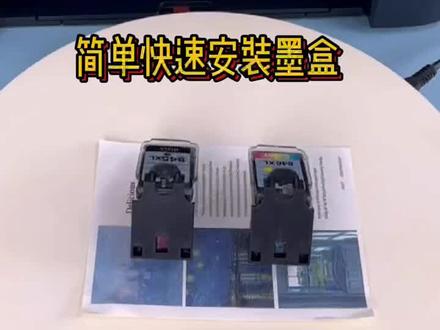
简单快速安装墨盒,拿掉墨盒保护夹,芯片不能撕掉,撕掉保护膜, 先装彩色墨盒,再装黑色墨盒,彩色放这个位置,黑色放这边,对准放好往上推。 黑色安装和彩色一样操作,两个墨盒要在同一水平线。现在打印测试纸, 测试打印照片中 给用完的墨盒加墨水。先加黑色墨盒,用针管慢慢推,对准胶塞加墨。
 00:35查看AI文稿AI文稿
联想系列墨粉 m 七千四百 pro m seven six o five e m seven two six seven t two six team lj two thousand four hundred m 七四五零 f 通用 打开盖子把废粉倒出来,然后加入新碳粉即可。 最后看一下效果吧! 需要的朋友可以点击下方小黄车直接购买哦!
1琴活百货 01:00查看AI文稿AI文稿
联想二二零五,二二零六系列打印机它如何如何安装锡箔和粉盒?那首先把这个盖子把它打开,这个用手,这个绿色的用手把它扣住,它用力把它拿出来,适当的用力一点, 这个拿出来之后这个是反合,这个是锡箔,这两个这里有个卡扣,把它扣开就把它拿出来了,然后安装上去也是 对进去之后把它用力一按它就可以的。那这边安装回去也是把这个 对好对好两坨,两坨这里有一个缝隙,两个缝隙有一个缝隙是对这个,把这个对好推进去,用力把它按下去之后把上面的蛋白压下来,这样就安装好了。
47过过过 01:09查看AI文稿AI文稿
适用机型,兄弟 mfc 七三四零漠河 dcp 七零三零 七千零四十 mfc 七四五零 hl 两千一百四十粉盒联想 lg 二二零零 打开前盖,等待机器提示更换吸鼓,按住清除键不松手,直到屏幕显示接受,即可取出吸鼓。将废粉口和进粉口的封条撕掉,用螺丝刀取下废粉仓, 安装上新的粉盒, 再装回废粉仓,并锁紧固定螺丝, 盖上肺粉仓盖子, 最后合上吸鼓的盖子,这样就完成了。
1犹㼆优选


