开源掌机怎么连两个手柄
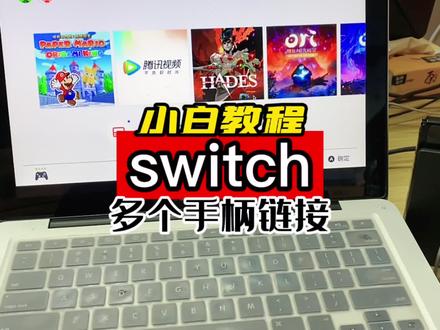
一分钟了解 switch 手柄专靠的四种玩法,你知道几个呢?第一种,插在主机上,掌机模式游玩。 第二种,按住这个圆点,将手柄取下,把它插在随机赠送的手柄架上,这样你就拥有一个手柄啦。第三种,将手柄插在手柄绳上,当你玩体感运动的时候,你需要它。最后一种, 将你的手柄横过来,你就可以进行双人游戏了。但是这里一定要注意,并不适用于所有的游戏哦。 如果你经常大屏多人玩游戏,那么你就需要另配 draincall 或者是手柄。那到底要怎么连接呢?现在就手把手教给你,点击手柄更改握法!每一个手柄的连接方式可能略有差异,我这个手柄是长按 home 键,然后再按 a 就可以连接上了。 看就用 l 加 r 或者是 sl 加 sr 就可以连接上了。手柄怎么都连不上怎么办呢?最便携的方式就是利用有线的方式,将线一头插在底座上,一头插在手柄上,这样就可以快速连接啦。 如果是遮安康的话,那就直接插在主机上,包有用还是连接不上,就选择设置手柄与感应器,断开手柄与感应器,然后再更改握法就可以啦。

粉丝350获赞1.3万
相关视频
 01:05查看AI文稿AI文稿
还有很多朋友问咱们 sv 十多人游戏的时候,手柄怎么连接?来今天给大家教导一下啊。不管是什么游戏,不管是单人游戏还是双人游戏,都会进到这个界面,一个手柄配对的界面。如果你用的是 pro 手柄, 只需要按上面的 l 键和 r 键,或者是直接和唤醒键进行配对, 这第一个手柄就连上了,如果单人用可以直接玩了。如果双人用的话,咱们再将炕手柄上面有个电源键,咱把电源键按一下,按开以后 s l 键和 s r 键按一下, ok, 这就配对上了第二个手柄,电源键按开, 同样是第三个手柄, ok, 第三个手柄也 连接成功了,这样的话你就连了三个手柄,第一个手柄是 p 一主手柄,你选确定 ok 就搞定了。现在三个手柄都已经连接成功了,如果你还有什么思维是不懂的问题,可以点头像或者在评论区给我留言。
2564唐山惠普世纪 01:24查看AI文稿AI文稿
大家好,今天为大家讲解一下此位置主机如何开启双手柄模式进行双人游玩。 那么首先呢我们要把双手柄左右的招一炕取下,那么以前呢,我们视频中已经讲解过了的话,要按这个 手柄后面的黑色小按钮,然后再把左右的手工取下,取下来之后的话,我们要进入到主界面下方的这个手柄的选项,进入之后会有若干的选项出现在这里,我们选择更改握法顺序,现在我们看到默认的这个握法呢,实际上是我们掌机模式的握法,就是左右抓一靠竖拿单人模式。然后现在咱们进入更改握法顺序, 在这里面会提示我们两人共用的,请按手柄上的 l 和 r, l 和 r 分别指 lat right, 实际上就是手柄的上方的两个小按钮,这里面不太明显,这个红手柄上面也有啊,我们来尝试一下,看上方的小按钮要 进行若干次的尝试,端几次好,那么第一个手柄我们看到横横放的啊,横置的这个蓝色手柄就出现了,接下来咱们尝试 这个红色的手柄也端几次,哎,好了,下面呢我们看到红色的手柄也是横放的状态出现了,这里面我们看到一号和二号的手柄指示灯已经亮起了,那么这样的话咱们就成功的开启了此位置的双人手柄模式,当然呢我们会看到第三位和第四位呢,这里有空缺,如果你有两对的手柄的话,我们还可以连接三号手柄和 四号手表,那么方法呢和刚才我们所讲的是一模一样的。
1709勇者电玩 01:11查看AI文稿AI文稿
昨天晚上,今天还是咱们的 sttm 掌机啊,有很多朋友已经看过上期的视频了,咱们可以用咱们的四十五瓦或者六十五瓦的变形底座直接的投屏到电视上或电脑上。但是另一个问题就出现了,投屏以后是继续用掌机玩呢,还是用手柄玩啊?其实这比如说啊,肯定是用手柄玩, 手柄选择的话肯定是咱们的 xbox 手柄,因为试配非常简单,是 tm 想配对咱们的 xbox 手柄,连试配器都不需要,直接去配对。 如果你是第一次配对,不知道怎么来的来,跟着我操作,先进入设置,找到蓝牙,找到已经配对的好的手柄,忘记设备,然后这就没有了对不对?正常的按一下西瓜键是不会配对的,需要按住上面的一个配对键,直到西瓜键快闪 ok, 快闪以后配对就会出现, 出现以后点一下配对就 ok 了,然后同样变成西瓜线就 ok 了。其实配对非常简单,如果有什么不懂的,下面评论区给我留言。
808唐山惠普世纪 00:41查看AI文稿AI文稿
跑中间,跑中间 啊啊啊啊。
 04:40查看AI文稿AI文稿
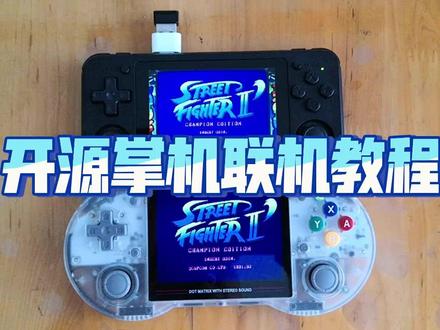
开源掌机连机教程开源掌机要想实现连机对战,两台掌机必须要有 wifi, 可以是内置 wifi, 也可以通过 og 连接外置 wifi 三五一 p 我用的这款支持五 g 的 wifi, 供大家参考。连接这个操作以前玩 ogr 的时候我就折腾过,不是很顺畅, 可能和那时候用的 y i 不是五 g 有关,也可能是这几年系统和软件都有进步了。看演示画面的表现,连击很流畅,几乎没什么延迟,画面同步展示也是很正常的, 没有出现其中一台画面迟滞的现象。刚才是演示画面,现在实际操作 底下看看。投币开始,游戏选择角色,进入对战, 测试一下移动和攻击,连击效果还不错。在准备连击游戏之前,有几个地方要注意,最好是用同样的系统。两台机器我都用的 us, 游戏和核心都要用同一个,不然是连不了机的。有些核心是不支持连机的,比如 fef 二零一二,这个在开始连机时会提示 core not support net play 核心不支持联机。下面开始讲联机教程。拿魂斗罗这个游戏来举例,核心 是 sem, 检查一下无线都已连接好了,两台机器都启动游戏。先操作,要做服务器的机器进入,绕菜单 退到上层菜单,进入联机菜单, 选择主机作为游戏主机,这里有可能失败,游戏闪退。再次打开试一下,屏幕上显示了建立联机服务器成功的提示。 接下来操作客户机 进入连接菜单 最下方刷新局域网联机列表 下面出现了一个本地 another must 项目,这个就是主机建立的房间了,选择此项并确认连击成功, 游戏画面开始同步显示主机,选择双人游戏开始,两个机器都试验一下, 现在这两台机器已经可以联合作战了,如果联机菜单中刷不出局域 网列表怎么办呢?可以用 ip 地址直连的,在主机的网络设置中 可以看到这台机器的 ip 地址,记住这里的 ip 地址 进入游戏。在联机菜单中创建主机客户端,进入联机菜单, 选择连接到连接主机,这里要输入刚才我们记住的 ip 地址, 输入完成后按 start 确认 同样成功连接了主机。 以上就是开源掌机连击的教程, 有什么问题可以在评论里发出来,我看到会进行解答, 谢谢!观看请点赞关注我吧!
16只想慢慢懂你 01:56查看AI文稿AI文稿
我们来讲一下这个啥叫三点五的话连接蓝牙手柄,呃,首先的话先呃屏幕下拉打开蓝牙, 打开了之后手柄上面按住这个 home 键, home 键加 x 同时按住,然后等它这个三在闪动的时候,然后在 g t 上面呃,找到,找到这个手柄, 这个手柄的话叫 g 九,我们点击连接,然后这里点击允许访问, 允许访问通讯录,通话记录,然后点击配对,然后这样就就可以了, 可以看到我们现在已经可以呃呃,控制用手柄控制了,我们现在打开天马记试一下 啊,可以看到是可以操作的啊。然后我们现在打开一个游戏看一下 他这个好像是只能作为一批啊, 然后呃连接锁屏的教程就是这样的,这个教程其实很简单啊,跟跟手机差不多吧。
 01:48查看AI文稿AI文稿
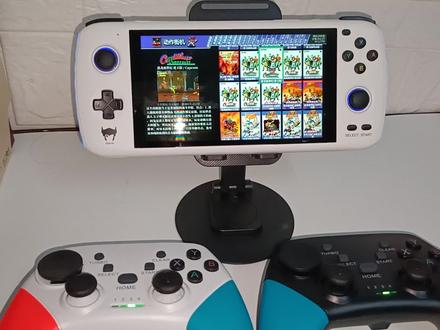
呃,哈喽,大家好,我们今天来测试一下这个奥体掌机他能不能三个人玩哈。呃,首先的话我们先进游戏。 呃,首先找一个。呃,三个人的。啊,可以三个人玩的。呃。我们先按,我们现在已经是连好了这个蓝牙锁柄了,然后先按投币键。 呃,可以看到的是现在已经是。呃,三个都已经投投币了啊。 哦,可以看到三个是都可以选的。 呃,现在连好了三三个的话都是可以动的。我们再测试一下。 哎,这个还可以打到自己人呢。三个都可以动,三个都可以玩哈。 啊? 走走走, 可以。呃,可以看到三个都是可以的,就先讲这些。
10南安霞美新潮电玩 05:12查看AI文稿AI文稿
你敢相信吗,我居然可以用国产开元掌机来游玩老头环和大表个二,而且非常丝滑。没错,这当然是串流。 这台掌机呢是前几天刚刚发布的二 g 五零三,由于支持了五 g wifi, 可以非常流畅的进行川流,体验起来呢,延时感也并不明显, 与奥丁的传流水平基本相当吧。当然这台机器不仅仅是用来传流的,首先它还是一台可以游玩各种模拟器的开源掌机。接下来我们来看一下这台机器的参数与外观吧。 rg 五零三采用了 r k 三五六六的芯片,性能是要比 r k 三三二六要强一些,比起 r k 三三九九呢是要弱一些,三千五百毫安的电池应该也可以支持五到六个小时的 续航。正面呢,采用的是一块九六零乘五四四的四点九五寸的欧莱德屏幕,显示效果很不错,对称的双腰杆都在下方。 顶部呢。除了双 l 二,还有两个 tfc 接口,一个 hdm 输出以及一个极为先进的三点五毫米的耳机插孔。右侧的 tfc 可以用来充电,左侧的 tfc 支持 otg。 底部呢,有标准的双扬声器,两个 tf 卡槽分别用来放置系统和游戏,中间还有一个 vsat 按键和一个 f 键, f 键呢是用来配合使用各种快捷键的。 另外呢,这款掌机内置了蓝牙模块,可以连接蓝牙手柄。那接下来我们直奔主题,来看一下这台机器的游玩效果吧。既然性能比三三二 二六都要强,那么 ps 一以下的模拟器肯定都问题不大,像 fc、 gba、 md、 ps 一接机这些都是可以全速运行的,配合这边框和颗粒滤镜,游玩体验是非常不错。 另外特别说一下这个十字剑的感觉还是非常不错的,非常适合错招。然后呢,我们再来看一下 psp。 首先看一下怪物劣质 p 三现在是开了双倍的分辨率,在新手村呢也是可以买三十,真的非常流畅。 然后我们再切换到一个战斗场景,同样也是可以满三十针,双倍分辨率的画质呢,看着就非常舒服了。然后呢,我们再来测一下战神,一倍分辨率下的整体针数,大约在十七针左右,而且还是开了自动跳针的, 这个帧数目前来说是无法正常游玩的。战神呢,看来只能等后期 rqs 能够一直给阿吉五零三才可以流畅游玩战神了。 不过呢,除了战神以外,大部分的 psp 游戏都是可以流畅运行的,像三国无双以及二 d 的游戏都可以正常游玩,甚至可以开双倍的分辨率。 至于 dc、 ngs n 六四基本是都可以正常游玩的。沙漠、威罗尼卡、超级马里奥兄弟的运行效果跟三三二六也都差不多,可能会略好一些吧。 三六私下的马里奥甚至还可以高清化的游玩,总体的体验还是非常不错的。除了常规的模拟器,二 g 五零三最大的亮点是可以低延迟的进行串流,由于支持了五 g wifi, 整体没有太明显的延迟感,大部分游戏呢也可以正常的来游玩,再配合上这样一块欧赖的屏幕,显示效果也是非常不错,不过五点零的屏幕并不适合玩文字类的游戏。另外从穿越多的角度,我希望后续的版本可以出一个左摇杆在上的畸形, 这样也更适合串流的操作。至于串流的设置,新版的系统已经做了优化,可以直接按 stat 进到串流设置里逐步完成。这里特别要注意的是,第三步获取游戏列表的时间可能特别长,需要耐心等一下。 获取完了之后呢,就可以回到主界面,然后进入莫恩奈特选择游戏进行串流游玩了。串流本身呢,也需要在电脑端做很多设置,具体的方法大家可以看我之前的视频。 最后呢,系统方面建议刷魔改的系统可以将 f 键切换为 select 来使用组合快捷键,否则呢,按 f 的时候容易误输到与赛特。 而且魔改的系统已经做好边框和滤镜,用起来呢也是非常的舒服。魔改的系统我已经放入网盘,大家可以下载使用。 好的,我们总结一下,六百左右的二七五零三可以让你获得一台三三二六的升级版,外加一个串流终端 拨带的屏幕目前来说更是国产开元长机的独一份。总体来说呢,还是不错的,也希望系统能够不断的优化,毕竟三三二六的优化用了将近两年才比较成熟,三五六六也会慢慢更好的吧,也希望二七五零三后 会出现更多的改良器型,比如左腰杆在上的小剩席,这样会让残留会更舒服一些。好吧,本期视频就到这里,我们下期视频见。
325掌机天下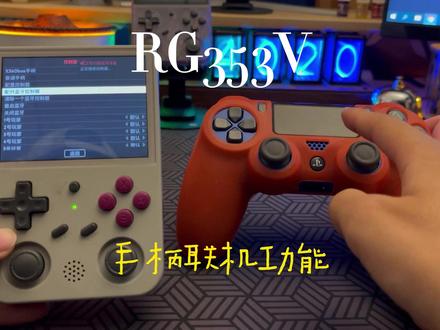 00:42查看AI文稿AI文稿
哈喽,大家好,应粉丝要求,今天蔡同学亲自给你们演示如何连接三五三 v 的蓝牙手柄。 首先呢我们按一下这个开始的键,找到一个控制器设置,下面就有一个配对蓝牙控制器,点开搜索,然后呢我们就开启,我现在这个手柄的话是索尼的手柄,长按这个键, 然后上面这件开始亮了,他一直在搜索,看到没有搜索的这个英文了,稍等个五秒钟,他就可以自动连接上这个蓝牙手柄了, 哎哎哎哎。
95菜菜同学 02:02查看AI文稿AI文稿
印天堂就是世纪的主宰。这是 oled 版的 ns, 现在再说一下第三方的手柄,怎么 这个第三方的手柄怎么连接 ns 的一种方法啊,现在 看看怎么教。通过蓝牙连接到学习或学习赖赖子, 长按歪电加问题键,两秒您到手柄开机体系,红色机器灯,快餐标, 进入配对模式,前往 nsnsl 主界面,依次点击手柄更换、更改握法信息,进入配对界面,等手柄与 ns 配对,配对成恭候手柄红灯继续,灯常亮,下次开机即按常按手柄按时键,两秒即可唤醒 ns。 超级玛雅我三尽,我能玩一辈子的游戏。 ps 四,手柄 第第三方的手工饼, 超级麻药满十八。
10游戏人与人生客 02:05查看AI文稿AI文稿
大家好,这里是上海银能电玩本期视频呢给大家推出的,那么就是 switch 的全能模拟器如何双人去游玩?首先呢我们把手柄呢现在是一个断开的状态,那我们点手柄, 那我们点更改握法,进来之后呢,我们让手柄去识别, 那按住 sl 和 sr 键一起按,那现在识别到一个横向的小手柄,那么我再拿出另一个手柄,也是按住 sl 跟 sr, 那这个时候呢就识别到了两个手柄,那我们返回,我们打开全能模拟器, 那我们找一款双人游玩的一款游戏, 进来之后呢,那这边可以看到呢,一人两人,我们把摁上手柄这个摇杆键,那这个摇杆键呢就是我们的负展亭 调到两人模式,然后我们按减号键,那如果是另一个手柄呢,我们也是手柄调到两人模式之后,按手柄的加号键,那我们就可以双人去游玩了, 那手柄的这个位置呢,会有一个手握,大家也可以把手握插上之后呢手感会更好一些,那这样呢,我们用一副手柄呢就可以两个人去游玩这种全能问题了。 好了,那本期视频呢就到此结束了,感谢大家的观看,喜欢的小伙伴记得点赞加关注,谢谢大家,我们下期再见。
82易能电玩 02:21查看AI文稿AI文稿
高清五寸屏 hdmi 高清连接液晶电视双手柄在家玩更爽。 hdmi 高清接口 充电口输入口手柄一手柄二插卡口耳机口 l 盒啊双按键先开机 手表是这样式的啊然后有意这个可以进来,还可以选择 你选两个一起二十大招 呀啊 双击是塔 杨老师要说什么? playing shots playing shots ha ha。
 06:07查看AI文稿AI文稿
这期我们讲一下 rgb 二零 s 的一个机组操作,首先呢,嗯,这款机器呢是有两个卡槽,一个系统装系统卡的,一个是装游戏卡的,这是开关键电源,这是复位键,这是声音按键。 那首先我们把系统卡插上来,然后我们再把游戏卡插上, 这个机器呢,他需要两张卡都插上,否则的话他是无法开机的,你只插一个系统卡,他也没办法开机,你只插一个游戏卡,他也没办法开机,因为两个都需要,都有很重要的程序,所以说开机的话我们大概等个艾格 十来秒。游戏有内置一两万款游戏,基本上到手的话大部分都可以直接玩,无需做任何其他方面的设置。 那我们进入游戏,进入一个系统之后,他会出现啊模拟器的列表,这是一个接机的经典的,然后包括 cps, onescps, twocps, three, 还有 一些简单的经典的 c 红麦机的,然后 sfc 的, 包括一些改版的游戏,还有 n 六四游戏。模拟器很多啊,最高只知道 psp。 那我们首先简单的进入我们讲一下接机的 阶级,里面是分为改版阶级跟普通阶级的,改版阶级有很多 一个改版捷径,然后很多的一些经典的三国战器,神仙佛木,西游,射转,这些都是可以。 那我们现在进点进个三国战机看一下, 进入之后呢,死类的是投币,然后死大的是开始,这样的话我们可以实现无限投币的选择,无价震爆模式简单一点,这个经常玩的以前喜欢的张料,那这个时候摇杆 是可以操作的,然后十字架也是可以进行操作的,操作的话就能很流畅。 好,然后我们退出游戏的话,有两种退出方式,第一个是同时按这两个按键,我们这边有一个关闭游戏,对吧?然后我们关闭游戏, 呃就呃就可以退出游戏了。另外一种是,呃在这边也可以进行保存加载啊。另外一个就是 强制退出,直接快速此类的,跟斯大利剑这两个键同时按两次,他就直接退出游戏了。大部分的模拟器游戏都可以以这种方式进行退出。 那剩下的还有一些 psp, 我们看一下,这是最新移植的一些呃,仙剑奇侠传,然后包括还有 一些忍者神龟,然后还有一些蔚蓝以及 暗黑破坏神,新陆谷物语,这些都是一些比较经典的 pc, 这都是移植过来的,目前这些游戏都可以玩,所以说可以尝试一下。然后这边 psp 的话是也是有大量的一些 psp 游戏啊,火影忍者 psp 我们先进一个游戏啊, psp 的情况他是一个单独的移植模拟器,他也可以进行强制推出,但是如果有些菜单保存的话,他就不是带这个双摇杆了,他这是单独按右摇杆,这边会有一个 psp 的单独保存 加载,然后如果退出游戏的话,可以从这边选择退出,按 b 键,这边是 b 键确认,然后我们退出程序也可以退出了。 那我们先来讲解一下基础的一个在这个界面按此类的界的话,它是进入一个屏保的状态,自己会跳游戏的,那我们返回。如果进入游戏阶段, 我们按室内的键,它是可以做到一些编辑更换核心的一些操作 for, 然后按死搭的键的话就是显示设置,如果亮度太亮的话,你可以调下来,正常我们调足够了。然后 ui 的一些切换,我们可以切换各种其他的 ui, 然后主题游戏列表的样式, 然后包括启动到特定平台开机,启动启动。 然后这边声音设置,声音,如果说觉得小的话,可以把这边增加大,或者说直接按这个声音增加减键,他是可以直接增加的,增加减的。 然后一些基础的模拟器设置,这些基本上已经给官方出场的话已经设定好了,无需设定。那有 游戏的话,呃,基础上的一个操作就在这里了。嗯,我们关机的时候按此大的键,然后找到退出,然后关机,确认关机,这样就可以了,等它关机。
224么索数码影音 02:27查看AI文稿AI文稿
大家好,呃,这里是新潮电玩,呃,有很多玩家就是收到掌机后不知道怎么连接,他自己就是随便按了,然后就不行,呃,连接之后就没办法使用手柄,我们现在讲一下这个手柄怎么连连接, 呃,首先的话我们在设置里面,呃,然后先这里也可以这边直接打开蓝牙, 然后呃找到这个蓝牙,然后手柄的话,呃他开开开这个手柄的话一定要这个 home home 键 home, 这个按键加 x, 然后两个按键同时按,然后看到这个这个三在闪烁的话就可,然后 我们在掌机上面操作, 然后我们打击上面搜索到了这个叫 g 九,然后这里点击允许,然后点击配对, 配对完了之后就已经可以了,我们现在呃在天马全山看一下, 然后我们现在试一下,可以看到现在手柄的话是已经可以使用了哈,然后整个 教程就是这样子,我们进一个游戏试一下,可以看到这个手柄上上面现在是可以用的啊, 我们在游戏里面试一下,然后其他的掌机的话也是也是这样子操作啊。呃,比如说奥丁,奥丁的话也是同时按住这两个,然后开启锁柄才可以啊, 我们现在是可以用的啊,然后整个教程就是这样子,很简单。
12南安霞美新潮电玩 00:31查看AI文稿AI文稿
今天来教大家一下二七三五三,怎么连接蓝牙手柄,先点击右上的 sd, 找到控制器设置,然后点击配置蓝牙控制器, 机器先放在一边,咱们再来打开蓝牙手柄开关,等机器显示连接上就行,这就是连接上的效果,咱们接下来再来看游戏效果。
44菜菜同学 07:32查看AI文稿AI文稿
各位朋友大家好,也入手一周 steam deck, 那大家入手 steam deck 之后需要去设置哪些东西呢?今天就一站式把所有的东西给大家出一个教程,让大家更好地去把你的 steam deck 给设置好, 不用再去翻各种视频了。我看这种集合的视频非常少,我就今天来讲一下吧,这是我做的画面美化,就这些插件,这插件还有插件商店有好多内容都有,那具体这个商店怎么装,一会我给大家说一下, 包括这是我下的一些学习版游戏,怎样去导入到咱的 steam 库当中,而且这个学习版游戏怎么去设置封面,我在接下来视频当中 都会给大家进行详细的讲解。好,我们拿到你的 steam deck 之后,点你的 steam 找到设置,先把开发者选项给打开,在底下就是开发者 打开之后,我们找到 c f 远程调试,把 c f 远程调试打开, 打开之后呢,我们按 steam 按键找到电源,切换至桌面模式,我会将有一个文件分享到咱的我的简介当中,或者评论区当中,大家把它都给下载下来,就是需要的一些代码,就是这个文件。 首先呢,你需要去设置自己的密码,怎样去设置呢?点左下角这个点 seat 系统,点运行命令终端,复制 password copy 是复制,然后再点左边这个,这个就是粘贴 呼出你的键盘,这样呼出呢? cm 加叉,这样就呼出键盘了,点这个确认键,这样你就可以设置你的密码了,一会这个密码你要记着它是有用的。 第二个呢,是要解锁只读权限,也是将这个代码复制 copy 复制,还是在这个命令终端,然后粘贴, 然后点一下确认,这是要输入自己的密码的,就是你刚才设置的密码,点 d m 加 x, 你输的时候这个是不会显示的,所以说不用担心,然后输入你的密, 点一下确认这个只读权限就打开了。第三步呢,你要将你的应用商店下载元给添加,如果你不添加的话,这个是应用商店啊,里边这个所有的应用都是找不到的,元是在这看的 ct 设置,这是我添加的这个元,怎么添加呢?和刚才一样, 将这一串代码复制粘贴,还是刚才一样积木加 x, 然后点一下确认,这时候还是输入你刚才那个密码就行了,点一下 ok, 他就添加上。添加上之后呢,还有最后一步就是这个就是插件,这个代码就是插件, 将这个代码复制终端,然后粘贴,还跟刚才一样, steam 加 x, 直接回到我们的 steam os 模式,这时候呢 点右边的三个小点,这个地方就出现一个小插头,能找到右边这个商店的标志, 剪辑之后就可以下这些插件了,各种插件都可以,然后也可以去一键进行搜索。 那我就给大家说一说我这个插件吧。第一个插件呢,是一个我们的主题插件,这个主题我设置的底下这个边栏透明,然后还有我们的主界面变成大的, 就是我们看到了这个界面变成大的,原本是小的嘛,这个是 steam 的一个桌面的图片呢,显示你装好这个插件之后,直接在我们的游戏这个界面点设置,就三个小杠就可以直接 更改艺术作品了,这边有所有的玩家们上传的作品图,这是宣传图,大宣传图, 个人图片都有,这里和大家说一下,推荐大家不要装一些动态图,如果装动态图的话,你的桌面会变得非常的卡,大家看一下吧,我装的哪些动画? 这前几个是没有动画的,我们看一下二灯法环动画,还是非常炫酷的,这样的话他就主界面不会卡了。还有战神就在装的有, 这都是学习版游戏啊,如何导入,等一下我给大家说。还有神秘海域四,这个没有装动画,嗯,只狼,嗯,只狼也装的有 大表哥,我记得状态也有吧,看一下大表哥也是,还有五十三杰洛特。 这里也给大家说一下如何装学习版游戏。这时候我们需要按一下 steam 切换至桌面,这时候呢需要将你的硬盘或者是 u 盘插到 steam 的这个充电口,他就会出现一个像这个这个图标, 然后你就打开你这个文件,打开之后呢,你这个游戏就可以下到这个,呃,硬盘里边了,就是学习版的游戏,我们需要打开这个 steam, 找到酷,找到左下角添加游戏添加 v steam 游戏 找浏览,在这找你刚才那个位置,我插的内存卡,所以说你需要找一个名字叫 rend, 这直接回到最底层,这个是 run, 然后 media, 哦,这个是我的内存卡的名字, 这就是游戏了。看到有生化二,这是我们看不到 e x e 文件怎么办呢?就可以在这文件类型点所有文件 往下拉,找到,这就是 e x e 启动文件,点打开添加就可以了。添加完之后给大家说一说怎样去设置兼容层,你也可以不用下 g e 四九那个兼容层,也可以用系统自带的,比如说战神,那我就找到这个管理页,找到属性,这有一个兼容性, 这是我用的记忆四九,你也可以用,官方自带的就是这个七点零杠六,这个运行起来也是可以的,就不用再去麻烦了, 官方是自动更新的。还有一点需要给大家说的是什么呢?我们不是觉得 steam deck 的颜色色域不够深吗?这个插件里面有就是这个插件, 像你的这一项调至一百二,他的显示效果就好些多了,其他的最好不要调好。那我们今天的全面全方位的讲解就先到这吧,有什么不懂的话可以在视频下留言,我尽量给大家解决。好,谢谢大家。这里是玩具社,我们下期再见。
3606玩机社 00:56查看AI文稿AI文稿
今天来教大家一下 rg 三五 xx 如何连接手柄和电视。我们需要用到 rg 三五 x 以及我所用的手柄是盖世小吉家的手柄,这个手柄支持三种模式,蓝牙接收器连接以及有线连接。咱们先把接收器插在 rg 三五 xx 的 otg 接口上, 然后再打开手柄的开关,连接成功,手柄会有震动的反馈。 连接电视需要用到迷你 h d m i。 数据线,小头插在 r g 三五 x x 的上方, 大头插在显示器的 h d m i 口。接下来看一下游戏演示效果吧。
323菜菜同学


