LG显示器色彩检测方法

粉丝3.7万获赞11.0万
相关视频
 00:50查看AI文稿AI文稿
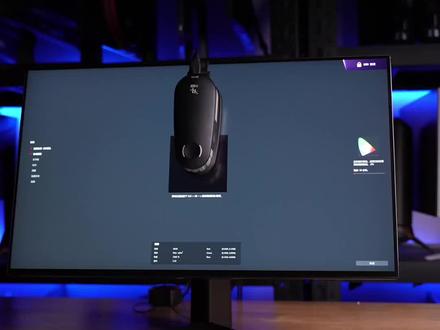
硬件笑色功能是 lg 高端电竞显示器一大核心亮点,现在我们来教大家如何使用。首先需要自备一个笑色仪, 然后下载安装 calibration studio 校色软件,连接好校色仪和显示器的上行线,选择自己要校准的色域、亮度、色温加码等参数,然后点击进程, 根据提示放好校设仪,然后就静等十五分钟左右校设完成啦!校设完成之后可以查看前后对比,也可以点击验证 进行色彩验证流程,验证完毕之后可以生成校色报告,查看校色后的结果。最后给大家附上支持的校色仪,还有什么电脑相关的问题可以在评论区提出哦!点个关注,下期见!
946小雪人评测 00:51查看AI文稿AI文稿
屏幕发灰太黄了怎么办?一招教你用系统自带的工具去矫正屏幕色彩,赶紧点赞收藏起来哦!点击左下角搜索框搜索教程显示器 颜色选择,下一步就可以开始校准啦!首先,调节高马值,也就是屏幕灰度,打开一个网页做参考,拖住左边的滑块,调节到眼睛觉得差不多就可以了。下一步调节屏幕亮度和对比度, 对比度太高,屏幕会泛白甚至偏色。对比度太低,屏幕则会变暗。调节亮度则简单一些,调节对比度时能看到参考图上衬衫的褶皱和纽扣就可以啦。最后,调整素材, 比如常见的屏幕泛黄,可以适当减少红色和绿色。屏幕太冷偏青的话,可以适当减少蓝色和绿色,然后选择完成即可。还想知道哪些屏幕使用小技巧吗?评论区留言告诉我哦!
2797LG电脑数码科技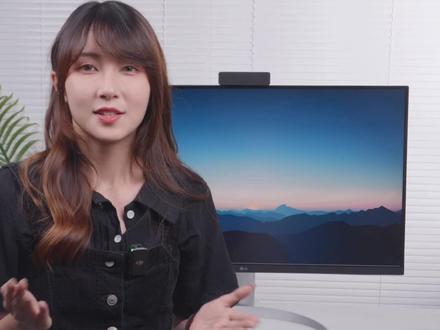 01:11查看AI文稿AI文稿
最近 ag 发布了一款型号为三二 uq 八五二的新品显示器,除了在在新一代的 nanoips flag 面板以外,它的最大卖点莫过于自带的这个可拆卸的自动校准传感器。下面就教大家如何用这个传感器来给屏幕 不掉色吧。首先我们需要将传感器的两个支点对准屏幕顶部的孔位来安装固定,之后将传感器连接的一头接到显示器背部的 usb 接口上,再拿出标配的一根 usbatob 连接线接在显示器与电脑主机之间,这样就 准备工作就做好啦。接着通过显示器 osd 摇杆将色彩模式调整至校准模式按照并打开从官方下载好的 lj calibration studio 软件。此时我们需要调整好想要的色域、亮度、色温、 gama 这四个参数。例如,我们会选择色域空间为 srj b, 亮度选择一百八十 cd 每平方,而色温和伽玛则是选择标准的六千五百 k 和二点二。调整之后,点击下一步,等待一段时间屏幕就被掉色。好啦, 怎么样,看完是不是觉得很简单呢?自从有了这台 lg 三二 uq 八五二显示器,网上定期做教授一的钱都帮你省了呢!
35科技章鱼烧 00:23查看AI文稿AI文稿
如果你觉得显示器的颜色不正,颜色偏黄,使用 hdmi 连接多个显示器后也有这种情况,你都可以用这个方法来矫正屏幕颜色,超级简单。首先为你加 i, 打开设置,然后点击系统,打开高级设置, 点击显示是配气属性颜色管理,找到高级点,校准显示器,按照上面提示的步骤调试就可以了。
3417华光昱能HDMI USB光纤线 02:14查看AI文稿AI文稿
这其实是一个坑,很多人就是这么掉进去了。欢迎来到光是调色,我是阿飞,为什么你的显示器色彩不准?很多粉丝都问过我这个问题,今天呢,我就带大家一起聊一聊我的看法,我会尽量用通俗的说法把这两个概念说明白, 所以小白不用怕,鼓起勇气继续看下去。首先你要知道,显示器有两个重要的参数,色域和色准。 先说色域,就是色彩的容积,比如最常见的 srgb 色域,它是目前最通用的图片标准色域,而视频是麒麟九色域,但两者色域几乎是相同的,往往都以 srgb 作为代表。我们会经常看到显示器参数里有这样一项, 百分之九十九 srjb, 甚至百分之一百一十五,百分之一百二十五。拿我这台专业的调色 显示器铭记 pd 二七零零又来说它的参数就是百分之九十九的 sajb, 我为什么不选择那些百分之一百一十五,百分之一百二十五的显示器呢?这其实是一个坑,很多人就是这么掉进去了。 两个看似相同的参数,实际却是李逵和李鬼的区别。铭记这台百分之九十九 srgb 色域,标注的是实际的色域覆盖,而那些超过百分之百 srgb 的则是理论上的色域容积。 那理论的色域容积能转化成多少实际的色域覆盖,这个是取决于厂商自身的实力的。为什么我不推荐大家一味的追求 p 三或者和多少倍 rgb 色域呢?因为这两种色域其实都属于专业用, 绝大多数人往往是用不到的。而且呢,这两种色域达到百分之百实际覆盖的显示器价格不菲,而低于百分之九十五覆盖的,由于它缺失了一部分色彩空间,最终的色彩准确也就无从谈起。那么说结论, 色域的实际覆盖率就是色彩准确的先决条件。那么有了色域的先决条件,色彩就准确了吗?欢迎大家在评论区给出答案,我们下期接着聊,光是调色,下期更精彩!
2985光拾调色 00:11查看AI文稿AI文稿
前两天有一老铁问咋样检测屏幕色域?马上我来告诉你,这是一款由徒步大佬出品的一款检测工具,非常好用,越洗即可。咖啡咖咖啡。
 03:07查看AI文稿AI文稿
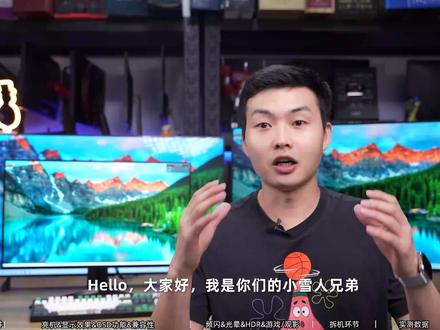
哈喽,大家好,我是你们的小熊兄弟,我们今天来测试二七 gp 九五零的青春版。二七 gp 九五啊,那他移除掉了九五零标志性的黄加底电磁炉,但依然保留了二八的面板,我们一起来看一下他的表现。 包装来看,依然是彩皮的机甲人封面,打开包装配件包含了一个支架,一个底座,一个电源四配机,一条电源线、一条 dp 线、一条 hdm 二点一的线、一条 usb 上行线、一份说明书和一份简易的校准报告。我们来看一下校准报告,这是份 lg 通用的模板,报告上没有提到测试的设域空间,只是说明了钢码校准、色温校准和色准小于五, 参考价值很有限。拿开第一层泡沫,下面就是显示这本体,我们来把它安装起来,底座拧上面工具安装的螺丝支架在卡紧面板本体就算安装成功了,整体的安装是很便利的。好评,我们简单来说一下它的外观,从正面来看,它几乎和 gp 九五零无异,四边微边框,颜值很高。背面最大的改动是移出了发光的黄家底灯环换为了红色 的装饰条,同时因为光环的移图,正面底部的光效滑轮键也随之取消了。支架方面应该是旗舰九五零的同款形态,他支持升降和九十度的垂直旋转,整体的调试阻力感很不错。接口方面,他配备了一个电源接口、一个 dp 接口、两个 htmi 接口、一个 usb 上行接口、两个 usb 下行接口和一个耳机接口, 整体的接口丰富度还行,遗憾的是他并没有配备 tfc 接口。接着我们来亮机,一起来看一下他的显示效果。手持开机,屏幕中间会出现凹槽 gel 的动效 logo, 整体的动效是很丝滑的,然后就进入了显示画面。我们说一下第一组玩感受,他整体的画面效果和二七 gp 九五零比较接近,色彩艳丽,但又不会过分的饱和。 实际测试中,他达到了百分之一百三十五的 sgb 的容积, ppi 为一百六十三,字据显示细腻清晰。在白色等纯色画面下,肉眼观看没有明显的按边和阴阳屏的现象。使用成像仪分析,在靠近面满 bm 区域,亮度会有明显的下降,切换到暗场画面,通过二 d iso 图像查看,他的视角都有明显的背光泄露现象。切换到三 d 图像黄色区域是他正常的暗藏亮度,视角的小三方是他的漏光风值,当然这基本属于是 lcd 的通病。像素点方面,通过显微镜的放大,他是 rgb 垂直排列,只像是形态式鱼鳞状。通过仪器测试他的光谱,我们可以看到他是典型的 ksf 背光 蓝光,波峰在四百五十一纳米高能短波蓝光占总体的百分之十七左右,表现中等。波士奇。菜单方面,他依然延续了二七 gp 九里的动态 ui 设计, 人体菜单的动向高级感十足,属于是显示器中的第一梯队。我们来看一下它的色域模式,它默认的是 p 三色域空间,实际用仪器测试,覆盖率为百分之九十六点四,色差值平均为一点五三,最大值五点零八。 男士的偏离较大,在菜单中含内置的 shb 的模式,实测为百分之九十八点二的覆盖率,平均色差值零点九五,最大色差值二点一一,这个表现是不错的,并且 shh 模式下可以自由的调节亮度。游戏设定方面,他有黑色稳定器用于调节暗部增强,在调节的最大之后,画面的暗部提升明显,随时比较优秀的水平。在拆单中开启 oc 之后,显示器可以设置到一百六十个字的刷新率,但只支持 dp 接口的超频。 另外还有游戏准信和真率监测的设置。除去机身的 osd 设定外,他还有两个桌面软件可以下载,分别是 osc 控制软件和负责硬件校准的 colo braces 丢丢软件。 两个软件都做的很精致,并且硬件校准可以帮助用户更好的管理屏幕的色彩。在电竞显示器中引入硬件校准功能的目前只有 lg 一家。接着我们来看一下各接口的带宽、设身和兼容性的表现。
1252小雪人评测 00:47查看AI文稿AI文稿
你一定不知道显示器自带交色功能,不记住任何工具,在家就可以实现的显示器交色指南,五分钟告别画面偏白偏黄、偏暗,首先在屏幕下方搜索较准,打开显示器自带的交色软件, 点击下一步,然后可以看到这里有一个钢化值,也被称为灰度。调节的过程中可以以一张图片作为标准,灰度值太高,画面偏灰,灰度值太低,图像很不自然,说不出来的黑。接下来是亮度和对比度,画面太白可以压低对比度, 如果觉得对比度和亮度没有问题,可以直接点击,跳过之后就是调整颜色平衡,如果显示器泛黄就要压低红色和绿色,泛青的话就要减弱蓝色和绿色。调完之后可以选择保留当前较色或恢复成原始色彩,随手判断,也不需要过分的担心。
4817大攻小爱 00:21查看AI文稿AI文稿
如何分辨显示器颜色好不好?显示器色准一般只有对色彩还原度有一定要求的同学们关注,比如需要后期调色的小伙伴,数值越小,色彩则就越精准。一般 来说,当得他一小于三的时候,基本上就达到肉眼辨别的平静了。这个知识点你 get 到了吗?想了解更多的小知识就关注我吧!
121好牛数码专营店 01:56查看AI文稿AI文稿
电脑颜色有偏差怎么办?老李头来告诉你。首先右击桌面空白处,在弹出的菜单中选择显示设置命令,弹出设置窗口后在左侧选择显示选项,之后再右侧选择高级显示设置,然后选择显示西医的显示适配气属性,再弹出的窗口选择颜色管理, 之后再点击颜色管理,之后再弹出的面板中选择高级选项,然后点击校准显示器,弹出显示颜色校准对话框后单击下一步按钮。这里首先使用调整显示器本身的物理按钮进行设置,如果无法进行正常设置,则单击下一步按钮。弹出的这个界面给 出了设置加码值的参考标准,该标准将在下一步设置中用到。了解之后单击下一步按钮,之后拖动滑块将每个圆圈中间的小点调到消失为止。 调整好后单击下一步按钮。之后的界面是提示找到显示器上负责调整亮度和对比度的按钮或空间,如果没有此类按钮,则单击跳过亮度和对比度调整按钮,之后单击下一步即可。这个界面给出了设置亮度的参考标准,了解之后单击下一步即可。 此界面调整亮度时,需要将左上角的 x 调整到与其四周黑色区域相一致,之后单击下一步按钮,这个界面给出了设置对比度的参考标准,了解之后单击下一步即可。进入此界面。调整对比度时尽可能增大画面中各种颜色之间的差别,但 但也要确保白色衣服上的褶皱能够看清。之后单击下一步按钮,这个界面给出了设置颜色平衡的参考标准,了解之后,单击下一步,调整颜色平衡时,移动下方红绿蓝滑块来从中间区域 绿的灰色条纹中移除所有色偏。校正完成后,单击下一步之后,如果希望和校准之前进行对比,则单击先前的校准和当前校准按钮,如果对当前校准效果满意,则单击完成按钮即可。点关注,不迷路!
4876老李头侃后期 01:02查看AI文稿AI文稿
这是一个基于 p 三色彩空间绘制的测试图片,那图中共有三个与背景色接近的表情大图标。那如果你的显示设备能清晰辨别第三个表情图标,那说明你的显示设备很优秀,已经达到了 p 三或刀笔 rgb 色语标准。当然,这里显示器的价格也十分高昂。如果你的显示 设备能够隐约看到第二个微笑图标,那说明你的显示设备比较出色,已经达到了百分之一百 s r b 的色域标准。如果你只能看到第一个图标, 甚至连第一个都难以分辨,若隐若现,那说明你的显示器色与覆盖比较差,有可能还不到百分之九十五的 二 gb。 如果工作中经常与色彩打交道,建议更换我自己在用的外接显示器是铭机的,它的色域覆盖达到了百分之九十九的额刀 b 二 gb, 百分之一百的 s 二 gb 以及百分之九十五的 p 三。而在上边的测 测试可以隐约看到第二个微笑图标,不仅通过了潘通色彩系统评估颜色接近苹果设备,也很适合当迈克布的外接显示器。所以你的显示器能够看清第几个图标呢?
1.5万东一| 且曼学院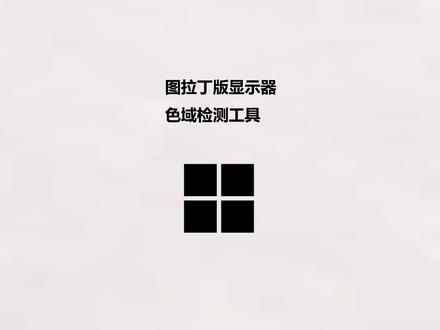 00:22查看AI文稿AI文稿
一款显示器色域检测工具。我们在选购显示器或笔记本时,经常会见到 ntsc 色域和 srgb 色域的参数, 而这个工具可以读取显示器的 e d i d 值,详细罗列出显示器色语制造商、产品型号、屏幕尺寸、制造年份和 e d i d 版本,帮你判断显示器的品质。
248科技文 00:32查看AI文稿AI文稿
电脑偏色怎么校准显示其画面?点击左下角 windows 设置搜索校准,按照提示进行操作。 点击下一步,先调整伽玛值,画面偏灰就降低灰度值,调整至适当之后紧接着就是亮度跟对比度, 可以根据所需调整。最后是色彩平衡,如果显示器出现偏黄,就要调整红色和绿色值,注意不要偏硬过多,防止偏色更严重。点击完成即可。
1224iplaoe显示器旗舰店 00:22查看AI文稿AI文稿
想知道新买的电脑屏幕有没有坏?点一个网站就能检测。浏览器输入这个网址,点击立即开启切换不同的颜色面板,观察是不是有黑点存在。白色面板还可以观察显示器的色块是否均匀, 还可以检测屏幕的对比度、饱和度等等。快去看看你的屏幕有没有出问题。关注我,学干货!
1463数码研究室 00:17查看AI文稿AI文稿
买了新显示器总是感觉不得劲,让我教教你。按民间 i 打开设置搜索颜色管理,打开颜色窗口后,点击上面的高级选键卡,点击标准显示器按钮,屏幕泛白刺眼的同学可以讲伽马值拉的低一点,其他按照系统提示,根据个人喜好条就行了。
4476李哥评测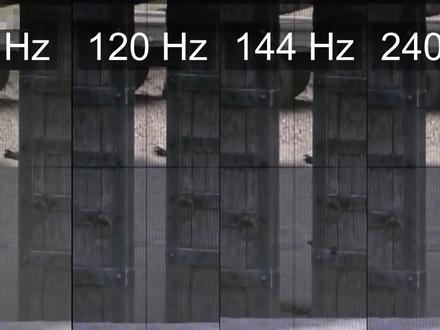 00:56查看AI文稿AI文稿
今天这期视频让你一分钟学会如何检测电脑屏幕,这是坏点,需要尽量在比较黑的环境下。首先第一步,打开流量器,搜索在线屏幕检测,点击立即开始。屏幕显示为纯色背景后,仔细观察屏幕的每一个角落,看是否有黑点或者斑点。如果观察到存在黑点,可以先用纸巾擦拭一下,然后切换到下一个颜色,看黑点是否仍然存在。如果仍然存在,说明屏幕存在坏点。 坏点一般来说不超过三个,不在屏幕中央,厂家一般会以正常为由不给你退换,但如果坏点很多影响到了你的使用,你可以坚持让商家给你退换。如果屏幕有斑点,那说明屏幕存在严重的质量问题,直接申请退换即可。 测试屏幕刷新率打开浏览器搜索 tsufo, 打开之后就可以看到显示器的刷新率,当然这种测试方法测出来的数据也可是虚标的。点击右上角,选择跳针,用于显示器超频。将手机调成专业模式,快门时间调到十分之一, 然后拍一张照片,我的屏幕刷新率是六十赫兹,所以拍出来的照片是连续的六个方块,说明显示器的刷新率是六十赫兹,测试数据是真实的。这个方法可以有效的测试屏幕的真实刷新率。学会了吗?正是小白不小白,我们下期见!
1.1万白聊数码 01:27查看AI文稿AI文稿
开箱一下我的新显示器, lg 的二七 up 八五零 ngw, 看看它的颜色配合 macbook 可使用到底能否令我们满意。此面向上开启 typec 连接线, hdmi 连接线, dp 连接线,电源线。这是一个外置大电源,好大,真的跟砖头一样,跟我一个手差不多一座。这个是支架 usbc usb, 然后 dp 两个 hdmi 电源音频 完事显示器已经和我的笔记本连接好了。我们看一下这颜色,真的是非常非常之接近色准,表现非常好。用其他壁纸测一下有没有颜色的差别,然后现在用的是就是默认的色彩设置。 ok, 今天的分享就到这里,希望对您有帮助。
107Vsjdn 00:43查看AI文稿AI文稿
新显示器画面发挥颜色暗淡,咱花钱了就得好好发挥他的性能。这些设置赶紧安排。打开 ost 菜单,亮度七十以上,不刺眼就行。对比度、饱和度五十五到六十五,锐度、清晰度这些默认就好。 人气有 freesvnc 或 gsync 的功能,一定要打开,减少画面撕裂。想用时间这块调到中间就行, 除非是只用来打游戏,否则可别开最快,要不然色彩损失会非常严重。暗不增强,有的叫暗色稳定,这功能可以让你看清游戏黑色区域,但代价就是发灰发白慎用。最后别开动态对比度,别开动态对比度,懂得都懂啊!
4.4万科技杜小白

