电脑固态硬盘Mac都能用吗

粉丝639获赞418
相关视频
 05:42查看AI文稿AI文稿
ok, 今天给大家展示一下如何把一个高速的外置固态硬盘装到一个智能的外置硬盘盒里,然后给你的麦克不可扩展存储, 这样让你的麦克不可不再受他本身存储容量的限制,可以干更多的事情,比如说在外置硬盘上运行游戏虚拟机,甚至是运行第二个麦克 os 系统都是可以的。 ok, 这块是闪敌的一个 etb 的固态硬盘, 那这个呢?是 dog case 家的一个外置硬盘盒。 ok, 这就是这个外军盘盒的本体了,那后面有一个螺丝,用他送的这个工具把这个螺丝等会拧开了,然后把它装进去。 这个外置硬盘盒呢,支持很多种这种固态硬盘的规格。呃,并且它有这个十秒的一个断电保护。 ok, 现在我把这个固态硬盘装进去啊,我可以呢按的时候把这个缺口啊,把这个缺口对准硬盘盒上这个针角的这个缺口这块,然后你再这样摁下去,摁下去,然后把这个螺丝拧上就 ok 了, 这样就算安好了啊,那这块是一个石墨散热片,这是给它里边这个硬盘散热用的。 ok, 那把这个盖盖上就 ok 了, 然后把这个螺丝拧上。 ok, 那这样就装好了。需要这个出水花,因为 还没有格式化吗?三盘工具里边进行一个处理化,就是把它格式化成 apf fs 分区。 day for。 ok, 这是这个硬盘盒运行时候的一个状态啊,上面有一个显示的屏幕,然后我这个硬盘和硬盘盒时间上已经用过一段时间了,那我把一些剪辑视频的素材都放到了这个外置硬盘上, 那可以看到在上面直接运行这个分头开的项目,包括浏览预览,这个即使是四 k 的这个视频剪辑也没有问题啊,完全是流畅的, ok。 那么这个硬盘盒最大的一个特点就是有这样一个屏幕,那这个屏幕上面显示了一些信息,比如说第一个他支持一个十秒断电的保护,那这个硬盘盒里内置一个电容,可以在你 不小心拔掉这个硬盘接口的时候,那么也就是断电的时候呢,有一个十秒的缓冲期,让这个硬盘能够读写完毕。然后底下这个蓝色的是显示硬盘的一个容量信息和型号,比如说我这是一屉的一个闪的至尊的三 d, 是个 otra 的一个固态硬盘。 第三个显示这个里面这块硬盘的一个状态寿命啊,还有这个使用的时间,那我这块硬盘已经使用了一段时间了。那最后是这块硬盘的这个容量, ok, 这个硬盘盒整体的做工非常好啊,非常的精致,上面玻璃面板,然后都是金属的这个外壳。 这个硬盘盒带的这个数据线呢,它的接口是两用的啊,有一个 typec 的接口,也有一个 usb typea 的,那如果你直接 把它插到你的麦顾客上,直接用底下这个 typec 的接口就好了。我实际上这里有两个 dokes 家的设备,上面这个是他家的扩展屋,底下是我们这个硬盘盒,那特点都很鲜明,都带屏幕。 那接下来我们看一下在这块外置硬盘上直接启动派出来的虚拟机,看看是一个什么样的表现。 那其实启动 pos 虚拟机不一定用他那个主程序,我们只要找到他的虚拟机的数据文件,就是这个 pbm 文件,然后双击运行就 ok 了。那我现在其实是把这个文件放到了外置影盘上,然后直接双击就可以运行。 那你的外接硬盘的性能表现,实际上和他使用的外置硬盘盒也是有关系的啊,包括这个外置硬盘盒的一个接口速率,那么这 这个启动速度也很快,和本机启动没有什么太大区别。我看下你也看到了。 ok, 那么我们有了一个高速的大容量外置的固态硬盘,那再配一个好一点的固态硬盘盒,那你就可以把一些大块头扔到这块外置硬盘上了。比如说像刚才的这个训练机, 然后一些游戏呢,你也可以把它安装到上边,那像在 steam 里边是支持把这个默认的安装路径设置为外接存储设备的。 ok, 那我这里试了一下四 s 购这个游戏,那么安在这个外置固态影盘上运行起来感觉和本集没什么区别。并没有因为是外置固态影盘啊,觉得加载的时候时间过长,或者是游戏玩 而起来有额外的卡顿。 ok, 那这个硬盘盒还有一个保护套,但是这个保护套是需要额外购买的,并不是随着硬盘盒带的。 那这个保护套如果你是经常移动办公或者在户外的话,那用这个保护套可以对你的硬盘和更好。这个保护啊,实际上也是保护你里边这块硬盘,我可以这样用起来更放心一些。 ok, 这就是今天的视频,如果你喜欢这样的视频,欢迎点赞订阅。那你觉得像这样使用一个硬盘盒,把你的固态硬盘变成外置存储的方式怎么样呢?欢迎评论区留言讨论。这里是彭 tv, 我们下个视频见,拜拜。
6895鹏哥的果核 03:37查看AI文稿AI文稿
很多用二五六这 b 甚至五幺二这一 b 的 mac 不可用户都会遇到空间不足的问题,像这样几百块一块的五幺二或者是一 tb 的固态移动硬盘,就可以完美解决这样的问题。首先,像我手中这块三星 t 七固态硬盘, 他是基于 nvm 一协议理论,传输速度呢有一千兆,可以让我们把本该放在麦克本地硬盘上做的事情放在这上面,一样能完成。比如在移动固态硬盘上直接运行 app, 这只是小菜。 把虚拟机安装到外智库太硬盘上,直接在上面运行。巴斯蒂姆游戏直接安装到这上面,直接运行 完全没有问题。转移你的照片图库,直接把它放到外置固态硬盘上,溜拉底的视频和照片,剪辑视频的时候,把四 k 素材可以直接放到这上面,直接用 fantacout 剪辑,一点都 不卡顿。如果你是程序员,你可以把你的开发库放到上面直接编译,节省麦克本地次盘空间等等,非常多。这样的操作可以极大改善麦克本地空间的使用。所以这样一块几百块的移动固态硬盘就能 make you mic great again! ok, 接下来我们分享一些操作细节。第一,如何正确格式化你的移动固态硬盘使用苹果电脑, 强烈强烈强烈推荐你把外置移动固态硬盘格式化成苹果自家的 apfs 格式,好处多的是,我以前专门做过主题视频,这里就不一一展开说了。插上你的移动固态硬盘后,你可以直接在次盘工具把它格式化成 apfs 格式。 不必考虑分几个区,更不必考虑分区大小,因为 apfs 格是随时可以创建新的分区,分区大小 自动按需调整,所以不存在这两个问题,这就是他的最大的好处。第二,把 windows 虚拟机放到固态影盘上。用 paradise 安装的 windows 虚拟机,其实所有的数据,包括 windows 系统和在里边装的软件数据都在一个文件里, 我们只需要把这个文件挪到你的移动固态硬盘上就 ok 了。先关闭 windows 信息,然后再控制中心点这个齿轮定位到访达。 看到这个 pvi 文件了吗?这就是包括所有 windows 虚拟机数据的那个文件,你把它直接挪到外置固太影盘上,然后直接双击运行,此时呢,这 这个虚拟机就在你的移动固态硬盘上直接运行了,这样你麦克本地空间一下子就省出了好几十个 gb。 第三,把 steam 游戏安装到移动固态硬盘上 上。打开 steam 客户端,偏好设置里面选择下载 steam 库文件,加这里,选择你在移动固态硬盘上面创建的一个新位置,以后游戏就直接可以安装到这里, 现有的游戏呢,你也可以移过去,就是这么简单,麦克本地空间又省了几十个 g, 并且游戏加载速度完全没有影响。 最后呢,麦克的照片图库非常大,你可以把它也挪到移动固态影盘上,这样可以大大节省你的麦克本地空间。 但是呢,这个涉及到 icloud 的云同步有一些需要注意的地方,一句话两句话说不清楚。所以呢,我以前做过几个相关视频,非常清楚的描述了这件事情,并且有操作掩饰, 有兴趣你可以去看一下,保证你看完直呼有用,并且能够省几十个 g 的空间。 ok, 这就是本期视频,不是 有没有解决你的硬盘空间危机呢?如果你喜欢这样的视频,欢迎点赞、订阅、分享,有任何问题欢迎评论区留言,我都会回复,这里是彭 tv, 我们下个视频见,拜拜!
2792鹏哥的果核 00:42查看AI文稿AI文稿
二百五十六 gb 的 maco pro pro 昨天清理,今天又满了,有没有高性价比的存储升级方案呢?最近我入手了这款爱狗移动固态硬盘 s t pro, 它比一张名片还要小,可以轻松放进口袋里。采用 usb 三点二高速接口,而且是 top c, 即插即用。它的速度究竟有多快呢?使用的 毒血均在五百 mb 每秒左右,倒入 gb 视频只要两秒,也就是喝一口水的功夫,传输就完成了,而且稳定不掉速。 剪视频时不用将素材拷贝到电脑,打开就能用,非常方便。相比传统机械硬盘,功耗更低,没有噪音,还更耐摔。自带 c twoc 数据线,还贴心送了转接头,手机电脑都能用,你不试试吗?
1502科技小短评测 00:54查看AI文稿AI文稿
大家都知道麦克电脑干活起来很快,因为他是用的是固态硬盘,但是固态硬盘有一个就是他的空间太小了,这个时候我们会买一个,专门买一个外接的移动硬盘,外接的移动硬盘他也有个致命的问题,就是你千万不能动动 usb 线,你在干活或者不小心你碰到了 他突然掉了怎么办?这个时候你的硬盘就挂掉了,一定要正常的去退出,但如果真不小心呢?把它碰掉了,碰到他的线掉了怎么办?这个时候赶紧打开你的电脑,麦麦克会自带了一个磁盘工具, 赶紧打开,然后把你的硬盘接好,然后等他的夹在上面的硬盘之后,选择你的坏掉那个硬盘点急救,然后他就会自动检查你的分卷,把他的臭的地方给修复好,这个时候人硬盘就出来就活了。
571胡正伟 00:46查看AI文稿AI文稿
苹果的固态硬盘比金子还要贵,大家都知道,那现在有了个低成本就可以扩容到两 t 的方法。首先你需要购买一个支持雷电四接口的硬盘盒,我现在使用的是阿卡西斯的硬盘盒。另外还需要准备一块两 t 的固态硬盘,我选的是悉数的 sn 五七零,主要是它稳定,还有五年的质保,现在我们来给它组合在一起, 他们就变成了一个两 tb 容量的移动硬盘,可以当做自己苹果电脑的外接储存设备来使用,像平常拍摄完的照片和视频素材都可以存放在里面,而且他的读写速度要比我本机的固态硬盘快上一倍,所以连接上电脑,直接就可以在移动硬盘上进行视频剪辑的工作。另外这个两 t 的移动硬盘还有一个更加巧妙的运用方法, 把系统安装在这个移动硬盘内,他就可以变成你的外接系统盘来使用。如果你也想着给自己的苹果电脑扩容,那这个低成本的扩容方案真的可以试试。
779阿大玩数码 01:21查看AI文稿AI文稿
很多朋友一直问我的麦克配什么移动硬盘?了解我的朋友都知道,最近我遇到一个新的储存神器,就在前几天,我介绍了散笛的邀请参加全新移动固特硬盘的发布会,上海 工的主题尝试很有古调风格,也暗合了产品的卖点。全新的几款储存新品,第一页颜值还是非常高的。首先看闪迪至尊超级速移动固态硬盘扣板,作为旗舰机的新品,读取而写入数的最高,达到了惊人的每秒两千兆,或者让散热更好加热锻造了铝制底盘结构,为极限读写工作提供保护,并能承受两米高度的跌落保护, 以及 ip 五五级的防尘防水能力,海滩、沙漠等环境也能轻松驾驭,不用担心损坏。储存关键数据更加安心。值得一提的是,他 ais 两百五十六位的应届加密技术,可以全面保证数据的安全,有 etb 和两 tb 的容量可以选择,非常适合摄影、旅游等专业级的创作用户。 就是这款小迪至尊极速移动固态硬盘卓越版,除了读写输入在每秒一千兆左右,容量多了一个五百 gb 的版本之外,其他方面均与超级 super 版的差别 不大。除此之外,还发布了一款更具性价比的移动固态硬盘,有着每秒五百二十兆的传输速率,有四百八十 g、 etb 和两 tb 的三个容量可选,这是普通用户对固态硬盘的需求,这款已经完全 可以满足。这是新品保证。小巧又简约的设计,除了普通的 usb 接口省电,还会附赠高速稳定的菜谱 c 接口传输线,非常适合麦克的用户,不仅轻松解决电脑容量不足,更是 业内领先的速度,让高性能要求的工作效率达满。对于文件传说的重度使用者,例如设计师、视频博主、摄影师等这几款产品更是不可或缺的硬核助手。用这一款性能标杆界的储存利器,你们来一个吗?
7382Konsn玩数码 02:15查看AI文稿AI文稿
哈喽,这里草鱼,不管大家买的是五幺二的 macbook 还是丐版二五六的 mac mini, 都会面临存储空间不足的情况。近期固态硬盘价格大降价,两百多就可以买到五幺二的存储, 所以今天给大家分享一下扩展 mac 存储的三种解决方案。首先很多朋友在购买 macbook 之前都会纠结需不需要加一千五升级官方的存储,我的建议是可以不加,如果有一千五的预算,可以把它加到内存上,这样我们开更多的程序就不会卡顿,内存后期也是不可以拓展的。 接下来我们介绍一下内存扩展的解决方案。方案一,固态硬盘搭配硬盘盒只要把固态硬盘装在这个硬盘盒内,就可以自制一个外界移动固态。固态我选的是海力士 solo 代固态 p 四幺 plus, 这个固态性价比超高,现在降价五幺二的只要二百三,一 t 的也只要三百九,虽然价格亲民,但是硬件配置一点都不低。海力士也是苹果设备的存储供应商,收购林特固态后推出的全新品牌 solo 带,所以 四幺 plus 有着海力士和英特尔双重技术支持,速度性能方面是不用担心的。还有五年超长质保硬盘盒,我选的是这个,搭配起来一部八 g 大小的电影,导入只需要不到五秒。 我平常会把素材直接存到外界固态里,用 p r 剪辑视频实测下来没有问题,这样我就可以在办公室工作完直接拔下来回家换电脑继续。如果想拿到海力士 p 四幺 plus 满速运行的话,就需要搭配雷电三或者四的硬盘盒,不过价格也会贵一些。方案二,硬盘搭配 nars 如果想同时拓展多台 mac 的存储, 可以用纳斯搭配机械硬盘和固态硬盘的方案。我拓展的是两个机械四 t 和一条海力士固态 p 四幺 plus。 有的朋友会问,为什么纳斯还要加装固态?固态既可以作为机械硬盘的加速包,也可以作为高速存储盘,可以把我们经常修改访问的文件放在这个固态硬盘里,这样我们在家就可以把多台 的文件备份到 nars, 也可以随时读取。方案三,网盘如果大家觉得外接比较麻烦,那可以用网盘来解决备份文件。但是在固态现在这么低的价格下,一年两百多的网盘会员费也不香了,传输速度也相对较慢,不过也可以搭配方案一起使用。 固态硬盘内放最近使用的文件,网盘内备份其他文件。固态硬盘选什么格式?如果是纯苹果用户建议将固态格视化为 ipfs 格式, 不过是麦克 windows 双平台用户建议格式化为 exfit 格式。上述就是我推荐给大家麦克拓展存储的方案,大家可以根据自己需求进行选择。有其他相关问题,咱们评论区见,拜拜!
5108我是一只草鱼 01:56查看AI文稿AI文稿
你选择外接硬盘作为 mag 搭配,到底对还是不对?我感觉 mag 电脑 pro 版的销量最便宜,相当大的一款是来自咱们干摄影摄像这一行的,咱们玩命拍片,稍微赚到点钱就要投资设备,这已经不再是够用就行的时代了。买个 mac, 你永远都会纠结在硬盘容量的选择上,贵是真的贵啊。所以我们都会认为外界固态硬盘是最合理的选择,但是你知不知道他给他限速了,以前你感受不到,现在你没法感受不到。 那怎么办呢?我们只能是最大限度的去利用好榻啦。特别要注意,首先这根线一定要选择雷电四或者雷电三的,然后不要用拓展屋,一定要 直离电脑,特别是这种哪怕是我这么昂贵的雷电三的拓展物都不是。如果腰包不紧张,建议还是官网选配吧,毕竟贵与贵的道理。在雷电三拓展物下,这个固态硬盘的写入速度是一百九十六照每秒,读取速度是六百三十五照每秒。 其实不开心,直连电脑,这个固态硬盘的写入速度是两百三十九兆每秒,读取速度是六百九十兆每秒,其实还行吧,而它内置硬盘写入速度是两千九百零四,读取速度是三千零六十五, 和他差距有点大。这台新款更恐怖,这个固态盘,嗯,还没有我的网速快,为什么他在英特尔芯片上居然要比 mb 快手足足七倍? 现在的外接固态硬盘越是在新款麦克上限速越大,升个系统,把原来非常高清的护屏升成了标签,原因是他的 hidpi 几乎没有了,我似乎预感到了他未来的商业规划了,你感受到了吗?
1035一枚周菜菜 07:11查看AI文稿AI文稿
此刻我真的是很慌,第一是因为我是一个手残,第二是因为今天我要来更换我这台 max book pro 的硬盘了。 我这台是一五款十五寸的 max, 包括 pro 二百五十六 g 版本,目前的硬盘容量呢,已经不够我使用了,所以呢,趁着双十二,我买了这个目前比较好的国货之光海康威视的 c 两千 pro etb sod 布袋硬盘。我也在网上查了很久呢,除了一些买家秀,目前在网上没有完整的 max 呃,更换这个海岗威士的 c 量先 prosd 的相关资料。那么也许大家可能不太明白,苹果电脑呢,比较调硬盘,并不是所有的固态硬盘都能够 兼容好这个苹果电脑的。所以呢,这次我也就当一个小白鼠,来测试一下海康威视的 c 两千 pro 是否可以完美兼容 苹果的 max pro。 这期呢,会有非常多的干货,先拆螺丝, 最后把螺丝呢按照顺序放好,因为 macbook 的有些螺丝的长短是不一样的, 在更换之前一定要记着摸墙出静电。接着就是把电源接口断开, 这个接口比较单薄,大家拔的时候要小心,不要连底座一起拔出来了, 不要因为他是浇花而怜惜他哦,好刺激啊! 然后把更换的硬盘还有硬盘的转接口拿出来,准备好, 安装上去, 插上电源,更换完毕,很简单的 准备好系统 盘,时间机器的备份盘, 选择磁盘工具,找到换上的硬盘,选择抹除。格式化呢是选择 max os 扩展日志士 魔术完毕。接着是可以不用重新做系统,直接用时光机器还原就行了。 如果你不想使用时间机器,那么你可以使用 ap fs 格式来重做系统,要注意 aps 格式是只能用于做系统,没办法直接使用时光机器来进行还原的 啊。成功进入系统,来扣个分吧, 看一看性能表现,我找到了一个三星九七零 pro 在 max book pro 上的跑分结果,对比了一下我换上的 c 两千 pro 的跑分成绩, 最后竟然是国产完胜。下面开始十二小时以上的长睡眠测试,不兼容的硬盘呢,会出现死机关机的情况, 看看他这个硬盘的表现怎么样。 目前已经过去了十四小时,有四十五分钟,我们来看一看结果吧。 呜,点亮了十二小时长睡眠测试 成功!更换之后呢,一般的操作是没有什么变化的,但是在剪辑视频的时候,当你加入特效和快放慢放,呃,这里以前会出现卡顿的操作呢,现在是完全不会卡顿了,操作更加的流畅。 还有就是,呃,你浏览共享文件夹的时候速度会比较快,我之前呢用我的台式机共享了一个文件夹,在换硬盘之前,嗯,他浏览那个文件夹的速度是很慢的,你打开视频, 有时候观看视频都会一卡一卡的,当你更换完这个硬盘之后,你再去浏览那个共享文件夹,一切都非常的流畅,我不知道是不是和这个硬盘有关系。最后呢,就说一些技术性的干货, 那么说为什么不要花冤枉钱呢?这里要说一说 max box 配置的这个 pcr e 的接口,除了呢,一五款十五寸的 max box pro 是搭配的 pci 三点零的接口,一五款十三寸的 max pro 还有爱尔以及之前的 max box 搭配的基本上都是 pci 二点零的接口, 那么这个二点零接口的速度呢是五 g 比特每秒,每个通道的可用带宽也就是吞吐量呢是五百兆每秒,迈克豹壳呢是配置了四个通道,理论上的最大带宽呢应该是在两千兆每秒,实际的最大吞吐量 也就是在一千五百兆左右的样子,这也就是说呢,你给搭载 pcr 一二点零接口的 max box 使用高端的三星的你,比如像九七零啊,或者是悉数的 sn 七五零,那绝对是浪费,因为硬件的限制,这些价格昂贵的固态硬盘 也只能发挥一半的性能,那么搭载披萨阿 e 三点零的一五款十五寸的 mark, 爆个 pro 的性能能够满足这些硬盘吗?那么来看数据啊,三点零接口的速度是八 g 比特每秒, 那么每个通道的最大吞吐量呢是九百八十五兆每秒,四个通道最大理论是三千九百四十兆每秒,但是呢,实测的最大吞吐量呢,应该是在三千兆每秒左右,同样呢也是 是无法发挥高端固态硬盘的全部性能。如果呢,你想给你的 macebook 更换硬盘的话呢,那一定要先搞清楚你的电脑硬盘接口 谁的钱都不是大风刮来的是不是?如果说你买了一个高端硬盘,结果只能发挥一半的性能的话,这也是间接的在浪费金钱,那么这次的视频就到这,希望可以给你提供一些参考和帮助,我是 s 先生,拜拜。
413S先生的美食之旅 01:27查看AI文稿AI文稿
你的麦克硬盘是不是不够用?官方从二百五十六级升级到五百一十二,居然要花一千五百元,虽然原装的速度很快,但是这个价格 真的是让人望而却步。那废话不多说,直接给你解决方案。你如果只是储存文字资料、照片或者电影,对传说速度要求不高,就选机械硬盘。如果你的文件并不多,只是为了移动办公,但是经常需要卖的和温度是互用,那么一个两用的 u 盘是一个不二的选择。 如果你的预算在五百以上,只是储存使用,就可以考虑移动的固态硬盘。移动的固态硬盘呢,就是直接买成品,比如三星的提期。另一种方案呢,就是硬盘盒加固态硬盘。对于麦克用户,硬盘盒选择实际每秒的足够用了。经常使用麦克剪辑视频的用户 一定会用到扩展屋,那能不能将扩展屋和硬盘合合在一起呢?答案是可以的,奥瑞科的硬盘合适,扩展屋没有恰饭啊,大家可以看我的购买 记录,目前呢已经使用了八个月,这个方案呢就非常全能,属于万金油类型的,你不会买错。第三个方案,快闪优盘搭配读卡器。那什么是快闪优盘呢?它要比一般的优盘速度快了将近有十倍,那我实测它的速度呢,是三百兆米, 像二点零的话,一般就是十五兆每秒,那如果是像这种三点零的话,我测出来是二十八兆每秒。还有就是它是可以直接插在你的 ipad pro 上使用,不论是你的麦克还是你的 ipad pro, 都相当于扩展了一个。 那以上所有的方案都是我自己亲身使用,那如果你有更好的方案,也欢迎在评论区留言或者给我私信,大家再见!
541花椒数码拾荒记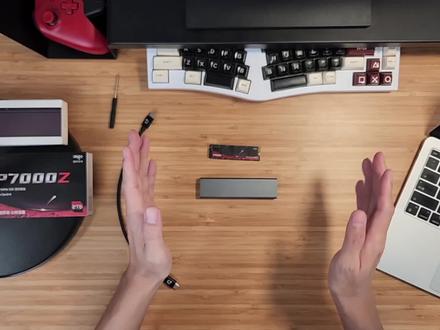 05:45查看AI文稿AI文稿
这个视频分享一下,如何用这样的一个 m 点二的固态硬盘装到这个移动硬盘盒里,然后给你的 mibook 扩充存储容量。嗯,很多小伙伴用的都是二百五十六 gb 存储的 micbook 啊,二百五十六个存储呢,其实你做一些工作,比如说视频剪辑,还有 一些专业设计工作或者程序员的话,其实这个存储量是很紧张的,给你的迈步可配一个固态移动硬盘是挺有必要的,其实这个硬盘就是一个台式机的硬盘啊,这样的一个硬盘装到这个盒子里,就是移动硬盘,那拿出来也可以放到你的台式机里边呢,他就是一个主硬盘,所以这种方法扩容呢,是比较灵活的。 今天这个移动硬盘是 igo 的 p 七千 z 啊,这是一块 p c i 一四的移动硬盘,它的这个传输速率可以达到这个值,所以这块硬盘应对像四 k 视频剪辑啊,直接在上面跑游戏,打开一些大的 ps 图啊,呃,甚至在上面直接跑虚拟机都完全没有问题啊。 然后这个硬盘盒是刀 case 家的一个硬盘盒,那这是他的盒子,这个硬盘盒的最大特点就是他内置一个电容啊,他可以在你的这个移动硬盘突然断电的时候,比如说你不小心把这个移动硬盘给碰掉拔出来了,或者呢, 呃,你插在台式机上,那个台式机突然掉电了,那这种情况下呢,他有三秒钟的这个缓冲时间,这样可以让你正在读写的数据呢,不至于遭到这个突然掉电的损坏, ok, ok 呢,接下来就给大家装一下,这个安装过程非常的简单啊,两分钟搞定。这个硬盘盒是一个推拉式的,像一个抽屉一样,这样抽出来就可以了, 那这是一个散热垫啊,这个你要保留,不要给它扔掉,这是 type c 口的连接线,带了一个螺丝刀。那你看到这个硬盘盒打开之后,它支持不同标准的硬盘啊,这是二二三零二二四二二二六零。那 包括我现在用的这款,那他都是支持的,他支持好几个大小的不同的硬盘啊,我这个是二二八零,这个标准的, ok, 然后安装的时候唯一需要注意的就是你这个金手指,然后这个缺口对准这边有一个插槽,也有一个缺口,这样有一个角度,你往里插,然后 ok, 那现在插好了, 然后你再给他放平,最后拧这个螺丝,你给他拧好就 ok 了。 看到这个装置了吗?这个就是他三秒钟的这个电容啊,这个散热电是放到这样,放到上面就 ok 了,然后套上这个外壳就 ok 了,非常的简单,这就装好了,这外边还有一个螺丝口。那现在这个移动硬盘盒已经装好了,接到 mac 上试一下, 打开磁盘工具左侧就能够识别出来。这块移动硬盘在苹果系统中,强烈建议用苹果的 a p f s 格式,我这里选择抹掉,然后上面可以给移动硬盘输入一个名字,格式选择 a p f s 方案,选择 g u i d 分区,最后点抹掉,就会把这块硬盘格式化成苹果自家的 a p f s 格式,完成之后可以在访达中看到并使用它了。那么有了这块移动硬盘呢? 很多大块头的东西就可以安装到里面了,那现在这个游戏就是在这个移动硬盘上运行的,在移动硬盘上加载的。那我平常拍视频很多的这个剪辑素材在这上,直接打开这个视频项目已经启动,翻到看看,然后很快就打开了, 这个速度很快啊,那一点都不卡顿,快,放大缩小 完全没有问题。也就说在你的这个 macbook 四攀 空间不足的时候,特别是用二百五十六 gb 存储的小伙伴,你完全可以配一个这样的固态移动硬盘。有很多小伙伴都用这个 pd 虚拟机啊,拍出来是虚拟机运行 windows 十或者 windows 十一啊,这个虚拟机呢,其实是很占空间的, 比如说一个 windows 时,装好了,少则十几 g b, 多则可能几十 g b。 用 paris 装好这个虚拟机之后呢,它有一个核心的文件, 核心的数据文件就是这个 p v m 文件。这个我在以前的视频里都多次说过,你把这个文件呢,这个 p v m 文件移动到你的固态移动硬盘上,然后直接就可以双击打开虚拟机。当然你这 mac 上要安装了 parlas 那个软件啊,那我现在直接双击 ok, 他就会用这 paradise 来打开这个虚拟机。那这个过程我也没剪辑, ok, 已经登录了,很快,非常快,就是在它上面, 然后打开,操作一下,打开文件管理器,非常流畅,然后再打开一个 id 值浏览器, 然后打开一个 word, 启动个 word, 那这个 windows 版的 word, 这个是一个全功能版本的,不像 mac 版的那个是一个阉割版的, 这个是全功能版的。那这些都是在这块固态移动硬盘上运行的,然后可以这样来回切换,毫不卡顿。 呃,比如说我把这个 affinity photo, 这个啊,这个是 mac 里的,相当于 photoshop 把这个 a p p 移动到这个移动硬盘上,固态移动硬盘上,我把它给挪过来啊,那我直接在这里 上面双击, ok, 打开仍然很快,因为它本身这个接口和这个硬盘的速度就都很快,所以它不会慢的。然后打开一个我以前做的封面, 一个这个文档,这是以前做的一个视频封面,所以一块高速的固态硬盘加一个移动硬盘盒子,就可以很容易的给你的 macbook 扩容。里边的这块 igo 七千 z 固态硬盘的速度和 macbook 接口的速度完全可以满足以上这些主流的应用场景。 如果有一天你购买了台式机,那么这块硬盘还可以拿出来当做台式机主硬盘用,是非常灵活的。 ok, 这就是今天的视频,如果你喜欢这样的视频,欢迎点赞订阅,这里是彭定义,我们下个视频见,拜拜!
1543鹏哥的果核 08:05查看AI文稿AI文稿
啊,如果移动固态硬盘盒的读写速度都能爆杀 map air, 那我还选配个锤子硬盘。 家好,我是唠嗑,很多朋友经常私信问我选购 max 到底要不要升级内置硬盘的配置?升吧,厨子这定价也太他妈要的黑了, 不生吧,用起来还真不太够。所以我通常建议追求性价比的朋友通过购买外置固态硬盘来进行扩充。那今天呢,我就结合刚买的这两款 vr 家的雷电三固态硬盘和和我为他搭配的固态硬盘,来给大家分享一下我的使用体验。 在开箱测试之前呢,还是按照惯例先说一下我的消费逻辑。那第一,为啥要为麦克搭配外置硬盘?前面说了内置硬盘太贵啊, 我自己呢,通常会选择五百一十二 g 或者一 t 的配置,保障系统速度和必要的数据存储。然后呢,再通过移动固态硬盘或者固态硬盘条加固态硬盘盒的方式进行熔炼扩充。不过呢,这两类在市面上的主流产品啊,都还是以 usb 三的接口为主,所以 实际的读写速度比较一般。那无论你里面放多牛掰的固态硬盘,也都是英雄无用之地。而其他的,像大四啊,纳斯这些,即便选择那些配置了高端接口,而且支持固态硬盘的产品,单盘读写速度呢,实际上也很一般, 就像某些多盘位的硬盘盒路子一样,主控不行呢,就只能靠祖瑞的零售的数据来充门面。所以从干活的角度来说啊,性价比不高,他们更适合做备份存储。 直到最近,我终于发现了方程式的解金字塔的尖就是配备雷电三接口的固态硬盘盒,它的接口速率呢是 usb 三硬盘盒的二到四倍,达到了四十 gbps。 我选择的这两款威尔家的产品呢,采用的主控比较好,所以单盘的读写速度啊,就能飙到每秒三 g, 但真正做到了让优质的固态硬盘物尽其用, 而且他们家四盘位的这款还是市面上这种性能下的唯一选择。那现在咱们就一起看一看他们的实际表现如何。那四盘位这一款呢,我买的是深空灰的 版本,全铝机身, cc 切割。但要说颜值呢,我觉得还是有点难顶,远不如单排位的一款好看。四排位这款呢,更像是工业用品,我试着理解了一下,他这种设计或许能给用户带来更强的数据安全感吧,对吧,你都这么丑了,总不会还不中用吧? 那这样的话呢,我反倒希望他再粗犷一些,比如来个久经沙场的磨损啊啥的。那随机附带的呢,是零点七米的雷电三数据线和淡化甲电源,方便携带呢是一方面,最重要的是呢,他还不占空间,嘿,你说这地方你倒有给我玩细腻的了啊。 然后呢,再看看双模单排位这一款,它的整体做工和细腻度啊,就好太多太多了,拿着的手感呢,也贼舒服。而且呢,这个紫金灰的版本啊,随着光照角度的变化,那种若隐若现,灰中带紫的感觉呢,我觉得真比那些大品牌的塑料件要高级很多吧。那此外呢,它还有一个选配的保护套装上之后呢, 这似曾相识的握感和外观好家伙,小莱斯两款硬盘盒的内部设计呢,都很漂亮,支持的固态硬盘呢,选择面呢也非常广,那附带的这个导热硅胶可以把硬盘跟上盖紧密的结合起来,相当于整个金属外壳都在辅助散热,那再加上正面的这个主动散热风扇呢,根本就不需要担心过热的问题,稳定性呢也得到了保障。 那接下来就测试一下不同规格的硬盘实测的速度表现。我选的这四款呢,涵盖了国货之光这台家的旗舰产品 type 七千和低一档的 typlus 五千,以及美光家的这个英瑞达 p 三和最便宜的金邦 pcl。 实测下来呢, pcie 三点零跟四点零的产品表现差不多,因为性能一出,所以都可以轻松跑到硬盘盒的上线。但这个智泰的 typelus 五千在写入速度上却翻车了。从硬盘盒产品页的测试报告中呢,也可以看到,新批次的产品啊,普遍存在这个问题,所以大家要注意避坑。那 我最后呢,也只好退货,换成了双太 pro 七千的组合。 而我们拿这些实测数据跟 mac 的内置硬盘做一下对比的话,它几乎跟 mac pro pro 站在了同一起跑线,甚至随机读写的性能比 mac studio 还要强出一截。相对于盖版的 mac air 和 mac mini 呢,更算得上是完爆 啊。如果移动固态硬盘盒的读写速度都能爆沙 map air, 那我还选配个锤子硬盘啊。不过要说苹果还是厉害呢,他自然有办法做到败了,但没完败。 由于 m 一芯片的基础版对外接存储的写入速度进行了限制,所以对 macboo air 和 mac mini 来说呢,管你是什么接口的外置硬盘,在我这都只有每秒一 g 的写入速度,那要这么算的话,老哥俩算是还扳回了一局。这还真应了孙子兵 法里那句话了,纤维不可胜,我先保证自己输不了。那我笑看你能怎么赢。在 red 性能测试上,前面说了,有些多盘为固态硬玩盒呢,会用这个 red 零的数据打肿脸充胖子, 但对于 vr 这两款硬盘盒来说呢,就显得很没必要,因为单盘读写速度就已经拉满了,那 red 零这种吸收数据安全提高读写速度的选项呢,就更没意义了,除非你也买到两块像 type 拉斯五千这样的硬盘,那还是可以通过这样的方式来提速的,但何必呢,我还是建议选择退货。 而在瑞的一和 jbo 的测试中呢,从此时数据也可以看到,对读写性能的影响还是比较大的。虽然软瑞的对系统性能的影响不大, 但如果你没有特别强烈的需求,建议还是不要开启了,担心数据安全的话呢,最好是搞个机器硬盘做闲时备份啊,不要仰仗固态硬盘作为长期存储的戒指。另外,对游戏场景来说呢,虽然不是咱的主要 用途啊,但毕竟随着麦克 s sono 码中的游戏模式和游戏移植工具包的发布,似乎麦克设备玩游戏的春天就快来了,我这也算是提前储备了粮仓吧。通过与 usb 三移动固态硬盘的对比测试,无论是游戏启动还是场景加载,都有非常明显的性能差异。 看样子啊,以后咱还能定期给大伙直播一下 mac 打游戏的体验啥的呢?那最后结合这两周的一个日常体验啊,说一下这两款硬盘盒的优点和不足。那最大的优点呢,自然还是性能了,简单来说,它更像是内置硬盘的一个延伸。 那现在呢,我已经把所有的剪辑工作都搬到了硬盘合理的太 pro 七千上,以后呢,就算剪辑八 k 的 pros 素材也可以轻松应对。而像照片库啊,音乐库啊,过去我都是远程连纳使用的,那现在呢,一切操作都是秒开啊,爽的很。那另外一个比较明显的感受就是它的散热比较好,无论内部还是表面都保持在四十多度的样子。 但缺点呢,就是它这个前置散热风扇啊,太勤快了,只要通电就二十四小时不停地转电脑,睡眠后呢,也不休息,虽然声音不算大,但还是勾起了我过去用一九款 maper pro 的惨痛回忆。 不过最终我还是想到一个好办法,就是找了根两米长的雷电线,然后一个箭步把它挪到了电脑桌后面的打印机上,这样既听不到风声,也不耽误电脑桌升降啊,完美!大家如果考虑这种方案的话呢,注意要购买主动式的雷电数据线,这个 vr 夹他们也卖被动数据线呢,超过一米后啊,就会影响传输速度。 最后呢,再说一下选购建议,如果你对性能上的需求不大,只是希望轻便,那就选择移动固态硬盘,因为使用固态硬盘盒的目的啊,就是为了性能和容量,而恰巧对固态硬盘来说呢,这俩还是正相关的指标。所以不要再考虑 usb 三的移动固态硬盘盒了,否则就白瞎里面固态硬盘这么好的性能了。而为了 家这两款雷电三的固态硬盘盒呢,从接口上解放了速度的限制,尤其是四盘位这款啊,完全摆脱了过往产品单盘读写性能差的缺陷,相当于是给钢铁侠穿上了盔甲,给圣斗士穿上了圣衣, 而且呢,他还没有竞品,是市面上的唯一选择。而单排位这一款呢,颜值在线,更适合容量需求固定,想用于提高日常工作效率的朋友,如果你只是在麦克上用的话呢,其实不用购买雷电三加 usb 四的这个双模版啊,单买这个雷电三的这个版本,性能一样还便宜。 在配套硬盘的选择上呢,大家其实不需要过度纠结颗粒类型啊, t、 b、 w 这些参数,只要让硬盘的读写速度高于硬盘和接口的速度,然后再稍微有点勇于就够了。所以最实惠的选项呢,就是大容量的 pcie 三点零的产品。而有些品牌呢,目前这两代的产品之间的价差非常小,那自然也建议选择更新的 pc e 四点零,毕竟未来用在别处还是能体现出性能优势的。大家要是有好的推荐呢,也会用发到评论区。其实归根结底啊,大家都还是要感谢长江存储,自从有了它,国外品牌的工厂就再也没有闹过火灾、洪灾或者断过电。 好,如果本期视频对你有兴趣帮助,不要忘记收藏点赞,最最重要是加个关注,这也是我坚持自费买买买,给大家做各类视频的最大动力。我是唠嗑一个关注效率应用和苹果生态的 up 主,我们下个视频再见。 will will will will will will will will。
266唠科 01:39查看AI文稿AI文稿
最近固态硬盘大跳水,我是实在没忍住入手了一个硬盘盒,还有一个二 t 的固态硬盘,只花了原先一半的价格,实在是太香了,有储存需求的小伙伴可以出手了。你看这个呢,是我原先的机械硬盘,传输接近三十 g 的电影得这么久的时间, 而现在用这个固态硬盘,吼吼速度飙升,爽啊! 还有很多小伙伴留言说,以前在 windows 上用过的移动硬盘或者 u 盘无法在 mac 上使用怎么办?一招让你免费搞定!首先将移动硬盘备份,要不然等会数据丢失了就没有办法恢复了。 备份完毕后,将它连接上 mac 右上角放大镜图标搜索磁盘工具,打开后,你就会在左手 边看到你已经连接的硬盘或者优盘了。如果没有看到,可以点击这里的显示,选择显示所有设备就能出现了。点击选择你连接的硬盘,点击右上角抹掉,再跳出来的窗口可以修改硬盘名称。然后呢,这里选择 e x f a t 模式, 点击抹掉,瞬间他就会格式化你的储存设备了。完成后断开连接,然后重新连接。之后,你的这个硬盘或者 u 盘就可以在 windows 和 mate 来回使用了。当然你也可以安装一个 ntfs 软件,也能够帮你解决这个烦恼,比如他们 类似的软件,虽然方便,但是缺点是价格都不便宜。我是麦克小仙,主页还有一千个直播小技巧。
1007他们叫我小仙 03:373518闲评
 06:40查看AI文稿AI文稿
在麦克配件的选购上,我真的是花了很多的钱,还犯了不少的错误,不知道您是不是也踩过坑呢,花过冤枉钱呢?今天啊,我来推荐几个超好用的麦克 windows 以及 ipad 通用的配件,各有特点。 一、外置硬盘大家都说买苹果的硬盘非常的亏,那想要外置的 ssd 硬盘,我正好有一些经验来跟各位分享一下。 我手里呢,有几个不同的版本,分别是一 tb 的三星 t 五,两 tb 的闪迪 e 八幺 pro, 四 tb 版本的闪迪一六幺以及一个组装的硬盘盒,用的是两 tb 的 nvme 的固态。 那选手登场完毕了,我们来看一眼测试的速度, t 五维持了四百兆每秒的读写速度,那两款闪敌的读写速度呢,都在八百兆每秒左右,而硬盘核的组合则达到了动心的两 两千两百兆每秒的速度。再来看一眼和销售业标称的对比, t 五基本上是达标了。固态硬盘呢,由于 pcie 的限制,速度也算是合理,只有闪迪的这两款结果的确不太令人满意。那是他们虚标了吗?其实不是,这是我踩的第一个坑, 因为迈克的雷迪接口和 pc 主板的 usb 接口不太一样,只有相当于实际的 usb 三点一或者四十 g 的 usb 四,那至于中间档位的二十 g 的 usb 三点二则是没有的。而陕迪的一八一 pro 呢,支持的恰好又是 usb 三点二, 麦克贝的兼容只能往下降速。因此如果你要给麦克配一个硬盘的话,我个人非常推荐硬盘和两 t b n v m e 的组合,价格便宜,量又足,我这个全套下来一千六百块钱左右,那便宜一点的呢,一千块钱左右你就能配齐了。 那之所以选择硬盘盒的组合呢,最重要的是速度一点都不比 mac mini 自带的硬盘速度慢,同时它还支持雷第三雷第四 usb 的接口,无论是 mac 系统还是 windows 系统都能够通用。而 闪离的硬盘呢,就胜在小巧,看各位平常的需要了啊,如果您要是出去玩,建议咱们带闪笛的,能直接揣兜里,那如果您平常在办公室和家里,这个两点一线的移动 非常推荐你选择这个硬盘盒的组合。那如果像我平常只用麦克系统,真的就没必要花大价钱去上陕迪的这个一八幺 pro, 买个三星的 t 五就足够了。速度上,如果您再有些追求,完全可以选择三星的 t 七 外置号。之前我说了啊,我想找一款能够在 ipad 和麦克之间通用的极限器,而且呢,还需要在 ipad 上面可以实现同时插入这个读卡器和移动硬盘, 实现这个稳定的对传。最终让我找到了就是来自加州数码啊 kodj 的这款 soho dog, 侧面的接口分别是 htmi、 二点零 b、 dp、 一点四和供电的接口,支持一百瓦的供电。那如果你用的是 mac book, 还可以通过 hdmi 和 dp 同时连接两台四 k 六十个字 hdr 的显示器,那还有 sd 卡、 tf 卡的读卡器,同时支持实际的 usbc 接口和 usba 接口。那最后一侧呢,则是用来连接电脑的接口,同样也是支持实际的数据传输。这个节线器呢,也是 windows、 ipad 和麦克通用的。速度的话,平常基本上够用了, 特别是对于苹果系统来说,他一直都没有配备这个 tf 卡的读卡器,那像大家的运动相机和无人机都需要 tf 卡口碑。那有了它之后呢,我出去旅游的时候就再也不用 再带一个转换的卡槽了,可以直接读取照片和视频,插上电以后呢,还能实现稳定的数据传输, ipad 拷贝也不会断掉了,真的,这个就是我一直在寻找的计算器, 属于接口不多,但是呢没有费的满足百分之九十以上的需求,小巧又轻便,速度还特别的稳定。那还有一个是他们家的 ts 四啊,这个极限器也非常非常的好用,如果您对于接口有特殊的需求,咱们可以去考虑一下那一款 三鼠标键盘,哈哈,又到了得罪人的环节了啊,我几乎是买过所有知名的 gc 键盘,但是这些啊都是我之前玩游戏用的, 在麦克上面我其实个人都觉得不太好用。首先我用麦克做的更多的其实是文档的编辑和做视频的剪辑工作,如果长时间保持这个抬手玩的姿势就不是特别的舒服了, 那苹果原装的键盘呢,高低就非常的合适,另外打字声音他也非常的安静,不会吵到家里的其他人。那我有两款,一款是这种小尺寸白色的,另外一款是这个全尺寸的黑色的,他都是带指纹输入的,如果您平常不需要经常输入数字的话, 非常非常建议您就买这个白色小尺寸的。虽然现在手表也可以进行解锁,但是在调用钥匙串或者 app 购买的时候,还是指纹更加的方便一些,放上去他就认证就可以了。 手表呢,你还得这个点击表冠。苹果的键盘最大的缺点就是都会打油,黑色的油漆的明显,而白色的呢,即便打油你也不太看得出来,还能够保持一定的美观度。 黑色的啊,基本上就救不回来了。鼠标方面,我其实依然最推荐这个触控板,但是有一点例外就是有专业需求的同学们,比如说您 要做个三级模型,三级渲染,无论是布兰德还是三 g max, 鼠标中间的旋转触控板都是代替不了的。所以做这些工作的同学们,您还是踏踏实实的买个鼠标吧。四、显示器 显示器其实我比较推荐 lg 的啊,整个这一个系列的,我桌面上的这一款呢,是四十二寸的 lg c 二欧莱的电视, 我是被两个这个剪辑师种草的,色彩准确,看着非常的舒服,同时还支持 ps 五的四 k 一百二十核丝刷新,除了贵一点,其他哪都好。 我之前还买过一款二十七寸的 lg, 现在被我用作监看了。对于苹果的色彩还原, lg 做的是非常准确的,几乎跟你在迈克布克的屏幕上面看到的色彩是一致的。那还有一款呢,是奔 q 的 sw 二七零 c, 就是为了 sdr 和印刷的色彩准确性需要在这个屏幕上审阅一遍。那总结一下, 这样吧,外置硬盘呢,我推荐硬盘盒的组合,价格便宜,速度还有保障。旅行便携的话,我更推荐三星的 t 五或者 t 七。外置的哈巴极限器,我推荐加州数码的 solo dog, 稳定便携而且功能强大,没有浪费的接口。显示器,如果只用苹果不玩游戏的话,我非常推荐 lg 的显示器,价格便宜量又足,键盘鼠标,那我推荐官方的白色短键盘,带指纹的那一款。我知道各位都会有不同的意见,但是呢, 毕竟啊,咱们每个人干的工作是不一样的,选择也不一样,我就是给您个参考,欢迎咱们在评论区里边讨论一下。好了,以上就是本期视频的全部内容啊,多谢您的宝贵时间,我是小茶,咱们下期见。
2417查叔Charles 01:13查看AI文稿AI文稿
让我看看有多少人和我一样,当初预算不够,选择了二百五十六 g 的苹果电脑,真到容量不够了,吃后悔药都来不及。有的朋友可能会外接移动硬盘,而我就更推荐使用固态硬盘搭配硬盘盒的组合方式。 哎,硬盘居然还有好多种!今天就用这三款绿联的硬盘盒和你们好好科普一下这个体积最大的方块盒子,十二点五英寸萨塔三点零硬盘盒,装的是这种萨塔结构的固态,认准外观和接口就行,读写速度理论最高能达到六记比特每秒,也就是七百六十八兆每秒。不过具体速度还是得要看硬盘,我这个就比较慢,勉强 够用吧。这款长长的是 m 点二,这是 mvm 一协议的硬盘盒,听不懂没关系,只要知道他用的是这种形状的 m 点二固态硬盘,这类硬盘和理论速度一般都是十 g 比特每秒,大约速度就是一点二五 g 每秒,虽然实际达不到,但基本可以满足大部分需求。再来看这 这款雷电三硬盘盒可就厉害了,但这根雷电数据线就要上百元,同样适用于 mvm 一 m 点二固态硬盘,还需要使用硅胶条散热,并且只有雷电接口的设备才能支持雷电三,理论速度可以达到四十 g 比特每秒,也就是五 g 每秒, 实际速度虽然无法达到,但也比大多数自带硬盘都快了。看了这么久,现在 mac 电脑如何选择外置硬盘,我猜你肯定学废了。
4684monkeyzmk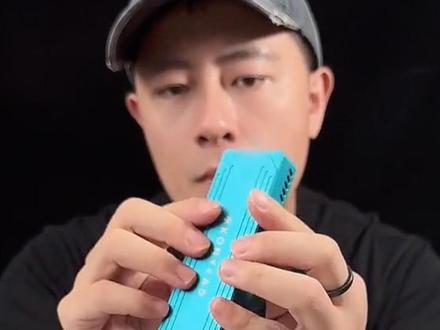 00:29查看AI文稿AI文稿
macbook 储存空间不足怎么办?我推荐这种雷电四硬盘和加 m 二固态的组合。我搭配的是雷克沙两 tp 固态硬盘,这种组合体积更小,速度更快。而且 macbook 上的 type c 口一般是 usb 四的接口,连接起来实测速度可以达到三句,每秒一百句的文件不到三十几秒就能传输完成。 全铝合金的机身加上内置了一个静音风扇,即使长时间使用也不会过热,从而保护固态硬盘的寿命和速度。如果你也想给麦克扩容,相信我这种搭配用起来真的很像。
35F(百亿映画) 07:44查看AI文稿AI文稿
mac mini 搭配便携显示屏,在上一期我给大家做了演示,那么本期视频要讲一讲,这个固态硬盘 被我做成了外接系统盘,那么我做的这个东西带有什么样的技术方案在里边呢?使用效果如何?我现在就给大家演示一下。苹果电脑,特别是这样的小主机或者 imak 一体机,常年使用这样固态硬盘当做系统硬盘来使用,只不过他在外边,不在机器里边, 得益于现在苹果电脑的接口传输速度有很大的提升,所以这样的方案补足了苹果电脑硬盘比较贵这件事, 我们自己动手也可以这样的 diy。 那么我今天就以这一个给大家做一个演示流程,我先关机,现在呢,我取一下这一根外机系统盘,接入我星座的给大家演示 是好,拔开插入,我不用做固定了,我就这么吊着也是可以的。 m 芯片的苹果电脑,包括你们的笔记本或者是 m 一的 imac, 开机长按电源键, mac mini 在这里对吧?好,摁着不松手。 听到了响声,我继续按着,来到了引导启动界面,三个图标分别是第一个系统安装镜像, 那么大家看图案知道这是十三的版本,因为 m 芯片的苹果电脑开始版本从十一开始,十二和十三,那么 m 二芯片的 mac mini 初始版本就是十三,所以呢,我在这个固态系统盘里边已经植入了一个十三的安装镜像,这样就非常方便了。 中间的磁盘就是苹果电脑本机里边的那个硬盘,那当然会比较小,要不然我们也不会来做这样的大容量外接系统盘的方案 选项就是进入设置,那么现在我是需要全新安装一个固态系统盘来使用这台电脑,所以呢就选择我给大家做好的第一个图标, macos 十三的系统,选择他,然后回车选择他,点击继续。 我们稍等一会,来到了安装界面,那么我们先退出系统安装菜单,这里选择退出, 继续退出。为什么要退出呢?因为我们先要对这个外接的固态硬盘进行磁盘格式化,格式化完了我们才好安装,所以选择第四项磁盘工具, 然后点击继续。在磁盘工具的界面左边栏,我以前说的非常多,我们在外置的下边找到容量最大的那个空间,那么我这里显示的是第一个磁盘,选择它, 然后看一下容量对不对,比如说一 t b 或者两 t b 对应起来在这里看,然后呢选择抹掉,抹成 a p f s, 好抹掉, 这里完成以后点击完成关闭磁盘工具界面关闭,然后呢选择第二项安装 mac os 十三, 点击继续,到这里就交给机器自动完成了,点击继续选择,同意磁盘怎么选呢?外置的是黄色,黄色选择容量最大的那 盘,选择它点继续好。这是一个重点, m 芯片的苹果电脑,这个时候需要让你对其进行一个授权,那么点击这个图标,点击安装,然后输入这台电脑的开机密码,好输入,然后点击好 再次输入,这是对外接的固态盘,在这台电脑上使用系统的授权,那么点击继续两次授权,对吧?哎,然后呢就出现一个时间进度条,我们这个时候就可以去喝水或者干点别的了。 现在呢,进入了系统激活界面,代表他已经安装完成,那么我们开始激活系统。国家与地区,选择中国道路语言已输入法,我们点击继续辅助功能,选择以后 连接无线网络,这里选择左下角其他网络选项。我不想进行连接,所以选择我的电脑不接入互联网。为什么呢?我的苹果账号 id 登录,我想进入系统以后我再连接这里。我只想速度进入系统桌面,所以选择不接入互联网。 点击继续。他问我是不是不接,我说是的,点击继续。好,数据已隐私,我们继续迁移。助理,我没有其他数据要倒进来,我还是想先进入一个全新的苹果系统,那么选择以后 点击同意,再次同意。好,输入你的账户名称。假设我输入 mac, 您在这里可以输入你自己想要的昵称,那当然,他这里变成一个汉字叫马字。那无所谓,我只是演示给 给大家。选择账户名称,它会自动生成全民中文的拼音。在下边密码,那么我就输入四个零。缺了密码,我输入四个零,这里大家可以根据自己想要的密码去设置,但是最少四位,同时不要忘记了,不能不输,否则过不去。好,点击继续。 这个地方的图标大家也可以自定义,因为我现在是演示,我就不改了,点一下就可以更改。苹果电脑正在创建账户信息,那么我们稍等一会哈。定位服务肯定要启用,否则你的地图功能啊,好多东西都不能用,包括你的系统时间,他也是不对的。点击继续 分析,我就不与苹果共享了,所以去掉勾,然后点继续,屏幕使用时间我稍后设置,所以左下角稍后设置啊,选取外观的颜色风格,那么我选 选择浅色,点击继续。好,到了这里我就成功进入系统,那么大家注意看,右上角有四个黄色磁盘,这是对的,就是我给大家制作的第一个 maintenance 控油 hd, 它就是这台电脑的外接系统了,现在我运行的就是这个 etb 的外接系统盘。 hd 的黄色磁盘就是我给大家准备的小软件,那么打开大家可以看到里边呢就有包括像虚拟机啊,还有一些必备的系统小软件,那么我们来看一下容量有多大呢?我点击 hd 的磁盘右键显示简介, 大家可以看到容量七十个 g, 所以有这么多的 a p p 内容,就是想帮大家节约时间了,好关闭下边两块黄色磁盘,就是安装镜像,下 下边的这一块呢就是 mac os 十三,目前苹果系统的最新版本应该开始推送十四了,那么情况就是这样,系统安装完成,我们每次开机它都会自动进入这个外接系统好不好用?在以前的视频 我已经教很多网友都搞定了,相信大家的感受跟我一样都是非常舒适的,那么接下来你只需要登录你自己的苹果账号,对吧?打开 app store 登录你的苹果账号就好了,那么像一些比较男装的,或者说需要网页下载的,在这里面没有的,我已经将他们准备了一份给你在 h d 的池塘里面, 收到以后你打开就能看到。那么好了,本期视频就对这一个外接固态系统盘扩容我们的苹果电脑给大家分享,这么一期在我的抖音 小店里边已经上架了这一个产品,感兴趣的朋友想节约时间,自己不再费功夫的可以去看一看。那么好了,本期就跟大家聊到这,我是北麦,我们下期见,拜拜。
943北麦科技

