神光同步卡顿怎么解决

粉丝5503获赞1.7万
相关视频
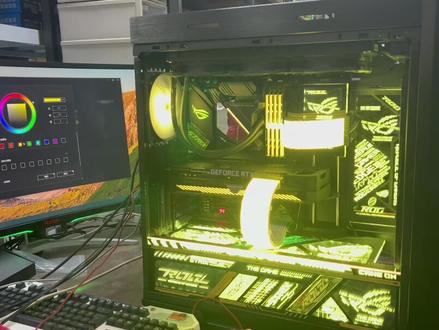 00:52十五集 用最笨的 最简单的办法 解决华硕奥创无法安装 卡死 或者安装失败的问题!老李独自摸索出来的办法,分享给大家!希望能帮助到需要的老帖!#奥创中心 #华硕神光同步 #奥创安装失败#常熟东辰电脑老李查看AI文稿AI文稿
很多老铁就在这一步的时候他就卡住了,他就不知道怎么弄了,哎,要看看我们这边是怎么操作的,能看得懂的老铁回复一下,来,我们看一下他已踏板和 wifi 必须两个同时都要有,然后来进行来回的切换,然后等到他安装完成 看看。可以了啊,来换个色啊老铁们,我的成功软件已经装好了,解决好了,来给他们换个色看一下, 黄色来,蓝色换一下。好的,来换一个神光同步的那个 aigb 的效果来,已经完美解决好了,整机神光同步。
630ROG玩家聚基地东辰总店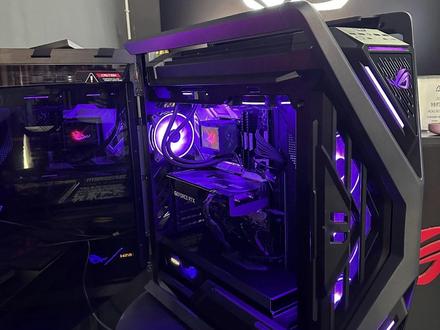 03:29查看AI文稿AI文稿
大飞,为什么这些风扇没有办法做到神光同步啊?这里的话我们需要讲的一点是创世神这个机箱啊,在这个区别于太阳神呢,是他这个右下角是加了一个机械器的, 这个集电器的话包含了一个五伏三针的灯光集电器,所以说我们串联到这个集电器上所有的风扇是通过 这个机箱前面版来进行控制的。大家可以看到我们现在的话是在第一个灯上是亮着的,然后第三个是有个 mb 的一个选项,这个 mb 的灯的话就是闪光同步的。具体怎么去调呢?就是长按这个键,和太阳神是一样的,长按这个键, 嗯,然后他会闪一下,到第二个之后我们再长按这个键,嗯,他会创到第三个。哎,到了第三个之后大家就可以看到了哈,这个前面板是已经闪光同步了,我们再来看一下 吉祥内的这个灯板,还有前面的三把风扇和后面后面三把风扇都已经完成闪光同步了。嗯,这就是区别于太阳神的一个 地方点,对,就是通过调节前面版的这个按钮来实现闪光同步,嗯,太阳神里边他是有这个闪光同步按钮,但是他这里面这个按钮的这个控制模式的话,他只限于控制前面版太阳神的前面版,他没法做到整机闪光同步的控制。 最后的话我们总结几点啊,就是从二零一九年太阳神发布,到我们二零二三年一月份,我们创世神 lg 新品的创世神到来,经过了这四年的时间,嗯,我们都可以感觉到啊,这个新的一个创世神 这个机箱创始人这个机箱对比于太阳神的话还是有很大的一些改变的,首先的话就是外观上,原先太阳神的话是非常的大气辉煌的一种感觉,但是创世神的话,他在这个同时他多了一些凶猛的一些线条, 也是非当然也是非常大气。大家可以看到这两个机箱的一些尺寸哈,创世神的话会比太阳神整体的话会大一点, 嗯,前后上下的话都会比较的大,尺寸的话也是大了整整一圈啊,但是他们也会有很多的一些相同点,你比如说我们背部的一些礼线,背部的礼线,你像创始神的一些礼线的一些理念的话,都是和太阳神这种 理线方式大差不差的。但是他的一些理线空间现在的话就比较考验我们如何 去每一根线是如何去走的,因为他的线的长度的话,基本上设计的都是大差不差的,而我们太阳神的话 在里线上的话可能更加的随意。这段话是我们太阳神的一个常规走线,他不管是从这边走,他的前前置的 l 面板,他不管是从左边走还是从中间走都可以,长度都是足够的。而到了我们的创世神之后,我们创世神的话,他因为涉及到长度问题,他只能从这边走, 而没法从这边,从这边的话,他毕竟他有三把风扇是可以单独去加的,从这边走的话长度会不够啊。后的话我们再说一点,就是关于这个 极限器的问题,大家在装完这个创始人之后,如果没有做到闪光同步的话,一定要检查一下我们前置的这个面板,有没有把这个模式 切换到神光同步的这个 mb 的模式上面?好了,本期视频就到这里,拜拜。
678寿光华硕ROG玩家国度 02:59查看AI文稿AI文稿
一家主板怎么设置神光同步?我们有很多老铁说我们这新组装的电脑是海景房,我们里边这个风扇呢,包括内存条和我们水冷都是这种 lgb 的,然后我们如何使用电脑来控制它的灯光效果呢? 我们只需要下载个这个 gcc, 就是我们自家的一个灯光控制的一个软件,我们在这个软件里面呢,我们可以切换灯光的颜色,比如说我们切换这些颜色都可以随意进行切换,包括我们灯光的效果,我们点击也可以进行切换。然后呢如果说我们控制风扇的速度,也可以在这软件里面我们进行控制。然后下面教大家如何去下载我们这个软件和安装。 首先我们打开我们的浏览器,然后我们在浏览器的搜索栏里面,我们输这个 g 家科技,我们进行搜索,然后我们找到我们 g 家科技这个网站,我们点击进来,进来以后啊我们找到我们这个搜索这个位置,就我们小放大镜一般在我们右上角,然后我们点击在这个搜索栏 里面,我们把我们主板的型号给输入进去,然后我们今天拿这个 bt 六零 m 做演示,我们进行搜索,点击进来以后我们点击支持与下载,然后呢我们往下滑,我们找到这个工具程序,点击 在工具程序里面,我们找到我们这个灯光控制的软件,就是我们这个软件,我们这个 c o n, 然后 c e n 这个软件,我们点击进行下载,点击 下载完成以后啊,然后我们点击打开文件,然后呢我们把它进行安装,双击我们这个安装包 到这一步以后啊,然后我们点击这 a c c 这个点击,然后我们电脑会显示我们这个打开软件显示第一次使用吗?我们点击略过,点 记好,略过,我们点击这个位置,点击更新中心,点击一下,然后我们还会出现我们这个第一次使用吗?我们接着点击略过, 然后我们进行更新,更新的时候我们这个第一个把它勾选去掉,这个我们不需要安装,然后我们往下滑,还有就是我们这个倒数第二个这个我们给它去掉,我们不进行安装,然后呢我们点击安装,等待它安装完成,我们点击 yes, 我们安装完成以后啊,然后我们重启下电脑, 电脑重启以后啊,然后我们打开我们这个 j c c 软件,打开软件以后,然后我们点击这个小电脑这个菜单这个位置,然后呢 如果这个位置还是显示我们第一次使用,我们点击略过,然后我们进行调试灯光,我们比如说换个颜色,选择我们这个红亮,选择颜色, 然后呢我们再选择这个别的模式,包括这几个模式进行切换,都可以进行切换,然后我们可以看我们视频上方这个呃灯光的效果,然后今天这视频呢就讲到这里,如果大家有喜欢更多电脑常识朋友或者想组装电脑的老铁们可以关注我,然后感谢大家的观看。
1.3万吉林市立国电脑维修|可远程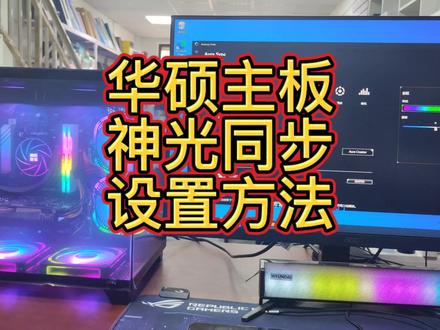 02:31查看AI文稿AI文稿
华硕主板怎么设置晨光同步?什么是晨光同步呢?就是把我们机箱里面这些带动的设备,比如带动的风扇的内存条啊,水冷啊,让他们一体化统一一个颜色一个节奏。 然后呢我们只需要下载个这个奥创中心,我们在这里面呢可以选择我们灯光的效果和颜色,比如说我们选择一个恒亮,让他一直变一个颜色,我们就点击这个选择颜色的位置,我们进行切换, 然后我们点击确定就可以变成一个颜色,比如我们选选择一个循环的,也可以进行更换,或者有老铁说我们喜欢听音乐,让他这个跟着音乐的节奏走,那我们就点这个音乐,然后呢给大家试一下,比如我们放个歌曲,他跟着我们音乐的节奏就一起走了, 然后就这种效果,如果大家想这样设置的,我们只需要下载这奥创中心,下面我教大家如何去下载。首先我们打开我们的浏览器, 然后我们在浏览器的搜索栏里面,我们输入华硕官网,然后我们往下滑,我们找到这个带官方字样的,我们点击进来,进来以后我们再点一下我们这个左上角这个华硕官网点击,然后呢我们找到服务和支持,里面有个下载中心,点击 在这页页面以后,我们把自己的主板型号我们给输入进去,然后我们拿这个 b 七六零 m a y w 做演示,我们点击进来以后,我们点击驱动程序和工具下载,然后我们点击下面往下滑, 我们找到这个公用程序,就我们奥创中心这一个我们点击下载,下载完成以后我们点击打开文件,然后我们双击这个文件,然后双击安装包,点击运行,在这一面我们 点击开始安装,然后我们耐心的等待它安装完成, 安装完成以后,我们点击重启 a p p, 然后我们往下滑动,点击同意,然后点击略过, 我们点击取消。在这里面呢我们选择到我们调调节我们灯光的,在这个位置我们也可以看到我们的一些主板的参数,然后我们选择我们调节灯光这一个, 然后点击这个同步,他自默认同步的,我们再点一下这个灯效,我们在这个页面就可以调节我们的一些灯光的效果啊,包括我刚才给大家最开始演示的一些,嗯,颜色啊,我们都会进行调节。然后今天这视频呢就讲到这里,如果大家有喜欢更多电脑常识朋友可以关注我,然后感谢大家的观看。
9497吉林市立国电脑维修|可远程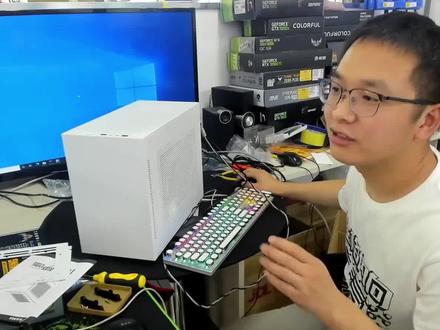 16:09查看AI文稿AI文稿
接下来有一个教程要教给你们,虽然说这个视频有点长,但是这时候还是有一点干货的。 现在不是奥创,华硕主板的奥创软件最近是出 bug, 一直装不上吧,对吧?呃,我查了各种各样的资料,各种各样的资料, 包括官网,他也说等等解决这词之后再说,那我,咱这个劳动人民智慧大吗? 有一个有几个网友就想出来的办法,怎么装?装上窗的时候,第一次装完系统他会提示让你装,如果装不上的情况下,把网线薅掉,不要用网了。拿出自己的手机, 手机的 wifi 关掉。拿出自己的手机数据线,由数据线连接电脑,并把自己手机的移动流量共享给电脑使用。 移动网络共享, 把这个 usb 共享 usb 共享网络给点上,然后连接电脑。 手机一定要是四 g 啊,五 g 也不行,五 g 网络也不行,必须是四 g, 而且不能连 wifi, 你记住了吗? 这个时候我们找到奥创的安装包,因为它自动提示安装不上,之后就没有安装包了,我们自己在网上搜索一个离线的安装包, 这个时候他就开始安装,因为我们是移动网络,可能会慢,但是不要紧,他肯定会安装好的啊,你要是急的话,你出去跑一圈, 跑一圈,锻炼锻炼身体,回来再看,应该是已经完成了。这我把电脑挪一下。 嗯,好,这样能看到了。慢归慢,他肯定是能装上的,这是我自己尝试过的。 记住两个要点,关闭 wifi4g 网络的情况下。 呃,为什么一定要装这个东西呢?这个软件,奥创这个软件啊,是因为一神光同步嘛,对不对?喜欢光污染的避免不了这这个软件。 第二个是因为华硕的他这个重炮手主板啊,不知道他这盒子上写的有没有有一个双向 a i 降噪啊。 这个软件是很好用的,我自己也在用,他就是说,嗯,直播的话或者是组队开黑 yy 语音之类的,能够降环境噪音。这个软件主要就是这个软件,我装这个,我自己的店 装这个是为了不是为了是光污染,不是为了调灯光,而是为了他这个 a i 降噪 确实是比较慢啊,请大家耐心的等待。嗯,这一段我到时候会跳过加速啊。不是跳过,是加速加速跳通过。 已经安装完成了,这个就是高手在民间,这都是查出来的。 接下来就用不到手机了。把流量共享关了,省,给自己省一点流量。 那咱就重启吗?重启更新一下,点错了,重来 插上网线把它更新一下。版本更新是装上之后更新是可以更新的啊。 啊,我看完不让你同意,你必须得看完你才能同意, 不然你知道我说的啥你就同意 啊。统一照样是灰色的,这里灰色的 必须看完。你好好认认真真的看我说的什么之后你再来统一略过比较好。这就好了,这就可以了。然后我们更新一下版本, 在这个同时我调一下其他东西啊, 毕竟我这是给客人客户组装的电脑,有些东西还是要调的。 哎,好像点错,这些东西不应该不应该更新,有可能会卡到,除了他这个软件自身, 其他东西能不更新就不更新,有可能会卡到,他会下下载不完成, 更新完成了再重启一遍 这个 cpu 饭我等会检查一下,这个大家也要注意点,这个是风扇那里放错了, cpu 的风扇报错,这不重要啊,我们先讲这个软件的问题, 然后这就可以了, 是吧?灯光这个鱼可调了,因为我这个不是侧透的,我就 不调了,自己调,喜欢什么效果调什么效果就行。将来说的是这个 是这个设备里边他这个降噪的功能,降噪软件必须在这里边下载,我问过官网客服,其他地方没有,也就是说你奥创创,奥创安装不好的话,这些东西都不能行,都搞不定 音效,这里请安装 ai 降噪麦克风自动,腾讯他也是。呃,是这个 who why a i 啊?我英文不好,我可以说根本就不懂英文,只能懂 okay, 就知道 okay, yes, no。 这个酷 a i 这里 下载安装他会一直卡在百分之五十五,大家不要慌。你不管装多少次怎么装,什么办法他都会卡在五十五,大家不要慌。这时候你需要一个软件来搭配 啊,他们说叫这个 a research 给这个放大镜 好,这个软件装上了,为什么需要他啊?我跟大家讲一下。呃,这个也是看网友的啊,也是看网友的方法,他下载百分之五十 是已经下载好了,但是他不能自动安装,所以他卡在这个位置,我们要做的就是找到他下载好的东西在哪里, 因为你自己去找很费劲。这个软件他可以搜啊,就直接就搜到了,直接就搜到,搜到了。打开文件所在位置, 找到下面这个压缩包啊,找到压缩包,不要去这有个软件文件夹,不要打开,找到他的压缩包,解压到当前文件夹 啊,重来 再退一步啊,完了,撤不了,撤不了咱就不管他了,主要是这个文件夹没那么乱,不然我有强迫症,我点错了,他有这么多东西,就直接给大家接着往下讲。这里有一个,呃, windows p 处理文件, 有一个,这里边有一个温度是 p 处理文件运行,他以管理员身份运行,他 一定要以管理员身份就行,哈。 这处理文件走完了,这里我们直接关掉就行,这里直接关掉,然后我们继续 充气,电脑 重启完之后我们再来打开这个奥创, 这是调灯光的,我们找到设备, 这设备老是晚一点出来,哼,找到他 再来点音效,这里双向液压胶灶已经打开了,这里选你音频输入,这里设置你啊麦克风,设置 你麦克风,然后自己根据这个低中高三个档,根据你自己那个周边环境来调节。设置完之后 他会啊,这里你默认输出,默认输入设备,那里要调一下,调成 a i 开头的那个, 你打比方,你直播本来是,呃,麦克风是添加你的麦克风设备就是本身那个名字,就拿逻辑来说,呃,逻辑是一千亿摄像头自带麦克风就添加,他是给添加逻辑的名字,你再添加的话,你直播的话你要添加,把这个 a i 这个给添加成默认是麦克风,其他的给关掉。声音,这里把这个带着 a i 这个滑术来让他调成为默认输入设备, 这样的话降噪已经已经打开了,根据你自己的环境情况来调低中高三个档啊,这个自己自行调节啊,我这里是高,我这边在商场里面比较吵啊,就是看你自己的环节来调,环境来调啊,这个。
213郑州腾硕电脑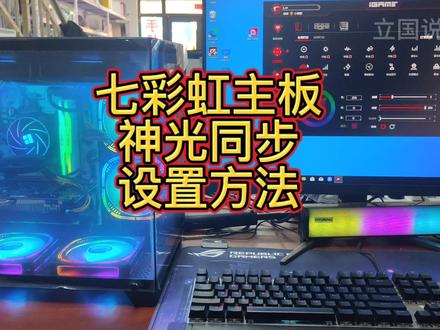 01:56查看AI文稿AI文稿
彩虹主板怎么设置神光同步?今天我来教大家如何设置我们七彩虹主板这个神光同步,我们需要下载一个我们七彩虹灯控的软件,就是我们的 ijme, 下载好了以后呢,我们点击里面有个硬件调控,点击进来,然后我们可以选择一些灯光的效果,比如选择常亮,然后我们选择颜色都可以进行切换,或者说我们选择闪烁啊, 这个都会进行一个切换的,然后呢下面教大家如何下载我们这软件。首先打开电脑上面的浏览器,然后呢我们在浏览器的搜索栏里面,我们输入这个七彩虹官网,然后点击搜索,然后我们点击这个七彩虹官网首页, 进入到首页里面,我们点击服务与支持,然后里面有个下载支持,点击进入到下载支持里面以后,我们往下滑,选择我们主板的型号和他的相应的产品,然后我们选择这个主板的系列,嗯,今天拿这个 b 七六零 m 杠 t 给大家做演示, 我们是战斧系列,就选择战斧,然后呢我们这里面进行更改一下,选到就我们对应的主板型号以后,我们点击下载详情,然后呢我们点击设备列表软件这个点击,然后我们选择这个正式版,点击下载,我们等待在下载完成, 下载完成以后,我们点击打开文件,然后我们点击确定,然后我们更改一下安装目录,点击自定义,我们选择到 d 盘,点击一键安装, 然后我们点击安装完成, 现在他已经进入到我们这个页面了,就用我们这个软件页面,然后我们选择这硬件调控, 在这里面呢我们可以切换我们这个灯光的效果啊,很多个版本,很多个效果,我们可以进行切换,包括我们的电脑设备信息,我们在里面也可以看到我们点击我的设备。然后今天这视频呢,我就讲到这里,如果大家有喜欢更多电脑尝试朋友可以关注我,然后感谢大家的观看。
2189吉林市立国电脑维修|可远程 05:11查看AI文稿AI文稿
最近很多小伙伴呢买了整机,不知道灯光软件的下载和使用方法,今天呢就给大家带来。首先我们来认识一下图标,第一款,华硕的奥创中心和灯光编程软件。第二款界面式图标,微信的控制中心。 第三款 g 家的灯光控制软件以及主板 app 的应用中心。第四款,七彩虹的 igm 显卡控制中心以及 igm 主板控制软件。华硕和微信 有时候官网会打不开,评论区,置顶链接,留下你的脚印下载即可。接下来呢我们进入教学视频, 大家可以看一下我的桌面啊,这就是所有的灯光软件啊,就是我说的那四种,这两个是华硕的纪家的七彩虹的背心的。首先呢我们来讲一下华硕的啊, 主要用的呢就是这个奥创中心,第一个啊,这个是总懒,你可以展示你配置的地方,然后下面这些是壁纸,这里是一个总懒游戏启动器,这个是只要你点了,他就会扫描你硬盘里的游戏会扫进去,这个呢也是调节灯光的,可以在这里直接调节。 下面这个呢可以自己研究一下。他,这个呢作用于第二个上面啊,灯光软件,第二个上面这个同 部设备呢,是你质量主板或者是有需求主板可以扫描到的,他这里都可以显示出来。华硕的桶啊,他基本上都能扫出来,包括显示器,耳机,键数之类的。 然后所有的设备作用于特效啊,用这个可以直接全部控制,扫描到就可以全部控制啊,然后刚刚后面的这个软件啊,就是他下面这个高级特效,这个呢可以自己自由组合灯光,自己调节模式,主要的用处就是这一个, 其他的可以自行浏览啊,看一下。然后下一个呢是继家的,这个也是这几个里面最简单的一个, 只要他下载完,安装完,他加载之后就是一个这样的界面,直接就是一个这样的界面,然后在里面有模式可以自己调节,自己调节就 可以了,颜色什么的都自己来,就这么简单,下个是七彩虹的,七彩虹这两个是用处不一样,这个是主板的,这个圆圈的是主板的,他和机甲底一样,很简单,在里面自己设置颜色,呃,或者是模式就可以, 那这是我的设备,七彩虹的显卡还有内存主板呢,因为不适用他的,但是他可以用,他可以调节我的显卡和内存。 前面这个呢是控制 igm 显卡的,他对普通人来说其实没有什么用处,最主要的还是控制。火神的那块小屏幕就在第二个选项的这里,他这里会有个屏幕设置,因为我没有我用的水神,他只有灯光设置。 好,这里看这里可以看具体的参数,还有简单的一个参数界面,就这就是这两个软件。最后一款呢就是微信的控制软件,打开之后呢就会提示 隐私政策是必须拉到最底下才可以点击同意和 ok, 点击完 ok 之后呢就会加载必要的插件,插件安装完成,点击完所有的提示之后,就会自动跳转到一个叫做功能级的一个界面, 在功能级的左侧就可以看到炫光灯效的一个样式,直接点击他安装即可,安装完成之后点击打开,他会自动识别你的主机硬件,之后呢就可以开始调节自己喜欢的灯光效果。 在 mb 软件前面啊,有个像练锁一样的图标,点亮之后就可以 一起全,就可以一起全部调节,剩下的就是一个参数介绍和一个他自己的软件 的介绍的一个界面。灯光控制软件呢,就讲到这里,简单易懂啊,有疑问的可以评论区留言,记得三联,我们下期见。
2162霓虹装机社


