先马水冷怎么调节

粉丝97获赞230
相关视频
 01:11查看AI文稿AI文稿
本期主题,先把叉 w 三六零一体水冷怎么调 led 屏显示的内容,首先去先把官网下载一个驱动,下载完,安装完之后是这个样子,一个码打开之后是这个样, 我们随便选一个,然后让他运行,准备视频中连接成功渲染生成。然后我们现在看一下,时间已经出来了,我们如果想更换的话,需要点停止,然后再在右右侧选择,我们也可以设置图片打开运行,在右侧选择你想要显示的图片应用 运行,我们现在看一下这个是背景图,已经更换了,如果我们想自定义的话,这里有一个主题编辑,我们可以在里边添加自己想要的主题,这个是一体水冷调制的方式。然后我们再来说灯光的设置方式,我们打开奥创选择第三个选择 灯效,在这里有这么多种模式,我们可以选择彩色循环,彩虹、恒亮我们都可以选择,比如这里我们选择恒亮,然后再选择呼吸,再选择闪烁, 再选择彩色循环,再选择彩虹,都可以的,这个就是使用华硕带声控的主板调试的方式。
202赵乐电脑商行 04:39查看AI文稿AI文稿
兄弟们,你们期待的一体式水冷安装教学来了,市面上常见的一体式水冷呢分为幺二零、二四零、三六零和二八零, 那这些型号的水冷呢又分为很多品牌,每个品牌的水冷呢安装方法呢也是不太一样的,那本次示范用的水冷呢,就是我们这边卖的比较多的一款水冷, 九州风神的堡垒三六零。那在安装水冷之前呢,我们要知道机箱的结构是否能够兼容我们所安装的水冷,像正常的 imax 一个机箱呢,他就安装不了三六零水冷,这个让他购买水冷之前啊,还要看看机箱的兼容性怎么样。 那像这个安泰克的 df 七百呢,他就是顶部和前面版都能支持安装三六零水冷,那我们该如何选择安装位置呢?在这里一般建议大家使用传统的风道将冷盘呢安装在机箱顶部, 这样的工装呢是最为合理的。那接下来呢,我们就来安装水冷,首先呢是英特尔的平台,我们装好 cpu 之后啊,就可以将水冷头安装在主板上面,我们拿出水冷的配件包,配件包里面呢有英特尔和 m 六的两种工具。那首先要安装的呢就是底座,底座设计一般都是一面是英塔尔平台, 另外一面呢是 ami 平台,如果大家分不清的情况下呢,可以将底座对准主板的散热孔位,像我这样比划一下。我这里安装的呢是英特尔的 i 七幺幺七零零 k, 他的接口呢是 l 接幺二零零的, l 接幺二零零的接口,安装方法和之前的十代,九代,甚至更早的八代和七代库瑞都是一样的。接着呢,我们找出这样的底座螺丝,那从正确的孔位穿出,再将卡扣给扣上,依次进行穿好之后呢,我们再 将底座从主板的散热孔位穿出,然后呢找到英大尔的冷头扣去,将扣去呢安装在冷头上面,用这样的小螺丝呢给固定。紧接着呢,我们就可以将冷头装在主板上了,对准底座螺丝呢卡入。这个时候呢又会碰触到一个问题, 冷头的位置以及朝向,在这里建议大家呢根据自己的冷头图标的位置摆正就可以了,如果你的水管位置呢放在右边, 那这个水能管会挡住部分主板的第一根内存插槽。接下来呢,我们再拿出这样的螺帽,依次给他拧紧即可。 接下来呢就是 m d 平台的安装,先将主板的原装支架给拆除,我们找出这样的底座螺丝,依次啊拧在底座上,接着呢找到 am 力 m 四的扣去,将其啊拧在冷头上面,注意看我这个扣距的方向,然后用这样的小螺丝给固定。接着呢将冷头装在主板, 用螺帽依次拧紧即可。那冷头装好了,接下来我们就是要给冷盘安装风扇了,安装风扇呢,最怕的就是将风扇给装反,由于呢我们是颈部出风,所以风扇的方向是风扇正面对着我们自己,风扇反面对着冷牌,我们拿出黑钱包里面的冷牌,风扇螺丝 一一啊从风扇的孔位穿出,对准啊冷盘的螺丝孔位,依次将其拧紧即可。在风扇安装完成之后,我们接下来就是将冷排固定在机箱上面了, 这里有个小提示,部分机箱顶部安装三六零水冷,会挡住风扇的插针,或者将冷排安装在机箱的前面板上面,固定好。冷排之后呢,最后就是接线了,电压机避风扇一般会有两根线, 一根呢是 pwm 转速线,一根呢是五步灯光控制线。那九州风神呢,这个水冷呢,它和配型包里会赠送两个控制器,一个呢是 pwm 一搓四的极限, 一个呢是五福灯光的极限期。我们先来接 pwm 转速线,将风扇的转速线插入一托四的极限期当中,这个控制器呢最多可以连接四个风扇, 这里呢我们就接入冷排的三个。接好之后呢,这个极限器出来的这个线头啊,我们将其接入到主板的 cpu 范插针上,接着呢我们就来接灯光线,拿出灯光极限器,将冷排三个风扇的灯光线都接入到这个极限器当中, 再将冷投的这根灯光线也接入到这个极限器当中,然后在配件包里啊找到这根灯光的转接线,将灯光极限器出来的这个头 和转接线的一头对接上,接好之后呢,将转接线的另外一头,也就是五伏三针的灯光口插到主板的五伏三针灯光接口上面,这个接口呢稍微有点难插,需要耐心一点。最后呢就是冷头的转速线了,我们这冷头的 转速线接入到主板上标识 aropump 的接口,接好之后呢,水冷的安装就算全部完成了, 不过在这里呢还要教大家一个理线的小技巧,这个多余的线呢,我们可以给他缠绕起来,用扎带扎好,塞入到冷排底部,像这个控制器呢,我们可以贴在机箱的背面,这样走出来的线呢会更加的干净和整洁。包括以上就是一体式旋转安装的全部内容呢,如果给你帮助的话,别忘了一键三零,我是八戒,即将开户,下期见。
2817上海大明攒机-八戒 05:59查看AI文稿AI文稿
嘿,我是瓜,最近收到来自先马的水冷 x w 三六零 plus, 所以我给他起了一个外号叫超大杯, 后面都以超大杯来称呼这款水冷。对 x w 三六零感兴趣的可以看看我上次做的视频开箱二维码,上面的文字都换成中文了。全黑色珍珠棉很有安全感,说明书是一张纸,简单的看看, 中间是配件盒,想拿出来真的挺费劲的。其实我是先侧后拍,所以会有点破损。冷头延伸出两根线材,三拼供电线和 usb 二点零数据线,冷排上面装好了,线材很紧凑。再来开一个白色款,里面是全白的。然后我向鞋码的工作人员问了一些问题, 呃,比如说不带风扇的版本有没有呢?那这次有价格呢?比 x i v 三六零贵一百。带风扇和不带风扇分别是六九九和七 七九九,软件有新版 asw 三六零也兼容。做了什么调整?调整了桶底和内部喷射结构。白色的领头也是非常有质感,然后看看白色的配件盒,散热扣据都有改动,原来的封口袋换成了一次性的,标示的还蛮清楚的。我们简单带过一下 interry 这边的扣据, 之前大家都说 md 扣据很难用,现在换成这种塑料的,不过我手里没有 md 主板,这是 xw 三六零的扣据安装方式,然后我突发奇想,干就完了,然后,卧槽,给我拆下来了, 旧的 md 扣据肯定装不上了,对比一下就是不浪费原来的扣据。对比下冷头大小, x w 三六零七十四毫米左右,超大杯是九十四点二毫米,也看看屏幕大了多少。 x w 三六零五十二点六毫米,超大杯六十九点九毫米。然后给你们看看冷 镜头多重。首先我强调这样测绝对不准确,测着玩你们大概知道多重多夸张就行。超大杯五百九十五克, xl 三六零三百二十四点四克,你们可以找找六百克的东西,电量一下。水管长度其实是一样的,但是超的杯太大了,你们看看这里的水管都是敞开的。 装个 itx 主板试一下,英特尔蔻基背板没有改动,水冷有赠送这种防静电麦拉片,主要防止螺柱划伤主板,我建议先把麦拉片加到螺柱上,再拧 扣针,拧到底后是会有那么一丁点松是正常的,不是做工不好。一方面是这样设计不会压迫到主板走线,另一方面也不会划伤主板。 stag 就是这样设计的,不过 stag 设计的勇于太大了。至于兼容性,这是装在 apex 上往右挪的,效果非常极限,内存上马甲一定会 会顶到。软件也进行了更新,安装完软件后,目录提供了一份比较详细的说明书,软件一共有三十三个,自带主题,浅浅的玩一下, 现在还多了亮度调整的功能,如果自定义图片无法放到最小,可以试试看 alt 加鼠标滚轮,现在还多了一个系统信息。下面两项跟之前的软件一样,用的时候记得设置开机启动。 然后谈一谈 x w 三六零连接不上屏幕的问题,跟陌路提供的说明书会教你如何排查故障。然后我想 分享一下我遇到的几种情况,有更新系统后的两三天连不上,也有 usb 接口互相干扰或者带框不够,可以选择把其中一个设备接到 usb 三零二建一上,还有 csgo 的反作弊啊,甚至还有电源的五伏片也把里面的 ic 烧了。那大部分人都是遇到以上这些问题, 然后我们进入测试吧。惯例介绍测试环境,从晚上九点测试到凌晨两点,使用弗洛克测温仪记录每次开始和每次结束的室温。开放式测试平台,思瑞克 bcecbu 幺三九零零 k 主板 r o g z 七九零 apex 作为对手的是 r o g 龙神三,因为弄丢了一把磁吸风扇,所以患者追风者 t 三零首先说一声抱歉,因为我偷懒只在主板 boss 锁定功耗三百瓦,所以 a w 四 f u 十五分钟的测试中, c p u 降频比较厉害。大小核心分别在五点 一句,四点一句左右。测试时内存为一根内存,可能会与其他 up 主测试的效果不同,水管方向都是参照官方的安装方向,风扇和冷头供电都是使用沙塔供电的,极限期拉满转速。测试结果我会剔除一些无效数据,比如说 cpu 占用没到百分百, 核心有效频率低于平均频率。我要强调我的测试不一定严谨,如果对数据有疑问,欢迎跟我讨论,我可以发出 h w 抓到的数据。由于我手里有蛮多七重 ignop 规制,所以先对比一下原装规制,后面的测试都是使用七重 ignop 规制, 然后是先把原装风扇的对比,接下来插入两组互换风扇的测试,然后是噪音测试。 总结时间我测下来这款水冷是比较强力的,如果我测的没有问题,我觉得非常值。这个价格我建议是买不带风扇的版本,然后配合无光的性能风扇,因为我总觉得 rgb 风扇会影响注意力,影响我去看显示内容更丰富的冷投屏幕。 还有一个原因是 rgb 风扇箱底无光风扇可能会牺牲掉蛮多的东西。两个内存插头的主板,假设你的内存带马甲,还是斟酌一下, 我建议使用四根插内存插头的主板,只插二四通道就行,这样兼容性大概率是没有问题的。它的优点就是性价比,性能强,屏幕价格、外观质感特别好, 缺点就是太大了,太大了,还有 x d 幺二八为了 r g b 做了一些牺牲。那么本期视频内容到这里就结束了,我是呱呱,我们下个视频见。
123Just呱呱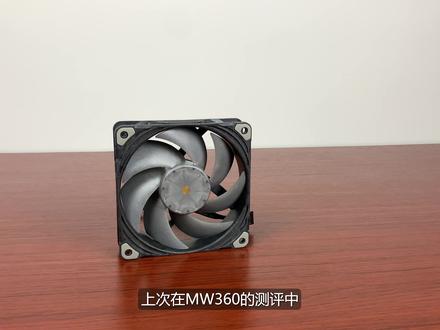 06:24查看AI文稿AI文稿
咦,新水冷吗?是啊,你在玩什么?我也要玩,给我玩一下。没,就玩这水冷啊,按这个按这个停止哦,然后,然后去换背景 哇,好多背景炫哎嗯哇,这个好看。嗯?怎么弄?按这个吗?嗯 哇,好好看,他会眨眼睛哎嗯,多少钱?五五十九五十九。是这么便宜吗?是我要给弟弟买一个,好好看哎,为什么要给弟弟买一个?为什么不给我买一个? 先买的旗舰一体水冷叉 w 三六零,目前市面上大屏幕水冷中售价最低、性价比最高的一款 水冷,这也是我自己玩硬件 diy 几年来第一次购买的带有屏幕的一体水冷。为什么现在才玩带屏幕的水冷?别问啊别问, 本期就来看看这款买水冷送屏幕的一体水冷体验到底如何,值不值得购买。首先是最亮眼的冷头屏幕冷头配备一块二点一寸四百八十乘四百八十的高清分辨率的 ips lcd 屏幕,采用铝合金 cnc 上盖 加高光装饰纹理设计,整体质感很细腻啊,并没有因为售价敷衍料事。底部则是采用常规的桶底设计,配有三拼的水泵接针和 usb 二点零屏幕数据接针, 屏幕可自定义 g、 i、 f、 m、 b 四等格式的视频和图片,需要搭配先马官方软件进行自定义设置,操作难度很低,整体界面标识也比较清楚,基本 下载后马上就能上手。自带三十多款主题,还可以从原主题上自定义显示的参数和图片,也可以根据自己的喜好自定义背景,渴望性和自由度非常高。二点一寸屏幕配四百八十乘四百八十的这个分辨率没有明显的颗粒感,整体看下来比较清晰, 一天上手我自己也玩了很久,确实冷头上带屏幕是比较前沿的设计,很好玩,但往年这种带屏幕的水冷价格都比较贵,一直都没有机会去玩, 总算从先把这里体验到了这种 diy 的乐趣。开箱上和售价较低的 n w 三六零差不多,附件配件几乎也是一模一样, 支持 a m d 和英特双平台,安装方式和 a m w 三六零一致,但是这个英特扣据貌似没有 m w 三六零那么紧,我安装时出现了滑动的情况,各位安装的时候要注意一下。并且背板没了 nw 三六零那种标识,安装上少了那么点方便,还是喜欢能有带标识的卡扣设计,但整体安装难度不高,基本有手就行。冷牌采用的是铝制单波纹设计,厚度二十七毫米, 对比性价比款 nw 三六零内部水稻厚度从十七毫米上升至二十毫米,储水量的上升,热转换效率也会提升。 风扇则是配备了先马目前的旗舰风扇 xt 幺二八,最大转速为二千五百转,厚度为二十八毫米,正面采用银色金属拉丝设计,有种不一样的高级感吧, 支持神光同步,灯珠也是很柔和。风扇在出厂时已经串联好了,这是目前市面上水冷的标配操作了。这款风扇性能也是很不错的,噪音控制也很均匀,距离机箱一米,其他辅助风扇一千转的情况下, xt 幺二八风 站在待机一千三百钻石的噪音表现,整体噪音为四十三分贝,满载的话测试部分再展示。来到性能测试部分,本次采用幺三九零 k 进行测试,电压设置一点四伏,功耗强,温度强都拉满,大核心五点五局,小核心四点五局,室温二三度,正负零点三度, 柜子统一采用高档 gd 二测试软件,使用二二三 cpu, 单盒在三百三十瓦左右,整机功耗为五百三十瓦。陪跑的有先马自家的 nw 三六零,同价位精品雅骏 ga 三六零 均重新安装,复测两次烤机半小时,叉 w 三六零平均温度为八十八度, nw 三六零平均温度为九十二度, ga 三六零平均温度为九十度。噪音方面,距离机箱一米,机箱辅助风扇均为一千转的情况下, 各水冷冷排转速拉满,叉 w 三六零满载时为五十点八分贝, n w 三六零为五十二点二分贝, ga 三六零为五十一点五分贝。在三款水冷配备原厂风扇下,无论是噪音还是散热性能,叉 w 三六零都是稳居第一,主要的功劳就是来自叉 t 幺二八这个风扇, 虽然他的风扇转速最高,但噪音控制却是最低的。其实购买时可以直接考虑带风扇版本,这款风扇确实很强,三连包售价要二百三十九,这是买谁很送风扇送屏幕的节奏了。然后这次并没有换 t 三零风扇上阵测试, 上次在 nw 三六零的测试中已经更换了 t 三零进行测试,延伸到本期的测试,得出的结论是,只要换了 t 三零风扇,那么本次三款的水冷上映成绩将会是 一模一样的,所以从侧面也能判断出先马 x w 三六零本次的测试成绩很大一部分要归功于叉 t 幺二八这个风扇,先马的 x w 三六零无论在颜值、性价比还是散热方面都相当不错,还是很值得购买的,可以说是买水冷送屏幕送风扇了,有点买一送二的感觉。 后边做测试做测评的时候,这款水冷应该会经常上镜。这款水冷还很人性化的配备了风扇版本和无风扇版本,京东售价在五百九十九和六百九十九。 支持三年保修,漏液包赔,那很多小伙伴看到三年保修就换了,其实水冷使用三年基本上就要换了,因为铜铝反应、散热性能都会大打折扣,我自己的分离水也经常要维护,保证微水道的干净,三年后如果真的漏液的话,硬件的折旧也赔付不了多少钱,所以尽量 在选择水冷时不需要购买太贵的水冷五百左右的价格,水冷三年平均下来每年一百六十块左右,其实大多数人都是能接受的,加上现在的水冷这么卷,说不定明年就能两百或者是三百出头就能买到更好的水冷。更换的时候也可以顺便给电脑清个灰,保证硬件的长期运行, 即使是风冷三年时间也要拿出来清灰才好使了。至于风冷水冷怎么选择,就仁者见仁智也见智吧。好了,本期视频就到这里了,如果你有什么疑问可以在评论区留言,也别忘了一键三连,我们下期再见,拜拜!
109马晕测 02:08查看AI文稿AI文稿
哈喽,兄弟们,今天给大家看一个水冷啊,这个配置的话是一个幺三九零零 k 加四零九零,咱们主要是来看这个水冷啊, 能够猜得出来这什么水嫩吗?恩杰 z 七三, no, no no, 这个是先马的一款水嫩啊,这个五百多啊,五百多可以玩到这些东西,他的 diy 的,呃,内容啊,要比恩杰,要比华硕都要牛逼很多。那么咱们先看一下它的外观, 咱们这拿的是一个三六零的不带那个啥不带风扇的版本啊,这上面上的是零零的风扇,然后来看一下它的软件啊, 你可以看到这里面有主题编辑,可以自自定义这些主题,看到没有,这些数据啥的啊,都是在这上面可以去改,然后还有一些编辑好的主题,比如说我们在这去选 他的一些主题,看到没有,有很多主题可以选择啊,选择了之后点这边运行就可以了,包括这些他已经现有的主题的颜色啊,这有背景颜色可以改,包括字体颜色 啊等等都可以改。然后在这里面还有一些,比如说你看这升级、重启、扶贫等等一系列的啊设置,然后这个水嫩头的角度啊,就是这个字体啊,这些啊他是可以调调整的,比如说你水嫩头现在这样装,或者反过来装,你也可以把它调整啊,字体这些调整, 然后反正可玩性还是很高的,可以看一下这里面 cpu 什么的,包括像呃,这些东西啊,还有温度这些都能识别到啊,你看这像什么时钟这些啊都能够, 反正可玩性是超级高,我现在才刚拿到手啊,还没有完全玩上手,但是可以看到很多信息啊。这个软件感觉还是挺强大的, 这有屏幕翻转,然后屏幕的亮度调节、主题 等等这些啊,也可以直接在这上面去选择,这款水得五百多。
74硕置高数码 01:11查看AI文稿AI文稿
今天教大家机箱风扇速度如何调节到最优,豆子同学认真点,听够了!首先打开电脑,按滴滴可见,进入贝尔,点击应该去改为中文解体,按 f 七,跳到图形界面 看屏幕左下角主要看有数值的, n 杠 a 是没有数值的,直接略过。转数较高的是水泵数值,风扇相对静音状态,所以数值不会那么高。由此可知道 cpu 范是属于风扇的数值, m 点二范是水泵的转数值, 建议风扇数值是在八百到一千二,相对静音的数值,水泵恒温数值是在两千到两千五左右。点击手动风扇调整,点击 cpufi, 点击 pwm 三个点,拉到最低值, 点击应用,点击 m 点二半,点击 pwm, 拉到最低,按 f 十保存回窗。如果有出现高温状态,在这 进入贝尔斯界面,将风扇数值提高即可,如使用正常则设置 ok。 小伙伴们还想看哪些关于谁能组织教程视频,记得视频下方留言哦!
 02:02
 13:19查看AI文稿AI文稿
快乐喜欢就买, just buy 我是端阳,这个机箱各位还有印象吗?应该都能认出来吧,认不出来的我给你转一下。 这个是仙马的大境界第一款支持 atx 背插主板的机箱,同时他也是这种桌面海景房的另外一种形态,就除了大家常见的背靠背哦。 常规 atx 结构还得看大境界和新境界。这款机箱设计比较有意思的地方就是这个显卡竖装支架,直接调换就行了,省去你买额外的附件,不过他这个硬盘位确实有点少。那为什么要提他呢? 因为仙马又出了一款新机箱,叫圆境界。除了机箱之外呢,仙马 也推出了新的,谁呢?叫叉 w 三六 s, 这个 s 指的是方形屏幕,依旧提供无风扇和有风扇两个版本,你要是喜欢自己的审美啊,买无风扇版本。咱们先来看机箱 规格信息,一目了然,你自己看这个商品详情页也能看懂,但你愿意听我和你唠嗑啊,我很感谢。这个就是原境界, 我目前看下来,感觉他就是腿比新境界和大境界都要长一些, 结果在高度上,原境界比大境界还要再矮这么一点点,矮了六毫米,但他这个腿确实要 比大境界高。两个机箱的布局都一样,常规的 atx 结构来看一眼价格信息,预售价三百五十九 atx 海景房机箱三百五十九,很划算。 那咱们就来盘一下这个圆境界有啥不一样?先来拆侧板 球形卡扣啊,内外保护膜,但是正面就少贴了一张保护膜, 正常来说应该会贴吧,这个没道理省的呀,在可拆立柱设计方面啊,原境界相比大境界可以少拧一颗螺丝,强度自然是很足的。然后你再把两块玻璃拼回去, 就是一个全景设计。再过来是背板,球形卡扣,熟悉的结构,他在背面多了一整块的挡板。新设计,领掉一颗螺丝 就可以取下来了。没有错,确实可以装三个三点五,再加前面一个拧松侧边挡板的一颗螺丝, 就能取下前脸的这个罩子。那这个罩子里头呢?你可以用来装硬盘, 就这样放进去,然后拧螺丝,你再给他塞回去。等于说原境界是四个硬盘位,并且四个都可以装三点五小架子,有点 意思。当然我知道大家更习惯在这个位置去装风扇,然后呢去摆一些你的手办之类的东西,这个高度 很充裕。原境界的电源安装方式是从侧边塞进去,哦,不像大境界是从后面推进去啊。这里也是一个调整,摘怪是他的 io 线材全白设计, type c 三点零音频,然后是一体的 i o 跳线,这里是原境界的 i o 区域,电源音频重启 type c 两个 usb a。 除了可以装在这边,你也可以装在前脸,然后 还有一个位置可以安装。咱们取下顶部这块挡板,在这个区域有一个盖子, 拧掉里面四颗螺丝,然后往下一摁,嗯,就能取掉这个 挡板,然后你就可以把这一整套 io 模块给换到上面去了,拧掉两颗螺丝,再把 io 模块往下一拉,就取下来了。你装前面就往前一推,再把两颗螺丝给它固定好。 那咱们现在要装上面,咱们就需要把这一捆 io 线给它抽出来,底部的磁吸防尘网。如果你想将 io 模块放到顶部,你还需要拆掉自带的顶盖,替换成附件里头的方形顶盖,再把这一整个模块 给他固定到这上面。对于喜欢把机箱放桌子底下的人来说,哎, 你是有这种需求的,只是对于我来说,这个机箱我肯定是放桌面用啊。你要是心情好,也可以在这个机箱里头搞双系统。嗯,双系统 整两套 io 模块,一机两用。机箱顶部除了可以替换的 io 模块之外哦,这个冷排支架拧掉三颗螺丝, 实际上是四颗螺丝,因为顶部之前的立柱上还有一颗共用螺丝,就你可以取下顶部的冷排支架, 对于水冷的安装以及各种底线会更加方便。这个设计也挺好,在 pci 插槽部分就标准吸槽 atx, 不过他不像大境界一样, 这样可以直接进行显卡竖装。这一个你需要移掉所有 pcie 档板,然后再去买额外的附件,倒也不麻烦了。或许啊,大部分人还是选择直插,这样省心省事还省钱。 底部风扇位是两个十二厘米,后面呢是十四厘米,侧边你可以装三把风扇 或者三六零冷派。这个咱们装机的时候试一试,顶部就是三六零,所以原境界相比大境界还是改了不少东西的。不知道以上几个东西哪一个最戳你的装机需求?好,接着咱们来看谁冷。 可是我不明白为什么上面不直接掏成这个梯形的孔,这样我就不用换那个顶盖了,直接 io 在上面就行了呀。 呃,我不太理解。吉祥是白的,咱们谁能也看个白的吧。啊,我就不叛逆了。外包装上啊,这些小图标都做成了方的, 我就说上一次看的那个说明书有看到方形冷头啊,这不就方形水冷来了吗? 摘过来是冷头,依旧是一个铝壳,然后中间是屏幕二点八寸三二零乘三二零的分辨率, 亮度最高可以去到五百米特,很夸张,然后色彩显示也很不错。这个部分啊,会由 装好机之后的我来和你分享。各位好,我是未来的段阳,最近有一点点感冒啊,这个声音还请见谅。接下来你看一下这个屏幕上的变化,叉 ws 用的软件和叉 wplus 以及标准版不太一样,那进来之后呢,你就能看到这个方形的显示区域,我现在随便运行一个,旋转完成之后,你看这个屏幕角度不对,咱们需要旋转二百七十度,然后再次运行。 好的,回正了,那你不喜欢这一个模式也没关系,先把给你预设了二十多套,你可以根据自己的喜好进行选择,比如这一个特别像任务管理器的 模式啊,那背景支持图片, g f 动画以及 m p 四视频。再过来是系统信息,这一个看一下就行,然后是设置哦,我建议你是打开这个开机自启 再过,还是主题编辑,对于喜欢折腾的朋友,你可以尝试一下,并且你可以对每一个状态条进行不同信息的显示。 关于屏幕部分就先介绍到这里,接下来是这个温度表现,我在使用幺四七零零 k 二百八十瓦的 fpu 压力测试中,五分钟 cpu 最高温九十七,注意啊,是二百八十瓦的一个幺四七零零 k, 此时电源输入端是四百四十瓦,至于显卡单口,那真的是太凉快了。三六零水冷加持的金属大师 gpu 最高温还没到六十,然后这个时候的风扇转速也只有一千三百多转,显卡部分的冷排声音非常低,我觉得用二四零水冷都可以,只是说三六零在组合上会更好看。 你要是喜欢圆的,喜欢大的,我还是建议你买 plus, 更霸气。但你要是更喜欢这种方屏 的显示风格,直接叉 w 三六零 s 都可以选,反正他们两个的性能其实是一样的。所以我到底会用哪颗 cpu 呢?啊,未来的我会和你们解释的。我现在还没有想好装机用的显卡, 不出意外是这张影池的 rtx 四零九零,金属大师三六零一体,谁能办? 试一试双三六零冷牌的兼容性,希望不会翻车啊。同时温度其实没啥好测的,真的,谁能卡的温度低的吓人,低的吓人啊, 很夸张,很凉快。开箱呢,就先看到这里,接下来会花一点时间把主机装好,然后测一下散热器,再来和各位聊 这个安装体验。呃,希望能够在促销之前把视频做了,嗯,这样才有意义,好价格还得看双十一, 转眼间咱们的主机就装好了,简单介绍一下配置啊。再来聊一下这个安装体验。主板用的是 lgz 七九零吹雪 s, 就你在装满五个 m 二的情况下,也不会影响第一条 pc 插槽的速率。 选择 cpu 自然是最新的幺四七零零 k。 根据前面的测试,各位觉得先把这个叉 w 三六 s 有没有压住这颗 cpu 呢? 有没有压住儒雅显卡?各位也都知道,用的是影池的金属大师三六零一体水,我选择这样走管,而不是这样走管。呃,在 在我的理解中啊,如果你要装两个三六零冷派,将显卡的这个放上面会更合适一些啊。至于侧边的话,你可以考虑进风,也可以考虑出风。那在这个吉祥里头,我下面装了一把进风风扇,所以我就直接将侧置冷派作为出风, 虽然幺四七零零 k 没有幺三九零零 k 强,但是他的空号一点也不低。你想前面单考 fpu 就四百四十瓦,你再加上显卡,哎,咱们算个五百五 也接近一千瓦了对吧。呃,所以在电源部分,我用的还是 top game 的一千瓦,就 atx 三点零的电源。那这款电源经有经我的考验和折磨,你去带四零九零加艾灸没有问题。至于他能不能满足下 下一代显卡和下一代 cpu, 哇,这个事情还有点点头疼,不过没有关系,它上面还有大哥。然后在内存部分,本来呢,我想装一套无光的内存条,但我找了一下 白色的没找着,只有那套马甲特别低的。那我觉得没有那么好看。那当然了,你要是不喜欢这个颜色,你也可以换。肯定有人会问水冷上的风扇用的是哪家的? 雅骏 spe 白色新鲜出炉。对于这把风扇啊,我觉得没啥好介绍的,就你喜欢直接买,不用犹豫些什么, 他的性能动平衡然后包括噪音啥的都很优秀。那在颜值上呢,无需多言,白色的自然要比他之前那个灰色的更 好看。再过来是原境界的安装体验,相比大境界来说,他在装顶部冷排的时候会更轻松一些,其余的和大境界一样了,安装起来都不麻烦。 呃,只是你想装三个三点五寸硬盘的话,那你在这个走线上得好好规划一下,沙塔线一般是朝这一边嘛,你的 cpu 电源线就得好好走。当然鞋码都给了你对应的里线扣啊,只是对于我这种懒人来说, 盖得上侧板就是你。好了,以上就本期视频的全谋了,对于我这套无光风扇的版本我是很喜欢的。如果你喜欢有光效的东西,毕竟海景房嘛,没有灯光点缀怎么行呢?好啦,我们下期再见,拜拜。
116喜欢就买JustBuy 02:37查看AI文稿AI文稿
哈喽,兄弟们大家好,今天给大家介绍一款电脑散热水冷,性价比高,颜值到位。接下来给大家看东西, 这个水冷是先买的,自带屏幕,可以显示 cpu 温度, gpu 温度,时间,还可以制定自己的照片了,啥了都可以给大家演示一下这个水冷啊 这个,然后它里边有主页,主页就是这个 logo, 可以调换这么好多主题呢,这个主题有这种的 这种的,咱们大家给大家往下看啊,这种的这种的都可以调换,都可以设置扶贫了,升级了,保存了,这里面的功能很多很多,可以上传 主题,可以修改数据了,表格了都可以,都可以爆充数据,添加主题都可以。 再给大家看一下这个神光同步的看一下这个有呼吸灯,嗯,呼吸灯,嗯,有闪烁, 还有彩虹,彩虹灯喜欢颜色都可以变, 还有音乐,你要放音乐的话,可以根据音乐的跳动来跳动,智能彩色循环。好了再给大家拆开面板,前面 一键变再变, 这还有个小按钮,可以挂个耳机了上来。好了,感谢大家的关注啊,谢谢大家,拜拜。
 02:05
 02:44查看AI文稿AI文稿
这个水冷的电脑,海景房的电脑,你看这些风扇五颜六色很漂亮。 我们华硕的主板,他有一个软件非常好的,他叫奥创软件,在这个软件里面的话,可以控制这些灯光的色彩,甚至控制灯光的转速,风力的大小。如果说你打游戏 比较热,发热量比较大,那我们可以在这个软件里面镜头看过来。 如果说你平时打游戏电脑发热量比较大的话,那我们就可以开这个顶下全速,明显的可以感受到这个风力很大很大,风扇转速越快,对这个电 脑的这个散热更好,他可以完全把封闭在里面的那些热空气全部往外面排出。 如果说你平时要办公的话,我们就顶这个按键,那他的转速就变小,噪音就很小很小。如果说打游戏开了这个全速的话,他其实那个转速是很高的,所以说相对噪音也非常的大。 现在我们调试一下各种模式还有衡量,好好,这边看一下, 好,下一个,这里看这里呼吸 啊,这个就是软件来控制神光的效果,下下一个闪烁 彩色循环拍摄一下 七彩,它是轮流着滚动着呈现出来。彩虹也是我们用的最多的,很漂亮的,我个人比较喜欢的就是这个彩虹, 他这个光的话发光发的比较漂亮啊,这个就是晨光同步。 这个风扇的话是我们临近三代风扇,它是一个五 伏三针的一个接口,现在很多主板都支持的五伏三安,如果说你的主板只支持十二伏,但我们也有办法可以转换,通过一个转接器转换一下就可以了。


