hkcvg245底座拆除教程

粉丝405获赞5440
相关视频
 01:30查看AI文稿AI文稿
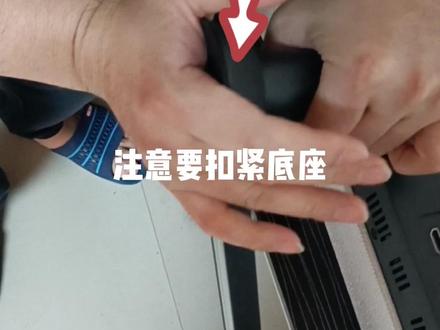
给小伙伴讲解一下 hkc 类型的显示器底座支架安装与拆卸方法。在打开包装的过程中,尽量保护保留好显示器屏的纸箱和泡沫包装,万一以后有遇到需要保修的情况下,能够有个能发快递的完整包装。取出泡沫前看一下配件的那一面, 带着配件的正面朝上,不会掉出来。接下来打开泡沫和包装袋,让装底座的位置面向自己,取下接口处的保护胶套,找其底座配件。有个中间支架, 一个盖套,一颗螺丝,像我们师傅这样对应组合方向,插入接口,再上紧螺丝,非常好装的。再盖上美观盖套,拼上最后的三角底座就可以了。注意是师傅装的这个方向, 注意要扣紧底座。如果后期需要拆这个底座是后面这样拆卸的,如果看了前面的流程,拆卸是很简单的, 装好后的显示器前后仰的角度是可以调整的, 怎么样小伙伴很详细吧。还有提醒小伙伴,显示器接线时一般都只需接这个 hdimi 高清接口,蓝色那个不需要接,再接一个电源接口就可以了。
780机先生DIY电脑 06:58查看AI文稿AI文稿
哈喽,朋友们大家好,经粉丝要求让我拍摄 一个显示器拆解的视频,那么有的朋友他不会拆解显示器,那么今天呢,刚好收到一个客户送来的显示器 不亮机啊,屏幕只是灯亮,那么我就用这个显示器给大家拍剪一个怎样才解显示器的视频,大家看一下,这是灯亮 显示器微信号输入。首先用螺丝刀打开显示器背面螺丝, 拆掉底座, 然后找一个翘显示器的翘杆,沿着显示器的边缘划进去, 挖开以后把手放在这里往上翘,然后用翘坠翘着 这里掰出来。好了,这个显示器已经拆出来了,现在我们拆解显示器的电路板壳子与驱动板壳子 撕掉旁边的绿宝纸, 拔出排线, 掀开壳子。 电路板已经拆开, 拆出了电源板,那么我们用眼睛初步判断啊,这个电容鼓包,那么我们现在进行更换这个电容,看看 这个显示器能不能修好,我们用电落地焊下坏的电容。 everybody rock, everybody rock, don't stop right! 看看这个电容已经火爆,十六伏一千五百微法啊,我们找到了一个十六伏一千五百微法的电容,把它换上去。 这里需要注意的,电容有正负极,千万不要焊接反应,焊接反会造成炸机啊! 像路板上有白线的这个位置,但是负极这边没有白线的位置是正字。 电容这边有白线,他是负极这边腿就是正形,那么我们把它装上去。 we can come on, everybody line up, everybody come on in my little jump, hope handle night in here, wind up, wind up, jump on, spread out, wind up, wind up yo everybody right out, everybody right now, don't start, right yeah。 装机测试一下 好了,屏幕刚才已经点亮,关注我电脑笔记本电脑 还是电脑?手机免费教学,在家里就可以自己给自己的电脑与手机维修。本期本期视频就拍到这里,我们下期更精彩!
359林勇电脑 04:35查看AI文稿AI文稿
现在的显示器呢做的是越来越薄,要维修起来,拆机的难度也越来越大,现在好多人碰到那种无边框的显示器都不敢拆,我们刚好现在手头上有一台无边框的显示器,来看一下怎么拆机,这台显示器是一个杂牌的显示器, 看一下现在是这个边框无边框的,这种拆机要掌握技巧,不然话一拆就会把屏给拆爆掉。我们再来观察一下它的背面,有的人以为是直接把这块后板撬掉, 其实不难,我们找一下这一排下面有一二三四五六有六个螺丝,我们先把下面的六个螺丝卸掉,卸那几颗螺丝之前,我们先把底座拆掉,底座这里有个 盖板,要想把那个小盖板拆开,这里有两个螺丝固定那个底座的,卸掉底座下面还有个螺丝,我们把这个螺丝也取掉,我们卸掉底座之后,我们就能看到里面还有个螺丝, 我们把这个小螺丝拆掉,卸掉这个螺丝之后,我们刚才看到了这一排一二,这里有六颗螺丝,我们把这六颗螺丝 卸下来,卸下来之后我们把那个显示器翻个面,看到这块盖板,我们就把那个盖板轻松的拆下来了,这个时候我们要小心继续把它翻过来,我们卸观察了一下,他是卸这一块小塑料, 我们往上推,因为他这里上面有个有这些钩子,他是勾住这里的,不需要拆整个后面的盖板, 如果你去撬后面的盖板,就会把那个显示屏撬坏掉,这样的话我们就把主板拆,就把后面拆下来了,就能看到主板了,我们把主板取下来,这个显示器是我刚刚修的,他一开始的故障呢是显示 logo 那里一闪一闪的, 晾一秒,来黑屏一下,晾一秒黑屏一下,这个显示器他有通病,看到这种杂牌的显示器啊,如果是这种板子,我们就知道他有通病,我们修了至少有二十台了,接下来我把这个通病分享给大家,我们看到 这里十二伏电进来之后,经过这两个绿波电容,再经过这里有个十六伏二百二十微法的电容,这两个电容他比较容易出问题。 我现在的解决方案,我修了好多显示器都是这样子解决的,先从后面这个电容的引角焊两根线出来,因为我们焊上去的电容容量比以前的要大一点,我装的是 十六伏四百七十违法的大一点,在他能用的时间更长,不然话他过段时间又坏掉了。 因为不焊一根引线,这个电容我们这里这样子竖起来放太高了,我们装不进去,等下这个板子装不进去,所以我焊个引线出来,随便你摆到哪里, 只要不不跟主板上短路就行,让你轻松解决掉了闪屏的问题。现在我把显示器装回去给大家看一下效果,所以我们买显示器最好还是选择大品牌的。 看到这些钩子吧,我们装回去是这样的,往上放一点,然后对准位置,刚才我们是往上推,现在装的方法是往下拉,对准位置, 听到了咔哒一声声音,我们轻轻的往下拉,我们再看一下这些缝隙,没有缝隙说明我们装到位了,我们再把它翻过来,翻过来之后我们再把这个盖板盖回去,要小心点,如果这里 这些如果不小心碰到了,或者是刮断了,那这个显示屏就报废了。所以说现在这种无边框的显示器好多人不愿意修,因为不好拆,一不小心拆一下就把屏保搞报废了。还要提醒一下的,就是说 左右两边的螺丝跟中间那四个螺丝是不一样的,这里打螺丝一定要小心,不要把里面的 屏的那个排线打到了,打到了这个屏也是报废。现在我们把这个支架给他装过去,那我们就可以试机了,你把显示器插上十二伏供电,再插上信号线,我们再来开机,看到不 他就不会出现那个亮 logo 那里了,一闪一闪的了,我们测试一下没问题就可以了。好,这期视频到这里。
1141吉安光明电脑维修 07:36查看AI文稿AI文稿
哈喽,大家好,我是大潘修电脑的罗成,今天店里面来了一个大哥,他拿了一个很脏的显示器过来,大哥说帮我给他清洗一下,我说大哥这个显示器清洗干净的话八十块钱,大哥说 八十块钱就八十块钱,他说但是不知道你清洗的干不干净,大哥说先给二十块钱, 清洗完了以后看效果,再给剩下的六十块钱。我说那行,你 看这个显示器前面,后面,上面,下面都很脏,有很多的灰尘,有很多的油泥,特别的脏,这样的显示器在家里面的用的话会很影响心情的。 现在开始拆卸,拆掉底座,拆掉前面板,把屏抬起来,拆掉平线和高压板的供电线, 然后现在拆掉这个驱动板和高压板的螺丝。现在这个是快进的啊,为了方便大家观看快进的效果啊。 后面的那四颗螺丝是固定那个微接线和 dvi 线接口的螺丝,这个螺丝必须要用钳子把它拧松,再用手去拧才能把它拧下来, 不然的话会很费劲。这个显示器估计在 家里面可能又要抽烟,嗯,然后的话平时吃饭的时候可能也比较容易把东西弄到上面去,所以很脏。现在拆掉主板了,还有这个固定支架,戴上手套开始清洗吧, 先把底座喷上我的洗洁精,再用刷子刷,不停的刷,刷掉每一个角落里面的灰尘和油泥, 还有后盖,特别是这个后盖,这个上面太脏了,因为后面为了这个显示器的设计,为了方便散热,设置了很多的孔位,所以说这个地方的灰尘很重,很多,不停的刷, 把它刷到干净,干,这种活不能着急,只能慢慢的细心的干,还有前面板,前面板也要刷干净,上面的油泥也比较多, 还有这个主板的固定支架,也得把它喷上洗洁精,然后把上面的灰尘油泥给刷干净, 刷完以后用蒸汽清洗机把我们刷过的配件给他洗干 来,进来以后放到一边, 听说外面的人特别多,所以要多听 这后盖上面的油泥是最多的地方,就是我现在刷的这个位置和下面那个有很多小孔的地方,有很多的油泥,所以说要需要花费多一点的时间才能把它冲干净, 每一个缝隙都要通到位,不然的话 把它放到一边,然后用我的龙卷方冲水机把那个显示器上面的各个部位的水都给他冲干净, 这个时候千万种干净,不然的话如果有水的话,嗯,遇到那个主板就是高压板或者是自动板上面的话,主板就会短路,造成显示器的故障, 洗过也要把它冲干净。 这边是主板支架,然后 特别是这个显示器的后盖这个地方如果不通干净的话,会有会有水滴到那个主板或者那个,嗯,电路上面,会造成显示器故障。 清洗完以后开始把它屏幕喷上清洁液,然后把它擦干净,要喷两次,喷一次的话清洗不了,清洗不到这么 干净,要达到镜面的效果,前面后面都得擦,擦的干干净净,才能达到大哥所说的值八十块钱。现在开始原味给他安装回去, 先把这个驱动板和高压板螺丝给拧上, 用电动螺丝刀的话,省时省力。 对,再把它放到后盖上面去,再把高压管高压板 的那个供电线和平线给他接上, 这个地方接线的时候千万不能接反,接反的话会把显示器给烧坏。 铺上以后盖上洁面板,再把下面的支架 给固定上,就算清洗完了。哎,你看干干净净的达到了九九成。新肌肤,全新的显示器,哎,就很棒,今天的活干的漂亮 就很棒。打包等着大哥过来拿他的显示器。
993大攀修电脑的罗成 00:54查看AI文稿AI文稿
这款是 s 六二七 uc, 它分为一个屏幕,一个底座,还有一个支架。安装的话先拿起支架,在背后这个长条的位置对准中间凹槽,这个位置在中间有技术往里推,推到到底之后往里用力按一下, 底座有一个三角形的接口,支架底部也有一个这样的孔位,把它对准,对到位置之后往里推一下。 拆卸的时候把底座下面两个可以拉动的小条同时向内掰,向里掰了之后后面这里用手推一下 支架中间这个黑色的小孔,这个可以拉动的小拉把他一直往上按住,按住同时往后拉就可以伸出来。
379靓哥评测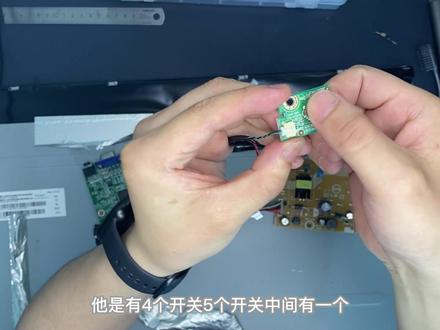 04:37查看AI文稿AI文稿
大家好,我是好奇的小明今天拆一个显示器,他这里已经受潮,又没斑了,这两块还有很亮,等下拆下来看能不能修好。这个显示器他支架特别好啊,有一条复原角,没有旋转, 还可以穿上, 等下把支架也拆了看一下,先按一下,把他们俩分离了。先拆支架吧, 这套旋转 做看一下。 他这里有个位置限位的,到这边来能转九十度啊,相当于这里这边一排槽, 在这边里面转,就这个槽里面他是用一颗螺丝固定的, 这他条件抚养脚的,有个大的弹簧, 这他调节上下的,做的还是很良心啊。里面用的滑道,这里有个弹簧, 和卷尺那种差不多,里面这个弹力十足啊,要很大劲才能把它压下来。他是算好重量的,一般就这样他又不会自己弹下去,跟你显示器重量差不多,就这样固定。 他旋转就是靠的这个部分,可以看一下, 它里面有一个垫片。 接下来把显示器材 你猜出来,大家可以看一下这是他的开关,可以点一下,他是有四个开关,五个开关中间有一个,每个角落有一个, 这是一个多功能开关的。这他的主板,这他的电源板,这里是给灯供电的这里给主板供电的, 这是他平线的接口,触控芯片, 这个角落还是能看到,后面有很多斑点。那导光板坏掉了,但是我没有办的,就这样用吧。这模块千万不能动啊,动了就报废了。 已经装好了,上去试一下。嗯,玻璃坏了没有? 已经插上电了,还能用啊,就是还是没有一点效果啊,因为导光板坏掉了,没有换新的,可以看一下 这两个白斑, 这个角落也有, 之前放在一个很潮湿的房间里面受潮了,然后导导光板坏掉了,今天就拆到这里,谢谢大家的观看。
241好奇的小铭 01:24查看AI文稿AI文稿
哈喽,大家好,我是拆机分解哥,今天来拆解这台窄边框的显示器,这种显示器一般情况下都是比较难拆的,而且还有拆爆屏的风险,现在我们开始来拆,首先把这个底座拆下来, 底座拆下来之后,我们就能看到下面隐藏的有三颗螺丝了,这里隐藏的这三颗螺丝是必须要拆下来的,要不然你壳子都拆不下来。 螺丝拆完之后就可以拆这个边框了,这个边框是相当相当的难拆,而且这下面还有屏幕的软排线,所以说我们用的这个翘棒工具一定不能深的太深了, 要不然就会把里面的软排线给戳破了。 这个显示器的边框实在是太紧了,确实的不好拆, 费了九牛二虎之力终于把它拆开了,这个后盖实在是太难拆了。 我们再来看一下显示器的内部构造,看起来也是比较简单的,就两块主板,这一块是电源转换主板,这一块是显示驱动主板,其他的我就不过多介绍了。今天的视频到这里就结束了,感谢大家观看,拜拜!再见!
957世纪威锋 鹤壁新闻巷店 02:23查看AI文稿AI文稿
给大家讲解一下 sg 二四幺这款显示器的安装教程的时候,内部配件有底座一个, bb 信号线一条,还有电源示威器,还有支架一个,还有说明书,然后我们的螺丝是放在说明书里面,还有一个螺丝盖帽啊,各位兄弟们看一下显示器在这里,我现在教大家怎么如何安装,大家点进去之后我们拆开解锁啊, 这里有一颗两颗螺蛳粉, 这是一个单独螺丝的,这个单独螺丝的是支架跟底座上上去的啊,大家看一下,我们直接这样子安装上去就行了,准备好一把石头,石头上紧即可啊, 像我这样子上去,然后我们直接啊,我们直接这样子反扣上去啊,兄弟们看到没有啊,直接反扣上去,然后把螺丝放进去, 进去之后啊,直接上紧,紧完之后啊,这个是我们刚才说的螺丝盖帽,螺丝盖帽直接按压进去就可以了啊,兄弟们啊,就这么按压进去,我们的那个显示器就已经安装完成了啊, 然后有一些啊,扶摇角度的话,你按着一个直接调你就可以了,是可以调节扶摇角度。给大家说一下借口啊,这个是 hdm 啊, hdm 的话是有两个的,一个是二点零的啊,兄弟们,这个是二点零的,然后这个是 pppp 的话,我们标配一条 pp 信号线啊,能用 bp 的话尽量用 pp。 电源接口啊,这个是电源接口,这个是音频输出接口啊,然后壁挂孔,壁挂孔的话是七十五乘七十五的, 这个是电源示威器啊,电源示威器的话我们直接插在这里就可以了,这一头的话直接插在电源上面就可以了,这个是我们标配的一个滴滴信号线啊,滴滴信号线,我们滴滴信号线的话就直接贴在这一个接口上面, 然后另外一头的话记得要插在主机的显卡上面啊,然后如果你是笔记本的话,笔记本没有 dd 接口的话,你们可以使用这些 hdi 接口,但是我们标配的是 dt 啊,我们标配的是 dthdi 信号线的话要自行购买的啊,这个设计的, 我们的设计的开关是在右下角啊,兄弟们,右下角来给大家看一下啊,右下角这个是开关,然后我们直接按一下第一个开关键啊,直接通电啊,通电的话是可以显示 hkc 三个字的啊,大家收到产品之后,如果你的主机还没到的话,我们也是可以测试一下的啊,把开关键就在第一个,我们点一下,然后就可以显示我们的一个 logo 啊,兄弟们可以看一下啊 啊,接下来我教大家怎么如何把这个底座拆掉啊,首先呢很多兄弟这个卡扣啊,扣不出来是不是?那我们不要去扣他,我们直接把底座给卸下来啊,直接把底座卸下来, 那我们卸完螺丝之后啊,直接把底头拔出来啊,拔出来之后他这里就会露一个,露一个位置出来了啊,我们直接把那个照片拍出来就行了啊,拍出来之后我们就直接老样子嘛,老样子直接把螺丝都拧松啊,拧松完之后轻轻的动一下,我们就这个东西就卸完了啊。
425靓哥评测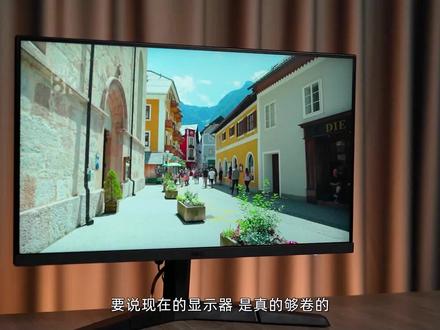 02:15查看AI文稿AI文稿
要说现在的显示器是真的够卷的,五六百块随便就可以买到一台法斯塔 ips 屏的电竞显示器,前有创维,后有 ktc, 现在 hkc 也加入了这对列当中,同样的价格,同样的配置,会有不一样的味道吗? hkcvg 二四五 前售价六九九测试完毕后,属实惊掉了我的下巴,哈喽大家好,欢迎来到好评和超频道,我是妙秋,本期测评纯粹是为了大家呼声而来的, 没有任何卡粉的动作,不为其他的。按照我们的测评方向先来看一下外观,在外包装上还是我们熟悉的那个味道,经典的牛皮质款式,大概可以给厂家省个五毛钱的成本吧。搭配的配件主要由一个小小的砖头作为卡插座而生,一条 dp 线, y 字型小底座,一根纤细的塑料支架,安装上比较简单,底座跟支架采用卡扣式的设计,直接按入就可以,屏幕跟支架 也只需一插就能完成组装。就是当你要拆下来的时候,有点别手不好拆卸是一回事,还很容易夹到手数十有点那个啥了,给他个差评。前期正面还是三边窄边框外加突出的一个宽下巴,就不说所谓的颜值了。正中间印着 hkc 的大 logo, 背部的设计上用了点心,一个庞大的几字将显示器背部分割成了两大区域,再搭配了红色的线条点缀,是有那么点电竞风。底座藏了 y 字形的结构,在这上边还做了菱形纹路处理,攻击性还是挺强的。指甲只能支持一个简单的扶养调节,好在 由于留了七十五乘七十五标准的微撒壁挂孔位,大家也可以选择壁挂。 osd 菜单坐落于背部的左下角位置,采用的是五位摇杆按钮,再搭配 hkc 自家研制的菜单,使用逻辑、操控性都不错,给个好评。整体做工方面在我 看来可圈可电,毕竟它是 hkc 显示器的缝隙,贴合性很好,没有明显的瑕疵。接口方面,配置了两个 h 店买一点四接口,一个 dp 一点二接口,一个音频接口,还有一个 dc 电源供电口,算是这个价位的标配了。 apc 端下连接 dp 接口最高可以支持到幺零八零 p 一百六十五赫兹巴比特的全范围输出。连接 hdmi 接口最高只能支持到幺零八零 p 一百四十四赫兹巴比特的全 选范围输出,连接 ps 五等游戏机设备,最后可以支持到幺零八零 p 六十赫兹 rgb 的全范围输出。输入延迟方面,在幺零八零 p 一百二十赫兹下测试输入延迟为四点五毫秒。
954好屏如潮 02:00查看AI文稿AI文稿
大家好,今天修一台 hkc 电竞版显示器,显示器的故障为背光烧坏,这两边都是黑,一条黑的, 很明显这一条和这一条灯珠已经烧坏,下面我们拆开来更换灯珠。好,下面开始拆开修复, 拆下外壳所有螺丝,我们已经把液晶玻璃拆下了,很明显这两个部位灯珠烧坏。我们已经把两个灯条拆下,下面开始修复更换灯珠。 我们原计划是给他换灯珠,但是换灯珠之后背光不均匀,所以后面还是蛮 两条全新灯调过来,只能给他换全新灯调,这样效果才比较好,要不然换灯做效果不理想。 下面我们把两根全新灯条给它换上撕下,上面现在换完全新原装灯条,效果非常好,亮度非常均匀,跟全新的是一模一样,效果 好。下面我们把屏幕装上,这里拆装玻璃面板要非常小心,非专业人士请勿拆装,要不然很容易搞裂掉屏幕。 把所有螺丝按原位装回,螺丝全部,我们把大长腿装上测试一下,看有没有翻车,木有没有搞裂掉,因为换灯调的话风险很大,很容易导致屏幕破裂。好,各位老铁,这次硬气比较 好,没有翻车,屏幕显示一切正常,之前中间和左下角这整大块黑的已经消失掉了,现在非常完美了。 维修到此结束,请你用你发财的小手帮我点个赞,非常感谢!
 01:17查看AI文稿AI文稿
今天给大家讲一下嫌弃的底座安装的一个步骤啊,我们把嫌弃啊包装拆出来之后啊,先找到这些,呃,底座配件啊, 先找到这些底座配件,然后呢我们把它放一边啊,把它放一边,这时候就可以看见嫌弃中间有个位置啊,中间有一个孔的位置,是专门底座的啊,我们预留好 中间的位置,一般有四个螺丝,要先把它拧出来啊,先把这四个螺丝拧出来 啊,拧出来之后我们装上中间的支架,装上中间的支架还是用原来的四个拧出来的螺丝进行安装,然后末端啊我们有一个螺丝要取出来,然后把底座我们的 橡皮胶先捅开,橡皮胶打开,然后这时候用刚才拧出来的螺丝装这个底座,装这个底座就可以了, 记得螺丝要拧紧啊,然后注意这个底座的方向,注意这个底座方向,这样一个前线底座就安装完成了啊,放下去是比较稳固的,记得关注。
653机先生DIY电脑 09:44
 01:31查看AI文稿AI文稿
今天为大家讲解的是 hkc 的新品 dj 二七 p 三的安装和拆卸教程。这台神器整体的配件只有屏幕、支架以及底座三部分。把所有配件取出之后,首先拿出底座,底座和支架上有两个对应的位置,一个是底座下方凸起的两个柱状物 以及支架底部两个凹槽,把他们对准之后卡进去,卡住之后将支架和底部反转,将底部的螺丝拉环扣开按到最下方,然后把它拧紧, 拧紧之后放平拉回,反正即将即将底座环绕环节。这支向转盘位置有三个凸起的卡槽, 同样屏幕背后也有三个凹槽,把背后的凸起 差多少, 对准位置后向下轻轻用力按这个快,到时候拿起,按照我自己 拆卸油脂同理切换我们显示器,将显示器背后这一块卡槽 向上推,然后向后缓缓拉出支架,拉出支架后扣开底部模式的拉环, 将螺丝拧松取出节奏。
49靓哥评测 01:38查看AI文稿AI文稿
今天我给大家推荐这款性价比较高的二七款 sk 七 c 二七 q 二 k 幺百四十克丝钢刷显示器,接下来我给大家开箱子安装一下,收到产品的时候有显示器 底座、底座支架、 dp 线、电源试配器、电源线说明书,标配的三个螺丝螺丝盖帽。下面教大家如何安装支架。首先有两颗标配的螺丝,因为螺丝我们要准备一把标准的十字螺丝刀,然后把支架直接放上去,把螺丝 放上去哦,然后扭紧就可以了。原来我小瞧你了,张老师教我教大家如何上底座,这里我们标配有三个螺丝,最大的螺丝是底座的螺丝,把底座直接装上去,好的,把螺丝直接用螺丝刀上底就好了, 最后直接把螺丝盖爆压下去就可以。都看过来这款显示器标配的接口, sdmi 一点四, sdmi 二点零, dp 接口和音频输出接口,还有一个电源线接口, 我们标配的 dp 信号线, dp 信号线上有一个卡扣,卡扣插上显示器后会自动锁紧,大家一定不要硬拽,一定要按一下按钮才能轻松拿下来。 dp 线的另外一头记得要插在手机的独立显卡上, ok, 下面教大家如何安装电源设备器和电源线,这是电源设备器上的 dc 接口,直接插在显示器上就好了,另外一头方头的接上电源线, 电源线的另一头直接安装在充电器上去链接充电。然后我们的显示器按钮在显示器的右下方,按一下开机按钮,显示器就可以启动了,这里有一个显示灯,它是长亮的, 下面我来教大家如何设置分辨率和刷新率。首先我们点击桌面右键点击显示设置,然后可以看到一个显示器分辨率设置为二五六零乘幺四零, 往下拉一点可以看到一个高级显示设置,点击高级显示设置之后,我们可以看到一个刷新率,这里点开之后可以看到一个幺四四二四,点击确定就可以了,如果没有幺四四二四的话,可能是你的显卡驱动没更新。点赞加关注,喜欢的话记得点进来看看哦!
652靓哥评测 03:34查看AI文稿AI文稿
各位网友欢迎来到东哥课堂,我是谢老师,今天呢就把我们前面拆下来的液晶显示器,十九寸的啊,看看他的那个显示器的显示液晶模组 里面的结构怎么样,来把这个液晶模组他的内部结构拆给网友们看一下。 这个液晶模组呢,我们可以看到啊,是一颗一块比较结实的面板,我们用小刀把这个模组的 第一层就是这个边框,把它取下来,这个是夜间 面板的边框,我们把它切下来,取下来以后呢,我们可以看到这个模组的 后面呢是有一块驱动的啊,液晶的液晶屏,这个是液晶屏了,我们看到液晶面板了有块驱动, 这是第二个,第三个呢就是这个压条, 我们把背钢模组也拆下来啊,他其实就两部分组成,一个是液晶面板,一个是背钢模组,我们把这个压条取下来,这个边框压条取下来,我们看到这个背钢模组里面呢就 是有两,第一层就是两个末,一个是增钢末,一个是扩散末,再下来这一层就是导钢板,你看一看哈,导钢板, 再下来这一层就是反钢墨,反射墨, 下面这个就是铁板啊,就是铁板上面装有那个光源,就是 oled 条,就底座 是铁质的底座啊,底座下面的有一边上粘了一个钢圆,这个钢圆是 oled 条,我看得到这里多彩多少个灯珠,你可以自己去数一下, 就这么简单,我们用安装回去就反方向把反射墨导光板粘上去,然后把真钢墨和扩散墨粘上去, 再把液晶屏啊先粘压条,这个边框压条我们也粘上去,粘上去以后就粘液晶面板, 这个液晶面板上面带有一个驱动电路板,再将这个面板的边框压条。 ok, 这样子就把这个液晶的模组已经装配完成。其实我们看得到很简单,是吧? 它的结构就这么简单,其实有两部分组成,一个是液晶面板,一个就是背钢模组。
208冬哥科普


