鸿蒙2.0有智慧生活的远程访问吗

粉丝218获赞2.1万
相关视频
 03:18查看AI文稿AI文稿
临近鸿蒙原声二 d p 远程桌面客户端专为触屏设备深度优化,让你随时随地用手机或平板连接和控制 windows 远程电脑应用市场。搜索安装临近 打开临近 app, 点击添加新设备,输入 ip 地址和管理员账号密码,端口默认三三八九显示性能和高级设置项按需调整右上角保存, 点击设备卡片的立即连接,连接成功显示 windows 远程画面。如何在电脑端开启远程桌面,打开系统设置页左侧列表,点击系统滑动,找到远程桌面进入, 点击开启远程桌面,管理员可直接使用,也可以添加其他账号。 单指点一下就是鼠标左键单机单指连点两下就是左键双击单指按住滑动就是鼠标左键按住拖动单指长按一秒以上就是鼠标右键。双指手势, 双指上下滑动就是滚动鼠标滚轮,双指左右滑动,触发横向滚动, 双指捏合或张开就是缩小或放大画面,同时可以拖动画面。双指单机画面放大或者恢复默认画面双指依次点击第二指下显示快捷轮盘,选择对应快捷键、当前测试、复制、粘贴等功能。 三指手势,三指往下滑显示工具栏,三指再往下滑,展开更多面板,三指往上滑,弹出键盘,三指依次点击,依次关闭键盘更多面板工具栏。三指左右短滑,触发浏览器的前进后退。 三指左右长滑切换程序,三指长按页面,刷新 悬浮鼠标,点击右下角鼠标图标,弹出悬浮鼠标,模拟真实鼠标的左键滚轮和右键演示,按住左键 l 拖动,选中文本,点击右键二键位下面的区域操作,鼠标指向移动 顶部按钮,点击收起鼠标,按住拖动可以移动,鼠标移动到屏幕边缘会自动收起鼠标。文件共享,开启文件共享后,远程桌面出现网络驱动器 c 临近共享 提示,开启后, app 会生成一个专属安全目录进行同步,同步的文件只限于这个目录查看使用需要导出保存到手机远程设备无法访问手机其他文件, 也就是在电脑端导入文件到共享盘,手机端的共享目录也会实时同步。点击工具栏文件查看同步列表,反之,在工具栏文件文件管理导入手机端文件,远程电脑的共享盘也会实时同步。自定义工具栏,打开设置页工具栏 测试,添加 ctrl 键,立即连接。选中文本,点击工具栏 ctrl 键,再点击键盘上的 c 键,触发复制,再点 ctrl 和键盘 b 键,触发粘贴, 再点 ctrl 和键盘 a 键,触发全选,点击删除。测试完成,请按需自定义按键。
61汁吃诗 00:58查看AI文稿AI文稿
世界上有一种手足无措,是你远程教父母或者长辈使用手机,你在屏幕这头一遍一遍的告诉他们该如何去操作,可是在屏幕那头呢?他们好像还是听不太明白。其实呢,华为手机里畅联这个 app 就 可以做到远程协助,而且操作起来还非常简单,只是大部分人还不太会用这个功能。 你要打开其中一个桌面的畅联应用,并搜索到需要帮助的联系人,你会发现有三个选项,你要点中间视频通话的按钮, 对方一接通,界面底下就有一道杠,你用手指轻轻往上一推,哎!隐藏的功能就有一个共享屏幕,点击共享屏幕,他就会弹出来共享屏幕或者邀请对方。如果你想要帮助对方操作,你可以选择第二个邀请对方。 连接成功后,你就可以直接看到他的屏幕左下角这个小铅笔,在对方屏幕上画个圆或者箭头,他在那边就会有同步,这样手把手教学就很好操作, nice!
79玩机鑫动局 01:42查看AI文稿AI文稿
很多人对全屋智能的认知可能还停留在毛坯阶段就要布线,但现在市面上大多数是精装新房,买二手房的朋友也不少, 总不能为了装一套智能系统,就把好好的墙皮砸掉重新弄吧?这一点华为早就考虑到了,所以推出了前装后装两个方案。那大家该怎么选呢?咱们先说说后装方案。操作很简单,一个华为路由器,再搭配两三个带网管的音响,基本就能实现全屋网络覆盖。 而且整体的控制面板也不用重新打孔,直接找个合适的开关位置安装好,它就悄悄变成你家的全屋智能总控。平时你还能通过手机、平板、车机上的智慧生活 app 远程控制,打开一个 app 就 能搞定所有的设备,使用起来很方便。 如果你家里是毛坯房,尤其是面积较大,又或者是层数较多的户型,就可以选择他们的 p s c 主网方案,也就是前装方案。像别墅这类户型,又或者是家里的拐角多、承重墙较厚的情况,也想实现流畅的控制各个智能系统,可能需要多个路由器或者信号呼啦气, 但 p s e 主板的逻辑很简单,只要有电源插座就能实现网络覆盖,信号直接跟着家里的电线传输。不管你家里的拐角再多,承重墙再厚,都不会影响它的使用。哪怕是小区的宽带断了,家里的灯光、窗帘、暗房系统等所有的设备都不会掉线, 依然能够联动。这种不管外部情况如何,家里的智能系统都能正常运转的体验,用起来真的很省心。当然,钱装方案的成本相对会高一些,其实床屋智能家居的方案没有绝对好坏之分, 选择前装还是后装,关键看你的房子类型。如果是小户型精装或者是二手房,想以较低的成本体验科技感和生活的便利,那不用布线,即装即用的后装方案就是比较合适的选择。 而如果是大宅毛坯房,想要更稳定的使用体验和床屋较好的覆盖,且预算比较充足,那趁着装修一步到位,选择 p s、 c 有 限钱装方案会比较合适。后续我还会分享更多华为床屋智能相关的使用体验,敬请期待。
1.4万博士磊哥测评 02:07查看AI文稿AI文稿
嗯,瞧我发现什么了不得的事情,你看啊,这是我的 qx max, 然后呢?它是红魔系统,是六点一个系统,我今天发现就是用向日葵的话,它是能够实现红魔系统跨生态联动的,就就是能够很轻松解决红魔的软件不失配的问题。你看啊,我现在打开这个向日葵软件,因为我心里连接上了吗?你可以看到没有?看到没有, 那是我的电脑,这是我的手,我的手机,你要知道 qx max 本身打开之后是不是很爽,我就相当于带了一个行走的这个 电脑在我身上啊,因为它能够实现远程控制我的电脑处理问题。讲白,这对牛马真是非常友好的一件事情,比如说我们出去玩的时候,你旅游的时候啊,老板需要,就是你加急处理一下 ppt, 对 吧?咱们打开手机,这个不是轻轻松松的这个 ppt 的 处理吗?是不是?而且操作起来是非常流畅的,你看到没有,它是非常流畅的,感觉跟电脑上面的触感是一样的,而且这次是连带着更新的一个移动虚拟鼠标,就是这个东西。虚拟鼠标你看到没有?这是我的鼠标键盘,它 键盘你看到没有?一个键盘,移动的键盘和上面的快捷键看到没?主要它不受限制,你看我这办公室就可以偷摸的啊,摸鱼剪视频是可以实现红魔设备,对,我们这个 windows 啊, mac 啊, linux 安卓等级,这种设备的一个远程控制,真是操作起来哎,有点夸张哦, 在右看好这个位置呢,会游戏模式,高清模式、诊断模式、极速模式,包括它这个怎么调整都是可以的,你看现在能开启录像录截屏录屏,开启声音,返回桌面等等, 而且还还可以免控哦。你看这现在,你看我现在是整个要把它全部退出啊,你看现在要出来一个退出状态中啊,而且刚刚我们把它划掉了,对不对?后台,你看全部都后台全部清掉,你看我们点开它,然后向人和远程控制,然后你看啊,这是我的设备,你看我直接点进去, 他是免密直接能够连进去的。你看我只要点击这个,你看桌面控制啊,点继续,我就马上进入我的电脑里面来了,电脑桌面里面来了,而且你看放大缩小都是能看的,包括你看滑动模式,你看 非常的丝滑,完全不影响正常使用。你看我这样切换我的我的东西,你看完全是不影响的,你看到没有?哇塞,这也太方便点了吧,你看这不就是啊,我可以远程控制我的桌面啊。
435飞天大白菜 01:37查看AI文稿AI文稿
当你有一辆鸿蒙智行,还有一个鸿蒙之家,你就会得到。即将驶入地库,周边车辆动态已同步追踪, 待客泊车已激活,已经识别到威哥的车进入地库发现回家路线 a 有 路障,最优绕行路线已规划完毕,开始执行回家场景。 客厅厨房灯光已打开,客厅窗帘已关闭,门锁安防摄像头识别到中午十一点有人长时间逗留。 视频已同步到您的手机,车机音乐已流转到智慧屏无缝续播。蒸箱已开启,预计十分钟后完成。电饭锅已自动结束保温功能。扫地机器人今日全屋扫拖两次已完成并返回基站。智能鱼缸今日喂食一次并打开观赏模式。 今天室外气温零下五度,已打开空调恒温制热模式,检测房间内 pm 二点五数值过高。空气净化器调整强劲模式并打开消毒功能。智能床已调整为零重力模式。智能马桶已进行自动清洁功能,并提前换气五分钟。零冷水功能已启动, 全屋水温调整为三十八度。今天晚上约了好朋友一起打游戏,书房已为您启动电竞模式。电脑机箱已同时打开,开车门时请注意安全,注意刮蹭风险。 即将进入待客泊车系统开始泊车,注意环境安全,泊车已完成!
7833威哥的智能生活 00:30查看AI文稿AI文稿
华菱十 g 二代 pro 鸿蒙版,终于知道这个鸿蒙版是什么意思了,来演示 小艺小艺来喽,把空调温度调低一度调低了,关闭空调, 正在帮你关闭卧室的空调,完事他要什么遥控器啊?
56雪烧 00:26查看AI文稿AI文稿
想要科幻感满满的智能小家,华为鸿蒙智家,轻松拿捏全屋一套设备,打通所有家电,再也不用来回切换 app 了!喊一声小艺管家,空调、窗帘灯光自动配合,进门自动亮灯,出门一键布房,企业柔光不晃眼。新房整套装, 老房简单改,老人小孩都适用。手机、车子,家里设备随心联动,流畅不卡顿。懂你的华为鸿蒙智家,舒服又省心。
 01:35查看AI文稿AI文稿
长达五十多天的暑假,相信很多家长都会遇到同样的烦恼,偶尔需要外出办事,只能留孩子独自在家写作业。人虽然出门在外,心里却始终悬着一块石头,一边担心孩子独自居家的安全隐患,一边又怕大人不在身边。孩子自制力不足,抱着平板无休止玩游戏,没办法及时督促。这种时候, 小屯当家鸿蒙智联摄像头就能帮我们化解这份牵挂。设备深度融入鸿蒙生态,无论在哪都可以随时查看,手机就能直接查看摄像头实时画面操作简单, 全家账号都能共享查看。日常在外,鸿蒙手机随时随地远程调取监控,清晰掌握孩子在家的一举一动。自带双向对讲功能,不用拨打电话,点开画面就能直接和孩子对话,及时提醒学习、叮嘱安全。 我们还可以搭配方案,使用一台固定角度摄像头,重点守护书桌、客厅核心区域,再加一台云台旋转摄像头,镜头灵活转动,全屋各个角落都能覆盖监控,视野更广 不流氓区。最亮眼的就是鸿蒙人车家互联互通优势,当我们驾车出行,不用手持手机分心操作鸿蒙座舱,车机同样可以接入监控画面,手机端拥有的实时查看、双向语音对讲功能,车机全部完整支持,开车途中 也能随时了解家中孩子状态,轻松实现路途与家庭双向兼顾。乾坤支架守护,一路行车平安。小团当家守望家中孩童,一托鸿蒙全场景生态,打通家手机座舱,让距离不再阻隔牵挂,全方位守护孩子,度过安全又充实的树家。
 00:12查看AI文稿AI文稿
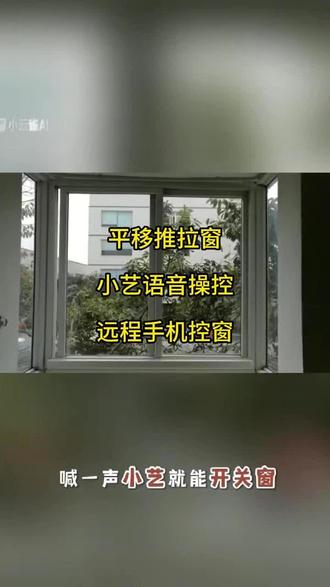
做华为全屋智能的,看这款开窗器,原声接入鸿蒙智慧生活,喊一声小艺就能开关窗,小艺小艺打开阳台窗,小艺下雨自动关窗。
 00:43查看AI文稿AI文稿
华为手机健康守护使用功能,绑定家人远程守护,限制游戏时长,拦截陌生来电。一招教会你如何守护老人小孩的用机安全。首先点开设置下滑,点击健康使用设备,点击守护家人, 然后再扫码添加,选被守护的家人们,选择二维码,拿出刚才的那个扫一扫来扫这个二维码就可以选择孩子或者是长辈位置,亲情以及用机提醒以及应用管理。点击发送申请 使用功能,别浪费,转发给家里有老人小孩的朋友,还有不会操作的评论区留言,一步一步教会你!
32亿通手机优选


