哈喽,大家好,我是远程装系统的冯建华,今天教大家如何在 vivo 启通 p 系统里面 设置那个无线网络连接啊。因为最近有粉丝跟我说,他用 wifi 通的时候, 他的电脑进去之后哈,呃,没有那个无线网卡的那个网络啊,比如说现在进到 u 启通这个界面啊,现在这个这个画面就是已经进到那个 u 启通 p 系统里面啊,看一下右下角这里啊,这个地球啊,点不开的啊, 其实我们是点开这个啊, p e 网络管理啊,这里可以选择那个,呃,有 有线网卡或者无线网卡选连接啊,就是这个有一个属性,看到吗?属性这个位置啊,就是这个,然后就选择了,但是我现在这个有启动 p 系统里面呢,这个无法选择的, 说明什么事情呢?说明这个是在这个 p 系统状态下,这个 电脑呢?是啊,在这个优启通的 p 系统里面呢,没有识别到这个网卡啊,有线网卡包括无线网卡他都识别不出来哈, 这个说明什么呢?说明他是,呃,这个优启通呢?他,他是有的电脑呢,他啊就会自动识别出这个有线网卡跟无线网卡出来。 哎呀,那个驱动啊,他只能自动识别啊,就打开这个 p 网络管理啊,所以你打开这里的网络 p 网络管理的时候呢,如果这里是空白的,选不了的话,那就说明, 呃,这个 pe 系统啊,就是尤启通这个 p 系统跟你的电脑啊,那个驱动啊,就是进去 pe 之后那个状态的那个网卡驱动不兼容啊,也就是说这个尤启通 p 系统的,他不,他是有网络的哈,一般电脑如果你电脑接了网线的话,这里会自动连网的哈,但是现在没现在进去尤其通这里面没有网络,怎么办呢哈,打开这里也不能选择哈,看到吗? 所以点这个 wifi 这下面是空的啊,就是这个原因啊,那么怎么办呢?哈,这次我演示给大家看一下,但是你们要提前啊,提前下载一个呃,这个叫什么驱动精灵的无线万能网卡这个软件哈, 你要提前下载到你的 u 盘里面哈,如果你是插 u 盘进这个 p 系统的话。 好了,我们已经打开这个驱动精灵网卡版了,试一下你检测看到没有?检测之后他说这个电脑没有装那个网卡驱动无法上网是吧?因为我这一台是那个台式机电脑啊,不是那个笔记本啊,有的笔记本进去这个 u 启登 p 系统里面呢,他会 打开这个 p 网络管理的,他会自动识别那个网络啊,就是可以在这里面选择有线网卡或者无线网卡啊,都可以选择啊, 但是现在我这一台电脑是插了那个外接的一个无线网卡啊,所以这个时候呢,他可能识别不到哈那个网卡驱动啊,所以在这里面呢就会缺失啊, 所以现在装一下用这个驱动精灵网卡版啊,给他安装一个适合在 p 系统里面安装的一个网卡驱动啊, 在这个 pe 系统状态下呢,就是尤其从这个 pe 系统状态下,不一定其他那个网卡驱动都可以抓,你一定要找一个适合 在优企通 p 系统里面安装的万能网卡驱动才可以做到这这一点的哈,不然你装不了的,就算装了也不能联网,知道吗?好了,这个装完了哈,这个驱动装完了哈,现在看一下哈, 像一下这个 pe 网络管理能不能选择啊?这个属性,这里哈,他默认的 ok, 他现在这里有选择了,看到吗?这个就是那个无线网卡的那个驱动哈,八零二点幺幺 n 哈。 现在点击这个 wifi 这里看一下行不行? ok, 可以是吗?看到了没有?看到这个施华电脑服务中心没有,这个就是我这个这里的一个呃,无线 wifi 的那个路由器出来的一个信号 啊,那个名称哈。好了,这个时候呢哈,他就这呃,把这个无线网卡驱动装上了啊,他就自动识别到这这么多个网络啊,肯定选那个百分之一百的嘛。 好,这个时候呢怎么操作哈,我们要选择你要连接的 wifi 信号啊,就我们就选择这个哈,选择中,他这时候怎么办呢?然后一定要双击哈,双击鼠标哈,然后这在这里输入那个密码哈, 输入那个 wifi 的密码啊,点确定哈, 看到了吗?看到右下角这里没有啊,网络已经连接成 成功了,只要你的无线 wifi 网络连接成功之后,右下角这个位置就变成一个扇子那样啊,就是 wifi 信号那个图标哈。说明说明,我今天教大家这一招是可以的哈, 所以大家一定要提前下载好那个呃,驱动精灵万能网卡版也可以哈,或者你找其他那个适合在那个六启动 p 系统状态下安装的哦,那个万能网卡驱动也可以哈, 提醒一下,一定要适合在 pe 系统状态下安装的网卡驱动才可以哈,你不要去下载一个那个什么万能网卡的安装包啊,那是不行 的哈。好了,这一期视频教程哈,就教会大家怎么去在优启通 p 系统里面怎么去设置啊这个无线 wifi 网络哈。 好了,喜欢这期视频教程的朋友呢,可以长按点赞、关注、评论、转发、收藏哈,让更多的朋友啊知道这个方法哈。好了,这期视频教程呢,就到此为止哈,感谢大家的支持啊,我们下期再见,拜拜! 长按视频下方的点赞给我,强烈推荐,快来试试吧!

粉丝9180获赞8.5万
相关视频
 00:26查看AI文稿AI文稿
看到在不到一百米的山顶上有一点微弱的信号,我站到这个位置,手机一点信号都没有,怎么解决上网问题? 用鲲鹏 n、 b、 c、 p、 e 外置定向天线放在山顶上,远距离接受信号,通过一根网线传到室内路由器,手机就可以连接 wifi 上网、刷视频、看直播,完美解决山区牧场没有信号的上网难题。
186孙先生 00:38查看AI文稿AI文稿
第一步,用手机原装充电线连接电脑的 usb 二点零接口,因为二点零接口兼容性比较好一点,然后手机正常连接上 wifi 或者打开移动网络。第二步,先点击设置, 然后点击移动网络,再点击个人热点,再选择更多分享设置,最后点击 usb 共享网络。要是手机没有 这些界面,就先打开手机的开发者模式,这时候电脑右下角就会变成以泰网连接成功的图标,或者电脑会弹出一个以泰网星连接,同意就行了,这时候电脑就能正常上网了。
619一下电子维修安装 02:46查看AI文稿AI文稿
今天教大家使用英王 p e 极速网络版,进 p e 桌面后,不需要手动输入无线 wifi 密码,自动帮你连接无线网络。首先我们打开英王系统站,点击英王 p e 极速网络版, 鹰王 pe 极速网络版,做到经久耐用,稳定可靠,快速小巧,致力于打造 pe 纯净维护环境,真正纯净无捆绑的工具。我们点击高速下载, 下载完成后右键选择解压到当前文件夹,解压完成后先暂时退出杀毒软件,以防误报。我们再插上 u 盘,打开英王 pe 制作工 工具,在选择磁盘,这里如果没有显示你的优盘设备,点击旁边的 r 来刷新列表即可。制作模式我们可以使用默认状态或者选择免格升级 分区格式,可以选择默认的 x x 格式,或者使用 n、 t、 f s 格式。 确定优盘。没有重要数据的情况下,点击还原空间, 然后点击开始制作, 点击确定即可制作成功了,电脑开机,按启动快捷键,选择 u 盘启动, 进入到英王 pe 后,系统自动加载安装本机无线网卡驱动。 这里我们需要稍等一会,系统将开始智能连接你的无线 wifi 网络。 无线网络连接成功了,我们来打开浏览器试试能不能访问网页。 好了,今天教程就到此结束,下期将为大家分享更多精彩教程。
271鹰王系统 00:25查看AI文稿AI文稿
今天来到一个牧民大哥家里,他这里手机信号特别差,上不了网,怎么解决?用鲲鹏 nbcpe 外置定向天线,对着远处有信号的方向远距离接触,信号 再通过一根网线传到室内路由器,手机就可以连接 wifi 上网、刷视频、看直播,完美解决山区牧场没有信号的上网难题。
103孙先生 01:39查看AI文稿AI文稿
哈哈哈哈,这啥什么圆的那个的做的漂亮,我才做的。才做的,是不是昨天买的?谢谢谢谢谢谢。才做的?哪个的?看。嗯 嗯,什么?好了好了,谢谢谢谢。你看比如说那边有基站有信号,我们就把这个放在这,这个对着基站方向接受信号,然后呢?就有根网线 插在这,然后刚才这个设备你先你拉过去,拉到你房房子里面,这一间 房子上边一接上网了,就是你在这就不用拉宽带了,你们俩这宽带 很多牧民朋友家里没有信号,就像这里的环境信号被大山挡住了,上不了网怎么解决?用鲲鹏 nbcp 外置定向天线, 对着远处有信号的方向远距离接收信号,再通过一根网线连到室内路由主机。 把室内路由器放在家里面,手机就可以连接 wifi 上网刷视频、看直播,完美解决山区牧场没有信号的上网难题。
63陆-合疆创 00:41查看AI文稿AI文稿
很多只能局域网联机的单机游戏,其实也能实现异地多人一起玩。这是一个异地组网在内网穿透工具,可以把不同地区的电脑连接到同一个虚拟局域网里,实现远程办公、远程访问以及多人联机游戏等功能。 它不需要公网 ip, 也不用复杂路由配置,整体搭建会简单很多,同时支持点对点直连和多种传输协议,减少中转带来的延迟,联机和远程操作体验会更流畅。 创建网络时只需要设置基础信息,比如 ip、 网关以及路由参数,高级模式下还能自定义协议和连接方式。如果之前已经保存过配置,也支持直接导入模板快速使用。而加入网络的一方,只需要输入联机码和主机 p, 就 能快速完成连接。后续无论是远程办公、访问家里电脑还是异地联机游戏,都能像在同一个局域往下操作一样,整体还是非常方便的。
278老王软件库(主页获取) 00:31查看AI文稿AI文稿
养蜂的老板做直播没有信号,我们来了之前好多养蜂的老板联系我们,在山区信号差、信号弱,怎么实现手机直播?我们用鲲鹏 nbcp 外置定向天线, 对着远处有信号的方向,远距离增强信号,接收手机就可以连接室内机 wifi 上网刷视频做直播,完美解决信号差做不了直播的上网难题。
29陆-合疆创 00:23查看AI文稿AI文稿
现代化的牧区怎么能少的了鲲鹏 nbcp? 很多牧民朋友的家都在大山背后,信号被山挡住了, 上不了网,怎么解决?用鲲鹏 nbcp 外置定向天线,对着远处有信号的方向远距离接受信号,手机就可以连接室内机 wifi 上网、刷视频、看直播,完美解决牧区没有信号的上网难题。
68孙先生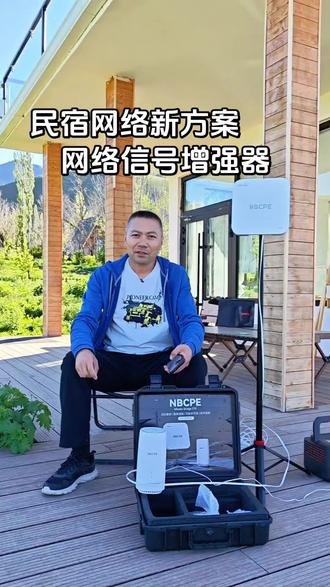 00:43查看AI文稿AI文稿
伊犁搞民宿的老板是不是为网络问题所困扰?这位老板的这一片民宿拉不了宽带, 现在是用随身 wifi 放在每间民宿房间里,游客普遍反馈上网效果比较差,我们怎么解决?用鲲鹏 nbcpe 外置定向天线,对着远处有信号的方向增强接收信号,手机就可以连接室内机 wifi 上网, wifi 可以 覆盖半径两百米左右,完美解决民宿上网难题。
39陆-合疆创 01:25查看AI文稿AI文稿
这节课我们讲一下优盘魔术师全能版,进入 pe 后,你看我用的就是全能版,这个启动驱动支持是全能版特有的,维护版是没有这个功能的, 现在我们打开它来看一下,这个网卡驱动可以让你在 pe 中连接 wifi, 这个蓝牙可以让你在 pe 中连接无线鼠标,最后点击执行,桌面上就会多出很多软件,然后点击这里就可以去连 wifi 了。 接着再打开谷歌浏览器,你看在 pe 中也是能正常上网的,这样就不用找其他电脑了。接下来点击这个蓝牙设备,你就可以连接无线鼠标了, 不然你只能用有线鼠标或者按触控板来装系统。接下来我们再打开远程工具,你就可以看到 todaysk 和向日 亏了,要是你装系统不成功,那就可以通过这些远程工具叫别人帮你装一下,如果你觉得这些不够你用,那你就重新打开驱动支持,然后再开启你想要的驱动,然后再点击执行就可以了。 最后总结一下,这个启动驱动支持是全能版才有的,如果你觉得用不到,那装维护版就够了,不过我个人喜欢用全能版,不怕一万就怕万一要用呢?到这里装系统就基本讲完了。
61小指南 00:27查看AI文稿AI文稿
很多牧区的朋友家里没有信号上不了网,就像这里的环境在大山背后,怎么解决上网问题?用鲲鹏 nbce 外置定向天线,对着远处有信号的方向远距离接受信号,手机就可以连接室内机 wifi 上网、 刷视频、看直播,完美解决山区牧场没有信号的上网难题。
861陆-合疆创 01:22查看AI文稿AI文稿
两个 p 一 线如何无缝连接?线杯剩余容量不足,又想进行深水远投,其实无需换线,我们只需拿出剩余旧线和一根绣花针即可保留拉力进行无接连接。我们拿上剩余线盘,在十厘米的位置将线骨搓松。 轮子的线头我们穿过绣花针的尾孔,接着剩余线盘的线头十厘米位置,我们用针头穿入他的线中。我们只需将针头和线形成执行状态,然后转动针体即可轻松进入好的穿越。大致两厘米后,我们将绣花针整根穿过, 然后是剩余线盘的线头同样穿过绣花针,在距离五厘米的位置,我们继续搓松线骨,同样针头和线保持直行,继续搓动针体穿过两厘米,好的将绣花针和线拉出我们的主线。 接着我们把一边的线头拉动,将它和线节靠拢,另外一边的线头也是同样拉动,继续靠拢线节好的,然后将它们进行捋顺。 我们把两边多余的线头平齐剪掉。这样我们就对两段皮衣线进行了平顺连接。他利用了皮衣自身的编织原理,我们越拉他将越是紧密,因为无节的状态对于抛头和卸力也将获得更为平顺的出色表现。
1688青壮钓友 00:43查看AI文稿AI文稿
wifi 线控器连接操作演示 e wifi 连接首先需要下载日历之家 app, 选择添加设备,点击 wifi 线控器进入配网状态,现在需要在线控器上进行操作。长按模式见三秒, wifi 信号开始闪烁, 勾选以确认选项进行下一步,点击确认,这时会显示可连接的 wifi 信号,选择自己的信号,输入密码进行连接,等待设备绑定成功。 在绑定成功界面里,可对设备名称、按键音、指示灯亮度、液晶亮度、细屏时间、儿童锁进行自定义设置,点击完成添加,后续在日历制加软件中可进行查看与操作。预信舒适家,美好生活畅领者。
85重庆昱信·家 00:59查看AI文稿AI文稿
你的电脑是不是出现过这样的情况,就是 wifi 信号看着满格,但是你点右键测速,却发现自己的测速速度非常的慢,而且这个延时还非常的高。其实出现这种情况不需要调你的路由器,只需要一个简单的设置就可以轻松解决,这是修改前的效果, 这是修改后的效果提升非常的明显,只需要右键开始菜单,选择设备管理器,找到这个网络适配器,展开,得到这个 p c i e 开头的网卡,双击。第一步先关闭它的电源管理, 把这个节能模式先点击关闭,然后我们切换到高级,这里面往下拉,这里面个连接速度和双工模式,它默认是自动侦测,我们选择一季全双工,然后继续往下拉,然后这上面还有一个重点就是环保节能,默认是开启,我们点击关闭。第三个我们修改一下唤醒速度,默认是十兆, 我们选择不降速,这样你的网速就不会经常突然卡一下了,点击确定,这样就可以了,关注我每天一个数码冷知识。
4.0万宇浩玩数码


